
Gamecontroller unter Windows 11 und Windows 10 testen: integrierte Bordmittel und kostenlose Tools zeigen zuverlässig, ob alle Tasten funktionieren.
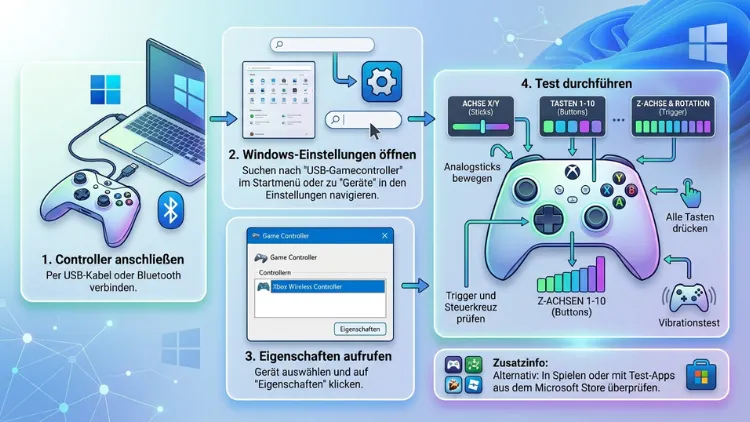
Wer einen Gamecontroller testen möchte, öffnet unter Windows 11 und Windows 10 am schnellsten das Tool „joy.cpl“ über die Tastenkombination Windows-Taste + R. Dort zeigen Achsenanzeige und Tasten-Test sofort, ob Ihr Xbox-, PlayStation- oder Bluetooth-Controller korrekt erkannt wird.
Zusätzlich helfen die Xbox Zubehör-App und der Steam Controller-Tester bei tieferen Diagnosen.
Warum ein Controllertest unter Windows sinnvoll ist
Ein Gamecontroller ist die zentrale Schnittstelle zwischen Ihnen und Ihrem Spiel. Deshalb fällt ein technisches Problem sofort auf, sobald ein Stick ruckelt oder eine Taste nicht reagiert.
Zudem lassen sich viele Probleme gar nicht erst im Spiel selbst erkennen, da Spiele oft eigene Eingabefilter verwenden. Aus diesem Grund empfiehlt sich immer zuerst ein systemweiter Test direkt unter Windows.
Ein solcher Test zeigt Ihnen außerdem, ob es sich um ein reines Verbindungsproblem, einen Treiberfehler oder eine echte Hardwarestörung handelt. Dadurch sparen Sie sich unnötige Fehlersuche im jeweiligen Spiel.
Welche Controller-Typen unter Windows 11 und Windows 10 unterstützt werden
Windows unterstützt grundsätzlich eine breite Palette an Eingabegeräten. Dazu zählen insbesondere:
- Xbox-Controller (Xbox One, Xbox Series X/S, kabelgebunden oder per Bluetooth)
- PlayStation-Controller (DualShock 4 für PS4 sowie DualSense für PS5)
- Generische USB-Gamepads und Retro-Controller
- Lenkräder und Joysticks für Simulationen
- Bluetooth-Controller von Drittherstellern, etwa von 8BitDo
Da jeder Controller-Typ leicht unterschiedlich angebunden wird, unterscheiden sich auch die Testmethoden geringfügig. Im Folgenden finden Sie deshalb für jede Kategorie eine passende Anleitung.
Gamecontroller mit joy.cpl testen (Windows 10 und Windows 11)
Das klassische Windows-Tool „joy.cpl“ funktioniert identisch unter beiden Betriebssystemen. Es ist damit der schnellste und zuverlässigste Weg, einen Controller zu testen.
So gehen Sie konkret vor:
- Verbinden Sie den Controller per USB-Kabel oder Bluetooth mit dem PC.
- Drücken Sie die Tastenkombination Windows-Taste + R, um das Ausführen-Fenster zu öffnen.
- Geben Sie den Befehl „joy.cpl“ ein und bestätigen Sie mit Enter.
- Wählen Sie im Fenster „Gamecontroller“ Ihr Gerät aus der Liste aus.
- Klicken Sie auf „Eigenschaften“, um das Testfenster zu öffnen.
- Wechseln Sie zum Reiter „Test“.
- Bewegen Sie beide Analogsticks vollständig in alle Richtungen und beobachten Sie die Achsenanzeige.
- Drücken Sie anschließend nacheinander alle Tasten sowie die Schultertasten und Trigger.
Reagiert die Anzeige exakt auf jede Bewegung und jeden Tastendruck, funktioniert der Controller einwandfrei. Springt der Cursor hingegen unruhig oder reagiert eine Taste gar nicht, liegt vermutlich ein Kalibrierungs- oder Hardwareproblem vor.
Gamecontroller über die Windows-11-Einstellungen prüfen
Windows 11 bietet zusätzlich einen moderneren Zugang über die Einstellungen-App. Dieser Weg eignet sich besonders für Nutzer, die joy.cpl nicht manuell aufrufen möchten.
So funktioniert es:
- Öffnen Sie mit Windows-Taste + I die Einstellungen.
- Navigieren Sie zu „Bluetooth & Geräte“.
- Scrollen Sie nach unten zu „Erweiterte Geräteeinstellungen“.
- Wählen Sie dort „Weitere Geräteeinstellungen“ aus, um das klassische Gamecontroller-Fenster zu öffnen.
- Klicken Sie auf Ihren Controller und anschließend auf „Eigenschaften“.
- Wechseln Sie erneut in den Tab „Test“, um Sticks und Tasten zu überprüfen.
Da dieser Pfad letztlich ebenfalls im joy.cpl-Fenster endet, liefert er identische Testergebnisse. Er ist also lediglich ein alternativer Zugangsweg über die neue Windows-11-Oberfläche.
Gamecontroller unter Windows 10 über die Systemsteuerung testen
Unter Windows 10 führt der klassische Weg über die Systemsteuerung. Dieser funktioniert ebenso zuverlässig wie joy.cpl, allerdings mit etwas mehr Klickaufwand.
Gehen Sie dabei folgendermaßen vor:
- Drücken Sie Windows-Taste + S, um die Suche zu öffnen.
- Geben Sie „Systemsteuerung“ ein und bestätigen Sie mit Enter.
- Stellen Sie oben rechts die Ansicht auf „Große Symbole“ um.
- Wählen Sie den Eintrag „Geräte und Drucker“ aus.
- Klicken Sie mit der rechten Maustaste auf Ihren Controller.
- Wählen Sie im Kontextmenü „Gamecontroller-Einstellungen“.
- Klicken Sie auf „Eigenschaften“ und danach auf den Reiter „Test“.
Anschließend testen Sie Sticks, Tasten und Trigger genauso wie bei den vorherigen Methoden. Zudem zeigt Ihnen dieses Fenster auch, ob Windows den Controller überhaupt korrekt als Eingabegerät erkennt.
Xbox-Controller mit der Xbox Zubehör-App testen
Für Xbox-Controller empfiehlt sich zusätzlich die offizielle „Xbox Zubehör“-App (Xbox Accessories) von Microsoft. Diese App liefert detailliertere Diagnosedaten als joy.cpl, etwa zur Akkulaufzeit oder Firmware.
So testen Sie Ihren Xbox-Controller damit:
- Öffnen Sie den Microsoft Store und suchen Sie nach „Xbox Zubehör“.
- Installieren Sie die App und starten Sie diese anschließend.
- Verbinden Sie den Controller per USB oder Bluetooth, sofern noch nicht geschehen.
- Wählen Sie Ihren Controller in der App aus.
- Klicken Sie auf „Testen“, um die Sticks, Trigger und Tasten grafisch überprüfen zu können.
- Prüfen Sie zusätzlich unter „Firmwareversion“, ob ein Update verfügbar ist.
Die Xbox Zubehör-App eignet sich außerdem hervorragend, um die Vibrationsfunktion sowie die Trigger-Empfindlichkeit individuell anzupassen. Somit lohnt sich diese App nicht nur für den reinen Test, sondern auch für die Feinjustierung.
PlayStation-Controller (DualSense und DualShock 4) unter Windows testen
PlayStation-Controller werden von Windows zwar grundsätzlich erkannt, jedoch nicht immer vollständig unterstützt. Deshalb empfiehlt sich zusätzlich die kostenlose Software „DS4Windows“.
So gehen Sie vor:
- Verbinden Sie den DualSense- oder DualShock-4-Controller per USB-Kabel oder Bluetooth mit dem PC.
- Prüfen Sie zunächst über „joy.cpl“, ob Windows den Controller grundsätzlich erkennt.
- Laden Sie anschließend „DS4Windows“ von der offiziellen Projektseite herunter.
- Entpacken Sie das Programm und starten Sie die Datei „DS4Windows.exe“.
- Folgen Sie dem Einrichtungsassistenten, der automatisch benötigte Treiber installiert.
- Wählen Sie Ihren Controller in der Programmoberfläche aus.
- Klicken Sie auf den Reiter „Controller“, um Sticks, Tasten und Touchpad live zu testen.
Da DS4Windows PlayStation-Controller in ein Xbox-kompatibles Signal umwandelt, funktionieren anschließend auch Spiele, die eigentlich nur Xbox-Controller unterstützen. Dies macht die Software zu einer sinnvollen Ergänzung für PS4- und PS5-Besitzer.
Bluetooth-Controller verbinden und testen
Bluetooth-Controller bereiten häufiger Verbindungsprobleme als kabelgebundene Modelle. Aus diesem Grund lohnt sich vor dem eigentlichen Test ein Blick auf die Kopplung.
Gehen Sie dazu wie folgt vor:
- Öffnen Sie mit Windows-Taste + I die Einstellungen.
- Wählen Sie „Bluetooth & Geräte“ und aktivieren Sie Bluetooth.
- Versetzen Sie Ihren Controller in den Kopplungsmodus, meist durch längeres Drücken der „Share“- oder „Sync“-Taste.
- Klicken Sie in Windows auf „Gerät hinzufügen“ und wählen Sie Ihren Controller aus der Liste.
- Warten Sie, bis die Kopplung abgeschlossen ist.
- Öffnen Sie anschließend „joy.cpl“, um die Verbindung direkt zu testen.
Bricht die Verbindung während des Tests ab, liegt dies häufig an Funkstörungen durch WLAN-Router oder andere Bluetooth-Geräte in der Nähe. Deshalb hilft es oft, den PC oder Laptop testweise näher an den Controller zu bringen.
Gamecontroller im Steam Controller-Tester prüfen
Wer Steam auf dem PC installiert hat, kann zusätzlich den integrierten Controller-Tester nutzen. Dieser eignet sich besonders gut, um die Kompatibilität mit Spielen zu simulieren.
So rufen Sie ihn auf:
- Starten Sie Steam und melden Sie sich an.
- Klicken Sie oben links auf „Steam“ und wählen Sie „Einstellungen“.
- Wechseln Sie im linken Bereich zum Reiter „Controller“.
- Klicken Sie auf „Allgemeine Controller-Einstellungen“.
- Aktivieren Sie die Unterstützung für Ihren Controller-Typ, etwa „Xbox-Konfigurationsunterstützung“ oder „PlayStation-Konfigurationsunterstützung“.
- Klicken Sie mit der rechten Maustaste auf Ihren Controller im Reiter und wählen Sie „Konfigurieren“.
- Nutzen Sie die integrierte Testfunktion, um Sticks und Tasten live zu überprüfen.
Da Steam eine eigene Eingabeschicht verwendet, zeigt dieser Test außerdem, wie sich der Controller innerhalb von Spielen tatsächlich verhält. Somit ergänzt er die Windows-eigenen Testmethoden sinnvoll.
Gamecontroller kalibrieren, wenn der Test Probleme zeigt
Zeigt der Test Ungenauigkeiten, etwa einen Stick, der nicht in die Mittelposition zurückkehrt, hilft in der Regel eine Kalibrierung. Diese lässt sich direkt über joy.cpl durchführen.
So kalibrieren Sie den Controller:
- Öffnen Sie „joy.cpl“ und wählen Sie Ihren Controller aus.
- Klicken Sie auf „Eigenschaften“ und wechseln Sie zum Reiter „Einstellungen“.
- Klicken Sie auf „Kalibrieren“, um den Assistenten zu starten.
- Folgen Sie den Anweisungen, etwa dem Bewegen der Sticks in alle Extrempositionen.
- Bestätigen Sie jeden Schritt mit „Weiter“.
- Schließen Sie den Vorgang mit „Fertig stellen“ ab.
- Klicken Sie abschließend auf „Übernehmen“ und „OK“.
Gehen die Kalibrierungswerte nach einem Neustart verloren, sollten Sie den Vorgang zusätzlich als Administrator wiederholen. Klicken Sie dazu mit der rechten Maustaste auf die entsprechende Verknüpfung und wählen Sie „Als Administrator ausführen“.
Häufige Probleme beim Controllertest und passende Lösungen
Nicht jeder Test verläuft reibungslos. Deshalb finden Sie hier die häufigsten Ursachen sowie passende Lösungsansätze:
- Controller wird gar nicht erkannt: Prüfen Sie das USB-Kabel oder wechseln Sie den USB-Port. Zusätzlich hilft ein Neustart des PCs.
- Sticks driften ohne Bewegung: Führen Sie eine Kalibrierung durch, wie im vorherigen Abschnitt beschrieben.
- Verbindung bricht bei Bluetooth ab: Reduzieren Sie den Abstand zwischen Controller und PC und deaktivieren Sie andere Bluetooth-Geräte testweise.
- Einzelne Tasten reagieren nicht: Prüfen Sie die Taste in mehreren Programmen, da manche Spiele Tasten individuell belegen.
- Treiberprobleme unter Windows: Öffnen Sie den Geräte-Manager über die Suche, suchen Sie den Controller unter „Eingabegeräte (Human Interface Device)“ und wählen Sie „Treiber aktualisieren“.
- Antivirensoftware blockiert USB-Geräte: Deaktivieren Sie das Programm testweise und prüfen Sie anschließend erneut.
Sollte keine dieser Lösungen greifen, deutet dies häufig auf einen Hardwaredefekt hin. In diesem Fall lohnt sich ein Test des Controllers an einem anderen PC oder einer Konsole.
Häufige Fragen zum Gamecontroller-Test unter Windows
Wie öffne ich den Gamecontroller-Test am schnellsten?
Am schnellsten gelingt dies über Windows-Taste + R und die Eingabe von „joy.cpl“. Dieser Befehl funktioniert identisch unter Windows 10 und Windows 11.
Funktioniert joy.cpl auch unter Windows 11?
Ja, der Befehl funktioniert unter Windows 11 genauso zuverlässig wie unter Windows 10. Lediglich der zusätzliche Zugang über die Einstellungen-App wurde neu eingeführt.
Warum wird mein PS4- oder PS5-Controller nicht vollständig erkannt?
Windows unterstützt PlayStation-Controller nur eingeschränkt nativ. Deshalb empfiehlt sich zusätzlich die Software „DS4Windows“, um alle Funktionen nutzbar zu machen.
Wie erkenne ich, ob mein Controller kalibriert werden muss?
Zeigt die Achsenanzeige im Testfenster Bewegung, obwohl Sie den Stick nicht berühren, liegt vermutlich ein Kalibrierungsproblem vor. In diesem Fall hilft der Kalibrierungsassistent unter dem Reiter „Einstellungen“.
Kann ich den Controller auch ohne zusätzliche Software testen?
Ja, das integrierte Windows-Tool joy.cpl reicht für einen grundlegenden Test vollkommen aus. Zusätzliche Software wie die Xbox Zubehör-App oder DS4Windows liefert lediglich erweiterte Funktionen.
Was tun, wenn der Controller im Test funktioniert, aber im Spiel nicht?
Prüfen Sie in diesem Fall die Eingabeeinstellungen des jeweiligen Spiels, da manche Titel eine eigene Controller-Erkennung verwenden. Zudem hilft es, das Spiel sowie Steam neu zu starten.
Wie teste ich die Vibrationsfunktion meines Controllers?
Die Vibrationsfunktion lässt sich am zuverlässigsten über die Xbox Zubehör-App oder über DS4Windows testen. Beide Programme bieten dafür eine eigene Testoption.
Warum verliert mein Controller nach jedem Neustart die Kalibrierung?
Dies liegt häufig daran, dass die Kalibrierungsdaten im Benutzerprofil überschrieben werden. Führen Sie die Kalibrierung deshalb als Administrator durch, um dieses Problem zu beheben.
Welche Rolle spielt der Geräte-Manager beim Controllertest?
Der Geräte-Manager zeigt an, ob Windows den Controller korrekt als Eingabegerät erkennt und ob aktuelle Treiber installiert sind. Bei Erkennungsproblemen sollten Sie dort zuerst nachsehen.
Fazit
Ein Gamecontroller lässt sich unter Windows 11 und Windows 10 am schnellsten über „joy.cpl“ testen. Zusätzlich liefern die Xbox Zubehör-App, DS4Windows und der Steam Controller-Tester tiefere Einblicke.
Zeigt der Test Auffälligkeiten, hilft meist eine Kalibrierung oder ein Treiberupdate. Somit lässt sich fast jedes Controllerproblem 2026 schnell und ohne teure Hilfe lösen.
