
JPG-Dateien lassen sich unter Windows 11 oder Windows 10 nicht öffnen? Mögliche Ursachen wie fehlerhafte Codecs, falsche Dateizuordnung und passende Lösungen finden Sie hier.
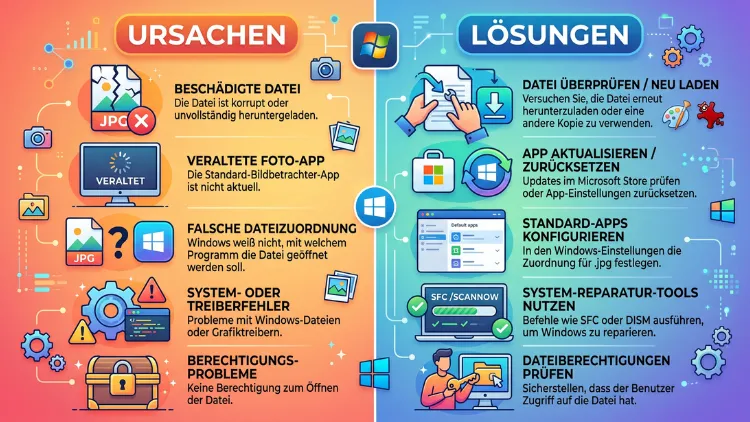
Wenn eine JPG-Datei unter Windows 10 oder Windows 11 nicht öffnet, liegt das meist an einer beschädigten Bilddatei, einer fehlerhaften Foto-App, falschen Standardprogrammen oder veralteten Codecs.
In den meisten Fällen lässt sich das Problem mit wenigen Klicks über die Einstellungen, ein App-Reset oder ein Reparaturtool lösen, ohne dass Fotos verloren gehen.
Warum lässt sich eine JPG-Datei nicht öffnen?
Bevor Sie zur Lösung greifen, lohnt sich ein Blick auf die möglichen Ursachen. Denn je nachdem, woran es liegt, unterscheidet sich der richtige Lösungsweg deutlich. Grundsätzlich lassen sich die Gründe in vier Kategorien einteilen.
Beschädigte oder fehlerhafte Bilddatei
Zunächst kann die JPG-Datei selbst beschädigt sein. Das passiert häufig, wenn der Übertragungsvorgang – etwa von der Kamera, dem Smartphone oder einer externen Festplatte – unterbrochen wurde. Ebenso können fehlerhafte Sektoren auf dem Speichermedium, ein plötzlicher Stromausfall während des Speicherns oder ein Virenbefall die Datei unbrauchbar machen.
Fehlerhafte oder veraltete Foto-App
Zudem tritt das Problem oft auf, wenn die integrierte Fotos-App unter Windows 11 fehlerhaft ist oder ein Update fehlt. Nach größeren Windows-Updates berichten viele Nutzer, dass Bilder plötzlich nicht mehr angezeigt werden, obwohl die Dateien selbst intakt sind.
Falsche Dateizuordnung
Des Weiteren kann es sein, dass die JPG-Datei gar nicht mehr mit der richtigen Anwendung verknüpft ist. Wurde beispielsweise ein anderes Programm installiert, das sich automatisch als Standard-App für Bilder eingetragen hat, kommt es zu Konflikten oder Fehlermeldungen.
Fehlende Dateiendung oder fehlerhafte Zuordnung im System
Schließlich sorgt eine ausgeblendete Dateiendung gelegentlich für Verwirrung: Windows erkennt das Format nicht korrekt, wodurch die Datei scheinbar nicht geöffnet werden kann, obwohl sie technisch einwandfrei ist.
Häufige Fehlermeldungen beim Öffnen von JPG-Dateien
Damit Sie das Problem besser einordnen können, hier die typischen Meldungen, die unter Windows 10 und Windows 11 auftreten:
- „Windows Photo Viewer kann dieses Bild nicht öffnen, weil entweder Photo Viewer dieses Format nicht unterstützt oder Sie nicht die neuesten Updates für Photo Viewer haben.“
- „Windows Fotoanzeige kann dieses Bild nicht öffnen, da die Datei beschädigt oder fehlerhaft zu sein scheint oder zu groß ist.“
- „[Dateiname] – Wir können diese Datei nicht öffnen.“
- Dateisystemfehler mit Fehlercode -2147219196
Jede dieser Meldungen deutet auf eine andere Ursache hin, weshalb die folgenden Lösungen systematisch von einfach zu umfangreich sortiert sind.
Schnelle Erstmaßnahmen vor der eigentlichen Fehlerbehebung
Bevor Sie tiefer in die Systemeinstellungen eingreifen, sollten Sie einige einfache Schritte testen. Diese lösen überraschend viele Fälle bereits vollständig.
- PC neu starten: Ein Neustart behebt temporäre Softwarefehler und setzt hängende Prozesse zurück.
- Datei mit anderem Programm öffnen: Versuchen Sie, das Bild mit einem alternativen Programm wie IrfanView oder Paint zu öffnen. Lässt sich die Datei dort problemlos anzeigen, liegt das Problem nicht an der Datei, sondern an der Standard-App.
- Dateigröße prüfen: Ist die Datei 0 KB groß, ist sie mit hoher Wahrscheinlichkeit beschädigt oder unvollständig übertragen worden.
- Datei umbenennen: Benennen Sie die Datei um, ohne die Endung „.jpg“ zu verändern. Dadurch werden gelegentlich fehlerhafte Metadaten-Caches umgangen.
Führen diese Sofortmaßnahmen zu keinem Ergebnis, folgen im nächsten Abschnitt die ausführlichen Lösungswege.
Lösung 1: Fotos-App unter Windows 11 zurücksetzen und reparieren
Die häufigste Ursache unter Windows 11 ist eine fehlerhafte Fotos-App. Microsoft bietet dafür eine integrierte Reparaturfunktion, die keine Daten löscht.
- Öffnen Sie die Einstellungen-App mit der Tastenkombination Windows-Taste + I.
- Klicken Sie auf Apps und anschließend auf Installierte Apps.
- Suchen Sie den Eintrag Fotos, klicken Sie auf die drei Punkte daneben und wählen Sie Erweiterte Optionen.
- Scrollen Sie herunter und klicken Sie zuerst auf Reparieren.
- Öffnen Sie danach erneut die JPG-Datei. Bleibt das Problem bestehen, klicken Sie auf Zurücksetzen.
Der Reparaturvorgang behebt beschädigte App-Dateien, ohne dass Sie die Fotos-App neu installieren müssen. Der Reset hingegen setzt alle App-Einstellungen zurück, löscht jedoch keine Bilder auf der Festplatte.
Lösung 2: Fotos-App über die PowerShell neu registrieren
Manchmal reicht ein einfacher Reset nicht aus, weil die App-Registrierung im System selbst beschädigt ist. In diesem Fall hilft eine Neuregistrierung über die PowerShell.
- Geben Sie im Startmenü PowerShell ein und wählen Sie Als Administrator ausführen.
- Fügen Sie folgenden Befehl ein und bestätigen Sie mit Enter:
Get-AppxPackage -allusers Microsoft.Windows.Photos | Foreach {Add-AppxPackage -DisableDevelopmentMode -Register "$($_.InstallLocation)\AppXManifest.xml"} - Warten Sie, bis der Vorgang abgeschlossen ist, und starten Sie den PC neu.
- Öffnen Sie anschließend erneut eine JPG-Datei, um zu prüfen, ob der Fehler behoben ist.
Dieser Befehl registriert die App-Pakete neu, ohne dass Bilddaten betroffen sind. Somit ist dieser Weg besonders für technisch versierte Nutzer eine zuverlässige Lösung.
Lösung 3: Standard-App für JPG-Dateien korrekt festlegen
Ist die falsche Anwendung als Standardprogramm hinterlegt, erscheinen ebenfalls Fehlermeldungen beim Öffnen. Deshalb sollten Sie die Zuordnung überprüfen.
- Öffnen Sie Einstellungen über Windows-Taste + I.
- Gehen Sie zu Apps und anschließend zu Standard-Apps.
- Geben Sie im Suchfeld .jpg ein.
- Wählen Sie unter dem Dateityp die gewünschte Anwendung aus, beispielsweise Fotos oder IrfanView.
- Wiederholen Sie den Vorgang für .jpeg, da beide Endungen getrennt zugeordnet werden müssen.
Unter Windows 11 sollten Sie zudem beachten, dass sowohl .jpg als auch .jpeg separat eingestellt werden müssen, da das System diese als unterschiedliche Dateitypen behandelt.
Lösung 4: Dateierweiterungen sichtbar machen
Ausgeblendete Dateiendungen führen gelegentlich dazu, dass Windows eine Datei nicht korrekt erkennt. Deshalb sollten Sie die Anzeige aktivieren.
- Öffnen Sie den Explorer und klicken Sie oben auf Ansicht.
- Wählen Sie Anzeigen und anschließend Dateinamenerweiterungen.
- Aktivieren Sie das Kontrollkästchen, sodass Endungen wie „.jpg“ sichtbar werden.
- Überprüfen Sie, ob die betroffene Datei tatsächlich die Endung „.jpg“ trägt und nicht versehentlich umbenannt wurde.
Unter Windows 10 finden Sie diese Option alternativ über die Systemsteuerung, den Punkt Ordneroptionen und die Registerkarte Ansicht.
Lösung 5: Windows Update durchführen
Veraltete Systemkomponenten sind eine weitere häufige Ursache für Anzeigeprobleme. Aus diesem Grund sollte immer ein aktueller Update-Stand sichergestellt werden.
- Öffnen Sie Einstellungen und klicken Sie auf Windows Update.
- Wählen Sie Nach Updates suchen.
- Installieren Sie alle verfügbaren Aktualisierungen und starten Sie den PC neu.
- Prüfen Sie zusätzlich im Microsoft Store unter Bibliothek, ob für die Fotos-App ein Update bereitsteht.
Insbesondere nach einem größeren Funktionsupdate treten Kompatibilitätsprobleme auf, die durch nachfolgende Patches meist behoben werden.
Lösung 6: Beschädigte Systemdateien mit SFC und DISM reparieren
Liegt die Ursache tiefer im System, können beschädigte Systemdateien das Problem auslösen. Hierfür bietet Windows integrierte Reparaturwerkzeuge.
- Öffnen Sie die Eingabeaufforderung als Administrator.
- Geben Sie
sfc /scannowein und bestätigen Sie mit Enter. - Warten Sie den vollständigen Scan ab, der Systemdateien automatisch repariert.
- Führen Sie anschließend zusätzlich
DISM /Online /Cleanup-Image /RestoreHealthaus. - Starten Sie den Computer nach Abschluss beider Vorgänge neu.
Dieses Verfahren behebt tieferliegende Systemfehler, die nicht nur JPG-Dateien, sondern auch andere Anwendungen betreffen können.
Lösung 7: Beschädigte JPG-Datei mit Wondershare Repairit reparieren
Ist die Datei selbst beschädigt, helfen die bisherigen Schritte nicht weiter. In diesem Fall benötigen Sie ein spezialisiertes Reparaturprogramm. Empfehlenswert ist hierfür Wondershare Repairit, da es gezielt beschädigte Bilddateien analysiert und wiederherstellt.
- Laden Sie Wondershare Repairit herunter, installieren Sie es und öffnen Sie die Funktion Fotoreparatur in der Seitenleiste.
- Klicken Sie auf Hinzufügen und wählen Sie die beschädigte JPG-Datei aus.
- Starten Sie den Vorgang über die Schaltfläche Reparieren.
- Prüfen Sie die Vorschau des reparierten Bildes und speichern Sie es anschließend über Reparierte Dateien speichern an einem neuen Speicherort.
Wichtig ist dabei, die reparierte Datei nicht am ursprünglichen Speicherort zu sichern, um ein versehentliches Überschreiben zu vermeiden.
Lösung 8: Alten Windows Photo Viewer reaktivieren
Nutzer, die von älteren Windows-Versionen auf Windows 10 oder Windows 11 aktualisiert haben, können alternativ auf den klassischen Windows Photo Viewer zurückgreifen, sofern dieser noch installiert ist.
- Öffnen Sie Einstellungen und gehen Sie zu Apps sowie Standard-Apps.
- Suchen Sie .jpg und wählen Sie Windows Photo Viewer aus der Liste aus.
- Bestätigen Sie die Auswahl und öffnen Sie die Datei erneut.
Steht diese Option nicht zur Verfügung, ist der klassische Viewer auf dem System nicht mehr vorhanden und muss über die Registrierungsdatenbank reaktiviert werden, was jedoch nur erfahrenen Nutzern empfohlen wird.
Lösung 9: Speichermedium und Malware-Scan prüfen
Zusätzlich sollte die Hardware nicht außer Acht gelassen werden. Denn defekte Speicherkarten, Festplatten mit fehlerhaften Sektoren oder ein Virenbefall führen ebenfalls dazu, dass JPG-Dateien nicht mehr geöffnet werden können.
- Führen Sie einen vollständigen Scan mit Windows-Sicherheit (integrierter Defender) durch.
- Prüfen Sie die Festplatte über den Befehl
chkdsk C: /fin der Eingabeaufforderung. - Testen Sie die Datei auf einem anderen Speichermedium, um Hardwarefehler auszuschließen.
Auf diese Weise lässt sich feststellen, ob das Problem tatsächlich softwarebasiert ist oder eine physische Ursache hat.
JPG lässt sich unter Windows 10 nicht öffnen: Besonderheiten
Unter Windows 10 kommt statt der modernen Fotos-App teilweise noch der klassische Windows Photo Viewer zum Einsatz. Deshalb unterscheiden sich einige Lösungswege leicht.
- Die Reparatur über Einstellungen > Apps > Apps und Features funktioniert ähnlich wie unter Windows 11, jedoch mit leicht abweichender Menüführung.
- Häufig hilft zusätzlich das Zurücksetzen der Bilder-App über den entsprechenden Menüpunkt in den App-Einstellungen.
- Ebenso sollte geprüft werden, ob im Microsoft Store noch offene Updates für die Fotoanzeige vorliegen.
Grundsätzlich gelten jedoch dieselben Ursachen und die gleichen Lösungsansätze wie unter Windows 11, sodass sich die oben genannten Schritte parallel anwenden lassen.
So verhindern Sie zukünftige Probleme beim Öffnen von JPG-Dateien
Nach der erfolgreichen Fehlerbehebung lohnt sich ein Blick auf vorbeugende Maßnahmen, damit das Problem nicht erneut auftritt.
- Halten Sie Windows sowie die Fotos-App stets über Windows Update und den Microsoft Store aktuell.
- Übertragen Sie Fotos von Kamera oder Smartphone niemals bei niedrigem Akkustand, um Übertragungsabbrüche zu vermeiden.
- Erstellen Sie regelmäßig Backups wichtiger Bilder, beispielsweise über OneDrive oder eine externe Festplatte.
- Nutzen Sie einen aktuellen Virenschutz, um Beschädigungen durch Malware zu vermeiden.
Häufige Fragen zum Problem, wenn JPG nicht öffnet
Warum öffnet meine JPG-Datei plötzlich nicht mehr, obwohl es vorher funktioniert hat?
Meist liegt die Ursache an einem fehlerhaften Windows-Update oder einer beschädigten Fotos-App. Ein Reset der App über die Einstellungen löst das Problem in den meisten Fällen.
Wie erkenne ich, ob eine JPG-Datei beschädigt ist?
Öffnen Sie die Datei mit einem alternativen Programm wie IrfanView. Erscheint dort ebenfalls eine Fehlermeldung oder bleibt das Bild schwarz, ist die Datei mit hoher Wahrscheinlichkeit beschädigt.
Kann ich eine beschädigte JPG-Datei kostenlos reparieren?
Kleinere Beschädigungen lassen sich manchmal durch Umbenennen oder Öffnen mit einem anderen Programm beheben. Bei stärkeren Schäden ist jedoch ein spezialisiertes Tool wie Wondershare Repairit notwendig.
Was bedeutet der Fehlercode -2147219196?
Dieser Fehlercode weist auf ein Dateisystemproblem hin, das häufig durch eine fehlerhafte Registrierung der Fotos-App oder eine beschädigte Bilddatei ausgelöst wird.
Muss ich die Fotos-App deinstallieren, um sie zu reparieren?
Nein, eine Deinstallation ist in der Regel nicht nötig. Die integrierte Reparatur- und Reset-Funktion in den Einstellungen reicht meist vollkommen aus.
Warum funktioniert Windows Photo Viewer unter Windows 11 nicht mehr?
Windows Photo Viewer wurde offiziell durch die Fotos-App ersetzt. Zwar lässt sich der klassische Viewer teilweise reaktivieren, jedoch wird er von Microsoft nicht mehr aktiv unterstützt.
Kann eine falsche Dateiendung dazu führen, dass JPG nicht öffnet?
Ja, wird eine Datei versehentlich umbenannt oder trägt eine falsche Endung, erkennt Windows das Format nicht korrekt. Aktivieren Sie deshalb die Anzeige der Dateierweiterungen zur Kontrolle.
Betrifft das Problem nur bestimmte JPG-Dateien oder alle Bilder?
Betrifft der Fehler alle JPG-Dateien gleichzeitig, liegt die Ursache meist an der App oder den Systemeinstellungen. Ist hingegen nur eine einzelne Datei betroffen, handelt es sich häufig um eine Dateibeschädigung.
Hilft ein Systemwiederherstellungspunkt bei diesem Problem?
Ja, sofern das Problem erst nach einem Update aufgetreten ist, kann eine Systemwiederherstellung auf einen früheren Zeitpunkt die Ursache beseitigen.
