
Microsoft Fotos App öffnen in Windows 11 und 10: So öffnen Sie die App schnell – per Startmenü, Suche, Datei-Explorer oder Kontextmenü. Alle Wege erklärt!
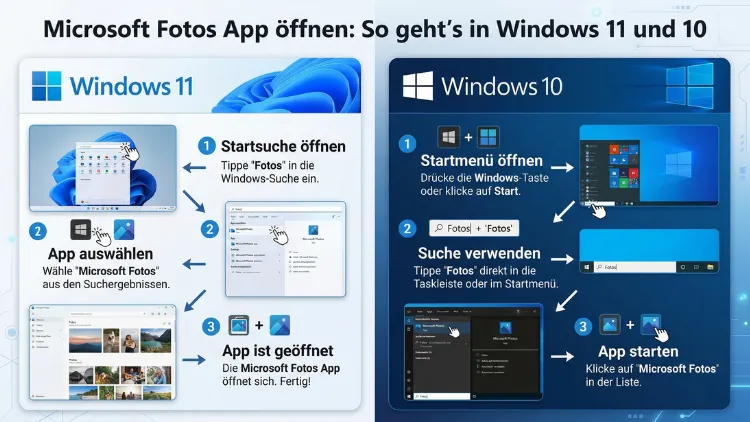
Die Microsoft Fotos App ist die vorinstallierte Bildverwaltung von Windows und lässt sich auf mehreren Wegen öffnen. Ob über das Startmenü, die Taskleiste, den Datei-Explorer oder eine Tastenkombination – in diesem Artikel erfahren Sie alle Methoden, um die Fotos App schnell und zuverlässig zu starten.
Außerdem zeigen wir, was Sie tun können, wenn die App nicht reagiert oder fehlt.
Was ist die Microsoft Fotos App und wozu dient sie?
Die Microsoft Fotos App ist seit Windows 10 fester Bestandteil des Betriebssystems und ersetzt den klassischen Windows Fotoanzeige, der in Windows 7 und 8 standardmäßig vorhanden war. Deshalb fragen viele Nutzer, wie sie die App überhaupt öffnen und verwenden können – denn die Fotos App versteckt sich manchmal hinter unscheinbaren Menüs.
Die App bietet deutlich mehr als nur die reine Bildanzeige. Zusätzlich können Sie damit Videos abspielen, einfache Bildbearbeitungen wie Zuschneiden, Drehen, Filter und Belichtungskorrekturen durchführen sowie Bilder in Alben organisieren. Zudem ist die App seit 2022 um Videobearbeitung, Diashow-Funktionen und erweiterte KI-gestützte Features ergänzt worden. In Windows 11 hat Microsoft die Fotos App außerdem grundlegend überarbeitet und mit einer moderneren Benutzeroberfläche ausgestattet.
Ebenso wichtig: Die Fotos App ist mit dem Microsoft-Konto verknüpft und kann Bilder automatisch mit OneDrive synchronisieren. Deshalb ist sie für viele Nutzer die erste Wahl zur Bildverwaltung unter Windows.
Die Microsoft Fotos App in Windows 11 öffnen – alle Methoden
Methode 1: Über das Startmenü öffnen
Der einfachste Weg, die Fotos App in Windows 11 zu starten, führt über das Startmenü. Gehen Sie dazu wie folgt vor:
- Klicken Sie auf das Windows-Symbol in der Taskleiste (unten mittig in Windows 11) oder drücken Sie die Windows-Taste auf Ihrer Tastatur.
- Geben Sie im Suchfeld „Fotos“ ein.
- Klicken Sie in den Suchergebnissen auf „Fotos“ unter „Beste Übereinstimmung“.
Die App startet daraufhin sofort. Außerdem können Sie die App direkt im Startmenü anpinnen, sodass Sie sie künftig noch schneller erreichen.
Tipp: Klicken Sie mit der rechten Maustaste auf das App-Symbol in den Suchergebnissen und wählen Sie „An Start anheften“ oder „An Taskleiste anheften“, um künftig einen schnellen Zugriff zu haben.
Methode 2: Über den Datei-Explorer öffnen
Alternativ öffnen Sie die Fotos App direkt über ein Bild. Diese Methode ist besonders praktisch, wenn Sie ein bestimmtes Foto betrachten möchten:
- Öffnen Sie den Datei-Explorer mit der Tastenkombination Windows + E.
- Navigieren Sie zu dem Ordner, in dem Ihre Bilder gespeichert sind – zum Beispiel „Bilder“ im Benutzerordner.
- Doppelklicken Sie auf ein Bild (JPG, PNG, HEIC, RAW usw.).
Falls die Fotos App als Standard-App für Bilder festgelegt ist, öffnet sie sich sofort. Ist das nicht der Fall, erhalten Sie ein Kontextmenü. Klicken Sie dann auf „Öffnen mit“ und wählen Sie „Fotos“ aus der Liste aus.
Methode 3: Über die Taskleiste starten
Wenn Sie die Fotos App häufig verwenden, empfiehlt es sich, sie dauerhaft an die Taskleiste anzuheften. So gehen Sie vor:
- Suchen Sie die Fotos App wie oben beschrieben im Startmenü.
- Klicken Sie mit der rechten Maustaste auf das App-Symbol.
- Wählen Sie „An Taskleiste anheften“.
Danach können Sie die Fotos App künftig mit einem einzigen Klick auf das Symbol in der Taskleiste öffnen – ohne Umweg über das Startmenü.
Methode 4: Über den Ausführen-Dialog starten
Erfahrene Nutzer greifen oft auf den Ausführen-Dialog zurück, um Apps schnell zu starten. Deshalb funktioniert auch dieser Weg für die Fotos App:
- Drücken Sie die Tastenkombination Windows + R.
- Geben Sie „ms-photos:“ (ohne Anführungszeichen) ein.
- Bestätigen Sie mit Enter oder klicken Sie auf „OK“.
Die Fotos App öffnet sich daraufhin sofort. Außerdem können Sie diesen Befehl auch in der Adressleiste des Datei-Explorers eingeben – das Ergebnis ist dasselbe.
Methode 5: Über die Windows-Eingabeaufforderung oder PowerShell
Für fortgeschrittene Nutzer oder zur Automatisierung lässt sich die Fotos App zudem über die Kommandozeile starten:
- Öffnen Sie die Eingabeaufforderung oder PowerShell (zum Beispiel mit Windows + X und anschließendem Klick auf „Terminal“).
- Geben Sie folgenden Befehl ein:
start ms-photos:- Drücken Sie Enter.
Ebenso können Sie diesen Befehl in ein Skript einbinden, um die Fotos App automatisch zu starten.
Methode 6: Über die App-Einstellungen
Zusätzlich finden Sie die Fotos App in den Windows-Einstellungen unter der Liste aller installierten Apps:
- Öffnen Sie die Einstellungen mit Windows + I.
- Gehen Sie zu „Apps“ → „Installierte Apps“.
- Suchen Sie in der Liste nach „Microsoft Fotos“.
- Klicken Sie auf die drei Punkte neben dem App-Eintrag und wählen Sie „Erweiterte Optionen“, um die App zu verwalten oder zu starten.
Die Microsoft Fotos App in Windows 10 öffnen – alle Methoden
Auch in Windows 10 ist die Fotos App vorinstalliert, jedoch unterscheidet sich die Benutzeroberfläche leicht von Windows 11. Deshalb hier die passenden Schritte für Windows 10-Nutzer.
Methode 1: Über das Startmenü in Windows 10
- Klicken Sie auf das Windows-Symbol in der unteren linken Ecke der Taskleiste.
- Tippen Sie „Fotos“ in die Suchleiste ein.
- Klicken Sie auf „Fotos“ in den Suchergebnissen.
Alternativ finden Sie die Fotos App auch direkt in der App-Liste im Startmenü. Scrollen Sie dazu in der alphabetischen Liste nach unten bis zum Buchstaben „F“.
Methode 2: Kachel im Startmenü von Windows 10
In Windows 10 ist das Startmenü in zwei Bereiche aufgeteilt: die App-Liste links und die Kacheln rechts. Wenn die Fotos App bereits als Kachel im rechten Bereich angeheftet ist, klicken Sie einfach darauf, um sie zu öffnen.
Falls die Kachel fehlt, fügen Sie sie hinzu:
- Suchen Sie die Fotos App im Startmenü.
- Klicken Sie mit der rechten Maustaste auf das App-Symbol.
- Wählen Sie „An Start anheften“.
Methode 3: Doppelklick auf ein Bild im Datei-Explorer
Genauso wie in Windows 11 können Sie die Fotos App in Windows 10 durch einen Doppelklick auf ein Bild im Datei-Explorer öffnen – vorausgesetzt, die Fotos App ist als Standard-App für Bilder eingestellt.
Methode 4: Ausführen-Dialog in Windows 10
Auch in Windows 10 funktioniert der Ausführen-Dialog:
- Drücken Sie Windows + R.
- Geben Sie „ms-photos:“ ein.
- Bestätigen Sie mit Enter.
Methode 5: Über Cortana oder die Suchleiste
In Windows 10 können Sie zudem die Cortana-Suchleiste in der Taskleiste nutzen:
- Klicken Sie auf das Suchfeld in der Taskleiste (neben dem Windows-Symbol).
- Geben Sie „Fotos“ ein.
- Klicken Sie auf das App-Symbol in den Ergebnissen.
Die Fotos App als Standard-Fotoanzeige festlegen
Damit Bilder automatisch in der Fotos App geöffnet werden, muss sie als Standard-App festgelegt sein. Deshalb zeigen wir Ihnen, wie das in Windows 11 und 10 funktioniert.
Standard-App in Windows 11 festlegen
- Öffnen Sie die Einstellungen mit Windows + I.
- Gehen Sie zu „Apps“ → „Standard-Apps“.
- Suchen Sie nach „Fotos“ oder geben Sie das Dateiformat ein (z. B. „.jpg“).
- Klicken Sie auf das jeweilige Format und wählen Sie „Fotos“ als Standard-App aus.
Alternativ können Sie auch direkt über eine Bilddatei vorgehen:
- Klicken Sie mit der rechten Maustaste auf ein Bild im Datei-Explorer.
- Wählen Sie „Öffnen mit“ → „Andere App auswählen“.
- Wählen Sie „Fotos“ und aktivieren Sie „Immer diese App zum Öffnen von .jpg-Dateien verwenden“.
- Bestätigen Sie mit „OK“.
Standard-App in Windows 10 festlegen
- Gehen Sie zu Einstellungen → „Apps“ → „Standard-Apps“.
- Scrollen Sie nach unten bis zum Abschnitt „Foto-Viewer“.
- Klicken Sie auf die aktuell eingestellte App und wählen Sie „Fotos“ aus der Liste.
Was tun, wenn sich die Fotos App nicht öffnet?
Manchmal startet die Fotos App nicht, friert ein oder zeigt eine Fehlermeldung. Deshalb erklären wir hier, was Sie in diesen Fällen tun können.
Lösung 1: Windows-App-Reparatur nutzen
Microsoft bietet eine eingebaute Reparaturfunktion für Apps. So verwenden Sie sie:
- Öffnen Sie Einstellungen → „Apps“ → „Installierte Apps“.
- Suchen Sie „Microsoft Fotos“ in der Liste.
- Klicken Sie auf die drei Punkte und wählen Sie „Erweiterte Optionen“.
- Klicken Sie auf „Reparieren“ und warten Sie, bis der Vorgang abgeschlossen ist.
Falls die Reparatur nicht hilft, versuchen Sie anschließend die Option „Zurücksetzen“ auf derselben Seite. Beachten Sie jedoch, dass beim Zurücksetzen App-Daten gelöscht werden.
Lösung 2: Die Fotos App neu installieren (PowerShell)
Wenn die Reparatur nicht hilft, können Sie die Fotos App über PowerShell neu installieren:
- Klicken Sie mit der rechten Maustaste auf das Windows-Symbol und wählen Sie „Terminal (Administrator)“ oder „Windows PowerShell (Administrator)“.
- Geben Sie folgenden Befehl ein und drücken Sie Enter:
Get-AppxPackage Microsoft.Windows.Photos | Remove-AppxPackage- Warten Sie, bis der Vorgang abgeschlossen ist.
- Öffnen Sie anschließend den Microsoft Store, suchen Sie nach „Microsoft Fotos“ und klicken Sie auf „Installieren“ bzw. „Abrufen“.
Lösung 3: Windows-Updates installieren
Häufig beheben Windows-Updates Fehler in integrierten Apps. Gehen Sie deshalb zu Einstellungen → „Windows Update“ und installieren Sie alle verfügbaren Updates.
Lösung 4: Fotos App im Microsoft Store aktualisieren
Zusätzlich sollten Sie überprüfen, ob für die Fotos App ein Update verfügbar ist:
- Öffnen Sie den Microsoft Store.
- Klicken Sie auf das Bibliothek-Symbol (unten links in Windows 11 oder oben links in Windows 10).
- Klicken Sie auf „Updates abrufen“.
- Installieren Sie alle verfügbaren Updates, einschließlich des Updates für „Microsoft Fotos“.
Lösung 5: App-Cache leeren
Ein voller oder beschädigter Cache kann dazu führen, dass die Fotos App nicht startet. Deshalb empfiehlt es sich, den Cache zu leeren:
- Drücken Sie Windows + R und geben Sie „wsreset.exe“ ein.
- Bestätigen Sie mit Enter.
Dieser Befehl setzt den Microsoft Store Cache zurück, was häufig auch App-Probleme löst.
Nützliche Funktionen der Microsoft Fotos App im Überblick
Die Fotos App bietet in 2026 eine Vielzahl nützlicher Funktionen. Deshalb lohnt es sich, einen genaueren Blick auf die wichtigsten Features zu werfen.
Bilder bearbeiten und verbessern
Die App enthält einen vollwertigen Bildeditor mit folgenden Funktionen:
- Zuschneiden und Drehen: Passen Sie den Bildausschnitt an oder korrigieren Sie schiefe Aufnahmen.
- Belichtung, Kontrast und Sättigung: Optimieren Sie die Bildqualität mit einfachen Reglern.
- Filter und Effekte: Verleihen Sie Ihren Fotos durch verschiedene Voreinstellungen ein bestimmtes Look-and-Feel.
- Markierungen: Zeichnen Sie direkt auf Fotos – praktisch für Präsentationen oder Erklärungen.
- KI-gestützte Verbesserungen: Seit Windows 11 bietet die Fotos App zudem KI-Funktionen wie automatische Hintergrundentfernung und Bildverbesserung.
Videos bearbeiten
Ebenso können Sie in der Fotos App Videos schneiden und bearbeiten:
- Videoclips kürzen und zusammenführen
- Musik und Text hinzufügen
- Zeitlupen-Effekte erstellen
- Diashows aus Fotos und Videos erstellen
Bilder organisieren und suchen
Die Fotos App zeigt Ihre Bilder automatisch nach Datum, Ort oder Album sortiert an. Zudem unterstützt sie die OneDrive-Integration, sodass Bilder aus der Cloud direkt angezeigt werden.
Alternativen zur Microsoft Fotos App
Obwohl die Fotos App für die meisten Nutzer ausreicht, gibt es Situationen, in denen eine Alternative sinnvoller ist. Deshalb stellen wir kurz die gängigsten Optionen vor.
IrfanView – schnell und leichtgewichtig
IrfanView (kostenlos, zu finden unter irfanview.com) ist einer der schnellsten Bildbetrachter für Windows und unterstützt eine riesige Anzahl an Dateiformaten. Außerdem bietet er grundlegende Bearbeitungsfunktionen und ist auch für schwächere Rechner geeignet. Die Installation ist einfach und der Start sofort nach der Einrichtung möglich.
XnView MP – professionell und kostenlos
XnView MP (kostenlos für den privaten Gebrauch, verfügbar unter xnview.com) richtet sich an Nutzer, die eine umfangreichere Bildverwaltung suchen. Deshalb bietet XnView MP Funktionen wie Stapelverarbeitung, Metadaten-Bearbeitung und Unterstützung von über 500 Dateiformaten.
Windows-Fotoanzeige reaktivieren
Viele Nutzer bevorzugen den klassischen Windows-Fotoanzeige aus Windows 7. Dieser ist in Windows 10 und 11 zwar nicht standardmäßig aktiv, lässt sich jedoch durch eine Registrierungsänderung reaktivieren. Da dies technisches Know-how erfordert, empfehlen wir erfahrenen Nutzern, entsprechende Anleitungen auf vertrauenswürdigen IT-Seiten zu suchen.
Fotos App und Datenschutz: Was Sie wissen sollten
Die Microsoft Fotos App überträgt standardmäßig bestimmte Daten an Microsoft – zum Beispiel im Rahmen der OneDrive-Synchronisierung. Deshalb sollten Sie wissen, wie Sie diese Funktionen kontrollieren.
OneDrive-Synchronisierung deaktivieren:
- Öffnen Sie die Fotos App.
- Klicken Sie oben rechts auf das Zahnrad-Symbol (Einstellungen).
- Deaktivieren Sie unter „OneDrive“ die Option „Fotos und Videos aus OneDrive anzeigen“.
Außerdem können Sie in den Windows-Datenschutzeinstellungen (Einstellungen → Datenschutz und Sicherheit → Fotos) den App-Zugriff auf Ihre Bildbibliothek einschränken.
Tastenkombinationen für die Fotos App
Neben den verschiedenen Öffnungsmethoden gibt es zudem nützliche Tastenkombinationen, die Ihnen den Umgang mit der Fotos App erleichtern:
| Aktion | Tastenkombination |
|---|---|
| Nächstes Bild anzeigen | Pfeiltaste rechts |
| Vorheriges Bild anzeigen | Pfeiltaste links |
| Bild drehen | Strg + R |
| Bild löschen | Entf |
| Bild im Editor öffnen | Strg + E |
| Vollbildmodus | F11 oder F5 |
| Diashow starten | F5 |
| Bild zoomen (vergrößern) | Strg + Pluszeichen |
| Bild zoomen (verkleinern) | Strg + Minuszeichen |
| Zoom zurücksetzen | Strg + 0 |
| App schließen | Alt + F4 |
Empfohlene Vorgehensweisen beim Umgang mit der Fotos App
Damit Sie dauerhaft Freude an der Fotos App haben, empfehlen wir folgende Vorgehensweisen:
Regelmäßige Updates: Halten Sie die Fotos App stets aktuell, indem Sie regelmäßig den Microsoft Store auf Updates prüfen. Dadurch profitieren Sie von neuen Funktionen und Fehlerbehebungen.
Ordnerstruktur anlegen: Legen Sie Bilder in klar benannten Ordnern ab (z. B. nach Jahr und Ereignis), damit die Fotos App sie übersichtlich anzeigen kann.
OneDrive für Backups nutzen: Aktivieren Sie die OneDrive-Synchronisierung, um Ihre Fotos automatisch zu sichern – so gehen Bilder auch bei einem Festplattenausfall nicht verloren.
Standard-App festlegen: Stellen Sie die Fotos App einmalig als Standard-App für alle gängigen Bildformate (JPG, PNG, HEIC, RAW) ein. Dadurch öffnen sich Bilder künftig automatisch in der Fotos App.
App anpinnen: Heften Sie die Fotos App an die Taskleiste oder das Startmenü an, um sie jederzeit schnell öffnen zu können.
Häufige Fragen zur Microsoft Fotos App
Wo finde ich die Fotos App in Windows 11?
Die Fotos App in Windows 11 befindet sich im Startmenü. Drücken Sie die Windows-Taste, tippen Sie „Fotos“ in das Suchfeld und klicken Sie auf das App-Symbol. Alternativ finden Sie sie in der vollständigen App-Liste unter dem Buchstaben „F“. Außerdem können Sie die App mit dem Befehl „ms-photos:“ im Ausführen-Dialog starten.
Warum öffnet sich die Fotos App nicht?
Wenn sich die Fotos App nicht öffnet, kann das verschiedene Ursachen haben. Häufig hilft zunächst ein Neustart des Rechners. Zusätzlich können Sie die App über Einstellungen → Apps → Installierte Apps → Microsoft Fotos → Erweiterte Optionen → Reparieren reparieren. Falls das nicht hilft, ist eine Neuinstallation über den Microsoft Store oder PowerShell empfehlenswert.
Wie kann ich die Fotos App als Standard-Viewer festlegen?
Gehen Sie zu Einstellungen → Apps → Standard-Apps und suchen Sie nach „Fotos“. Weisen Sie dort die gewünschten Dateiformate (z. B. JPG, PNG) der Fotos App zu. Alternativ klicken Sie mit der rechten Maustaste auf ein Bild, wählen „Öffnen mit“ und setzen die Fotos App als Standardprogramm.
Gibt es eine Tastenkombination, um die Fotos App zu öffnen?
Eine direkte Windows-Systemtastenkombination für die Fotos App gibt es nicht standardmäßig. Sie können jedoch den Ausführen-Dialog mit Windows + R öffnen und „ms-photos:“ eingeben. Außerdem können Sie eine eigene Verknüpfung auf dem Desktop erstellen und dieser einen benutzerdefinierten Shortcut zuweisen.
Kann ich die Fotos App in Windows 10 und 11 deinstallieren?
Ja, die Fotos App lässt sich in Windows 10 und 11 deinstallieren. Gehen Sie dazu zu Einstellungen → Apps → Installierte Apps, suchen Sie „Microsoft Fotos“ und wählen Sie „Deinstallieren“. Alternativ können Sie die App per PowerShell-Befehl entfernen. Beachten Sie jedoch, dass Sie danach eine alternative Anzeige-App benötigen.
Wie installiere ich die Fotos App neu, wenn sie gelöscht wurde?
Öffnen Sie den Microsoft Store, suchen Sie nach „Microsoft Fotos“ und klicken Sie auf „Abrufen“ oder „Installieren“. Die App wird daraufhin kostenlos heruntergeladen und installiert. Deshalb ist eine Neuinstallation jederzeit problemlos möglich.
Unterstützt die Fotos App RAW-Dateien?
Ja, die Fotos App unterstützt RAW-Dateiformate verschiedener Hersteller. Jedoch benötigen Sie dafür unter Umständen zusätzliche Codec-Pakete, die kostenlos im Microsoft Store erhältlich sind – zum Beispiel das „Rohdatenbild-Erweiterungspaket“. Ebenso gibt es spezifische Pakete für Canon, Nikon, Sony und andere Kamerahersteller.
Wie öffne ich mehrere Bilder gleichzeitig in der Fotos App?
Markieren Sie im Datei-Explorer mehrere Bilder mit gedrückter Strg-Taste und anschließendem Mausklick auf die gewünschten Bilder. Klicken Sie dann mit der rechten Maustaste und wählen Sie „Mit Fotos öffnen“. Alle ausgewählten Bilder werden daraufhin in der App geöffnet und können mit den Pfeiltasten durchgeblättert werden.
Kann ich mit der Fotos App auch Videos abspielen?
Ja, die Fotos App kann auch Videos abspielen und bietet grundlegende Videobearbeitungsfunktionen. Dazu gehören das Kürzen von Videos, das Hinzufügen von Musik und Text sowie das Zusammenfügen mehrerer Clips. Für komplexere Videobearbeitung empfiehlt sich jedoch ein spezialisiertes Programm wie DaVinci Resolve (kostenlos).
Was ist der Unterschied zwischen der Fotos App in Windows 10 und Windows 11?
Die Fotos App in Windows 11 hat eine modernisierte Benutzeroberfläche mit verbesserter Navigation und erweiterten KI-Funktionen, darunter automatische Hintergrundentfernung und Bildverbesserung. Außerdem wurde die Integration mit OneDrive verbessert. Die Windows-10-Version bietet ebenfalls Grundfunktionen, jedoch ohne die neueren KI-Features, die Microsoft ab 2022 schrittweise eingeführt hat.
Fazit
Die Microsoft Fotos App lässt sich in Windows 10 und 11 auf vielen Wegen öffnen – am schnellsten über das Startmenü, den Ausführen-Dialog mit „ms-photos:“ oder einen Doppelklick auf ein Bild. Außerdem hilft ein Anheften an die Taskleiste dauerhaft, Zeit zu sparen.
Falls die App nicht startet, reicht in den meisten Fällen die eingebaute Reparaturfunktion oder eine Neuinstallation über den Microsoft Store. Deshalb ist die Fotos App auch 2026 noch eine zuverlässige Lösung für die tägliche Bildverwaltung unter Windows.
