
JPG verkleinern ohne Qualitätsverlust: Entdecken Sie die 10 besten kostenlosen Online-Tools für Windows, Mac, Linux, Android und iOS – schnell und einfach.
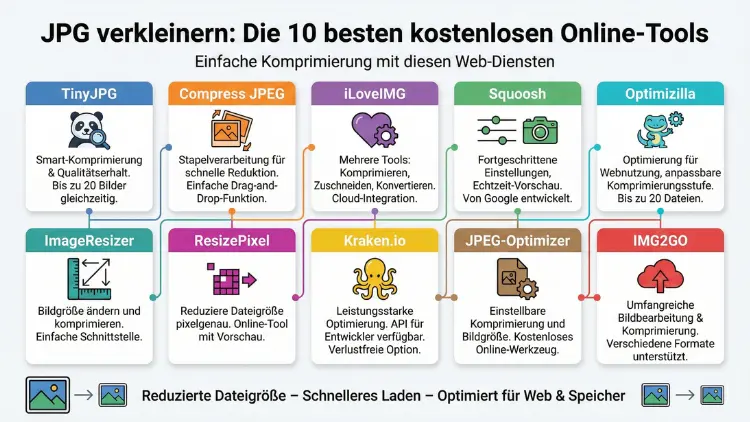
JPG verkleinern: Die 10 besten kostenlosen Online-Tools
Große JPG-Dateien verlangsamen Websites, blockieren E-Mails und fressen unnötig Speicherplatz. Deshalb zeigen wir Ihnen in diesem Artikel die 10 besten kostenlosen Online-Tools, mit denen Sie JPG-Bilder schnell und einfach verkleinern können – ganz ohne Software-Installation. Außerdem erklären wir, wie jedes Tool funktioniert und wann es sich besonders eignet. So finden Sie sofort die passende Lösung für Ihren Anwendungsfall.
Was bedeutet „JPG verkleinern“ eigentlich?
Bevor wir zu den Tools kommen, lohnt sich ein kurzer Blick auf die Grundlagen. Beim Verkleinern eines JPG-Bildes gibt es grundsätzlich zwei verschiedene Ansätze, die sich deutlich voneinander unterscheiden:
1. Die Bildabmessungen reduzieren (Skalierung): Dabei verringern Sie die Pixelanzahl in Breite und Höhe. Ein Foto mit 4.000 × 3.000 Pixeln wird zum Beispiel auf 1.200 × 900 Pixel verkleinert. Dadurch sinkt auch die Dateigröße automatisch – allerdings verändert sich das Seitenverhältnis nur dann, wenn Sie es manuell anpassen.
2. Die Dateigröße komprimieren (Kompression): Hierbei bleiben die Bildabmessungen unverändert. Stattdessen reduziert der Algorithmus die in der Datei gespeicherten Bildinformationen. Da das JPG-Format auf verlustbehafteter Kompression basiert, gehen dabei kleine Mengen an Bilddetails verloren – jedoch meist kaum sichtbar.
Für optimale Ergebnisse empfiehlt es sich außerdem, beide Methoden zu kombinieren: Zuerst skalieren Sie das Bild auf die gewünschten Abmessungen, anschließend komprimieren Sie es zusätzlich. So erzielen Sie die größtmögliche Dateireduktion bei gleichzeitig akzeptabler Bildqualität.
Warum ist das Verkleinern von JPG-Dateien so wichtig?
Wer Bilder online teilt, kennt das Problem: Fotos aus modernen Smartphones oder DSLR-Kameras sind oft mehrere Megabyte groß. Das führt zu einer ganzen Reihe von Problemen:
- Ladezeiten auf Websites: Suchmaschinen wie Google bewerten die Seitengeschwindigkeit als Rankingfaktor. Große Bilder verlangsamen die Ladezeit erheblich und schaden damit dem SEO-Ranking.
- E-Mail-Anhänge: Viele E-Mail-Anbieter begrenzen die Anhangsgröße auf 10–25 MB. Zudem bevorzugen Empfänger kompakte Dateien, die schnell geladen werden.
- Speicherplatz: Wer viele Fotos auf Cloud-Diensten wie Google Drive, Dropbox oder iCloud speichert, merkt schnell, wie wertvoll Speicherplatz ist.
- Social Media: Plattformen wie Instagram, Facebook, LinkedIn oder Pinterest komprimieren hochgeladene Bilder automatisch – oft mit sichtbaren Qualitätsverlusten. Wer vorab optimiert, hat mehr Kontrolle über das Endergebnis.
Erfreulicherweise müssen Sie heute keine komplexe Bildbearbeitungssoftware wie Adobe Photoshop installieren. Denn zahlreiche kostenlose Online-Tools erledigen die Aufgabe direkt im Browser – auf Windows, macOS, Linux, Android und iOS gleichermaßen.
Die 10 besten kostenlosen Online-Tools zum JPG verkleinern
TinyJPG – Der Klassiker mit intelligenter Kompression
TinyJPG (tinyjpg.com) gehört zu den bekanntesten und beliebtesten Online-Tools zum Verkleinern von JPG-Dateien. Das Tool analysiert jedes hochgeladene Bild automatisch und wendet eine verlustbehaftete Kompression an, die vom menschlichen Auge kaum wahrgenommen wird.
Was TinyJPG besonders auszeichnet:
- Bis zu 20 Bilder gleichzeitig hochladen und komprimieren (Stapelverarbeitung)
- Unterstützt JPG, JPEG, PNG und WebP
- Kompressionsrate von typischerweise 40–60 Prozent
- Einfache Bedienung ohne Registrierung
So funktioniert TinyJPG Schritt für Schritt:
- Öffnen Sie tinyjpg.com in Ihrem Browser.
- Ziehen Sie Ihre JPG-Datei(en) per Drag & Drop in den markierten Bereich – oder klicken Sie darauf, um Dateien auszuwählen.
- Das Tool komprimiert die Bilder automatisch und zeigt die Einsparung in Prozent an.
- Klicken Sie auf „Download“ neben dem jeweiligen Bild, um es herunterzuladen.
- Alternativ laden Sie alle komprimierten Bilder als ZIP-Archiv herunter.
TinyJPG eignet sich deshalb besonders gut für Webmaster und Blogger, die regelmäßig mehrere Bilder auf einmal optimieren möchten. Außerdem ist es ideal für alle, die keine Zeit für manuelle Einstellungen haben.
Squoosh – Maximale Kontrolle direkt im Browser
Squoosh (squoosh.app) ist ein Open-Source-Tool von Google, das sich durch seine außergewöhnliche Detailtiefe auszeichnet. Es richtet sich an Nutzer, die genau wissen wollen, wie stark die Kompression wirkt – und das Ergebnis in Echtzeit mit dem Original vergleichen möchten.
Die wichtigsten Funktionen von Squoosh:
- Vorher-Nachher-Schieberegler für den direkten Bildvergleich
- Unterstützung von JPG, PNG, WebP, AVIF und weiteren Formaten
- Einstellbare Kompressionsqualität per Schieberegler
- Verarbeitung vollständig im Browser – keine Daten verlassen Ihr Gerät
- Möglichkeit zur Größenänderung der Bildabmessungen
So nutzen Sie Squoosh:
- Öffnen Sie squoosh.app in Ihrem Browser.
- Ziehen Sie Ihre JPG-Datei auf die Seite oder klicken Sie auf das Upload-Symbol.
- Auf der linken Seite sehen Sie das Original, auf der rechten das komprimierte Ergebnis.
- Passen Sie im rechten Menü den Qualitätswert (z. B. 75) und das Ausgabeformat an.
- Beobachten Sie in Echtzeit, wie sich Dateigröße und Bildqualität verändern.
- Klicken Sie auf „Download“, um das optimierte Bild zu speichern.
Squoosh empfiehlt sich vor allem für Webdesigner und Entwickler, die Qualität und Dateigröße exakt aufeinander abstimmen müssen. Zudem schätzen Datenschutzbewusste das Tool, weil die Verarbeitung ausschließlich lokal stattfindet.
iLoveIMG – Vielseitigkeit mit Stapelverarbeitung
iLoveIMG (iloveimg.com/de/bild-komprimieren) ist ein umfassendes Online-Bildbearbeitungstool, das weit mehr bietet als nur das Komprimieren von JPG-Dateien. Zusätzlich zur Kompression ermöglicht es das Skalieren, Zuschneiden, Konvertieren und Wasserzeichen-Hinzufügen.
Stärken von iLoveIMG:
- Unterstützt JPG, PNG und GIF
- Mehrere Bilder gleichzeitig bearbeiten
- Cloud-Integration mit Google Drive und Dropbox
- Komprimierung und Größenänderung in einem Schritt
Schritt-für-Schritt-Anleitung:
- Rufen Sie iloveimg.com/de/bild-komprimieren auf.
- Klicken Sie auf „Bilder auswählen“ oder ziehen Sie Ihre JPG-Dateien hinein.
- Optional verbinden Sie Ihr Google Drive oder Dropbox-Konto.
- Klicken Sie auf „Bilder komprimieren“.
- Laden Sie die optimierten Dateien einzeln oder als ZIP herunter.
iLoveIMG ist deshalb besonders nützlich für alle, die regelmäßig größere Bildmengen bearbeiten – etwa für Online-Shops, Blogbeiträge oder Social-Media-Kampagnen.
Compressor.io – Verlustfrei oder verlustbehaftet nach Wahl
Compressor.io (compressor.io) hebt sich von anderen Tools dadurch ab, dass es sowohl verlustbehaftete als auch verlustfreie Kompression anbietet. Gerade für Profis, die keine Qualitätsverluste akzeptieren können, ist das ein entscheidender Vorteil.
Was Compressor.io bietet:
- Unterstützt JPG, PNG, SVG, GIF und WebP
- Wahl zwischen lossy (verlustbehaftet) und lossless (verlustfrei)
- Automatische Optimierung mit hoher Kompressionsrate
- Einfache, aufgeräumte Oberfläche
Anleitung zur Nutzung:
- Öffnen Sie compressor.io in Ihrem Browser.
- Ziehen Sie Ihr JPG-Bild in den Upload-Bereich oder klicken Sie darauf.
- Wählen Sie vor dem Upload den gewünschten Modus: „Lossy“ für maximale Kompression oder „Lossless“ für verlustfreie Qualität.
- Das Tool verarbeitet das Bild und zeigt die erzielte Einsparung an.
- Laden Sie das komprimierte Bild herunter.
Compressor.io eignet sich besonders für Fotografen und Grafikdesigner, denen Bildqualität oberstes Gebot ist, die aber dennoch Dateigröße sparen möchten. Außerdem deckt es durch die Unterstützung vieler Formate ein breites Einsatzspektrum ab.
CompressJPEG.com – Spezialist mit feiner Qualitätssteuerung
CompressJPEG.com (compressjpeg.com/de/) ist ein auf JPG spezialisiertes Tool, das als technische Besonderheit den MozJPEG-Encoder von Mozilla einsetzt. Dieser Encoder erzielt nachweislich 5–15 Prozent bessere Kompressionsraten als herkömmliche JPEG-Algorithmen.
Technische Vorteile von CompressJPEG:
- Verwendet den MozJPEG-Encoder für überlegene Qualität
- Bis zu 20 Bilder gleichzeitig verarbeiten
- Qualitätseinstellung per Schieberegler
- Verarbeitung vollständig im Browser – keine Daten auf fremden Servern
So verwenden Sie CompressJPEG:
- Öffnen Sie compressjpeg.com/de/ in Ihrem Browser.
- Klicken Sie auf „Wählen“ oder ziehen Sie bis zu 20 JPG-Dateien in den Upload-Bereich.
- Klicken Sie auf „Komprimieren“, um die automatische Optimierung zu starten.
- Klicken Sie auf ein einzelnes Vorschaubild, um die Qualitätsstufe manuell per Schieberegler anzupassen.
- Speichern Sie einzelne Dateien oder klicken Sie auf „Alle speichern“.
Erfahrungsgemäß lassen sich typische Smartphone-Fotos (ca. 4 MB) auf rund 400 KB bei Qualitätsstufe 80 reduzieren – das entspricht einer Einsparung von 90 Prozent. Deshalb ist CompressJPEG eine ausgezeichnete Wahl für alle, die technische Qualität schätzen.
Adobe Express – JPG verkleinern mit Designfunktionen
Adobe Express (adobe.com/de/express) bietet neben der reinen Bildkompression zahlreiche weiterführende Bearbeitungsfunktionen. Das kostenlose Basis-Abo ermöglicht das Ändern der Bildgröße, das Anpassen des Seitenverhältnisses sowie verschiedene Designoptionen.
Vorteile von Adobe Express:
- Voreinstellungen für gängige Social-Media-Formate (Instagram, Facebook, X/Twitter, YouTube, Pinterest)
- Unterstützt JPG und PNG
- Mobil nutzbar ohne App-Installation
- Weitere Tools wie Hintergrundentfernung, Filter und Animationen
Anleitung:
- Rufen Sie adobe.com/de/express auf und navigieren Sie zu „Bildgröße ändern“.
- Laden Sie Ihr JPG-Bild hoch (bis zu 40 MB).
- Wählen Sie eine voreingestellte Social-Media-Größe oder geben Sie eigene Abmessungen ein.
- Passen Sie das Seitenverhältnis bei Bedarf an.
- Laden Sie das skalierte JPG herunter oder bearbeiten Sie es weiter.
Adobe Express empfiehlt sich insbesondere für Social-Media-Manager und Content-Creator, die Bilder direkt für verschiedene Plattformen optimieren wollen. Außerdem profitieren Nutzer von der intuitiven Adobe-Oberfläche, die sie möglicherweise bereits kennen.
Smallpdf – JPG verkleinern über den Umweg PDF
Smallpdf (smallpdf.com/de) ist primär als PDF-Tool bekannt, bietet jedoch auch eine praktische Funktion zum Verkleinern von JPG-Bildern. Das Tool wandelt das JPG zunächst in eine PDF-Datei um, komprimiert diese und konvertiert sie anschließend zurück ins JPG-Format.
Was Smallpdf auszeichnet:
- Dateigröße bis zu 5 GB pro Datei
- Einfache Bedienung in wenigen Klicks
- Kostenlose Nutzung für eine bestimmte Anzahl an Vorgängen pro Tag
- Zusatzfunktionen wie PDF-Bearbeitung, eSign und Kommentare
So verkleinern Sie ein JPG mit Smallpdf:
- Öffnen Sie smallpdf.com/de und wählen Sie das JPG-Komprimierungs-Tool.
- Laden Sie Ihr JPG-Bild hoch – per Drag & Drop oder über den Datei-Browser.
- Das Tool wandelt das Bild automatisch in eine PDF-Datei um.
- Klicken Sie auf „Komprimieren“ auf der Ergebnisseite.
- Klicken Sie auf „Exportieren als“ und wählen Sie „Bild (.jpg)“.
- Laden Sie das komprimierte JPG herunter.
Smallpdf lohnt sich vor allem dann, wenn Sie ohnehin regelmäßig mit PDFs arbeiten und gelegentlich auch Bilder komprimieren möchten – alles auf einer einzigen Plattform.
Optimizilla – Visueller Qualitätsvergleich mit Schieberegler
Optimizilla (imagecompressor.com) kombiniert eine visuelle Vorschau mit stufenloser Qualitätsanpassung. Dadurch sehen Sie sofort, wie stark die Kompression auf das Bild wirkt – und können den optimalen Kompromiss zwischen Qualität und Dateigröße selbst bestimmen.
Stärken von Optimizilla:
- Bis zu 20 Bilder gleichzeitig verarbeiten
- Interaktiver Vorher-Nachher-Vergleich per Klick
- Qualitätsstufe individuell einstellbar (1–100)
- Unterstützt JPG und PNG
Schritt-für-Schritt-Anleitung:
- Öffnen Sie imagecompressor.com in Ihrem Browser.
- Laden Sie bis zu 20 JPG-Dateien hoch.
- Warten Sie, bis die automatische Komprimierung abgeschlossen ist.
- Klicken Sie auf ein einzelnes Bild, um den Qualitätsschieberegler zu öffnen.
- Passen Sie die Qualitätsstufe an und bestätigen Sie mit „Anwenden“.
- Laden Sie alle optimierten Bilder als ZIP herunter.
Optimizilla eignet sich besonders für Nutzer, die Wert auf visuelle Kontrolle legen und die optimale Einstellung für jedes Bild individuell festlegen wollen. Deshalb ist es auch bei Fotografen sehr beliebt, die Kompromisse bewusst steuern möchten.
Watermarkly – Datenschutzfreundlich und präzise
Watermarkly (watermarkly.com/de/compress-jpeg/) hebt sich durch einen wichtigen Aspekt von anderen Tools ab: Die gesamte Verarbeitung findet lokal im Browser statt. Das bedeutet, dass Ihre Bilder niemals auf externe Server hochgeladen werden – ein erheblicher Datenschutzvorteil.
Was Watermarkly bietet:
- Vollständig browserseitige Verarbeitung – keine Server-Uploads
- Drei Kompressionsmodi: „Bessere Qualität“, „Kleinere Größe“ und „Spezifische Dateigröße“
- Zielgröße in KB oder MB frei einstellbar
- Keine Werbung, kein Wasserzeichen im Ergebnis
Anleitung zur Nutzung:
- Rufen Sie watermarkly.com/de/compress-jpeg/ auf.
- Ziehen Sie Ihre JPG-Bilder in das Upload-Fenster oder klicken Sie auf „Bilder auswählen“.
- Wählen Sie den gewünschten Modus: „Bessere Qualität“, „Kleinere Größe“ oder „Spezifische Dateigröße“.
- Geben Sie bei Bedarf die gewünschte Zielgröße in KB oder MB ein.
- Klicken Sie auf „JPG komprimieren“.
- Laden Sie die komprimierten Bilder herunter oder speichern Sie sie direkt in Google Fotos oder Dropbox.
Watermarkly empfiehlt sich deshalb besonders für Nutzer mit hohem Datenschutzbedürfnis – etwa Ärzte, Anwälte oder Unternehmen, die vertrauliche Bilddokumente verarbeiten. Außerdem schätzen viele die Möglichkeit, eine genaue Zieldateigröße anzugeben.
ResizePixel – Einfach Bildgröße und Kompression in einem
ResizePixel (resizepixel.com) ist ein unkompliziertes, werbefreies Online-Tool, das Skalierung und Kompression übersichtlich vereint. Es richtet sich an Nutzer, die ohne viel Aufwand sowohl die Abmessungen als auch die Dateigröße eines JPG-Bildes anpassen wollen.
Die wichtigsten Funktionen von ResizePixel:
- Größenänderung nach Pixel, Prozent oder Megapixel
- Integrierte JPG-Kompression mit einstellbarer Qualität
- Unterstützt JPG, PNG, GIF, WebP und BMP
- Keine Registrierung erforderlich, komplett kostenlos
So verwenden Sie ResizePixel:
- Öffnen Sie resizepixel.com in Ihrem Browser.
- Klicken Sie auf „Bild hochladen“ und wählen Sie Ihre JPG-Datei aus.
- Geben Sie die gewünschten neuen Abmessungen ein – in Pixel oder als prozentualen Anteil des Originals.
- Stellen Sie optional die Kompressionsqualität per Schieberegler ein.
- Klicken Sie auf „Größe ändern“ und laden Sie das Ergebnis herunter.
ResizePixel eignet sich deshalb ideal für Einsteiger, die eine einfache Lösung ohne Schnickschnack suchen. Zudem ist es gut geeignet für Situationen, in denen genaue Pixelwerte gefragt sind – etwa beim Upload auf Bewerbungsportalen oder Behördenwebsites.
Vergleichstabelle: Welches Tool passt zu welchem Anwendungsfall?
Um Ihnen die Auswahl zu erleichtern, haben wir die 10 Tools nach ihren Stärken zusammengefasst:
| Tool | Stapelverarbeitung | Qualitätseinstellung | Datenschutz (lokal) | Besonders geeignet für |
|---|---|---|---|---|
| TinyJPG | ✓ (bis 20) | Automatisch | Nein | Webmaster, Blogger |
| Squoosh | Nein | ✓ Manuell | ✓ Ja | Entwickler, Profis |
| iLoveIMG | ✓ | Automatisch | Nein | Online-Shops, Social Media |
| Compressor.io | Nein | Lossy/Lossless | Nein | Fotografen, Designer |
| CompressJPEG | ✓ (bis 20) | ✓ Manuell | ✓ Ja | Technikaffine Nutzer |
| Adobe Express | Nein | Skalierung | Nein | Content-Creator |
| Smallpdf | ✓ | Automatisch | Nein | PDF-Nutzer |
| Optimizilla | ✓ (bis 20) | ✓ Manuell | Nein | Fotografen |
| Watermarkly | ✓ | ✓ mit Zielgröße | ✓ Ja | Datenschutzbewusste |
| ResizePixel | Nein | ✓ Manuell | Nein | Einsteiger |
Empfohlene Vorgehensweisen beim JPG verkleinern
Damit Sie das bestmögliche Ergebnis erzielen, haben wir die wichtigsten Tipps zusammengestellt, die Sie bei der Bildkompression beachten sollten:
Arbeiten Sie immer mit dem Original: Jedes Mal, wenn Sie ein JPG erneut speichern, wird es erneut komprimiert – und verliert dabei weitere Qualität. Deshalb sollten Sie stets mit dem ursprünglichen, unkomprimierten Bild arbeiten und nicht mit einer bereits komprimierten Version.
Kombinieren Sie Skalierung und Kompression: Für Websites empfiehlt es sich zunächst, die Bildabmessungen auf die tatsächlich benötigte Darstellungsgröße zu reduzieren. Anschließend komprimieren Sie die skalierte Datei. So erzielen Sie die maximale Dateireduktion.
Zielgröße für das Web: unter 200 KB: Für Webseiten gilt als Faustregel, dass Bilder idealerweise unter 200 KB groß sein sollten. Erfahrungsgemäß lässt sich das bei den meisten Fotos mit einer Qualitätseinstellung von 75–85 Prozent erreichen, ohne sichtbare Qualitätsverluste.
Nutzung eines verlustfreien Formats für die Bearbeitung: Falls Sie ein Bild mehrfach bearbeiten möchten, speichern Sie es zwischendurch im PNG- oder TIFF-Format. Konvertieren Sie es erst am Ende des Prozesses in JPG, um kumulative Qualitätsverluste zu vermeiden.
Datenschutz bei sensiblen Inhalten: Wenn Ihre Bilder vertrauliche Informationen enthalten, nutzen Sie ausschließlich Tools, die lokal im Browser verarbeiten – wie Squoosh, CompressJPEG oder Watermarkly. Dabei verlassen Ihre Dateien niemals Ihr Gerät.
Stapelverarbeitung nutzen: Wenn Sie regelmäßig viele Bilder auf einmal komprimieren, sparen Sie erheblich Zeit, wenn Sie ein Tool mit Stapelverarbeitung verwenden – etwa TinyJPG, CompressJPEG, iLoveIMG, Optimizilla oder Smallpdf.
JPG verkleinern auf verschiedenen Geräten und Betriebssystemen
Da alle vorgestellten Tools browserbasierende Online-Tools sind, funktionieren sie plattformunabhängig. Das bedeutet konkret:
Windows: Alle 10 Tools sind in gängigen Browsern wie Chrome, Firefox, Edge und Opera nutzbar. Zusätzlich bieten Windows 11 und Windows 10 über die integrierte „Fotos“-App eine einfache Skalierungsfunktion.
macOS: Auf dem Mac lässt sich außerdem das vorinstallierte Programm „Vorschau“ zum Verkleinern von JPG-Dateien nutzen. Dazu öffnen Sie das Bild in der Vorschau, klicken auf „Werkzeuge“ und dann auf „Größe anpassen“. Ergänzend dazu sind alle Online-Tools in Safari, Chrome und Firefox verfügbar.
Linux: Auch unter Linux-Distributionen wie Ubuntu, Debian oder Fedora sind alle Online-Tools über den Browser zugänglich. Zusätzlich bietet das Bildbearbeitungsprogramm GIMP (kostenlos und Open Source) eine leistungsfähige Skalier- und Exportfunktion direkt auf dem Desktop.
Android und iOS/iPadOS: Sämtliche Online-Tools lassen sich problemlos über den mobilen Browser nutzen – ohne App-Installation. Außerdem bieten sowohl Android als auch iPhone/iPad eigene Galerie-Apps mit grundlegenden Bearbeitungsfunktionen. Adobe Express steht darüber hinaus als kostenlose App für beide Plattformen zur Verfügung.
Chromebook: Da Chrome OS stark auf Browser-Anwendungen ausgerichtet ist, eignen sich browserbasierte Tools wie die hier vorgestellten besonders gut. Squoosh und TinyJPG funktionieren dabei ausgezeichnet.
Häufige Fehler beim Verkleinern von JPG-Dateien
Damit Sie keine typischen Fehler machen, möchten wir zusätzlich auf die häufigsten Stolperfallen hinweisen:
Fehler 1 – Mehrfaches Speichern von JPG-Dateien: Wie bereits erwähnt, verliert jedes erneute Speichern eines JPGs Qualität. Deshalb sollten Sie das Bild nur einmal komprimieren und direkt die fertige Version verwenden.
Fehler 2 – Zu starke Kompression: Wer ausschließlich auf maximale Dateireduktion setzt, riskiert sichtbare Artefakte – also körnige, verschwommene oder blockhafte Stellen im Bild. Deshalb empfiehlt sich eine Qualitätsstufe von mindestens 70 Prozent für Web-Bilder.
Fehler 3 – Falsche Abmessungen für den Verwendungszweck: Ein Bild, das für eine Website mit 800 Pixel Breite gedacht ist, muss nicht in 4.000 Pixel Breite gespeichert werden. Deshalb prüfen Sie vorab, welche Abmessungen Sie tatsächlich benötigen.
Fehler 4 – Vernachlässigung von EXIF-Daten: Viele Bilder enthalten versteckte Metadaten (sogenannte EXIF-Daten) wie GPS-Koordinaten, Kameramodell oder Aufnahmedatum. Diese können die Dateigröße unnötig erhöhen und – je nach Anwendungsfall – Datenschutzprobleme verursachen. Einige Tools entfernen diese Daten automatisch, andere nicht.
FAQ: Häufige Fragen zum JPG verkleinern
Verliere ich durch das Komprimieren meines JPG-Bildes dauerhaft Qualität?
Ja, das JPG-Format arbeitet mit verlustbehafteter Kompression. Das bedeutet, dass beim Komprimieren Bildinformationen unwiderruflich entfernt werden. Allerdings ist dieser Verlust bei einer Qualitätsstufe von 75–85 Prozent für das menschliche Auge kaum oder gar nicht wahrnehmbar. Deshalb gilt: Komprimieren Sie stets das Original und nicht bereits komprimierte Versionen.
Kann ich JPG-Dateien auch auf dem Smartphone verkleinern?
Ja, alle in diesem Artikel vorgestellten Online-Tools funktionieren problemlos im mobilen Browser – sowohl auf Android-Smartphones als auch auf iPhone und iPad. Eine App-Installation ist dabei nicht erforderlich. Außerdem steht Adobe Express als kostenlose App für Android und iOS zur Verfügung.
Wie viel Prozent kann ich ein JPG komprimieren, ohne Qualitätsverluste zu sehen?
Das hängt vom jeweiligen Bild und dem verwendeten Tool ab. Erfahrungsgemäß lassen sich hochauflösende Fotos um 60–80 Prozent komprimieren, ohne sichtbare Qualitätseinbußen. Ein typisches 4-MB-Smartphone-Foto lässt sich so auf rund 400–800 KB reduzieren. Tools mit MozJPEG-Encoder wie CompressJPEG erzielen dabei besonders gute Ergebnisse.
Welches Tool eignet sich am besten, wenn ich mehrere JPG-Dateien gleichzeitig verkleinern möchte?
Für die Stapelverarbeitung empfehlen sich besonders TinyJPG, CompressJPEG, iLoveIMG und Optimizilla – alle erlauben den gleichzeitigen Upload von bis zu 20 Dateien. Außerdem bietet iLoveIMG zusätzlich die Cloud-Integration mit Google Drive und Dropbox, was die Arbeit mit großen Bildmengen weiter vereinfacht.
Sind die Online-Tools wirklich kostenlos, oder gibt es versteckte Kosten?
Alle 10 vorgestellten Tools bieten in ihrer Grundversion kostenlose Nutzung. Einige Tools wie Smallpdf begrenzen die Anzahl kostenloser Vorgänge pro Tag und bieten gegen Aufpreis unbegrenzte Nutzung. TinyJPG, Squoosh, CompressJPEG, Watermarkly und ResizePixel sind hingegen vollständig und dauerhaft kostenlos nutzbar.
Sind meine hochgeladenen Bilder bei Online-Tools sicher?
Das hängt vom jeweiligen Tool ab. Squoosh, CompressJPEG und Watermarkly verarbeiten Bilder vollständig im Browser – Ihre Dateien verlassen dabei niemals Ihr Gerät. Bei anderen Tools wie TinyJPG oder iLoveIMG werden Bilder auf externe Server hochgeladen. Diese werden dort jedoch nach einer kurzen Zeit automatisch gelöscht. Wenn Sie besonders sensible Bilder bearbeiten, empfiehlt sich deshalb ein lokales Tool.
Wie verkleinere ich ein JPG auf eine bestimmte Dateigröße, z. B. 200 KB?
Watermarkly bietet hierfür eine besonders praktische Funktion: Wählen Sie im Tool den Modus „Spezifische Dateigröße“ und geben Sie die gewünschte Zielgröße in KB oder MB ein. Das Tool passt die Kompressionsrate dann automatisch an. Alternativ können Sie bei Tools wie Squoosh oder Optimizilla die Qualitätsstufe manuell anpassen, bis die angezeigte Dateigröße dem gewünschten Wert entspricht.
Ändert sich das Seitenverhältnis meines Bildes beim Verkleinern?
Nein – sofern Sie ein Tool mit gesperrtem Seitenverhältnis verwenden. Die meisten Tools behalten das Seitenverhältnis beim Skalieren automatisch bei. Wenn Sie die Breite ändern, passt sich die Höhe proportional an. Nur wenn Sie Breite und Höhe unabhängig voneinander einstellen, kann das Bild verzerrt werden.
Kann ich JPG-Bilder auch ohne Qualitätsverlust verkleinern?
Eine vollständig verlustfreie Kompression ist beim JPG-Format nicht möglich, da es grundsätzlich verlustbehaftet arbeitet. Wenn Sie ein Bild ausschließlich skalieren (also die Abmessungen verkleinern), entsteht dabei technisch gesehen kein Kompressionsverlust in der neuen, kleineren Version. Für verlustfreie Kompression empfiehlt sich deshalb das PNG-Format – hierfür bietet Compressor.io eine lossless-Variante.
Welches Online-Tool eignet sich am besten für Einsteiger?
Für Einsteiger empfehlen wir TinyJPG: Einfach die JPG-Datei auf die Website ziehen, abwarten und herunterladen – fertig. Keine Einstellungen, keine Registrierung, keine Kosten. Das Tool liefert dabei sehr gute Ergebnisse automatisch. Alternativ ist auch ResizePixel gut geeignet, wenn zusätzlich die Bildabmessungen angepasst werden sollen.
Fazit
Kostenlose Online-Tools zum JPG verkleinern sind 2026 leistungsfähiger als je zuvor. Für schnelle Ergebnisse ohne Einstellungsaufwand empfehlen wir TinyJPG. Wer maximale Kontrolle wünscht, greift zu Squoosh oder Optimizilla. Datenschutzbewusste Nutzer sind mit Watermarkly oder CompressJPEG bestens bedient.
Entscheidend ist, stets mit dem Original zu arbeiten und Skalierung sowie Kompression sinnvoll zu kombinieren. So erhalten Sie kleine, schnell ladende Bilder bei gleichzeitig guter Bildqualität – für Websites, E-Mails und Social Media gleichermaßen.
