
Hintergrundbilder Speicherort finden in Windows 11 und Windows 10 – erfahren Sie, wo die Wallpaper gespeichert sind und wie Sie diese schnell aufrufen.
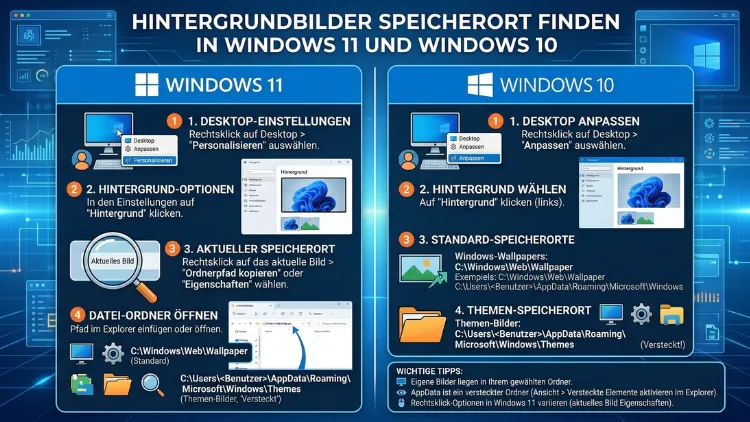
Der Speicherort der Hintergrundbilder liegt in Windows 11 und Windows 10 hauptsächlich im Systemordner C:\Windows\Web\Wallpaper. Zusätzlich speichert Windows das aktuell aktive Wallpaper im Benutzerprofil unter AppData\Roaming\Microsoft\Windows\Themes als Datei namens „TranscodedWallpaper“. Außerdem existieren separate Ordner für Spotlight-Bilder sowie Design-Pakete.
Dieser Artikel erklärt alle Pfade vollständig und zeigt, wie Sie jedes Bild gezielt finden, sichern und verwalten.
Warum Windows Hintergrundbilder an mehreren Orten speichert
Viele Nutzer wundern sich, weshalb das gesuchte Bild nicht sofort zu finden ist. Der Grund dafür ist einfach: Windows unterscheidet grundsätzlich zwischen vorinstallierten Systembildern, dem aktuell aktiven Hintergrundbild, Windows-Spotlight-Fotos und Design-Paketen aus dem Microsoft Store. Deshalb gibt es keinen einzigen zentralen Ordner, sondern mehrere Speicherorte, die jeweils einen anderen Zweck erfüllen.
Außerdem erstellt Windows beim Festlegen eines Hintergrundbilds automatisch eine optimierte Kopie, die an die aktuelle Bildschirmauflösung angepasst wird. Dadurch entsteht die Datei „TranscodedWallpaper“, die von vielen Nutzern zunächst rätselhaft erscheint. Zusätzlich bleiben Spotlight-Bilder in einem versteckten Cache-Ordner, der standardmäßig nicht sichtbar ist. Wer jedoch alle Pfade kennt, kann seine Lieblingsmotive gezielt sichern und auf anderen Geräten wiederverwenden.
Der Haupt-Speicherort: Systemordner für Standard-Wallpaper
Der wichtigste und bekannteste Ordner für vorinstallierte Hintergrundbilder lautet:
C:\Windows\Web
Dieser übergeordnete Ordner enthält in beiden Betriebssystemversionen mehrere Unterordner. Konkret finden Sie dort:
C:\Windows\Web\Wallpaper– Hier liegen die klassischen Standard-Hintergrundbilder in thematischen Unterordnern, zum Beispiel „Windows“, „Fluss“, „Glühen“ oder „Sonnenaufgang“.C:\Windows\Web\4K– Dieser Unterordner enthält hochauflösende Varianten derselben Motive für Monitore mit 4K-Auflösung. Besonders auf modernen Displays sind diese Bilder deutlich schärfer.C:\Windows\Web\Screen– Hier speichert Windows Bilder, die speziell für den Sperrbildschirm vorgesehen sind.
So öffnen Sie den Ordner schnell:
- Drücken Sie gleichzeitig die Windows-Taste + R, um das Ausführen-Dialogfeld zu öffnen.
- Geben Sie
%windir%\web\wallpaperein und bestätigen Sie mit Enter. - Der Datei-Explorer öffnet sich direkt im richtigen Verzeichnis.
Alternativ können Sie im Datei-Explorer die Adressleiste anklicken, den Pfad C:\Windows\Web\Wallpaper eingeben und mit Enter bestätigen. Somit gelangen Sie ohne Umwege zu den Standardbildern.
Wichtig: Zum Löschen oder Ersetzen von Dateien in diesem Systemordner benötigen Sie Administratorrechte. Außerdem sollten Sie beachten, dass Windows bei einem Systemupdate diese Bilder möglicherweise wiederherstellt oder überschreibt.
Das aktuelle Hintergrundbild finden: TranscodedWallpaper
Wenn Sie wissen möchten, welches Bild gerade als Desktop-Hintergrund aktiv ist, hilft der folgende Pfad:
C:\Users\\AppData\Roaming\Microsoft\Windows\Themes\
Dort befindet sich die Datei „TranscodedWallpaper“ ohne Dateiendung. Diese Datei enthält die aktuell verwendete, auf Ihre Auflösung angepasste Kopie des aktiven Hintergrundbilds. Um sie zu öffnen, gehen Sie folgendermaßen vor:
- Öffnen Sie den Datei-Explorer mit der Tastenkombination Windows-Taste + E.
- Klicken Sie oben auf „Ansicht“ und aktivieren Sie die Option „Ausgeblendete Elemente“, da der AppData-Ordner standardmäßig verborgen ist.
- Navigieren Sie zum Pfad
C:\Users\\AppData\Roaming\Microsoft\Windows\Themes\. - Klicken Sie mit der rechten Maustaste auf „TranscodedWallpaper“ und wählen Sie „Öffnen mit“.
- Wählen Sie die Windows-Fotos-App oder eine beliebige Bildbearbeitungssoftware aus.
Alternativ können Sie die Datei kopieren, die Endung .jpg hinzufügen und sie anschließend in Ihren Bilderordner verschieben. Danach lässt sie sich wie jede normale Bilddatei öffnen und weiterverwenden.
Tipp: Wenn Sie den Pfad schneller aufrufen möchten, drücken Sie Windows-Taste + R und geben Sie %HOMEPATH%\AppData\Roaming\Microsoft\Windows\Themes ein. Ebenso können Sie diesen Pfad direkt in die Adressleiste des Datei-Explorers einfügen.
Windows Spotlight-Bilder finden und speichern
Windows Spotlight – in der deutschen Benutzeroberfläche als „Windows-Blickpunkt“ bezeichnet – zeigt auf dem Sperrbildschirm und, ab Windows 11, auch auf dem Desktop täglich wechselnde Fotos an. Diese Bilder werden lokal in einem versteckten Cache-Ordner zwischengespeichert. Deshalb lassen sie sich mit dem richtigen Pfad jederzeit extrahieren.
Der Speicherort für Spotlight-Bilder lautet:
C:\Users\\AppData\Local\Packages\Microsoft.Windows.ContentDeliveryManager_cw5n1h2txyewy\LocalState\Assets
Da der vollständige Pfad sehr lang ist, empfiehlt sich die Verwendung der Umgebungsvariable:
%localappdata%\Packages\Microsoft.Windows.ContentDeliveryManager_cw5n1h2txyewy\LocalState\Assets
So speichern Sie Spotlight-Bilder Schritt für Schritt:
- Drücken Sie Windows-Taste + R und fügen Sie den obigen Pfad mit Umgebungsvariable ein. Bestätigen Sie mit Enter.
- Aktivieren Sie zuvor im Datei-Explorer unter „Ansicht“ → „Ausgeblendete Elemente“ die Sichtbarkeit versteckter Ordner.
- Wählen Sie mit Strg + A alle Dateien aus und kopieren Sie sie mit Strg + C.
- Erstellen Sie einen neuen Ordner, zum Beispiel
C:\Users\\Pictures\Spotlight, und fügen Sie die Dateien dort ein. - Da die Dateien keine Dateiendung besitzen, müssen Sie ihnen die Endung
.jpghinzufügen. Öffnen Sie dazu eine PowerShell in diesem Ordner (Shift + Rechtsklick → „PowerShell-Fenster hier öffnen“) und geben Sie folgenden Befehl ein:Rename-Item * { $_.Name + ".jpg" } - Nach dem Umbenennen sind die Bilder als normale JPEG-Dateien nutzbar. Achten Sie dabei auf die Dateigröße: Spotlight-Bilder mit hoher Auflösung sind üblicherweise größer als 200 KB. Kleinere Dateien sind meist Systemdateien und können bedenkenlos gelöscht werden.
Automatisch mit PowerShell-Skript: Für eine komfortablere Lösung empfiehlt sich das folgende PowerShell-Skript, das alle Spotlight-Bilder automatisch in Ihren Bilderordner kopiert und umbenennt:
$SpotlightPath = "$env:localappdata\Packages\Microsoft.Windows.ContentDeliveryManager_cw5n1h2txyewy\LocalState\Assets"
$DestinationPath = "$env:userprofile\Pictures\Spotlight Images"
If (!(Test-Path -Path $DestinationPath)) { New-Item -ItemType Directory -Path $DestinationPath }
Get-ChildItem -Path $SpotlightPath | Where-Object { $_.Length -gt 100kb } | Copy-Item -Destination { Join-Path $DestinationPath ($_.Name + ".jpg") }
Öffnen Sie dazu die PowerShell über das Startmenü (Suchbegriff: „powershell“), fügen Sie das Skript ein und bestätigen Sie mit Enter. Anschließend finden Sie alle gespeicherten Spotlight-Bilder im Ordner „Pictures\Spotlight Images“ in Ihrem Benutzerprofil.
Design-Pakete und heruntergeladene Themes
Wer Windows-Designs aus dem Microsoft Store herunterlädt, findet die enthaltenen Hintergrundbilder an einem gesonderten Ort. Der Pfad lautet:
%localappdata%\Microsoft\Windows\Themes
So rufen Sie den Design-Ordner auf:
- Drücken Sie Windows-Taste + R.
- Geben Sie
%localappdata%\Microsoft\Windows\Themesein und bestätigen Sie mit Enter. - Wählen Sie das gewünschte Design aus. Innerhalb des Theme-Ordners finden Sie einen Unterordner „DesktopBackground“, der die dazugehörigen Bilder enthält.
- Per Rechtsklick auf ein Bild können Sie es direkt „Als Desktophintergrund festlegen“.
Ebenso enthält dieser Ordner die Datei „TranscodedWallpaper“ sowie einen Unterordner „CachedFiles“. Dieser Cache-Ordner ist besonders relevant, wenn Sie eine Diashow als Hintergrund verwenden, da Windows dort temporäre Kopien der aktuell verwendeten Diashow-Bilder ablegt. Zusätzlich finden Sie dort unter Umständen Bilder, die durch eine OneDrive-Synchronisierung oder eine Gruppenrichtlinie festgelegt wurden.
Unterschiede zwischen Windows 10 und Windows 11
Grundsätzlich sind die Speicherpfade in beiden Betriebssystemversionen weitgehend identisch. Dennoch gibt es einige bemerkenswerte Unterschiede:
Windows 11 bietet zusätzlich die Möglichkeit, Windows Spotlight nicht nur für den Sperrbildschirm, sondern auch direkt für den Desktop-Hintergrund zu aktivieren. Außerdem enthält der Ordner C:\Windows\Web in Windows 11 mehr thematische Unterordner mit mehr vorinstallierten Motiven, darunter speziell für Windows 11 gestaltete Bilder wie „Aufgezeichnete Bewegung“ oder „Erweitert“.
Windows 10 hingegen beschränkt Spotlight standardmäßig auf den Sperrbildschirm. Der AppData-Pfad sowie der Web-Ordner sind jedoch identisch aufgebaut, weshalb alle in diesem Artikel beschriebenen Methoden in beiden Versionen funktionieren.
Empfohlene Vorgehensweisen für die Verwaltung eigener Hintergrundbilder
Um eigene Wallpaper dauerhaft und übersichtlich zu verwalten, empfiehlt sich folgende Struktur:
Erstellen Sie einen festen Ordner für Ihre Hintergrundbilder, zum Beispiel C:\Users\\Pictures\Wallpaper. Speichern Sie alle Bilder, die Sie als Desktop-Hintergrund verwenden möchten, grundsätzlich in diesem Ordner. Somit vermeiden Sie, dass Windows den Hintergrund verliert, wenn Sie eine Datei aus dem Download-Ordner verschieben oder löschen.
Hintergrund: Windows merkt sich beim Festlegen eines eigenen Bilds lediglich den ursprünglichen Speicherpfad. Wenn Sie die Originaldatei verschieben oder löschen, zeigt Windows beim nächsten Neustart einen schwarzen Desktop an. Deshalb ist es besonders wichtig, Bilder dauerhaft an einem festen Ort aufzubewahren.
Zusätzlich sollten Sie vor einer Neuinstallation oder einem Windows-Reset Ihre eigenen Wallpaper in einem Backup-Ordner auf einer externen Festplatte oder in einem Cloud-Speicher sichern. Standard-Hintergrundbilder lassen sich zwar nach einer Neuinstallation problemlos wiederherstellen, eigene Fotos und heruntergeladene Motive jedoch nicht.
Hintergrundbilder über die Registry auslesen
Fortgeschrittene Nutzer können den genauen Pfad des aktuell verwendeten Hintergrundbilds auch über die Windows-Registrierungsdatenbank (Registry) ermitteln. Der relevante Eintrag befindet sich unter:
HKEY_CURRENT_USER\Control Panel\Desktop → Schlüssel: „Wallpaper“
Vorgehen:
- Drücken Sie Windows-Taste + R, geben Sie
regeditein und bestätigen Sie mit Enter. - Navigieren Sie im linken Verzeichnisbaum zum Pfad
HKEY_CURRENT_USER\Control Panel\Desktop. - Suchen Sie auf der rechten Seite den Eintrag „Wallpaper“. Der dort angezeigte Wert zeigt den vollständigen Pfad zur aktuell verwendeten Hintergrundbild-Datei.
Wichtiger Hinweis: Änderungen in der Registrierungsdatenbank können das System beeinträchtigen. Nehmen Sie deshalb ausschließlich Lesezugriffe vor und verändern Sie keine Einträge, ohne vorher ein Registry-Backup erstellt zu haben.
Hintergrundbilder über PowerShell auflisten
Eine noch komfortablere Methode für technisch versierte Nutzer ist das Auflisten aller System-Hintergrundbilder über die PowerShell. Öffnen Sie die PowerShell als Administrator und geben Sie folgenden Befehl ein:
Get-ChildItem -Path "C:\Windows\Web" -Recurse -Include *.jpg, *.png
Dieser Befehl listet anschließend alle Bilddateien im Web-Ordner auf, inklusive der Unterordner „4K“, „Screen“ und „Wallpaper“. Außerdem lässt sich mit PowerShell der aktuelle Wallpaper-Pfad direkt aus der Registry auslesen:
(Get-ItemProperty -Path "HKCU:\Control Panel\Desktop").Wallpaper
Der ausgegebene Wert zeigt dabei den exakten Speicherort des aktiven Hintergrundbilds an. Diese Methode ist besonders in IT-Umgebungen mit mehreren verwalteten Geräten hilfreich.
Was tun, wenn das Hintergrundbild nicht geändert werden kann?
In manchen Fällen – insbesondere auf Firmen-PCs oder Schulcomputern – lässt sich das Hintergrundbild nicht ändern. Der Grund dafür liegt häufig in einer Gruppenrichtlinie, die von der IT-Abteilung zentral festgelegt wurde. Außerdem kann eine OneDrive-Designsynchronisierung dazu führen, dass das Hintergrundbild nach einem Neustart automatisch zurückgesetzt wird.
Lösung für die OneDrive-Synchronisierung:
- Öffnen Sie die Windows-Einstellungen mit der Tastenkombination Windows-Taste + I.
- Navigieren Sie zu „Konten“ → „Synchronisierungseinstellungen“.
- Deaktivieren Sie die Option „Design“ unter den synchronisierten Einstellungen.
Bei Gruppenrichtlinien hingegen hilft ausschließlich die zuständige IT-Abteilung, da lokale Änderungen beim nächsten Neustart oder Gruppenrichtlinienupdate überschrieben werden.
Spotlight aktivieren und verwalten
Falls Windows Spotlight bei Ihnen nicht funktioniert oder keine neuen Bilder geladen werden, überprüfen Sie zunächst die Einstellungen:
- Öffnen Sie die Windows-Einstellungen (Windows-Taste + I).
- Wählen Sie „Personalisierung“ → „Sperrbildschirm“.
- Stellen Sie unter „Personalisierung des Sperrbildschirms“ die Option „Windows-Blickpunkt“ ein.
In Windows 11 können Sie Spotlight zusätzlich für den Desktop aktivieren. Gehen Sie dazu zu „Personalisierung“ → „Hintergrund“ und wählen Sie „Windows-Blickpunkt“ aus dem Dropdown-Menü. Ebenso ist eine aktive Internetverbindung erforderlich, damit neue Spotlight-Bilder heruntergeladen werden. Außerdem ist zu beachten, dass die Spotlight-Funktion gelegentlich nach einem Windows-Update deaktiviert wird und manuell reaktiviert werden muss.
Häufige Fragen zum Speicherort von Hintergrundbildern
Wo genau sind die vorinstallierten Windows-Hintergrundbilder gespeichert?
Die vorinstallierten Hintergrundbilder befinden sich im Systemordner C:\Windows\Web\Wallpaper. Dieser Ordner ist in thematische Unterordner aufgeteilt. Außerdem finden Sie hochauflösende 4K-Versionen unter C:\Windows\Web\4K. Somit haben Sie schnellen Zugriff auf alle mitgelieferten Motive.
Wie finde ich das aktuell verwendete Hintergrundbild?
Das aktuell aktive Hintergrundbild ist als Datei „TranscodedWallpaper“ (ohne Dateiendung) im Pfad C:\Users\\AppData\Roaming\Microsoft\Windows\Themes\ gespeichert. Fügen Sie der Datei einfach die Endung .jpg hinzu, um sie als normales Bild zu öffnen und zu speichern.
Warum ist der AppData-Ordner nicht sichtbar?
Der AppData-Ordner ist standardmäßig ein versteckter Systemordner. Um ihn sichtbar zu machen, öffnen Sie den Datei-Explorer, klicken Sie oben auf „Ansicht“ und aktivieren Sie „Ausgeblendete Elemente“. Danach ist der Ordner im Verzeichnisbaum sichtbar.
Wo sind die Windows-Spotlight-Bilder gespeichert?
Spotlight-Bilder werden lokal im Pfad %localappdata%\Packages\Microsoft.Windows.ContentDeliveryManager_cw5n1h2txyewy\LocalState\Assets zwischengespeichert. Da die Dateien keine Endung besitzen, müssen Sie ihnen nach dem Kopieren die Endung .jpg hinzufügen, um sie zu öffnen.
Funktioniert der Speicherort in Windows 10 und Windows 11 gleich?
Ja, die grundlegenden Pfade sind in beiden Versionen identisch. Deshalb funktionieren alle in diesem Artikel beschriebenen Methoden sowohl unter Windows 10 als auch unter Windows 11. Lediglich der Umfang der vorinstallierten Bilder und der Funktionsumfang von Spotlight unterscheiden sich geringfügig.
Wie sichere ich meine eigenen Hintergrundbilder vor einer Neuinstallation?
Eigene Wallpaper speichert Windows nicht im Systemordner, sondern greift direkt auf die Originaldatei am ursprünglichen Speicherort zu. Deshalb sollten Sie Ihre eigenen Bilder manuell in einen separaten Backup-Ordner kopieren und diesen auf einer externen Festplatte oder in einem Cloud-Dienst sichern.
Kann ich Hintergrundbilder aus dem Systemordner löschen?
Technisch ist das mit Administratorrechten möglich. Allerdings ist es nicht empfehlenswert, da Windows gelöschte Systembilder bei einem Update möglicherweise wiederherstellt. Außerdem riskieren Sie, dass Windows bei einem defekten Design-Verweis einen schwarzen Desktop anzeigt.
Wie finde ich heraus, woher ein automatisch gewechseltes Diashow-Bild stammt?
Bei aktiver Diashow speichert Windows temporäre Kopien der verwendeten Bilder im Ordner C:\Users\\AppData\Local\Microsoft\Windows\Themes\CachedFiles. Außerdem können Sie über „Einstellungen“ → „Personalisierung“ → „Hintergrund“ den ursprünglichen Quellordner der Diashow einsehen.
Warum lässt sich mein Hintergrundbild nicht ändern?
Der häufigste Grund ist eine Gruppenrichtlinie, die auf Firmen-PCs oder in Bildungseinrichtungen eingesetzt wird. Ebenso kann eine aktive OneDrive-Designsynchronisierung dazu führen, dass das Hintergrundbild nach einem Neustart zurückgesetzt wird. Deaktivieren Sie in diesem Fall die Synchronisierung unter „Einstellungen“ → „Konten“ → „Synchronisierungseinstellungen“.
Wie öffne ich den Wallpaper-Ordner am schnellsten?
Der schnellste Weg führt über das Ausführen-Dialogfeld. Drücken Sie Windows-Taste + R, geben Sie %windir%\web\wallpaper ein und bestätigen Sie mit Enter. Somit öffnet sich der Ordner mit den Standard-Wallpapers direkt, ohne dass Sie sich manuell durch den Verzeichnisbaum klicken müssen.
Fazit
Die Hintergrundbilder in Windows 10 und Windows 11 sind an mehreren festen Pfaden gespeichert: vorinstallierte Wallpapers unter C:\Windows\Web\Wallpaper, das aktive Bild als „TranscodedWallpaper“ im Themes-Ordner und Spotlight-Fotos im AppData-Cache. Außerdem liegen Design-Pakete in einem separaten lokalen Themes-Verzeichnis.
Wer diese Pfade kennt, kann Lieblingsmotive gezielt sichern, exportieren und auf neuen Geräten wiederverwenden. Deshalb empfiehlt sich besonders vor einer Neuinstallation ein vollständiges Backup aller eigenen Hintergrundbilder in einem separaten Ordner.
