
Windows 11 AppData-Ordner finden und anzeigen: Erfahren Sie, wie Sie den versteckten Ordner über Explorer, Ausführen oder Einstellungen sichtbar machen.
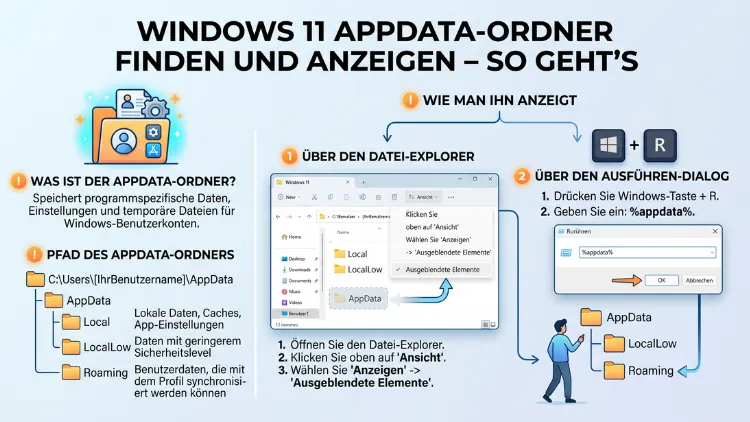
Der AppData-Ordner in Windows 11 ist standardmäßig versteckt, lässt sich jedoch mit wenigen Klicks sichtbar machen. Sie finden ihn am schnellsten über die Adressleiste des Datei-Explorers: Geben Sie dort %AppData% ein und drücken Sie Enter.
Alternativ können Sie versteckte Dateien in den Ordneroptionen dauerhaft einblenden. Dieser Artikel erklärt alle Methoden Schritt für Schritt – inklusive Unterordner, Inhalte und häufiger Fehler.
Was ist der AppData-Ordner und warum ist er versteckt?
Der AppData-Ordner (kurz für „Application Data“) ist ein systemrelevantes Verzeichnis, das Windows für jeden Benutzer individuell anlegt. Er befindet sich standardmäßig unter dem Pfad C:\Benutzer\\AppData und speichert benutzerspezifische Daten von installierten Programmen. Dazu gehören beispielsweise Einstellungen, Caches, temporäre Dateien und Konfigurationsdaten.
Microsoft hat diesen Ordner bewusst ausgeblendet, um versehentliche Änderungen durch unerfahrene Nutzer zu verhindern. Denn das Löschen oder Verändern bestimmter Dateien darin kann dazu führen, dass Anwendungen nicht mehr korrekt starten oder Einstellungen verloren gehen. Zudem ist der Ordner für das alltägliche Arbeiten am PC in der Regel nicht relevant – deshalb zeigt Windows ihn im normalen Betrieb nicht an.
Dennoch gibt es viele legitime Gründe, auf den AppData-Ordner zuzugreifen. So müssen Sie ihn beispielsweise öffnen, wenn Sie Einstellungen einer Anwendung manuell sichern, den Cache eines Programms leeren oder Fehlern bei der Programminstallation nachgehen wollen.
Die drei Unterordner von AppData verstehen
Bevor Sie den AppData-Ordner öffnen, sollten Sie wissen, dass er drei Unterverzeichnisse enthält, die jeweils unterschiedliche Aufgaben erfüllen. Jedes Programm entscheidet selbst, welchen dieser Ordner es für seine Daten nutzt.
Roaming
Der Roaming-Ordner enthält Daten, die bei der Anmeldung an einem Windows-Domänennetzwerk automatisch auf andere Computer übertragen werden können. Außerdem speichern viele Programme hier ihre wichtigsten Konfigurationsdateien. Typische Inhalte sind zum Beispiel:
- Browserprofile (z. B. Mozilla Firefox)
- E-Mail-Konten und -daten (z. B. Mozilla Thunderbird)
- Spielstände und Einstellungen zahlreicher Anwendungen
Local
Der Local-Ordner enthält Daten, die nicht zwischen Computern synchronisiert werden. Deshalb befinden sich hier oft größere Datenmengen wie Caches und temporäre Dateien. Auch viele Spiele speichern ihre Daten bevorzugt hier. Zudem finden Sie im Unterordner Local\Temp temporäre Dateien, die Sie regelmäßig löschen können, um Speicherplatz freizugeben.
LocalLow
Der LocalLow-Ordner wird von Anwendungen genutzt, die mit eingeschränkten Berechtigungen ausgeführt werden. Ebenso legen Browser wie Microsoft Edge beim Surfen im InPrivate-Modus bestimmte Daten hierher. Er enthält im Vergleich zu den anderen beiden Unterordnern in der Regel deutlich weniger Daten.
Methode 1: AppData über die Ausführen-Funktion öffnen (schnellste Methode)
Die schnellste und zuverlässigste Methode, um den AppData-Ordner zu öffnen, führt über den Windows-Befehl „Ausführen“. Diese Methode funktioniert unabhängig davon, ob versteckte Dateien im Datei-Explorer eingeblendet sind oder nicht.
Schritt-für-Schritt-Anleitung:
- Drücken Sie gleichzeitig die Tasten Windows + R, um das Dialogfeld „Ausführen“ zu öffnen.
- Geben Sie anschließend
%AppData%in das Textfeld ein. - Bestätigen Sie mit Enter oder klicken Sie auf „OK“.
- Windows öffnet daraufhin automatisch den Roaming-Unterordner innerhalb von AppData.
- Um zu den anderen Unterordnern zu navigieren, klicken Sie in der Adressleiste auf „AppData“, um eine Ebene höher zu gelangen.
Diese Methode ist besonders praktisch, da sie keine Systemeinstellungen verändert und schnell zum Ziel führt. Deshalb empfehlen Experten diese Vorgehensweise für den gelegentlichen Zugriff.
Methode 2: AppData über die Adressleiste des Datei-Explorers öffnen
Ebenso komfortabel ist der Zugriff direkt über den Windows-Datei-Explorer. Dabei nutzen Sie die Adressleiste als direkte Eingabemöglichkeit für Umgebungsvariablen.
Schritt-für-Schritt-Anleitung:
- Öffnen Sie den Datei-Explorer mit der Tastenkombination Windows + E.
- Klicken Sie in die Adressleiste oben im Fenster (alternativ: Tastenkombination Alt + D).
- Geben Sie
%AppData%ein und drücken Sie Enter. - Windows navigiert sofort zum Roaming-Ordner innerhalb von AppData.
- Möchten Sie direkt in den Local-Ordner gelangen, geben Sie stattdessen
%LocalAppData%ein.
Zusätzlich können Sie auch den vollständigen Pfad eingeben, zum Beispiel C:\Benutzer\\AppData. Ersetzen Sie dabei „“ durch Ihren tatsächlichen Windows-Benutzernamen.
Methode 3: Versteckte Dateien dauerhaft einblenden
Wenn Sie häufiger auf den AppData-Ordner und andere versteckte Systemordner zugreifen möchten, empfiehlt sich das dauerhafte Einblenden versteckter Dateien und Ordner. Allerdings sollten Sie bedenken, dass damit auch andere sensible Systemdateien sichtbar werden, die Sie nicht versehentlich verändern sollten.
Über die Ordneroptionen im Datei-Explorer
Schritt-für-Schritt-Anleitung:
- Öffnen Sie den Datei-Explorer (Windows + E).
- Klicken Sie oben auf die drei Punkte („…“) oder auf „Ansicht“ in der Menüleiste.
- Wählen Sie anschließend „Optionen“ aus.
- Das Fenster „Ordneroptionen“ öffnet sich – wechseln Sie zum Reiter „Ansicht“.
- Scrollen Sie in der Liste nach unten und aktivieren Sie die Option „Versteckte Dateien, Ordner und Laufwerke anzeigen“.
- Bestätigen Sie mit „Übernehmen“ und dann „OK“.
Nach dieser Einstellung wird der AppData-Ordner im Datei-Explorer unter Ihrem Benutzerverzeichnis C:\Benutzer\ sichtbar angezeigt. Er erscheint dabei leicht transparent – das signalisiert, dass es sich um einen versteckten Ordner handelt.
Über die Windows-Einstellungen (Windows 11)
Alternativ können Sie versteckte Elemente auch über die modernen Windows-Einstellungen einblenden:
- Öffnen Sie den Datei-Explorer (Windows + E).
- Klicken Sie oben auf „Ansicht“.
- Wählen Sie „Anzeigen“ aus dem Dropdown-Menü.
- Aktivieren Sie anschließend die Option „Ausgeblendete Elemente“.
Damit werden versteckte Dateien und Ordner sofort sichtbar, ohne dass Sie ein separates Einstellungsfenster öffnen müssen. Diese Methode ist deshalb besonders schnell.
Methode 4: AppData über die Windows-Suche finden
Ebenso können Sie den AppData-Ordner über die Windows-Suche aufrufen. Diese Methode eignet sich besonders dann, wenn Sie nicht genau wissen, welche Tastenkombination Sie nutzen sollen.
Schritt-für-Schritt-Anleitung:
- Klicken Sie auf das Suchsymbol in der Taskleiste oder drücken Sie Windows + S.
- Geben Sie
%AppData%in das Suchfeld ein. - Windows zeigt daraufhin den passenden Ordner als Ergebnis an.
- Klicken Sie auf „Ordner öffnen“, um direkt zum Verzeichnis zu gelangen.
Zudem können Sie in der Suche auch direkt nach bestimmten Anwendungsordnern innerhalb von AppData suchen, zum Beispiel nach „Firefox“ oder „Discord“, um deren Datenordner schnell zu finden.
Methode 5: AppData über die Eingabeaufforderung oder PowerShell öffnen
Für fortgeschrittene Nutzer bietet sich zusätzlich der Zugriff über die Eingabeaufforderung (CMD) oder Windows PowerShell an. Diese Methode ist besonders nützlich, wenn Sie Skripte automatisieren oder den Pfad programmatisch ermitteln möchten.
Über die Eingabeaufforderung:
- Drücken Sie Windows + R, geben Sie
cmdein und bestätigen Sie mit Enter. - Geben Sie den Befehl
echo %AppData%ein, um den vollständigen Pfad anzuzeigen. - Mit dem Befehl
explorer %AppData%öffnen Sie den Ordner direkt im Datei-Explorer.
Über Windows PowerShell:
- Drücken Sie Windows + X und wählen Sie „Windows PowerShell“ oder „Terminal“.
- Geben Sie
$env:APPDATAein, um den Roaming-Pfad anzuzeigen. - Für den Local-Pfad nutzen Sie stattdessen
$env:LOCALAPPDATA. - Mit
Invoke-Item $env:APPDATAöffnen Sie den Ordner direkt im Explorer.
Diese Methode ist deshalb besonders nützlich, wenn Sie mehrere Schritte automatisieren oder den Pfad in eigene Skripte integrieren möchten.
Den AppData-Ordner in Windows 10 finden – Unterschiede zu Windows 11
Obwohl sich dieser Artikel vorrangig auf Windows 11 konzentriert, funktionieren die oben beschriebenen Methoden ebenso unter Windows 10. Der Pfad und die Struktur des AppData-Ordners sind in beiden Systemen identisch: C:\Benutzer\\AppData.
Der einzige Unterschied besteht in der Benutzeroberfläche. Unter Windows 10 erreichen Sie die Ordneroptionen über das klassische Menüband im Datei-Explorer unter „Ansicht“ → „Optionen“ → „Ordner- und Suchoptionen ändern“. Zudem sieht das Kontextmenü unter Windows 10 etwas anders aus. Die Umgebungsvariablen %AppData% und %LocalAppData% funktionieren jedoch auf beiden Systemen vollständig identisch.
Was befindet sich im AppData-Ordner? Typische Inhalte
Der AppData-Ordner enthält eine Vielzahl unterschiedlicher Dateitypen. Deshalb ist es wichtig zu verstehen, welche Inhalte sich typischerweise dort befinden und welche Sie gegebenenfalls löschen dürfen.
Typische Inhalte im Roaming-Ordner:
- Mozilla Firefox: Profile, Lesezeichen, gespeicherte Passwörter (
AppData\Roaming\Mozilla\Firefox) - Mozilla Thunderbird: E-Mail-Konten, Nachrichten, Kalender (
AppData\Roaming\Thunderbird) - Discord: Nutzerdaten, Cache-Dateien (
AppData\Roaming\discord) - Microsoft Teams: Konfigurationsdateien, Chatverlauf-Cache (
AppData\Roaming\Microsoft\Teams) - Spotify: Einstellungen und Offline-Daten (
AppData\Roaming\Spotify)
Typische Inhalte im Local-Ordner:
- Google Chrome: Benutzerprofil, Erweiterungen, Cache (
AppData\Local\Google\Chrome) - Microsoft Edge: Profildaten, Cookies, Verlauf (
AppData\Local\Microsoft\Edge) - Steam: Spielcaches und lokale Daten (
AppData\Local\Steam) - Temporäre Dateien: Systemcache unter
AppData\Local\Temp
Was Sie sicher löschen dürfen:
Grundsätzlich ist das Löschen von Daten im AppData-Ordner riskant, wenn Sie nicht genau wissen, was Sie tun. Allerdings dürfen Sie den Inhalt des Temp-Ordners (AppData\Local\Temp) in der Regel problemlos löschen, um Speicherplatz freizugeben. Ebenso können Sie den Cache einzelner Anwendungen entfernen, wenn diese Probleme verursachen.
AppData bereinigen: Empfohlene Vorgehensweisen
Über die Zeit kann der AppData-Ordner erheblich anwachsen und mehrere Gigabyte an Daten enthalten. Deshalb empfiehlt es sich, ihn regelmäßig zu bereinigen. Hierfür eignen sich folgende Werkzeuge:
Windows-Datenträgerbereinigung
Das integrierte Windows-Tool „Datenträgerbereinigung“ ermöglicht das sichere Löschen temporärer Dateien, ohne dass Sie manuell in den AppData-Ordner eingreifen müssen.
- Drücken Sie Windows + S und suchen Sie nach „Datenträgerbereinigung“.
- Wählen Sie das Systemlaufwerk (in der Regel C:) aus.
- Aktivieren Sie die Option „Temporäre Dateien“ und weitere gewünschte Kategorien.
- Klicken Sie auf „OK“ und anschließend auf „Dateien löschen“.
BleachBit (kostenlos, Open Source)
Für eine gründlichere Bereinigung empfehlen wir BleachBit (verfügbar unter bleachbit.org). Dieses kostenlose Open-Source-Tool erkennt automatisch die Cache-Ordner zahlreicher Anwendungen und ermöglicht deren gezielte Bereinigung. Außerdem bietet es eine Vorschaufunktion, sodass Sie sehen, welche Dateien gelöscht werden, bevor Sie den Vorgang starten.
Vorgehensweise mit BleachBit:
- Laden Sie BleachBit von der offiziellen Website herunter und installieren Sie es.
- Starten Sie das Programm – es erkennt automatisch installierte Anwendungen.
- Setzen Sie Haken bei den gewünschten Programmen und Kategorien (z. B. „Firefox – Cache“, „Windows – Temporäre Dateien“).
- Klicken Sie zunächst auf „Vorschau“, um zu sehen, was gelöscht wird.
- Klicken Sie anschließend auf „Bereinigen“, um den Vorgang zu starten.
AppData sichern: So schützen Sie Ihre Programmdaten
Da der AppData-Ordner wichtige Konfigurationsdaten enthält, sollten Sie ihn vor größeren Systemänderungen sichern. Ebenso ist eine Sicherung sinnvoll, bevor Sie Windows neu installieren.
Manuelles Sichern über den Datei-Explorer
- Navigieren Sie zu
C:\Benutzer\\AppData. - Kopieren Sie den gesamten Ordner oder nur die relevanten Unterordner auf ein externes Laufwerk oder in eine Cloud.
- Beachten Sie dabei, dass der Ordner sehr groß sein kann – deshalb empfiehlt sich das gezielte Sichern einzelner Programmordner.
Sichern mit Robocopy (integriertes Windows-Tool)
Für eine automatisierte Sicherung empfehlen wir Robocopy, das standardmäßig in Windows enthalten ist. Öffnen Sie dazu die Eingabeaufforderung als Administrator und geben Sie folgenden Befehl ein:
robocopy "%AppData%" "D:\Backup\AppData\Roaming" /E /COPYALL /R:3 /W:5Ersetzen Sie dabei D:\Backup durch Ihren gewünschten Sicherungsort. Zudem sichert der Parameter /E alle Unterordner, einschließlich leerer Verzeichnisse.
Häufige Probleme und Lösungen beim Zugriff auf den AppData-Ordner
Gelegentlich treten beim Öffnen oder Bearbeiten des AppData-Ordners Fehler auf. Deshalb erklären wir nachfolgend die häufigsten Probleme und deren Lösungen.
Problem 1: Der AppData-Ordner ist nicht sichtbar, obwohl versteckte Dateien aktiviert sind
Manchmal kann es vorkommen, dass der Ordner trotz aktivierter Anzeige versteckter Dateien nicht erscheint. Überprüfen Sie in diesem Fall zunächst, ob zusätzlich die Option „Geschützte Systemdateien ausblenden (empfohlen)“ deaktiviert ist. Diese finden Sie ebenfalls in den Ordneroptionen unter dem Reiter „Ansicht“.
Problem 2: Zugriff verweigert
Falls Windows beim Öffnen einzelner Unterordner eine Fehlermeldung „Zugriff verweigert“ anzeigt, fehlen möglicherweise die notwendigen Benutzerrechte. Starten Sie den Datei-Explorer in diesem Fall als Administrator: Klicken Sie dazu mit der rechten Maustaste auf das Explorer-Symbol und wählen Sie „Als Administrator ausführen“.
Problem 3: AppData-Ordner ist unerwartet groß
Wenn der AppData-Ordner mehrere Gigabyte belegt, liegt das oft an angesammelten Caches von Browsern oder Kommunikationsanwendungen. Deshalb empfehlen wir, den Local\Temp-Ordner sowie die Cache-Ordner von Chrome und Microsoft Teams regelmäßig zu leeren.
Sicherheitshinweise beim Umgang mit AppData
Der AppData-Ordner ist ein bevorzugtes Ziel für Schadsoftware, da er keine Administratorrechte zum Schreiben benötigt. Deshalb sollten Sie folgende Hinweise beachten:
- Öffnen Sie keine unbekannten Dateien in AppData, auch wenn Ihnen der Dateiname vertraut vorkommt.
- Prüfen Sie den AppData-Ordner regelmäßig mit einem Antivirenprogramm, zum Beispiel mit dem integrierten Windows Defender oder mit Malwarebytes (kostenlose Version verfügbar).
- Löschen Sie keine Dateien, deren Herkunft und Funktion Sie nicht kennen, da dies Anwendungen beschädigen kann.
- Seien Sie außerdem vorsichtig, wenn Anwendungen oder Webseiten Sie auffordern, Dateien manuell in den AppData-Ordner zu legen – das ist ein häufiges Muster bei Schadsoftware.
AppData und OneDrive: Was Sie wissen sollten
In Windows 11 wird der Desktop-Ordner und der Dokumentenordner standardmäßig mit OneDrive synchronisiert. Der AppData-Ordner hingegen wird von OneDrive in der Regel nicht synchronisiert – und das ist gewollt. Denn er enthält gerätespezifische Daten, die auf einem anderen Computer möglicherweise nicht funktionieren würden.
Allerdings gibt es bestimmte Anwendungen, zum Beispiel Microsoft Outlook, die Daten sowohl in AppData als auch in OneDrive speichern können. Deshalb empfehlen wir, die Synchronisierungseinstellungen Ihrer OneDrive-Installation regelmäßig zu überprüfen, um unerwünschte Doppelungen zu vermeiden.
FAQ – Häufige Fragen zum AppData-Ordner in Windows
Wo genau befindet sich der AppData-Ordner in Windows 11?
Der AppData-Ordner liegt unter dem Pfad C:\Benutzer\\AppData. Ersetzen Sie dabei „Ihr Benutzername“ durch den tatsächlichen Namen Ihres Windows-Kontos. Alternativ gelangen Sie über die Umgebungsvariable %AppData% direkt dorthin, ohne den genauen Pfad zu kennen.
Warum ist der AppData-Ordner versteckt?
Microsoft hat den AppData-Ordner versteckt, um ihn vor versehentlichen Änderungen durch unerfahrene Nutzer zu schützen. Denn das unbeabsichtigte Löschen oder Verändern von Dateien darin kann dazu führen, dass Anwendungen fehlerhaft arbeiten oder wichtige Einstellungen verloren gehen.
Darf ich den AppData-Ordner löschen oder umbenennen?
Nein, Sie sollten den AppData-Ordner weder löschen noch umbenennen. Zahlreiche Anwendungen greifen beim Start direkt auf dieses Verzeichnis zu. Wenn der Ordner fehlt oder falsch benannt ist, starten diese Programme möglicherweise nicht mehr korrekt. Lediglich einzelne Cache-Unterordner können sicher geleert werden.
Wie kann ich den Temp-Ordner in AppData leeren?
Öffnen Sie den Temp-Ordner über Windows + R und den Befehl %temp%. Wählen Sie anschließend alle Dateien mit Strg + A aus und drücken Sie die Entf-Taste. Dateien, die sich nicht löschen lassen, weil sie aktuell genutzt werden, überspringen Sie einfach.
Was ist der Unterschied zwischen AppData\Roaming und AppData\Local?
Roaming enthält Daten, die in Unternehmensnetzwerken zwischen Computern synchronisiert werden können – zum Beispiel Browserprofile und E-Mail-Einstellungen. Local enthält gerätespezifische Daten wie Caches, die nicht synchronisiert werden und in der Regel deutlich mehr Speicherplatz belegen.
Warum belegt der AppData-Ordner so viel Speicherplatz?
Der AppData-Ordner wächst über die Zeit an, weil Anwendungen kontinuierlich Caches, Log-Dateien und temporäre Daten darin ablegen. Besonders Browser, Kommunikationsanwendungen wie Microsoft Teams oder Discord sowie Spielelauncher wie Steam können mehrere Gigabyte erzeugen. Eine regelmäßige Bereinigung mit BleachBit oder der Windows-Datenträgerbereinigung hilft.
Kann ich den AppData-Ordner auf eine andere Festplatte verschieben?
Technisch ist das möglich, indem Sie einen symbolischen Link (Symlink) erstellen. Allerdings empfehlen wir diese Methode nicht, da sie zu Kompatibilitätsproblemen mit bestimmten Anwendungen führen kann. Deshalb ist es sicherer, den Speicherplatz auf dem Systemlaufwerk durch regelmäßiges Bereinigen freizugeben.
Wie sichere ich den AppData-Ordner vor einer Windows-Neuinstallation?
Kopieren Sie die relevanten Unterordner Ihrer wichtigsten Programme manuell auf ein externes Laufwerk oder nutzen Sie Robocopy für eine vollständige automatisierte Sicherung. Außerdem bietet Macrium Reflect Free die Möglichkeit, ein vollständiges Systemabbild zu erstellen, das auch den AppData-Ordner enthält.
Ist der AppData-Ordner unter Windows 10 und Windows 11 identisch?
Ja, Pfad, Struktur und Funktion des AppData-Ordners sind in Windows 10 und Windows 11 identisch. Lediglich die Benutzeroberfläche des Datei-Explorers unterscheidet sich leicht. Alle Methoden in diesem Artikel funktionieren deshalb auf beiden Systemen.
Kann Schadsoftware im AppData-Ordner versteckt sein?
Ja, der AppData-Ordner ist ein bekanntes Versteck für Schadsoftware, da Programme dort ohne Administratorrechte Dateien ablegen können. Deshalb empfehlen wir, den Ordner regelmäßig mit Windows Defender oder Malwarebytes zu scannen, und bei unbekannten ausführbaren Dateien (.exe, .bat) besonders vorsichtig zu sein.
Fazit
Der AppData-Ordner in Windows 11 lässt sich schnell und einfach über die Umgebungsvariable %AppData% öffnen. Für regelmäßige Zugriffe empfiehlt sich das Einblenden versteckter Dateien in den Ordneroptionen.
Zudem sollten Sie den Ordner regelmäßig bereinigen und vor Systemänderungen sichern, um Datenverluste zu vermeiden. Mit den vorgestellten Methoden und Werkzeugen haben Sie jederzeit die volle Kontrolle über Ihre Programmdaten.
