
Windows-11-Apps auf den Desktop ziehen: Erfahren Sie, wie Sie per Maus oder Touchscreen App-Verknüpfungen schnell und einfach auf dem Desktop platzieren.
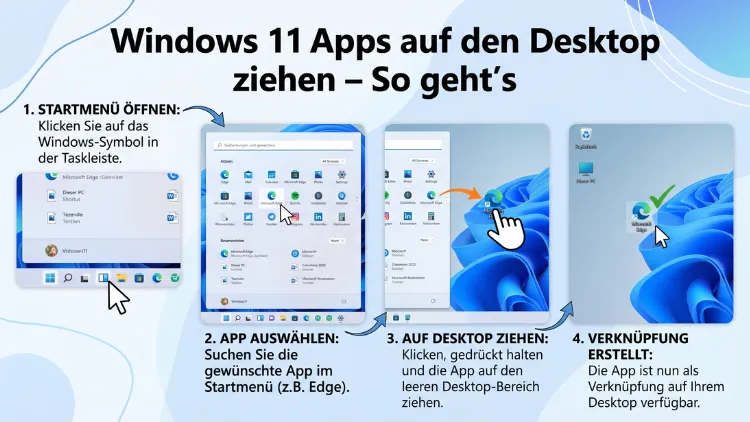
Apps und Programme schnell vom Desktop aus zu starten, spart täglich wertvolle Zeit. Unter Windows 11 lassen sich Verknüpfungen auf verschiedene Weisen auf den Desktop bringen – ob per Drag & Drop aus dem Startmenü, über den Datei-Explorer oder durch manuell erstellte Shortcuts.
Dieser Artikel zeigt Ihnen alle Methoden Schritt für Schritt, damit Sie Ihren Arbeitsbereich in 2026 optimal einrichten.
Warum Desktop-Verknüpfungen unter Windows 11 so praktisch sind
Der Desktop ist für viele Nutzer die zentrale Schaltstelle des Computers. Deshalb ist es besonders hilfreich, häufig genutzte Programme direkt dort als Verknüpfung abzulegen. Statt jedes Mal durch das Startmenü oder den Datei-Explorer zu navigieren, reicht dann ein einfacher Doppelklick.
Unter Windows 11 hat Microsoft die Benutzeroberfläche grundlegend überarbeitet. Das neue, zentrierte Startmenü bietet zwar eine übersichtlichere Ansicht, jedoch hat sich dadurch auch das Verhalten beim Verschieben von Apps geändert. Außerdem wurden in frühen Versionen von Windows 11 einige Drag-&-Drop-Funktionen vorübergehend entfernt, die Microsoft jedoch mit späteren Updates weitgehend wiederhergestellt hat. Deshalb lohnt es sich, alle verfügbaren Methoden zu kennen.
Methode 1: App per Drag & Drop aus dem Startmenü auf den Desktop ziehen
Die intuitivste Möglichkeit, eine App-Verknüpfung auf den Desktop zu bringen, ist das direkte Ziehen aus dem Startmenü. Diese Methode funktioniert unter Windows 11 mit aktuellen Updates problemlos.
Schritt-für-Schritt-Anleitung:
- Klicken Sie auf das Windows-Symbol in der Taskleiste oder drücken Sie die Windows-Taste, um das Startmenü zu öffnen.
- Suchen Sie die gewünschte App unter „Angeheftet“ oder klicken Sie auf „Alle Apps“, um die vollständige Liste anzuzeigen.
- Klicken Sie die App mit der linken Maustaste, halten Sie die Taste gedrückt und ziehen Sie das Symbol auf den Desktop.
- Lassen Sie die Maustaste los – die Verknüpfung erscheint nun auf dem Desktop.
Dieser Vorgang erstellt automatisch eine Verknüpfungsdatei (.lnk) auf dem Desktop. Zudem bleibt die App im Startmenü weiterhin vorhanden; sie wird also nicht verschoben, sondern lediglich verknüpft.
Wichtig: Falls das Drag & Drop nicht sofort funktioniert, liegt das möglicherweise daran, dass das Startmenü beim Loslassen der Maustaste zuklappt. Versuchen Sie in diesem Fall, die App zunächst auf die Taskleiste und von dort auf den Desktop zu ziehen – oder nutzen Sie eine der folgenden alternativen Methoden.
Methode 2: Verknüpfung über das Startmenü per Rechtsklick erstellen
Zusätzlich zur Drag-&-Drop-Methode bietet das Kontextmenü im Startmenü eine zuverlässige Alternative. Diese Variante eignet sich besonders dann, wenn das direkte Ziehen nicht funktioniert.
Schritt-für-Schritt-Anleitung:
- Öffnen Sie das Startmenü und klicken Sie auf „Alle Apps“.
- Klicken Sie die gewünschte App mit der rechten Maustaste an.
- Wählen Sie im Kontextmenü die Option „Mehr“ aus.
- Klicken Sie auf „Dateispeicherort öffnen“.
- Es öffnet sich der Windows-Explorer mit dem Ordner, in dem die Verknüpfung der App gespeichert ist.
- Klicken Sie die Verknüpfungsdatei mit der rechten Maustaste an und wählen Sie „Kopieren“ oder halten Sie die Strg-Taste gedrückt und ziehen Sie die Datei auf den Desktop.
Ebenso können Sie im Explorer-Fenster auf „Senden an“ und dann auf „Desktop (Verknüpfung erstellen)“ klicken, um den Vorgang zu vereinfachen.
Hinweis für Microsoft-Store-Apps: Bei Apps aus dem Microsoft Store (sogenannte UWP-Apps) ist die Option „Dateispeicherort öffnen“ manchmal nicht verfügbar. In diesem Fall empfiehlt sich Methode 4 weiter unten.
Methode 3: Desktop-Verknüpfung manuell über den Rechtsklick-Dialog erstellen
Eine weitere, sehr flexible Methode ist das manuelle Erstellen einer Verknüpfung direkt auf dem Desktop. Diese Vorgehensweise funktioniert für nahezu alle Programme, unabhängig davon, ob sie über den Microsoft Store oder klassisch installiert wurden.
Schritt-für-Schritt-Anleitung:
- Klicken Sie mit der rechten Maustaste auf eine freie Stelle auf dem Desktop.
- Wählen Sie „Neu“ und dann „Verknüpfung“ aus dem Kontextmenü.
- Es öffnet sich der Assistent zum Erstellen von Verknüpfungen.
- Klicken Sie auf „Durchsuchen“, um die ausführbare Datei (.exe) des gewünschten Programms zu finden.
- Navigieren Sie in der Regel zu folgendem Ordner:
C:\ProgrammeoderC:\Programme (x86). - Wählen Sie die .exe-Datei des Programms aus und klicken Sie auf „OK“.
- Klicken Sie auf „Weiter“, vergeben Sie einen Namen für die Verknüpfung und bestätigen Sie mit „Fertig stellen“.
Außerdem lässt sich das Verknüpfungssymbol nachträglich anpassen: Klicken Sie dazu mit der rechten Maustaste auf die neu erstellte Verknüpfung, wählen Sie „Eigenschaften“ und dann „Anderes Symbol“.
Methode 4: Apps über den Datei-Explorer auf den Desktop ziehen
Der Windows-Explorer (auch Datei-Explorer genannt) bietet eine besonders direkte Möglichkeit, Verknüpfungen auf den Desktop zu ziehen. Diese Methode ist zudem sehr zuverlässig und funktioniert auch für Apps aus dem Microsoft Store.
a: Klassische Programme aus dem Programme-Ordner
- Öffnen Sie den Datei-Explorer mit der Tastenkombination Windows-Taste + E.
- Navigieren Sie zu „Dieser PC“ → „C:“ → „Programme“ oder „Programme (x86)“.
- Suchen Sie den Ordner des gewünschten Programms und öffnen Sie ihn.
- Klicken Sie die .exe-Datei mit der rechten Maustaste an.
- Wählen Sie „Weitere Optionen anzeigen“ (oder drücken Sie Umschalt + F10) und anschließend „Senden an“ → „Desktop (Verknüpfung erstellen)“.
b: Apps über den Startmenü-Ordner
Alle installierten Programme verfügen über einen zentralen Startmenü-Ordner, aus dem Sie Verknüpfungen sehr einfach auf den Desktop ziehen können.
- Drücken Sie gleichzeitig Windows-Taste + R, um den „Ausführen“-Dialog zu öffnen.
- Geben Sie folgenden Pfad ein und bestätigen Sie mit Enter:
%AppData%\Microsoft\Windows\Start Menu\Programs - Alternativ für systemweite Apps:
C:\ProgramData\Microsoft\Windows\Start Menu\Programs - Suchen Sie die gewünschte Verknüpfung und ziehen Sie diese mit gedrückter Strg-Taste auf den Desktop – oder klicken Sie mit rechts und wählen Sie „Kopieren“, dann Einfügen auf dem Desktop.
Deshalb ist diese Methode besonders empfehlenswert: Sie funktioniert sowohl für klassische Win32-Programme als auch für viele Store-Apps, da alle installierten Apps dort mit einer Startmenü-Verknüpfung eingetragen sind.
Methode 5: Microsoft-Store-Apps per Skript auf den Desktop bringen
Für UWP-Apps (Universal Windows Platform) aus dem Microsoft Store – beispielsweise Microsoft Edge, Fotos oder der Taschenrechner – ist das direkte Erstellen von Desktop-Verknüpfungen etwas komplizierter, da diese Apps keine klassische .exe-Datei besitzen, die man einfach verknüpfen könnte.
Empfohlene Vorgehensweise mit PowerShell
Die zuverlässigste Methode für Store-Apps ist die Verwendung von Windows PowerShell. Folgen Sie dieser Anleitung:
- Klicken Sie mit der rechten Maustaste auf das Startmenü-Symbol und wählen Sie „Windows PowerShell“ oder „Terminal“ aus.
- Geben Sie folgenden Befehl ein, um alle installierten Apps anzuzeigen:
Get-StartApps - Suchen Sie in der Liste nach dem AppID-Wert der gewünschten App (z. B.
Microsoft.WindowsCalculator_8wekyb3d8bbwe!App). - Erstellen Sie anschließend eine Verknüpfung mit folgendem PowerShell-Skript (ersetzen Sie den Platzhalter entsprechend):
$Shell = New-Object -ComObject WScript.Shell
$Shortcut = $Shell.CreateShortcut("$Home\Desktop\Rechner.lnk")
$Shortcut.TargetPath = "shell:AppsFolder\Microsoft.WindowsCalculator_8wekyb3d8bbwe!App"
$Shortcut.Save
Zudem können Sie den Pfad "$Home\Desktop\Rechner.lnk" durch einen beliebigen Namen ersetzen. Außerdem lässt sich der Befehl shell:AppsFolder\ mit der jeweiligen AppID kombinieren, um jede Store-App zu verknüpfen.
Einfachere Alternative: Startmenü-Ordner
Ebenso können Sie für viele Store-Apps die unter Methode 4b beschriebene Vorgehensweise über den Startmenü-Ordner nutzen. Dort sind häufig auch Store-Apps mit einer Verknüpfungsdatei eingetragen, die sich problemlos auf den Desktop kopieren lässt.
Methode 6: Systemsteuerung und Windows-Tools als Desktop-Verknüpfung anlegen
Neben normalen Apps möchten viele Nutzer auch Windows-Systemtools wie die Systemsteuerung, den Geräte-Manager oder die Eingabeaufforderung schnell erreichbar haben. Dafür gibt es eine spezielle Möglichkeit.
Schritt-für-Schritt für die Systemsteuerung:
- Klicken Sie mit der rechten Maustaste auf den Desktop.
- Wählen Sie „Personalisieren“ → „Designs“ → „Desktopsymboleinstellungen“.
- Aktivieren Sie dort die Häkchen für „Computer“, „Netzwerk“, „Systemsteuerung“ oder „Papierkorb“.
- Bestätigen Sie mit „Übernehmen“ und „OK“.
Deshalb ist diese Einstellung besonders nützlich, wenn Sie grundlegende Windows-Werkzeuge dauerhaft auf dem Desktop verfügbar haben möchten, ohne jeweils manuell Verknüpfungen anlegen zu müssen.
Methode 7: Apps per Drag & Drop aus der Taskleiste auf den Desktop
Unter Windows 11 ist es ebenfalls möglich, angeheftete Apps aus der Taskleiste indirekt auf den Desktop zu bringen. Direktes Ziehen von der Taskleiste auf den Desktop funktioniert zwar nicht, jedoch gibt es einen Umweg.
Schritt-für-Schritt-Anleitung:
- Klicken Sie mit der rechten Maustaste auf das App-Symbol in der Taskleiste.
- Wählen Sie „Von der Taskleiste lösen“ – das entfernt die App von der Taskleiste.
- Klicken Sie erneut mit rechts auf die App im Startmenü und nutzen Sie „Dateispeicherort öffnen“ (wie in Methode 2 beschrieben).
- Ziehen Sie die Verknüpfung auf den Desktop.
- Heften Sie die App anschließend bei Bedarf wieder an die Taskleiste an, indem Sie mit rechts auf die Startmenü-App klicken und „An Taskleiste anheften“ wählen.
Methode 8: Portable Programme und selbst heruntergeladene Apps verknüpfen
Für portable Programme – also solche, die keine Installation benötigen und direkt aus einem Ordner gestartet werden – ist das Erstellen einer Desktop-Verknüpfung besonders wichtig, da diese Apps meist keinen Startmenü-Eintrag besitzen.
Schritt-für-Schritt-Anleitung:
- Öffnen Sie den Datei-Explorer und navigieren Sie zum Ordner des portablen Programms.
- Klicken Sie die .exe-Datei mit der rechten Maustaste an.
- Wählen Sie „Weitere Optionen anzeigen“ → „Senden an“ → „Desktop (Verknüpfung erstellen)“.
Ebenso können Sie die .exe-Datei bei gedrückter Alt-Taste auf den Desktop ziehen – dadurch wird ebenfalls automatisch eine Verknüpfung erstellt, ohne die Originaldatei zu verschieben.
Desktop-Verknüpfungen organisieren und verwalten
Sobald Sie mehrere Verknüpfungen auf dem Desktop angelegt haben, lohnt es sich, diese übersichtlich zu organisieren. Deshalb finden Sie hier einige nützliche Tipps:
Symbole automatisch anordnen: Klicken Sie mit rechts auf den Desktop → „Ansicht“ → „Symbole automatisch anordnen“. Dadurch werden alle Icons in einem Raster ausgerichtet.
Symbolgröße anpassen: Ebenfalls unter „Ansicht“ können Sie zwischen kleinen, mittleren und großen Symbolen wählen. Zudem lässt sich die Größe mit gedrückter Strg-Taste und dem Mausrad stufenlos anpassen.
Verknüpfungen umbenennen: Klicken Sie einmal auf die Verknüpfung, drücken Sie F2 und geben Sie den neuen Namen ein.
Nicht benötigte Verknüpfungen löschen: Das Löschen einer Desktop-Verknüpfung entfernt lediglich den Shortcut – das eigentliche Programm bleibt dabei vollständig erhalten.
Ordner auf dem Desktop nutzen: Zusätzlich können Sie Verknüpfungen in Desktop-Ordnern gruppieren, um Übersicht zu schaffen. Klicken Sie dazu mit rechts → „Neu“ → „Ordner“.
Häufige Probleme und Lösungen
Manchmal treten beim Erstellen von Desktop-Verknüpfungen unter Windows 11 Probleme auf. Deshalb sind hier die häufigsten Fehler und deren Lösungen aufgeführt.
Problem: „Dateispeicherort öffnen“ ist ausgegraut oder fehlt
Dies tritt häufig bei Store-Apps auf. Nutzen Sie in diesem Fall Methode 5 mit PowerShell oder den Startmenü-Ordner (Methode 4b).
Problem: Drag & Drop aus dem Startmenü funktioniert nicht
Stellen Sie sicher, dass Windows 11 vollständig aktualisiert ist. Microsoft hat die Drag-&-Drop-Funktion mit dem Update KB5019509 und späteren Versionen wiederhergestellt. Überprüfen Sie unter „Einstellungen“ → „Windows Update“, ob alle Updates installiert sind.
Problem: Verknüpfung zeigt falsches Symbol
Klicken Sie mit rechts auf die Verknüpfung → „Eigenschaften“ → „Anderes Symbol“ → wählen Sie das gewünschte Symbol aus der Programmdatei.
Problem: Verknüpfung startet nicht mehr
Das Programm wurde möglicherweise verschoben oder deinstalliert. Löschen Sie die alte Verknüpfung und erstellen Sie sie anschließend neu nach einer der oben beschriebenen Methoden.
Problem: Verknüpfungen verschwinden nach Neustart
Stellen Sie sicher, dass Sie kein temporäres Benutzerprofil nutzen. Prüfen Sie dies unter „Einstellungen“ → „Konten“ → „Ihre Infos“.
Verknüpfungen auf dem Desktop bei mehreren Benutzerkonten
Wenn mehrere Personen denselben Computer mit verschiedenen Windows-Konten nutzen, gilt: Desktop-Verknüpfungen sind standardmäßig benutzerspezifisch und erscheinen nur im Konto, in dem sie erstellt wurden.
Möchten Sie jedoch eine Verknüpfung für alle Benutzer sichtbar machen, dann gehen Sie wie folgt vor:
- Drücken Sie Windows-Taste + R und geben Sie ein:
C:\Users\Public\Desktop - Kopieren Sie die gewünschten Verknüpfungen in diesen öffentlichen Desktop-Ordner.
- Dadurch erscheinen die Verknüpfungen für alle Benutzerkonten auf dem Computer.
Deshalb ist diese Methode besonders praktisch in Familien- oder Büroumgebungen, wo mehrere Personen auf dieselben Programme zugreifen sollen.
Tastaturkürzel und schnelle Alternativen zur Desktop-Verknüpfung
Zusätzlich zu Desktop-Verknüpfungen gibt es unter Windows 11 weitere schnelle Startmethoden, die in manchen Situationen praktischer sind.
Tastaturkürzel einer Verknüpfung zuweisen: Klicken Sie mit rechts auf eine Desktop-Verknüpfung → „Eigenschaften“ → Klicken Sie in das Feld „Tastenkombination“ und drücken Sie die gewünschte Tastenkombination (z. B. Strg + Alt + C für Chrome). Dadurch lässt sich das Programm fortan per Tastendruck starten.
Schnellzugriff in der Taskleiste: Neben Desktop-Verknüpfungen empfiehlt sich das Anheften häufig genutzter Apps an die Taskleiste. Klicken Sie dazu mit rechts auf eine laufende App in der Taskleiste und wählen Sie „An Taskleiste anheften“.
Windows-Suche nutzen: Ebenso können Sie beliebige Apps blitzschnell starten, indem Sie die Windows-Taste drücken und den Programmnamen eintippen. Windows 11 findet die App in der Regel sofort.
Startmenü anpassen: Außerdem bietet das Startmenü von Windows 11 die Möglichkeit, bis zu 18 Apps anzuheften. Klicken Sie dazu mit rechts auf eine App unter „Alle Apps“ und wählen Sie „An Start anheften“.
Häufige Fragen zu Windows 11 Desktop-Verknüpfungen
Warum kann ich unter Windows 11 keine Apps per Drag & Drop auf den Desktop ziehen?
Das Drag & Drop aus dem Startmenü auf den Desktop war in frühen Windows-11-Versionen eingeschränkt. Microsoft hat diese Funktion jedoch mit dem Update KB5019509 (Oktober 2022) und allen späteren Versionen wiederhergestellt. Stellen Sie deshalb sicher, dass Ihr Windows 11 vollständig aktualisiert ist. Öffnen Sie dazu „Einstellungen“ → „Windows Update“ → „Nach Updates suchen“.
Wie entferne ich das Pfeilsymbol von Desktop-Verknüpfungen?
Das kleine Pfeilsymbol kennzeichnet Verknüpfungen (.lnk-Dateien). Es lässt sich über einen Registry-Eingriff entfernen: Öffnen Sie den Registrierungs-Editor (regedit), navigieren Sie zu HKEY_LOCAL_MACHINE\SOFTWARE\Microsoft\Windows\CurrentVersion\Explorer\Shell Icons und setzen Sie den Wert 29 auf eine leere transparente .ico-Datei. Einfacher ist jedoch die Nutzung des kostenlosen Tools Winaero Tweaker, das diese Einstellung mit wenigen Klicks ermöglicht.
Kann ich auch Website-Verknüpfungen auf den Desktop legen?
Ja, das ist möglich. In Microsoft Edge öffnen Sie die gewünschte Website, klicken auf das Drei-Punkte-Menü oben rechts → „Weitere Tools“ → „Verknüpfung erstellen“. Das Häkchen bei „Als Fenster öffnen“ sorgt dafür, dass die Seite wie eine App im eigenen Fenster gestartet wird.
Wie lege ich eine Verknüpfung zur Eingabeaufforderung auf den Desktop?
Drücken Sie Windows-Taste + R, geben Sie cmd ein – aber bestätigen Sie noch nicht. Ziehen Sie stattdessen das cmd-Symbol aus dem „Ausführen“-Dialog direkt auf den Desktop. Alternativ suchen Sie im Startmenü nach „Eingabeaufforderung“, klicken mit rechts und wählen „Dateispeicherort öffnen“, um von dort die Verknüpfung auf den Desktop zu kopieren.
Kann ich Desktop-Verknüpfungen auf einen anderen Computer übertragen?
Ja, jedoch nur bedingt sinnvoll. Verknüpfungen (.lnk-Dateien) verweisen auf Dateipfade, die auf dem anderen Computer möglicherweise nicht existieren. Deshalb funktionieren übertragene Verknüpfungen nur dann zuverlässig, wenn das entsprechende Programm auf dem Zielcomputer im gleichen Pfad installiert ist.
Wie erstelle ich eine Desktop-Verknüpfung für einen Ordner oder ein Laufwerk?
Öffnen Sie den Datei-Explorer, navigieren Sie zum gewünschten Ordner oder Laufwerk, klicken Sie mit rechts darauf und wählen Sie „Weitere Optionen anzeigen“ → „Senden an“ → „Desktop (Verknüpfung erstellen)“. Ebenso funktioniert das Ziehen bei gedrückter Alt-Taste direkt aus dem Explorer auf den Desktop.
Warum öffnen sich Desktop-Verknüpfungen nach einem Update nicht mehr?
Windows-Updates ändern gelegentlich Programmpfade, besonders bei System-Apps und Microsoft-Store-Apps. Löschen Sie in diesem Fall die defekte Verknüpfung und erstellen Sie sie nach einer der oben beschriebenen Methoden neu. Außerdem empfiehlt sich eine Überprüfung, ob das betroffene Programm noch korrekt installiert ist.
Kann ich einer Desktop-Verknüpfung ein eigenes Symbol geben?
Ja. Klicken Sie mit rechts auf die Verknüpfung → „Eigenschaften“ → „Anderes Symbol“. Dort können Sie jede .ico-Datei als Symbol auswählen. Kostenlose Icon-Sammlungen erhalten Sie beispielsweise auf Plattformen wie Icons8 oder Flaticon – achten Sie dabei auf die jeweiligen Nutzungsbedingungen.
Wie kann ich alle Desktop-Symbole vorübergehend ausblenden?
Klicken Sie mit rechts auf den Desktop → „Ansicht“ → „Desktopsymbole anzeigen“ (Häkchen entfernen). Dadurch werden alle Symbole unsichtbar, ohne dass Verknüpfungen gelöscht werden. Gleiches Vorgehen stellt die Symbole wieder her.
Ist es möglich, Desktop-Verknüpfungen automatisch beim Start eines neuen Programms zu erstellen?
Windows 11 selbst bietet diese Funktion nicht standardmäßig. Jedoch erstellen viele Installationsprogramme (Setup-Assistenten) beim Installieren eines Programms automatisch eine Desktop-Verknüpfung – oft lässt sich dies im letzten Schritt des Installationsassistenten durch ein entsprechendes Häkchen aktivieren oder deaktivieren.
Fazit
Windows 11 bietet zahlreiche Methoden, um Apps und Programme als Verknüpfung auf den Desktop zu bringen. Ob per Drag & Drop aus dem Startmenü, über den Datei-Explorer oder per PowerShell – für jeden Anwendungsfall gibt es die passende Lösung.
Außerdem lassen sich Desktop-Verknüpfungen leicht anpassen, umbenennen und mit Tastaturkürzeln belegen. Damit wird der Windows-Desktop zu einer echten Produktivitätszentrale, die ganz individuell auf Ihre Bedürfnisse zugeschnitten ist.
