
Windows 11 Arbeitsgruppe ändern und einbinden: Erfahren Sie Schritt für Schritt, wie Sie Ihren PC in eine Netzwerk-Arbeitsgruppe einbinden oder umbenennen.
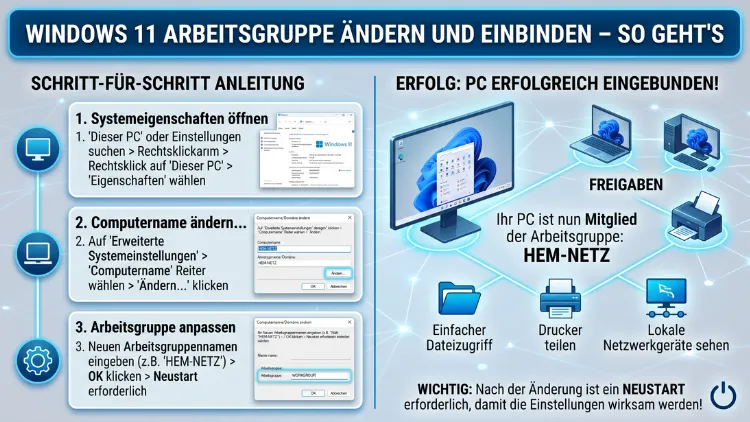
Die Arbeitsgruppe ist in Windows 11 der zentrale Mechanismus, um mehrere PCs in einem lokalen Netzwerk miteinander zu verbinden. Möchten Sie Dateien, Drucker oder Ressourcen im Heimnetz oder kleinen Büro teilen, müssen alle Geräte derselben Arbeitsgruppe angehören.
In diesem Artikel erfahren Sie Schritt für Schritt, wie Sie die Arbeitsgruppe in Windows 11 ändern, einrichten und häufige Probleme lösen.
Was ist eine Arbeitsgruppe in Windows 11?
Eine Arbeitsgruppe ist ein einfaches, dezentrales Netzwerkmodell, das Microsoft bereits seit Windows 3.11 einsetzt. Dabei verwaltet jeder Computer seine eigenen Benutzerkonten und Freigaben vollständig selbstständig – es gibt also keinen zentralen Server, der die Authentifizierung übernimmt. Deshalb eignet sich das Modell besonders gut für kleine Netzwerke mit bis zu etwa 20 Computern, etwa im Heimbereich oder in kleinen Büros.
Im Gegensatz zu einer Domäne, die einen dedizierten Active-Directory-Server erfordert, benötigt die Arbeitsgruppe keine zusätzliche Infrastruktur. Zudem lässt sie sich ohne technisches Fachwissen einrichten und verwalten. Standardmäßig trägt jede Windows-Arbeitsgruppe den Namen „WORKGROUP“ – diesen können Sie jedoch jederzeit anpassen.
Wichtig zu wissen: Der Name der Arbeitsgruppe muss auf allen Computern im selben Netzwerk identisch sein, damit die Geräte sich gegenseitig erkennen und Ressourcen teilen können. Außerdem darf der Name maximal 15 Zeichen umfassen und darf keine Leerzeichen oder Sonderzeichen wie \ / : * ? " < > | enthalten.
Aktuelle Arbeitsgruppe in Windows 11 anzeigen
Bevor Sie etwas ändern, sollten Sie zunächst prüfen, in welcher Arbeitsgruppe sich Ihr PC derzeit befindet. Dafür stehen Ihnen in Windows 11 mehrere Wege zur Verfügung.
Methode 1 – Über die Systemeigenschaften:
- Drücken Sie gleichzeitig die Tasten Windows + Pause/Break. Alternativ klicken Sie mit der rechten Maustaste auf das Startmenü und wählen Sie „System“.
- Im sich öffnenden Fenster scrollen Sie nach unten zum Abschnitt „Gerätespezifikationen“.
- Klicken Sie anschließend auf „Domäne oder Arbeitsgruppe“ – dort sehen Sie den aktuell eingestellten Namen.
Methode 2 – Über die Eingabeaufforderung:
- Öffnen Sie die Eingabeaufforderung (cmd) über das Startmenü oder mit der Tastenkombination Windows + R, gefolgt von der Eingabe
cmd. - Geben Sie den Befehl
net config workstationein und bestätigen Sie mit Enter. - In der Ausgabe finden Sie unter „Workstation-Domäne“ den aktuellen Arbeitsgruppennamen.
Ebenso können Sie den Befehl systeminfo verwenden – dieser zeigt Ihnen ebenfalls den Arbeitsgruppenname sowie zahlreiche weitere Systeminformationen auf einen Blick.
Arbeitsgruppe in Windows 11 ändern – Schritt für Schritt
Das Ändern der Arbeitsgruppe ist in Windows 11 unkompliziert, erfordert jedoch Administratorrechte. Außerdem ist nach der Änderung ein Neustart des Computers notwendig, damit die Einstellung wirksam wird.
Weg 1: Über die klassischen Systemeigenschaften (empfohlen)
Dies ist die zuverlässigste und direkteste Methode, um die Arbeitsgruppe zu ändern:
- Drücken Sie Windows + R, geben Sie
sysdm.cplein und bestätigen Sie mit Enter. Das Fenster „Systemeigenschaften“ öffnet sich direkt. - Wechseln Sie zum Reiter „Computername“.
- Klicken Sie auf die Schaltfläche „Ändern…“.
- Im neuen Fenster sehen Sie den aktuellen Computernamen sowie die aktuelle Arbeitsgruppe oder Domäne. Wählen Sie unter „Mitglied von“ die Option „Arbeitsgruppe“ aus.
- Geben Sie den gewünschten Arbeitsgruppennamen ein, zum Beispiel „BUERO“ oder „HEIMNETZ“.
- Klicken Sie auf „OK“ und bestätigen Sie alle weiteren Meldungen.
- Windows fordert Sie anschließend auf, den Computer neu zu starten – tun Sie dies, damit die Änderung übernommen wird.
Weg 2: Über die Windows-Einstellungen
Alternativ können Sie die Arbeitsgruppe auch über die modernen Windows-Einstellungen ändern:
- Öffnen Sie die Einstellungen mit Windows + I.
- Navigieren Sie zu „System“ → „Info“.
- Klicken Sie rechts auf „Erweiterte Systemeinstellungen“.
- Es öffnet sich das klassische Fenster der Systemeigenschaften – folgen Sie ab Schritt 2 der oben beschriebenen Methode weiter.
Weg 3: Per PowerShell (für Fortgeschrittene)
Wer mehrere Computer gleichzeitig konfigurieren möchte oder eine automatisierte Lösung bevorzugt, kann die Arbeitsgruppe auch per PowerShell ändern. Öffnen Sie dazu die PowerShell als Administrator und geben Sie folgenden Befehl ein:
Add-Computer -WorkgroupName "NEUERARBEITSGRUPPENAME" -RestartErsetzen Sie dabei „NEUERARBEITSGRUPPENAME“ durch den gewünschten Namen. Der Parameter -Restart sorgt dafür, dass der Computer anschließend automatisch neu startet. Deshalb sollten Sie vorher alle offenen Dokumente speichern.
PC in eine bestehende Arbeitsgruppe einbinden
Wenn Sie einen neuen oder bereits vorhandenen PC in eine bestehende Arbeitsgruppe einbinden möchten, gehen Sie im Wesentlichen genauso vor wie beim Ändern der Arbeitsgruppe. Wichtig ist dabei, dass Sie den exakt gleichen Arbeitsgruppennamen wie auf den anderen Computern verwenden – andernfalls werden die Geräte sich im Netzwerk nicht gegenseitig finden.
Folgen Sie diesen Schritten:
- Öffnen Sie die Systemeigenschaften über
sysdm.cpl. - Klicken Sie im Reiter „Computername“ auf „Ändern…“.
- Wählen Sie „Arbeitsgruppe“ und geben Sie den Namen der bestehenden Arbeitsgruppe ein, zum Beispiel „WORKGROUP“ oder „BUERO“.
- Bestätigen Sie mit „OK“ und starten Sie den PC neu.
Nach dem Neustart erscheint der Computer im Netzwerk-Explorer der anderen Geräte. Damit die Freigaben auch tatsächlich zugänglich sind, müssen jedoch zusätzlich die Netzwerkfreigaben und Berechtigungen korrekt eingerichtet sein – dazu mehr im nächsten Abschnitt.
Netzwerkfreigaben einrichten und Ressourcen teilen
Das bloße Einbinden in eine Arbeitsgruppe reicht allein noch nicht aus, um Dateien oder Drucker tatsächlich zu teilen. Zusätzlich müssen Sie in Windows 11 die entsprechenden Freigabeoptionen aktivieren.
Netzwerkerkennung und Dateifreigabe aktivieren
- Öffnen Sie die Einstellungen → „Netzwerk & Internet“ → „Erweiterte Netzwerkeinstellungen“.
- Klicken Sie auf „Erweiterte Freigabeeinstellungen“.
- Aktivieren Sie unter „Private Netzwerke“ die Optionen „Netzwerkerkennung aktivieren“ sowie „Datei- und Druckerfreigabe aktivieren“.
- Speichern Sie die Änderungen.
Außerdem sollten Sie sicherstellen, dass das Netzwerkprofil Ihres Adapters auf „Privat“ eingestellt ist – bei der Einstellung „Öffentlich“ blockiert Windows 11 die Netzwerkerkennung standardmäßig.
Ordner freigeben
Um einen bestimmten Ordner im Netzwerk freizugeben, klicken Sie im Windows-Explorer mit der rechten Maustaste auf den gewünschten Ordner. Wählen Sie anschließend „Weitere Optionen anzeigen“ → „Freigeben für“ → „Bestimmte Personen“. Dort legen Sie fest, welche Benutzer auf den Ordner zugreifen dürfen und welche Berechtigungen (Lesen oder Lesen/Schreiben) sie erhalten.
Unterschied: Arbeitsgruppe vs. Domäne vs. Azure AD in Windows 11
Windows 11 unterstützt grundsätzlich drei verschiedene Netzwerkmodelle, die sich je nach Einsatzgebiet unterscheiden:
Arbeitsgruppe:
- Geeignet für kleine Netzwerke bis ca. 20 Geräte
- Kein zentraler Server erforderlich
- Jeder PC verwaltet eigene Benutzer und Berechtigungen
- Kostenlos und einfach einzurichten
- Deshalb ideal für Heimnetzwerke und kleine Büros
Domäne (Active Directory):
- Geeignet für mittlere bis große Unternehmen
- Erfordert einen Windows Server mit Active Directory
- Zentralisierte Benutzerverwaltung und Gruppenrichtlinien
- Höhere Sicherheit und bessere Skalierbarkeit
- Jedoch deutlich komplexer in der Einrichtung und Verwaltung
Azure Active Directory (Azure AD/Entra ID):
- Modernes cloudbasiertes Verzeichnisdienstmodell von Microsoft
- Besonders geeignet für Hybrid- und Remote-Arbeitsumgebungen
- Integration mit Microsoft 365 und anderen Cloud-Diensten
- Seit 2026 unter dem Namen Microsoft Entra ID bekannt
- Zudem keine On-Premises-Server erforderlich
Für den typischen Heimanwender oder das kleine Büro ohne eigenen Server ist die Arbeitsgruppe nach wie vor die erste Wahl – einfach, kostenlos und schnell einzurichten.
Windows 10 vs. Windows 11: Unterschiede bei der Arbeitsgruppe
Grundsätzlich funktioniert die Konfiguration der Arbeitsgruppe in Windows 10 und Windows 11 sehr ähnlich – der Weg über sysdm.cpl ist in beiden Versionen identisch. Jedoch gibt es einige Unterschiede, die Sie kennen sollten:
In Windows 11 hat Microsoft die Einstellungsoberfläche deutlich überarbeitet. Deshalb sind einige Menüpunkte an anderen Stellen zu finden als in Windows 10. Die klassischen Systemeigenschaften sind jedoch weiterhin über sysdm.cpl erreichbar und funktionieren genauso wie gewohnt.
Außerdem hat Microsoft in Windows 11 die Heimnetzgruppe (Homegroup) endgültig entfernt – dieses Feature war bereits in Windows 10 (Version 1803) abgekündigt worden. Als Ersatz dienen nun Arbeitsgruppen in Kombination mit manuellen Freigaben oder OneDrive für die Dateifreigabe im Heimnetzwerk.
Ein weiterer Unterschied: Windows 11 Home unterstützt den Beitritt zu einer Unternehmensdomäne offiziell nicht. Dafür benötigen Sie mindestens Windows 11 Pro, Education oder Enterprise. Die Arbeitsgruppe hingegen funktioniert in allen Editionen, einschließlich Windows 11 Home.
Häufige Probleme und Lösungen
Trotz der einfachen Bedienung kann es beim Einrichten einer Arbeitsgruppe zu Problemen kommen. Deshalb finden Sie hier die häufigsten Fehlerquellen und deren Lösungen:
Problem 1: Andere Computer werden im Netzwerk nicht angezeigt
Mögliche Ursachen und Lösungen:
- Netzwerkerkennung deaktiviert: Aktivieren Sie die Netzwerkerkennung wie oben beschrieben unter „Erweiterte Freigabeeinstellungen“.
- Falscher Arbeitsgruppen-name: Stellen Sie sicher, dass alle Computer exakt den gleichen Arbeitsgruppennamen verwenden – Groß-/Kleinschreibung spielt keine Rolle, jedoch müssen Leerzeichen oder Tippfehler vermieden werden.
- Firewall blockiert den Zugriff: Die Windows-Defender-Firewall kann den Netzwerkzugriff blockieren. Überprüfen Sie, ob die Regeln für „Datei- und Druckerfreigabe“ in der Firewall aktiviert sind.
- Netzwerkprofil auf „Öffentlich“ eingestellt: Wechseln Sie das Profil auf „Privat“, da Windows bei öffentlichen Netzwerken die Sichtbarkeit absichtlich einschränkt.
Problem 2: Zugriff auf freigegebene Ordner wird verweigert
Wenn Sie auf einen freigegebenen Ordner zugreifen wollen und eine Fehlermeldung wie „Zugriff verweigert“ oder „Anmeldeinformationen erforderlich“ erhalten, liegt das häufig an folgenden Ursachen:
- Benutzerkonten stimmen nicht überein: In einer Arbeitsgruppe müssen Benutzername und Passwort auf dem Zielcomputer bekannt sein. Erstellen Sie also auf dem Computer mit der Freigabe ein passendes Benutzerkonto mit Passwort.
- Gastzugriff deaktiviert: Alternativ können Sie den Gastzugriff für freigegebene Ordner aktivieren, wenn kein Passwortschutz gewünscht ist. Öffnen Sie dazu die „Erweiterten Freigabeeinstellungen“ und deaktivieren Sie den kennwortgeschützten Freigabezugriff.
- SMB-Protokoll deaktiviert: Windows 11 hat aus Sicherheitsgründen SMB 1.0 standardmäßig deaktiviert. Ältere Geräte wie NAS-Systeme oder ältere Windows-Versionen benötigen möglicherweise SMB 1.0 – aktivieren Sie dies jedoch nur, wenn unbedingt notwendig, da SMB 1.0 als unsicher gilt.
Problem 3: Fehlermeldung beim Ändern der Arbeitsgruppe
Falls Windows beim Ändern der Arbeitsgruppe eine Fehlermeldung anzeigt, überprüfen Sie zunächst, ob Sie tatsächlich mit einem Administratorkonto angemeldet sind. Außerdem kann der „Windows Management Instrumentation“-Dienst (WMI) die Ursache sein – stellen Sie sicher, dass dieser Dienst läuft. Öffnen Sie dazu die Dienste (services.msc) und prüfen Sie den Status von „Windows Management Instrumentation“.
Arbeitsgruppe per Gruppenrichtlinie konfigurieren (Windows 11 Pro und höher)
Wenn Sie in einer kleinen Unternehmensumgebung mehrere Windows-11-Geräte verwalten, können Sie die Arbeitsgruppe auch über die Gruppenrichtlinien (GPO) konfigurieren. Dies ist jedoch nur in Windows 11 Pro, Enterprise und Education möglich.
Öffnen Sie den Gruppenrichtlinien-Editor mit gpedit.msc und navigieren Sie zu:
Computerkonfiguration → Windows-Einstellungen → Sicherheitseinstellungen → Lokale Richtlinien → Sicherheitsoptionen
Dort finden Sie unter anderem Einstellungen für den Netzwerkzugriff und die Authentifizierung, die das Verhalten der Arbeitsgruppe beeinflussen. Zusätzlich können Sie über Skripte beim Systemstart automatisch den Arbeitsgruppenname setzen lassen – besonders praktisch beim Rollout mehrerer Geräte.
Arbeitsgruppe und VPN – Was Sie beachten müssen
Eine häufige Frage ist, ob eine Arbeitsgruppe auch über ein VPN (Virtual Private Network) funktioniert. Grundsätzlich ist dies möglich, erfordert jedoch eine sorgfältige Konfiguration. Dabei müssen alle Geräte im VPN denselben Arbeitsgruppenname verwenden, und die NetBIOS-Namensauflösung muss über das VPN funktionieren.
In der Praxis empfiehlt sich für VPN-Umgebungen jedoch eher der Einsatz einer Domäne mit Active Directory oder eines cloudbasierten Dienstes wie Microsoft Entra ID – diese bieten zuverlässigere Namensauflösung und bessere Sicherheitsmechanismen. Dennoch kann die Arbeitsgruppe für einfache Szenarien, beispielsweise ein kleines Büro mit wenigen Heimarbeitsplätzen und einem stabilen VPN-Tunnel, ausreichend sein.
Tipps und empfohlene Vorgehensweisen
Damit Ihre Arbeitsgruppe in Windows 11 reibungslos funktioniert, sollten Sie folgende empfohlene Vorgehensweisen beachten:
Einheitliche Benennung: Verwenden Sie auf allen Computern denselben Arbeitsgruppenname und halten Sie diesen kurz und eindeutig, zum Beispiel „BUERO“ oder „HEIMNETZ“. Außerdem sollten Sie aussagekräftige Computernamen vergeben, damit die Geräte im Netzwerk leicht erkennbar sind.
Aktuelle Windows-Version: Stellen Sie sicher, dass alle Geräte auf einem aktuellen Windows-Patchstand sind. Viele Netzwerkprobleme sind auf fehlende Updates zurückzuführen. In Windows 11 prüfen Sie den Update-Status unter Einstellungen → Windows Update.
Feste IP-Adressen oder DHCP-Reservierungen: Für Server-PCs oder Geräte mit Freigaben empfiehlt sich eine feste IP-Adresse oder eine DHCP-Reservierung im Router, damit die Adresse des Freigabe-Computers konstant bleibt und nicht wechselt.
Regelmäßige Überprüfung der Freigaben: Kontrollieren Sie regelmäßig, welche Ordner und Ressourcen freigegeben sind, und entfernen Sie nicht mehr benötigte Freigaben. Deshalb: Weniger Freigaben bedeuten weniger potenzielle Angriffspunkte.
Sicherheitssoftware prüfen: Drittanbieter-Firewalls oder Antivirenprogramme – beispielsweise von Avast, Bitdefender oder ESET – können die Netzwerkkommunikation blockieren. Fügen Sie in diesen Programmen entsprechende Ausnahmen für das lokale Netzwerk hinzu.
Arbeitsgruppe unter Windows 11 mit anderen Betriebssystemen
In gemischten Netzwerken, in denen neben Windows 11 auch andere Betriebssysteme laufen, sind einige Besonderheiten zu beachten:
Windows 10 und Windows 11: Beide Systeme arbeiten problemlos in derselben Arbeitsgruppe zusammen, da sie das SMB-2- und SMB-3-Protokoll verwenden. Deshalb ist hier keinerlei Sonderkonfiguration erforderlich.
macOS: Apple-Computer können ebenfalls auf Windows-Freigaben zugreifen. Unter macOS öffnen Sie dazu den Finder, klicken auf „Gehe zu“ → „Mit Server verbinden“ und geben die Adresse smb://COMPUTERNAME oder smb://IP-ADRESSE ein. Ebenso können Sie in den Systemeinstellungen unter „Freigaben“ einen Windows-kompatiblen Dateiserver aktivieren, auf den Windows-Geräte zugreifen können.
Linux: Unter Linux-Distributionen wie Ubuntu, Debian oder Fedora erfolgt der Zugriff auf Windows-Freigaben über das Samba-Paket. Installieren Sie Samba mit dem Befehl sudo apt install samba (Ubuntu/Debian) und konfigurieren Sie die Datei /etc/samba/smb.conf mit dem entsprechenden Arbeitsgruppenname. Zudem können Sie unter Linux über den Dateimanager Nautilus (GNOME) direkt auf SMB-Freigaben zugreifen, indem Sie smb://COMPUTERNAME in die Adressleiste eingeben.
NAS-Geräte: Netzwerkspeicher (NAS) von Herstellern wie Synology, QNAP oder WD lassen sich ebenfalls in eine Windows-Arbeitsgruppe einbinden. Geben Sie im jeweiligen NAS-Verwaltungsinterface den Arbeitsgruppenname ein – in der Regel unter „Netzwerkdienste“ oder „SMB/CIFS-Einstellungen“.
Arbeitsgruppe zurücksetzen oder entfernen
Es gibt keine Funktion, um eine Arbeitsgruppe in Windows 11 vollständig „zu löschen“ – da es kein zentrales Objekt gibt, existiert eine Arbeitsgruppe nur solange, wie mindestens ein Computer mit diesem Namen im Netzwerk aktiv ist. Möchten Sie einen Computer aus einer Arbeitsgruppe „entfernen“, genügt es, ihm einen anderen Arbeitsgruppenname zu geben, zum Beispiel wieder den Standardnamen „WORKGROUP“.
Möchten Sie stattdessen von einer Arbeitsgruppe zu einer Domäne wechseln, wählen Sie in den Systemeigenschaften statt „Arbeitsgruppe“ die Option „Domäne“ und geben den Domänennamen sowie die Anmeldedaten eines Domänenadministrators ein. Auch hier ist anschließend ein Neustart erforderlich.
FAQ: Häufige Fragen zur Arbeitsgruppe in Windows 11
Was ist der Standardname der Arbeitsgruppe in Windows 11?
Der Standardname lautet „WORKGROUP“. Dieser Name wird automatisch gesetzt, wenn Sie Windows 11 installieren und den Computer keiner Domäne hinzufügen. Außerdem verwenden alle Windows-Versionen seit Windows XP diesen Standard-Arbeitsgruppenname, sodass eine grundlegende Kompatibilität im Netzwerk gegeben ist.
Brauche ich Administratorrechte, um die Arbeitsgruppe zu ändern?
Ja, Sie benötigen zwingend lokale Administratorrechte, um den Arbeitsgruppenname zu ändern. Deshalb sollten Sie vor der Änderung sicherstellen, dass Ihr Benutzerkonto über entsprechende Rechte verfügt oder sich mit einem Administratorkonto anmelden.
Wie viele Computer können in einer Arbeitsgruppe sein?
Technisch gibt es keine festgelegte Obergrenze – jedoch empfiehlt Microsoft die Arbeitsgruppe nur für bis zu etwa 20 Computer. Darüber hinaus wird die Verwaltung zunehmend aufwendig, und eine Domäne mit Active Directory ist die bessere Wahl.
Kann ich in Windows 11 Home einer Domäne beitreten?
Nein, Windows 11 Home unterstützt den Beitritt zu einer traditionellen Active-Directory-Domäne nicht. Dafür benötigen Sie mindestens Windows 11 Pro. Allerdings unterstützt Windows 11 Home die Registrierung bei Azure Active Directory (Microsoft Entra ID) über das Microsoft-Konto.
Warum sehe ich andere Computer in der Arbeitsgruppe nicht?
Häufig liegt das daran, dass die Netzwerkerkennung deaktiviert ist oder das Netzwerkprofil auf „Öffentlich“ steht. Stellen Sie das Profil auf „Privat“ um und aktivieren Sie die Netzwerkerkennung in den erweiterten Freigabeeinstellungen. Zudem sollten alle Geräte denselben Arbeitsgruppenname verwenden.
Muss ich den Computer nach der Änderung der Arbeitsgruppe neu starten?
Ja, ein Neustart ist zwingend erforderlich, damit die Änderung des Arbeitsgruppennamens wirksam wird. Windows zeigt nach der Änderung automatisch einen entsprechenden Hinweis an. Deshalb sollten Sie vorher alle offenen Dateien speichern und laufende Programme beenden.
Kann ich eine Arbeitsgruppe auch über die Eingabeaufforderung einrichten?
Ja, das ist möglich. Über die PowerShell als Administrator können Sie den Befehl Add-Computer -WorkgroupName "NAME" -Restart verwenden. Alternativ funktioniert auch der ältere Befehl wmic computersystem where name="%computername%" call joindomainorworkgroup name="NAME" in der klassischen Eingabeaufforderung – jedoch ist die PowerShell-Methode moderner und zuverlässiger.
Was ist der Unterschied zwischen Arbeitsgruppe und Heimnetzgruppe?
Die Heimnetzgruppe (Homegroup) war eine vereinfachte Form der Netzwerkfreigabe, die Microsoft in Windows 7 und Windows 8 eingeführt hatte. Sie wurde jedoch bereits mit Windows 10 Version 1803 eingestellt und ist in Windows 11 nicht mehr verfügbar. Deshalb ist die klassische Arbeitsgruppe mit manuellen Freigaben heute die empfohlene Vorgehensweise für den Heimbereich.
Kann eine Arbeitsgruppe in Windows 11 mit macOS oder Linux zusammenarbeiten?
Ja, das ist problemlos möglich, da alle modernen Betriebssysteme das SMB-Protokoll unterstützen. macOS verbindet sich über den Finder per smb://, Linux über Samba. Wichtig ist dabei, dass SMB 2.0 oder SMB 3.0 verwendet wird, da SMB 1.0 in Windows 11 standardmäßig deaktiviert und als unsicher eingestuft ist.
Was tun, wenn die Arbeitsgruppe nach einem Windows-Update nicht mehr funktioniert?
Nach größeren Windows-Updates werden gelegentlich Netzwerkeinstellungen oder Firewall-Regeln zurückgesetzt. Überprüfen Sie deshalb nach jedem größeren Update erneut die Netzwerkerkennungseinstellungen, das Netzwerkprofil sowie die Firewall-Ausnahmen. Ebenso kann das erneute Setzen des Arbeitsgruppennamens über sysdm.cpl helfen, die Einstellungen zu aktualisieren.
Fazit
Die Arbeitsgruppe in Windows 11 ist nach wie vor das einfachste und kostenloseste Mittel, um mehrere PCs im Heim- oder Büronetzwerk miteinander zu verbinden. Mit wenigen Klicks über sysdm.cpl lässt sie sich einrichten, ändern und erweitern – ohne Server oder zusätzliche Software.
Achten Sie dabei stets auf einheitliche Arbeitsgruppennamen, korrekte Freigabeeinstellungen und das richtige Netzwerkprofil. Deshalb gelingt die Einrichtung in den meisten Fällen schnell und problemlos – auch für Anwender ohne tiefe IT-Kenntnisse.
