
Windows 11 Update erzwingen per Assistent Tool: Erfahren Sie, wie Sie mit dem Microsoft Update-Assistenten Updates sofort herunterladen und installieren.
Wer sein System auf dem neuesten Stand halten möchte, steht manchmal vor dem Problem, dass Windows 11 ein Update verweigert. Glücklicherweise bietet Microsoft jedoch offizielle Assistent-Tools, mit denen Sie ein Windows 11 Update erzwingen können – ganz ohne technische Vorkenntnisse.
Dieser Artikel erklärt Ihnen deshalb Schritt für Schritt, welche Tools es gibt, wie Sie sie richtig einsetzen und welche Fehlerquellen Sie dabei vermeiden sollten.
Warum Windows 11 Updates manchmal ausbleiben
Bevor Sie ein Update erzwingen, ist es sinnvoll, die Ursache zu kennen. Denn häufig blockiert Windows ein Update aus einem konkreten Grund. Zudem kann das Verständnis der Hintergründe helfen, zukünftige Probleme zu vermeiden.
Typische Gründe, warum Windows 11 Updates nicht automatisch installiert werden:
- Inkompatible Hardware: Nicht alle Geräte erfüllen die Mindestanforderungen, zum Beispiel fehlt das TPM 2.0-Modul oder Secure Boot ist deaktiviert.
- Blockierungen durch Gruppenrichtlinien: In Unternehmensumgebungen verhindern Richtlinien häufig automatische Updates.
- Fehlerhafte Windows-Update-Dienste: Dienste wie „Windows Update“ oder „Background Intelligent Transfer Service (BITS)“ laufen manchmal nicht korrekt.
- Unzureichender Speicherplatz: Windows benötigt mindestens 20 GB freien Speicherplatz auf dem Systemlaufwerk.
- Beschädigte Systemdateien: Korrupte Dateien verhindern außerdem das Herunterladen oder die Installation.
- Ausstehende Neustarts: Ein vorheriges Update, das noch keinen Neustart erhalten hat, blockiert ebenfalls neue Updates.
Sobald Sie die Ursache kennen, können Sie gezielt vorgehen. Dennoch gibt es Situationen, in denen Sie ein Update schlicht erzwingen müssen – und genau dafür existieren die offiziellen Assistent-Tools von Microsoft.
Die offiziellen Microsoft Assistent-Tools im Überblick
Microsoft stellt für Windows 11 mehrere Tools bereit, mit denen Sie Updates und Upgrades manuell anstoßen können. Außerdem eignen sich diese Werkzeuge sowohl für Einsteiger als auch für erfahrene Nutzer.
Windows 11 Installationsassistent
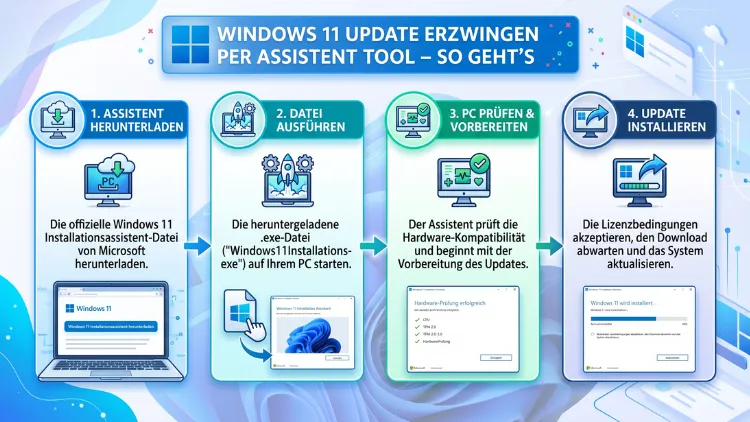
Der Windows 11 Installationsassistent (englisch: „Windows 11 Installation Assistant“) ist das primäre Werkzeug, um ein Upgrade auf Windows 11 oder ein Feature-Update zu erzwingen. Zusätzlich eignet er sich, wenn die automatische Aktualisierung über Windows Update hängt.
Download: Rufen Sie die offizielle Microsoft-Seite auf: microsoft.com/de-de/software-download/windows11
Schritt-für-Schritt-Anleitung:
- Öffnen Sie die oben genannte Webseite im Browser.
- Klicken Sie im Abschnitt „Windows 11 Installationsassistent“ auf „Jetzt herunterladen“.
- Führen Sie die heruntergeladene Datei Windows11InstallationAssistant.exe als Administrator aus (Rechtsklick → „Als Administrator ausführen“).
- Akzeptieren Sie die Lizenzbedingungen und klicken Sie auf „Akzeptieren und installieren“.
- Der Assistent lädt nun das Update herunter und startet die Installation automatisch.
- Folgen Sie den Anweisungen auf dem Bildschirm und starten Sie das System am Ende neu.
Wichtig: Das Tool prüft zunächst die Kompatibilität Ihres PCs. Deshalb sollten Sie sicherstellen, dass Ihr System die Mindestanforderungen erfüllt. Falls nicht, erscheint eine Fehlermeldung.
Windows Update-Assistent (für ältere Windows-10-Nutzer)
Für Nutzer, die noch Windows 10 verwenden und auf Windows 11 wechseln möchten, gibt es ebenfalls den Windows Update-Assistenten. Er funktioniert jedoch etwas anders als der Installationsassistent und richtet sich speziell an Nutzer, die den automatischen Upgrade-Pfad umgehen möchten.
Vorgehen:
- Laden Sie die Datei Windows11InstallationAssistant.exe wie oben beschrieben herunter.
- Starten Sie das Tool mit Administratorrechten.
- Das Programm prüft nun automatisch, ob Ihr PC kompatibel ist.
- Falls kompatibel: Klicken Sie auf „Aktualisieren“ und warten Sie, bis der Download abgeschlossen ist.
- Starten Sie nach Aufforderung den PC neu.
Zusätzlich läuft der gesamte Prozess im Hintergrund, sodass Sie Ihren PC während der Vorbereitung weiternutzen können.
PC Health Check App
Die PC Health Check App ist zwar kein Update-Tool im eigentlichen Sinne, jedoch ein unverzichtbares Hilfsmittel vor dem Update. Sie prüft nämlich, ob Ihr Gerät die Mindestanforderungen für Windows 11 erfüllt.
Download: Ebenfalls auf microsoft.com/de-de/windows/windows-11 verfügbar.
Wichtige Prüfpunkte der App:
- TPM 2.0 aktiviert
- UEFI/Secure Boot aktiviert
- Prozessor kompatibel (Intel 8. Gen oder neuer/AMD Ryzen 2000 oder neuer)
- Mindestens 4 GB RAM
- Mindestens 64 GB Speicherplatz
Falls Ihr Gerät diese Anforderungen nicht erfüllt, zeigt die App Ihnen außerdem an, welche Komponente das Problem verursacht.
Media Creation Tool
Das Media Creation Tool ist besonders nützlich, wenn Sie Windows 11 komplett neu installieren oder ein USB-Installationsmedium erstellen möchten. Zudem können Sie damit ein Update erzwingen, indem Sie die Upgrade-Funktion innerhalb des Tools nutzen.
Schritt-für-Schritt-Anleitung:
- Rufen Sie microsoft.com/de-de/software-download/windows11 auf.
- Scrollen Sie zum Abschnitt „Windows 11-Installationsmedium erstellen“ und klicken Sie auf „Jetzt herunterladen“.
- Führen Sie MediaCreationTool_Win11.exe als Administrator aus.
- Wählen Sie „Diesen PC jetzt aktualisieren“, um ein direktes Upgrade/Update des aktuellen Systems durchzuführen – ohne eine externe Quelle zu benötigen.
- Alternativ: Wählen Sie „Installationsmedium erstellen“ für einen USB-Stick.
- Folgen Sie den Anweisungen und starten Sie nach Abschluss neu.
Empfehlung: Nutzen Sie das Media Creation Tool vor allem dann, wenn der Installationsassistent fehlschlägt. Denn das Tool lädt stets die aktuellste verfügbare Windows-11-Version herunter.
Windows 11 Feature-Updates erzwingen – So funktioniert es 2026
Neben dem initialen Upgrade auf Windows 11 gibt es außerdem sogenannte Feature-Updates, die Microsoft regelmäßig veröffentlicht. Diese enthalten neue Funktionen, Sicherheitsverbesserungen und Leistungsoptimierungen. Zum Beispiel enthielt das Windows 11 24H2-Update, das seit Ende 2024 ausgerollt wird, zahlreiche KI-Funktionen wie Copilot und erweiterte Barrierefreiheitsfeatures.
Manchmal rollt Microsoft diese Updates gestaffelt aus. Deshalb erhalten manche Nutzer sie deutlich später als andere. Um jedoch nicht zu warten, können Sie das Update manuell erzwingen.
Methode 1: Über die Windows Update-Einstellungen
- Öffnen Sie Einstellungen (Windows-Taste + I).
- Klicken Sie auf „Windows Update“.
- Wählen Sie „Nach Updates suchen“.
- Falls ein Feature-Update verfügbar ist, erscheint es hier. Klicken Sie auf „Herunterladen und installieren“.
- Sollte kein Update erscheinen, klicken Sie auf „Erweiterte Optionen“ → „Optionale Updates“, um auch nicht zwingend empfohlene Updates zu sehen.
Methode 2: Windows 11 Installationsassistent für Feature-Updates
Ebenso können Sie den oben beschriebenen Windows 11 Installationsassistenten nutzen. Denn er erkennt automatisch, welches Feature-Update für Ihr System verfügbar ist, und installiert es direkt.
Methode 3: ISO-Datei direkt mounten
Für fortgeschrittene Nutzer bietet Microsoft außerdem den direkten Download der Windows-11-ISO-Datei an:
- Gehen Sie erneut auf microsoft.com/de-de/software-download/windows11.
- Wählen Sie im Abschnitt „Windows 11 Disk Image (ISO) herunterladen“ die gewünschte Windows-Version.
- Wählen Sie Ihre Sprache und klicken Sie auf „64-Bit-Download“.
- Doppelklicken Sie nach dem Download auf die ISO-Datei – Windows 11 mountet sie automatisch als virtuelles Laufwerk.
- Öffnen Sie das gemountete Laufwerk und starten Sie Setup.exe.
- Wählen Sie „Jetzt upgraden“ und folgen Sie den Anweisungen.
Häufige Fehler beim Update-Erzwingen und ihre Lösungen
Trotz der einfachen Tools treten manchmal Fehler auf. Deshalb ist es sinnvoll, die häufigsten Probleme zu kennen und zu wissen, wie Sie sie beheben.
Fehler 0x80072F8F – Sicherheitsfehler
Dieser Fehler tritt häufig auf, wenn die Systemzeit falsch eingestellt ist. Lösung: Öffnen Sie Einstellungen → Zeit und Sprache → Datum und Uhrzeit und aktivieren Sie „Zeit automatisch festlegen“.
Fehler 0x8007007E – Fehlende DLL-Datei
Zudem kann eine beschädigte Systemdatei diesen Fehler verursachen. Führen Sie deshalb den System File Checker aus:
- Öffnen Sie die Eingabeaufforderung als Administrator.
- Geben Sie ein:
sfc /scannow - Warten Sie, bis der Scan abgeschlossen ist.
- Starten Sie danach den PC neu und versuchen Sie das Update erneut.
Fehler 0x80070070 – Nicht genügend Speicherplatz
Falls Ihr Laufwerk C: voll ist, schlägt das Update fehl. Bereinigen Sie deshalb den Speicher mit der Windows-Datenträgerbereinigung:
- Suchen Sie im Startmenü nach „Datenträgerbereinigung“.
- Wählen Sie Laufwerk C: aus.
- Aktivieren Sie alle Kontrollkästchen, insbesondere „Windows Update-Cleanup“ und „Temporäre Dateien“.
- Klicken Sie auf „OK“ und dann auf „Dateien löschen“.
Windows Update-Dienste hängen
Manchmal hängen die Update-Dienste. Starten Sie sie deshalb neu:
- Drücken Sie Windows-Taste + R und geben Sie
services.mscein. - Suchen Sie „Windows Update“ und doppelklicken Sie darauf.
- Klicken Sie auf „Beenden“ und dann auf „Starten“.
- Wiederholen Sie diesen Vorgang für „Background Intelligent Transfer Service“ und „Kryptografiedienst“.
Update erzwingen per PowerShell und Kommandozeile
Für Nutzer, die eine schnelle und direkte Lösung bevorzugen, bietet außerdem die PowerShell eine effektive Methode.
PSWindowsUpdate-Modul nutzen
- Öffnen Sie PowerShell als Administrator (Rechtsklick auf das Startmenü → „Windows PowerShell (Administrator)“).
- Installieren Sie zunächst das Modul:
Install-Module -Name PSWindowsUpdate -Force - Importieren Sie es anschließend:
Import-Module PSWindowsUpdate - Suchen Sie nach verfügbaren Updates:
Get-WindowsUpdate - Installieren Sie alle Updates:
Install-WindowsUpdate -AcceptAll -AutoReboot
Dieser Befehl lädt außerdem alle verfügbaren Updates herunter und installiert sie. Das -AutoReboot-Flag sorgt zudem dafür, dass das System bei Bedarf automatisch neu startet.
Windows Update über die Eingabeaufforderung zurücksetzen
Falls gar nichts hilft, können Sie außerdem den Windows-Update-Cache zurücksetzen. Führen Sie dazu folgende Befehle nacheinander in der Eingabeaufforderung (Administrator) aus:
net stop wuauserv
net stop cryptSvc
net stop bits
net stop msiserver
ren C:\Windows\SoftwareDistribution SoftwareDistribution.old
ren C:\Windows\System32\catroot2 catroot2.old
net start wuauserv
net start cryptSvc
net start bits
net start msiserver
Starten Sie danach den PC neu. Dieser Vorgang setzt den Update-Cache vollständig zurück, sodass Windows alle Updates erneut herunterladen kann.
Update erzwingen trotz inkompatiblem PC – Ist das möglich?
Eine häufige Frage lautet: Was tun, wenn der PC die Hardwareanforderungen nicht erfüllt? Grundsätzlich empfiehlt Microsoft, die Mindestanforderungen einzuhalten. Dennoch gibt es für fortgeschrittene Nutzer Wege, Windows 11 auch auf inkompatiblen Geräten zu installieren.
Methode: Registrierungseditor-Anpassung (für inkompatible Hardware)
Microsoft selbst weist darauf hin, dass diese Methode nicht offiziell unterstützt wird. Außerdem können zukünftige Updates möglicherweise nicht mehr installiert werden. Dennoch ist sie technisch möglich:
- Drücken Sie Windows-Taste + R, geben Sie
regeditein und bestätigen Sie mit Enter. - Navigieren Sie zu:
HKEY_LOCAL_MACHINE\SYSTEM\Setup\MoSetup - Klicken Sie mit der rechten Maustaste auf einen leeren Bereich → „Neu“ → „DWORD-Wert (32-Bit)“.
- Benennen Sie den Wert:
AllowUpgradesWithUnsupportedTPMOrCPU - Doppelklicken Sie darauf und setzen Sie den Wert auf 1.
- Starten Sie den Installationsassistenten erneut.
Wichtiger Hinweis: Diese Methode ist nur für erfahrene Nutzer geeignet. Zudem übernimmt Microsoft bei inkompatiblen Geräten keine Garantie für Stabilität oder Sicherheitsupdates.
Empfohlene Vorgehensweisen beim manuellen Update-Erzwingen
Um Datenverlust und Systemprobleme zu vermeiden, sollten Sie vor dem manuellen Update-Erzwingen einige empfohlene Vorgehensweisen beachten.
Vollständiges Backup erstellen
Erstellen Sie zunächst ein vollständiges Backup Ihres Systems. Denn obwohl moderne Updates in der Regel sicher sind, können im Ausnahmefall Daten verloren gehen. Empfehlenswert ist dafür Macrium Reflect Free – ein kostenloses, professionelles Backup-Tool:
- Laden Sie Macrium Reflect Free von macrium.com herunter.
- Installieren Sie das Programm und öffnen Sie es.
- Wählen Sie „Diesen PC sichern“ und folgen Sie dem Assistenten.
- Speichern Sie das Backup auf einem externen Laufwerk.
Akkuladung sicherstellen (bei Laptops)
Falls Sie ein Notebook verwenden, schließen Sie es außerdem ans Netzteil an. Denn ein Akkuausfall während der Installation kann das System beschädigen.
Stabile Internetverbindung verwenden
Zudem sollten Sie während des Downloads eine stabile Kabelverbindung (LAN) statt WLAN nutzen. So vermeiden Sie Verbindungsabbrüche, die zu fehlerhaften Downloads führen können.
Antivirenprogramm vorübergehend deaktivieren
Einige Antivirenprogramme blockieren den Update-Prozess. Deaktivieren Sie deshalb vorübergehend Ihr Antivirenprogramm – zum Beispiel Windows Defender oder Avast – bevor Sie das Update starten. Aktivieren Sie es danach sofort wieder.
Windows 11 Update erzwingen in Unternehmensumgebungen
In Firmen und Organisationen gelten häufig andere Regeln für Updates. Denn Administratoren kontrollieren den Update-Prozess über Gruppenrichtlinien (GPO) oder Microsoft Endpoint Manager (Intune). Deshalb können normale Nutzer Updates in dieser Umgebung oft nicht selbst erzwingen.
Falls Sie als Administrator Updates für Ihr Unternehmensnetzwerk erzwingen möchten, empfiehlt sich folgendes Vorgehen:
Über den Gruppenrichtlinien-Editor (für lokale Netzwerke):
- Öffnen Sie
gpedit.mscüber die Ausführen-Funktion (Windows-Taste + R). - Navigieren Sie zu Computerkonfiguration → Administrative Vorlagen → Windows-Komponenten → Windows Update → Windows Update für Unternehmen verwalten.
- Passen Sie die Richtlinien für Qualitätsupdates und Featureupdates entsprechend an.
Über Windows Server Update Services (WSUS):
Unternehmen, die WSUS nutzen, können Updates zentral genehmigen und an alle verbundenen Geräte verteilen. Zudem erlaubt WSUS eine genaue Steuerung, welche Updates wann auf welchen Geräten installiert werden.
Windows 11 auf unterschiedlichen Systemen aktualisieren
Da der Artikel keine spezifische Systemkonfiguration nennt, ist es wichtig zu betonen: Der Windows 11 Installationsassistent sowie die anderen genannten Tools funktionieren grundsätzlich auf allen kompatiblen Systemen.
Desktop-PCs: Funktionieren in der Regel problemlos, da sie direkt am Stromnetz angeschlossen sind und oft ausreichend Speicherplatz bieten.
Notebooks/Laptops: Zusätzlich ist hier zu beachten, dass das Gerät während des Updates angesteckt sein sollte. Außerdem sollte der Akku mindestens 50 % aufgeladen sein, bevor Sie beginnen.
Surface-Geräte (Microsoft Surface Pro, Surface Laptop, Surface Go): Diese Geräte erhalten Updates über das Surface-App und Windows Update. Zusätzlich bietet Microsoft dafür dedizierte Treiber- und Firmware-Updates an, die ebenfalls über Windows Update kommen.
Virtuelle Maschinen (z. B. VMware, Hyper-V, VirtualBox): Updates in virtuellen Maschinen funktionieren ebenso wie auf physischen Geräten. Zudem sollten Sie vor dem Update einen Snapshot der virtuellen Maschine erstellen, um bei Problemen schnell zurückrollen zu können.
ARM-basierte Geräte (z. B. Surface Pro X, Snapdragon-Laptops): Auch diese Geräte erhalten Windows-11-Updates regulär über Windows Update. Deshalb gilt hier die gleiche Vorgehensweise wie bei x64-Geräten.
Nützliche Windows-Update-Tools im Überblick
Neben den offiziellen Microsoft-Tools gibt es außerdem einige hilfreiche Drittanbieter-Tools, die den Update-Prozess unterstützen.
Windows Update Troubleshooter (offiziell):
Microsoft stellt einen integrierten Problembehandler bereit. Öffnen Sie dazu Einstellungen → System → Problembehandlung → Weitere Problembehandlungen → Windows Update und klicken Sie auf „Ausführen“.
FixWin 11:
Dieses kostenlose Tool von thewindowsclub.com behebt zahlreiche Windows-11-Probleme automatisch, darunter auch Update-Fehler. Deshalb ist es eine schnelle Hilfe bei hartnäckigen Problemen.
Wuinstall:
Wuinstall ist ein Kommandozeilen-Tool, das Windows-Updates automatisiert. Es eignet sich besonders für Administratoren, die Updates auf mehreren Geräten gleichzeitig erzwingen möchten.
Häufige Fragen zum Windows 11 Update erzwingen
Wie kann ich ein Windows 11 Update sofort erzwingen?
Laden Sie den Windows 11 Installationsassistenten von microsoft.com/de-de/software-download/windows11 herunter und starten Sie ihn als Administrator. Außerdem können Sie in Einstellungen → Windows Update auf „Nach Updates suchen“ klicken und verfügbare Updates manuell starten.
Was ist der Unterschied zwischen dem Installationsassistenten und dem Media Creation Tool?
Der Installationsassistent ist für das direkte Upgrade des aktuellen Systems gedacht. Das Media Creation Tool ermöglicht zusätzlich das Erstellen von bootfähigen USB-Sticks oder ISO-Dateien für Neuinstallationen.
Kann ich Windows 11 auch auf einem inkompatiblen PC erzwingen?
Ja, jedoch ist das nicht offiziell unterstützt. Zudem können zukünftige Updates auf inkompatiblen Geräten möglicherweise nicht mehr installiert werden. Die Methode über den Registrierungseditor (Wert AllowUpgradesWithUnsupportedTPMOrCPU = 1) ermöglicht es dennoch technisch.
Warum schlägt der Installationsassistent mit einer Fehlermeldung fehl?
Häufige Ursachen sind fehlender Speicherplatz, eine instabile Internetverbindung, deaktiviertes TPM 2.0 oder Secure Boot sowie blockierende Antivirenprogramme. Prüfen Sie deshalb zuerst diese Punkte mit der PC Health Check App.
Wie erzwinge ich ein Windows 11 Feature-Update wie 24H2?
Nutzen Sie den Windows 11 Installationsassistenten, das Media Creation Tool oder die direkt herunterladbare ISO-Datei von der Microsoft-Website. Außerdem können Sie in den Windows-Update-Einstellungen unter „Optionale Updates“ nach dem Feature-Update suchen.
Verliere ich meine Daten beim erzwungenen Update?
In der Regel nicht. Der Installationsassistent und das Media Creation Tool behalten standardmäßig Ihre Dateien und Einstellungen. Dennoch empfiehlt sich ein vollständiges Backup – zum Beispiel mit Macrium Reflect Free – vor dem Update.
Wie lange dauert ein erzwungenes Windows 11 Update?
Das hängt von der Internetverbindung und der Hardware ab. Durchschnittlich dauert der gesamte Prozess – inklusive Download und Installation – 30 bis 90 Minuten. Ältere oder langsamere Geräte benötigen deshalb möglicherweise mehr Zeit.
Kann ich während des Updates arbeiten?
Während der Download-Phase ja. Sobald die Installation beginnt, startet Windows jedoch neu und ist für einige Minuten nicht nutzbar. Deshalb sollten Sie wichtige Dokumente vorher speichern.
Was tun, wenn das Update nach dem Neustart fehlschlägt?
Windows kehrt in diesem Fall automatisch zur vorherigen Version zurück. Starten Sie danach den Windows Update Troubleshooter unter Einstellungen → System → Problembehandlung und führen Sie außerdem sfc /scannow in der Eingabeaufforderung aus.
Ist das Erzwingen von Updates gefährlich?
Nicht, wenn Sie die offiziellen Microsoft-Tools verwenden. Zusätzlich sollten Sie ein Backup erstellt haben. Das Umgehen der Hardwareanforderungen über den Registrierungseditor birgt jedoch gewisse Risiken, da Microsoft hierfür keine Unterstützung bietet.
Fazit
Der einfachste und sicherste Weg, ein Windows 11 Update zu erzwingen, ist der offizielle Windows 11 Installationsassistent von Microsoft. Zudem bieten das Media Creation Tool und PowerShell-Skripte effektive Alternativen für unterschiedliche Anwendungsfälle.
Erstellen Sie außerdem stets ein Backup, bevor Sie ein Update manuell anstoßen. Deshalb sind alle hier beschriebenen Methoden – richtig angewendet – sicher und zuverlässig.
