
Microsoft Store wiederherstellen unter Windows 11 und 10: Erfahren Sie, wie Sie die App per PowerShell, WSReset oder Einstellungen schnell zurücksetzen.
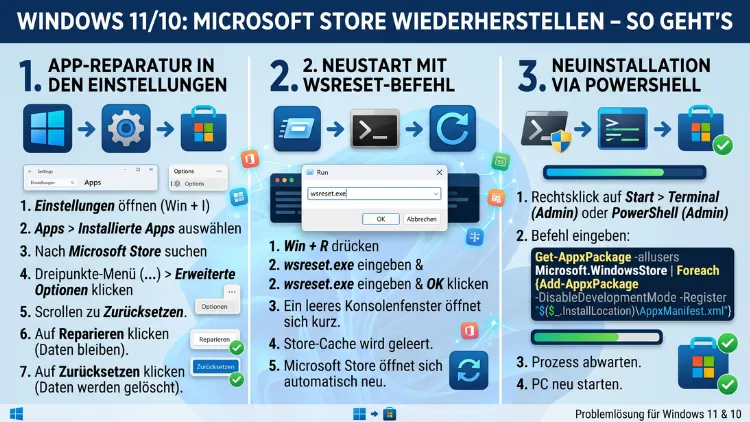
Der Microsoft Store lässt sich unter Windows 10 und Windows 11 mit wenigen gezielten Schritten wiederherstellen. Ob der Store sich nicht öffnen lässt, abstürzt oder komplett fehlt – es gibt mehrere bewährte Methoden, um ihn zu reparieren oder neu zu installieren.
Dieser Artikel zeigt Ihnen alle Lösungswege, von der einfachen Cache-Bereinigung bis zur vollständigen Neuinstallation per PowerShell.
Warum der Microsoft Store nicht mehr funktioniert
Bevor Sie mit der Fehlerbehebung beginnen, ist es hilfreich zu verstehen, warum der Store überhaupt Probleme macht. Häufig liegt der Fehler an einem beschädigten App-Cache, veralteten Systemdateien oder fehlerhaften Einträgen in der Windows-Registrierung. Außerdem kann eine fehlerhafte Windows-Update-Installation dazu führen, dass der Store sich nicht mehr öffnen lässt.
Zudem kann es vorkommen, dass der Microsoft Store nach einer Neuinstallation von Windows vollständig fehlt – besonders dann, wenn eine abgespeckte oder angepasste Windows-Version installiert wurde. Ebenso berichten viele Nutzer, dass der Store nach einem größeren Feature-Update von Windows 10 oder Windows 11 plötzlich nicht mehr reagiert. Deshalb ist es wichtig, die Ursache einzugrenzen, bevor man zur aufwendigsten Lösung greift.
Typische Fehlermeldungen und Symptome:
- Fehlercode 0x80073CF3, 0x800B0100 oder 0x80131500 beim Öffnen des Stores
- Der Microsoft Store öffnet sich nicht oder stürzt sofort ab
- Die Store-App fehlt komplett im Startmenü
- Downloads und Updates hängen sich auf oder schlagen fehl
- Der Store zeigt eine leere Seite ohne Inhalte
Methode 1: Microsoft Store Cache mit WSReset.exe leeren
Die einfachste und schnellste Methode ist die Bereinigung des Store-Caches über das integrierte Werkzeug WSReset.exe. Diese Lösung behebt in vielen Fällen Probleme, ohne dass Daten verloren gehen oder Einstellungen geändert werden.
So gehen Sie vor:
- Drücken Sie gleichzeitig die Tasten Windows + R, um das Ausführen-Fenster zu öffnen.
- Geben Sie dort
wsreset.exeein und bestätigen Sie mit Enter. - Es öffnet sich kurzzeitig ein schwarzes Fenster ohne Text – das ist normal.
- Nach etwa 30 Sekunden startet der Microsoft Store automatisch neu.
Zusätzlich können Sie WSReset auch über die Suche starten: Geben Sie im Startmenü „wsreset“ ein und klicken Sie auf den entsprechenden Treffer. Danach empfiehlt es sich, den Computer neu zu starten und zu prüfen, ob der Fehler behoben ist.
Methode 2: Microsoft Store über die Windows-Einstellungen zurücksetzen
Sofern der Cache-Reset nicht geholfen hat, bietet Windows eine weitere Möglichkeit, die Store-App direkt über die Einstellungen zu reparieren oder zurückzusetzen. Dabei werden jedoch gespeicherte Anmeldedaten und Einstellungen der App gelöscht.
Anleitung für Windows 11:
- Öffnen Sie die Einstellungen über das Startmenü oder mit Windows + I.
- Navigieren Sie zu Apps → Installierte Apps.
- Suchen Sie nach Microsoft Store und klicken Sie auf die drei Punkte rechts daneben.
- Wählen Sie Erweiterte Optionen.
- Scrollen Sie nach unten und klicken Sie zunächst auf Reparieren.
- Falls das Problem bestehen bleibt, wählen Sie anschließend Zurücksetzen.
Anleitung für Windows 10:
- Öffnen Sie Einstellungen → Apps → Apps und Features.
- Suchen Sie den Microsoft Store in der Liste.
- Klicken Sie auf den Eintrag und dann auf Erweiterte Optionen.
- Wählen Sie Zurücksetzen und bestätigen Sie den Vorgang.
Wichtig: Die Reparieren-Funktion erhält Ihre Daten, während Zurücksetzen alle App-Daten löscht. Deshalb sollten Sie zunächst die Reparatur versuchen, bevor Sie zur vollständigen Zurücksetzung greifen.
Methode 3: Microsoft Store per PowerShell neu installieren
Falls der Microsoft Store komplett fehlt oder durch die oben genannten Methoden nicht wiederhergestellt werden konnte, lässt er sich per PowerShell vollständig neu installieren. Diese Methode funktioniert sowohl unter Windows 10 als auch unter Windows 11 und ist besonders dann hilfreich, wenn die App deinstalliert wurde.
So installieren Sie den Microsoft Store neu:
- Klicken Sie mit der rechten Maustaste auf das Startmenü und wählen Sie Windows PowerShell (Administrator) oder Terminal (Administrator).
- Geben Sie den folgenden Befehl ein und drücken Sie Enter:
Get-AppXPackage -AllUsers | Foreach {Add-AppxPackage -DisableDevelopmentMode -Register "$($_.InstallLocation)\AppXManifest.xml"}- Warten Sie, bis der Vorgang abgeschlossen ist – dabei können einige Fehlermeldungen in roter Schrift erscheinen, die Sie ignorieren können.
- Starten Sie anschließend den Computer neu.
Alternativ können Sie den Microsoft Store gezielt neu registrieren. Dazu geben Sie folgenden Befehl in PowerShell (als Administrator) ein:
Get-AppxPackage -allusers Microsoft.WindowsStore | Foreach {Add-AppxPackage -DisableDevelopmentMode -Register "$($_.InstallLocation)\AppXManifest.xml"}Zudem können Sie den Store über den Windows Package Manager (winget) neu installieren, falls dieser bereits auf Ihrem System vorhanden ist. Der entsprechende Befehl lautet:
winget install "Microsoft Store"Methode 4: Systemdateien mit SFC und DISM reparieren
Häufig liegt die Ursache für Store-Probleme nicht in der App selbst, sondern in beschädigten Windows-Systemdateien. Deshalb empfiehlt es sich, die integrierten Reparaturwerkzeuge SFC (System File Checker) und DISM (Deployment Image Servicing and Management Tool) zu verwenden.
Schritt 1 – SFC-Scan ausführen:
- Öffnen Sie die Eingabeaufforderung als Administrator (Rechtsklick auf Start → „Eingabeaufforderung (Administrator)“).
- Geben Sie ein:
sfc /scannow - Warten Sie, bis der Scan abgeschlossen ist. Dieser Vorgang dauert einige Minuten.
- Windows zeigt Ihnen anschließend an, ob beschädigte Dateien gefunden und repariert wurden.
Schritt 2 – DISM-Reparatur durchführen:
Falls SFC Fehler meldet oder keine Verbesserung eintritt, führen Sie zusätzlich DISM aus:
DISM /Online /Cleanup-Image /RestoreHealthAußerdem sollten Sie nach dem DISM-Vorgang erneut einen SFC-Scan starten, um sicherzustellen, dass alle Dateien korrekt wiederhergestellt wurden. Starten Sie den Computer danach neu und prüfen Sie, ob der Microsoft Store wieder funktioniert.
Methode 5: Windows Update-Dienste zurücksetzen
Ebenso kann es vorkommen, dass Probleme mit den Windows Update-Diensten dazu führen, dass der Microsoft Store nicht mehr ordnungsgemäß funktioniert. In diesem Fall hilft es, die Update-Dienste zurückzusetzen.
So setzen Sie die Update-Dienste zurück:
- Öffnen Sie die Eingabeaufforderung als Administrator.
- Geben Sie nacheinander folgende Befehle ein und bestätigen Sie jeweils mit Enter:
net stop wuauserv
net stop cryptSvc
net stop bits
net stop msiserver
ren C:\Windows\SoftwareDistribution SoftwareDistribution.old
ren C:\Windows\System32\catroot2 catroot2.old
net start wuauserv
net start cryptSvc
net start bits
net start msiserver- Starten Sie den Computer neu.
Dieser Vorgang löscht den Windows Update-Cache und zwingt Windows, einen neuen Cache anzulegen. Deshalb kann es beim nächsten Update-Vorgang etwas länger dauern, da alle Update-Informationen neu geladen werden müssen.
Methode 6: Microsoft Store über die Registrierung reparieren
Manchmal verhindern fehlerhafte Registrierungseinträge, dass der Store korrekt startet. Jedoch sollten Sie die Registrierung nur dann bearbeiten, wenn Sie mit dem Thema vertraut sind, da fehlerhafte Änderungen zu Systeminstabilität führen können. Außerdem empfiehlt es sich, vorher eine Sicherungskopie der Registrierung anzulegen.
So legen Sie eine Sicherungskopie an:
- Drücken Sie Windows + R, geben Sie
regeditein und bestätigen Sie. - Klicken Sie auf Datei → Exportieren und speichern Sie die Sicherungskopie an einem sicheren Ort.
Empfohlene Vorgehensweise bei Registrierungsproblemen:
Navigieren Sie zu folgendem Pfad und überprüfen Sie, ob der Eintrag korrekt gesetzt ist:
HKEY_LOCAL_MACHINE\SOFTWARE\Microsoft\Windows\CurrentVersion\AppxDort sollte der Wert PackageRoot auf C:\Program Files\WindowsApps zeigen. Falls dieser Eintrag fehlt oder falsch gesetzt ist, kann das Store-Probleme verursachen. Setzen Sie den Wert entsprechend.
Methode 7: Neues Windows-Benutzerkonto erstellen
Zudem kann ein beschädigtes Benutzerprofil dazu führen, dass der Microsoft Store ausschließlich für Ihr Konto nicht funktioniert. In diesem Fall lohnt es sich, ein neues lokales Administratorkonto zu erstellen und zu testen, ob der Store dort einwandfrei läuft.
So erstellen Sie ein neues Benutzerkonto:
- Öffnen Sie Einstellungen → Konten → Familie und andere Benutzer.
- Klicken Sie auf Konto hinzufügen (Windows 11) oder Anderen Benutzer zu diesem PC hinzufügen (Windows 10).
- Wählen Sie Ich habe keine Anmeldeinformationen für diese Person.
- Wählen Sie anschließend Benutzer ohne Microsoft-Konto hinzufügen.
- Geben Sie einen Benutzernamen ein und bestätigen Sie.
- Ändern Sie den Kontotyp auf Administrator.
Falls der Store im neuen Konto funktioniert, liegt das Problem definitiv an Ihrem ursprünglichen Benutzerprofil. Sie können dann Ihre Dateien in das neue Konto übertragen und das alte Profil löschen.
Methode 8: Windows 10/11 mit dem In-Place-Upgrade reparieren
Sollten alle bisherigen Methoden keinen Erfolg gebracht haben, ist ein In-Place-Upgrade – also eine Reparaturinstallation von Windows – die umfassendste Lösung, ohne dabei persönliche Dateien und Programme zu verlieren. Diese Methode ersetzt alle Systemdateien durch neue, korrekte Versionen.
So führen Sie eine Reparaturinstallation durch:
- Laden Sie das Windows 11 Installationsmedium von der offiziellen Microsoft-Website herunter (media.microsoft.com – nicht als klickbarer Link angegeben).
- Starten Sie die heruntergeladene Datei setup.exe.
- Wählen Sie Windows-Installation aktualisieren und dann Eigene Dateien und Apps behalten.
- Folgen Sie dem Assistenten und warten Sie, bis die Installation abgeschlossen ist.
Ebenso können Sie für Windows 10 das entsprechende Installationstool herunterladen. Dabei sollten Sie darauf achten, dass die Windows-Version (Home/Pro) und die Bitanzahl (64-Bit) mit Ihrem aktuellen System übereinstimmen.
Methode 9: Datum, Uhrzeit und Region prüfen
Ein oft übersehener Grund für Store-Fehler ist eine falsch eingestellte Systemzeit oder Region. Denn der Microsoft Store gleicht beim Start Datum und Uhrzeit mit den Microsoft-Servern ab. Stimmen diese nicht überein, verweigert der Store die Verbindung.
So überprüfen Sie die Einstellungen:
- Öffnen Sie Einstellungen → Zeit und Sprache → Datum und Uhrzeit.
- Stellen Sie sicher, dass Uhrzeit automatisch festlegen und Zeitzone automatisch festlegen aktiviert sind.
- Navigieren Sie zudem zu Region und stellen Sie die korrekte Region ein.
- Öffnen Sie anschließend Sprache und Region und prüfen Sie, ob das Regionsformat korrekt gesetzt ist.
Außerdem sollten Sie sicherstellen, dass Ihr Computer korrekt mit dem Internet verbunden ist und keine Firewall oder kein VPN die Verbindung zum Microsoft Store blockiert.
Spezifische Hinweise für Windows 10 und Windows 11
Obwohl die meisten Methoden auf beiden Systemen funktionieren, gibt es einige Unterschiede, die Sie kennen sollten.
Windows 10:
- Unter Windows 10 fehlt der Microsoft Store häufig nach der Verwendung von Debloat-Skripten, die vorinstallierte Apps entfernen. In diesem Fall ist die PowerShell-Methode die einzige Möglichkeit, den Store wiederherzustellen.
- Außerdem kann der Store unter Windows 10 nach dem Upgrade auf eine neuere Version (z. B. 22H2) instabil werden. Deshalb empfiehlt es sich, nach jedem größeren Update einen WSReset durchzuführen.
Windows 11:
- Unter Windows 11 wurde der Microsoft Store komplett überarbeitet und heißt intern Microsoft Store (neu). Dabei handelt es sich um eine andere App als der klassische Store unter Windows 10.
- Zudem verfügt Windows 11 über eine verbesserte App-Reparaturfunktion in den Einstellungen, die in vielen Fällen zuverlässiger arbeitet als unter Windows 10.
- Falls der Store unter Windows 11 nach einem Update fehlt, können Sie ihn außerdem direkt über die Microsoft Store-Webseite (apps.microsoft.com) aufrufen und von dort herunterladen.
Microsoft Store-Fehler verhindern: Empfohlene Vorgehensweisen
Um künftige Probleme mit dem Microsoft Store zu vermeiden, gibt es einige empfohlene Vorgehensweisen, die Sie regelmäßig befolgen sollten.
Regelmäßige Wartung:
- Windows Updates sollten Sie stets zeitnah installieren, da Microsoft dabei auch Store-Fehler behebt.
- Leeren Sie den Store-Cache (WSReset.exe) alle paar Monate präventiv.
- Achten Sie darauf, dass Ihre Systemzeit und Region stets korrekt eingestellt sind.
Software-Konflikte vermeiden:
- Verwenden Sie keine aggressiven Optimierungstools wie „Windows 10 Debloater“ oder ähnliche Skripte, da diese oft essentielle Store-Komponenten entfernen.
- Stellen Sie sicher, dass Ihr Antivirenprogramm den Microsoft Store nicht blockiert. Fügen Sie gegebenenfalls eine Ausnahme für den Store hinzu.
- Deaktivieren Sie ein VPN temporär, wenn der Store nicht lädt, da VPN-Dienste manchmal die Verbindung zu Microsoft-Servern stören.
Systemwiederherstellungspunkte nutzen:
- Erstellen Sie regelmäßig Systemwiederherstellungspunkte, damit Sie bei Problemen schnell zu einem funktionierenden Zustand zurückkehren können. Diese Funktion finden Sie unter Systemsteuerung → System → Systemschutz.
FAQ: Häufige Fragen zum Microsoft Store reparieren
Was tun, wenn der Microsoft Store komplett fehlt?
Falls der Microsoft Store gar nicht mehr vorhanden ist, hilft die PowerShell-Methode. Öffnen Sie PowerShell als Administrator und führen Sie den Befehl Get-AppxPackage -allusers Microsoft.WindowsStore | Foreach {Add-AppxPackage -DisableDevelopmentMode -Register "$($_.InstallLocation)\AppXManifest.xml"} aus. Danach sollte der Store wieder im Startmenü erscheinen.
Warum zeigt der Microsoft Store eine leere Seite?
Eine leere Seite im Store deutet häufig auf ein Cache-Problem oder eine Netzwerkstörung hin. Führen Sie zunächst WSReset.exe aus und prüfen Sie anschließend Ihre Internetverbindung. Außerdem kann ein aktives VPN die Inhalte des Stores blockieren – deaktivieren Sie es testweise.
Kann ich den Microsoft Store unter Windows 11 deinstallieren und neu installieren?
Ja, das ist möglich. Öffnen Sie PowerShell als Administrator und führen Sie Get-AppxPackage *WindowsStore* | Remove-AppxPackage aus, um den Store zu deinstallieren. Danach installieren Sie ihn mit dem oben beschriebenen Registrierungsbefehl neu. Beachten Sie jedoch, dass dabei alle gespeicherten Store-Daten gelöscht werden.
Was bedeutet der Fehlercode 0x80131500 im Microsoft Store?
Dieser Fehlercode weist auf ein Verbindungsproblem hin. Überprüfen Sie zunächst Ihre Internetverbindung und stellen Sie sicher, dass Datum und Uhrzeit korrekt eingestellt sind. Außerdem sollten Sie DNS-Einstellungen prüfen: Ein Wechsel auf Google DNS (8.8.8.8) oder Cloudflare DNS (1.1.1.1) kann in vielen Fällen helfen.
Hilft ein Windows-Reset dabei, den Microsoft Store wiederherzustellen?
Ja, ein Windows-Reset stellt den Store grundsätzlich wieder her. Allerdings gehen dabei je nach Einstellung entweder alle Dateien und Programme verloren (vollständiger Reset) oder nur die Apps (mit Dateierhalt). Deshalb sollten Sie den Reset erst dann in Betracht ziehen, wenn alle anderen Methoden gescheitert sind.
Warum funktioniert der Microsoft Store nach einem Windows-Update nicht mehr?
Nach größeren Feature-Updates (z. B. Windows 11 24H2) kann es vorkommen, dass der Store vorübergehend nicht reagiert. In den meisten Fällen behebt ein einfacher Neustart des Computers das Problem. Falls nicht, leeren Sie den Store-Cache mit WSReset.exe oder führen Sie eine Reparatur über die App-Einstellungen durch.
Kann ein Antivirenprogramm den Microsoft Store blockieren?
Ja, das kommt tatsächlich vor. Besonders Dritthersteller-Antivirenprogramme wie Avast, AVG oder Kaspersky können die Store-Verbindung blockieren. Deaktivieren Sie das Programm testweise und prüfen Sie, ob der Store danach funktioniert. Fügen Sie bei Bedarf eine Ausnahmeregel für den Store hinzu.
Was tun, wenn WSReset.exe nicht funktioniert?
Falls WSReset keine Wirkung zeigt, führen Sie die SFC- und DISM-Reparatur durch, setzen Sie den Store über die Windows-Einstellungen zurück oder versuchen Sie die PowerShell-Neuinstallation. In hartnäckigen Fällen hilft das In-Place-Upgrade von Windows.
Kann ich den Microsoft Store auf Windows 10 Home und Pro gleichermaßen reparieren?
Ja, alle hier beschriebenen Methoden funktionieren sowohl auf Windows 10 Home als auch auf Windows 10 Pro. Lediglich einige Gruppenrichtlinieneinstellungen (die den Store deaktivieren können) sind exklusiv für Pro und Enterprise verfügbar. Überprüfen Sie daher unter Pro-Systemen, ob der Store nicht durch eine Gruppenrichtlinie gesperrt ist (gpedit.msc → Computerkonfiguration → Administrative Vorlagen → Windows-Komponenten → Store).
Wie lange dauert die Neuinstallation des Microsoft Stores per PowerShell?
Der Vorgang dauert in der Regel zwischen 2 und 10 Minuten, abhängig von der Leistung Ihres Computers. Dabei können in der PowerShell rote Fehlermeldungen erscheinen, die Sie ignorieren können – solange der Prozess abläuft, ist das normal. Nach dem abschließenden Neustart sollte der Store vollständig verfügbar sein.
Fazit
Der Microsoft Store lässt sich unter Windows 10 und Windows 11 in den meisten Fällen schnell und unkompliziert wiederherstellen. Beginnen Sie stets mit der einfachsten Methode – dem WSReset – und arbeiten Sie sich bei Bedarf zu den aufwendigeren Lösungen vor.
Regelmäßige Windows-Updates, eine korrekte Systemzeit und der Verzicht auf aggressive Optimierungstools sind außerdem die besten Maßnahmen, um Store-Problemen dauerhaft vorzubeugen.
