
Windows-11-Anforderungen prüfen und umgehen: Erfahren Sie, wie Sie TPM 2.0, CPU, Secure Boot und RAM-Anforderungen prüfen und alle Hürden schnell umgehen.
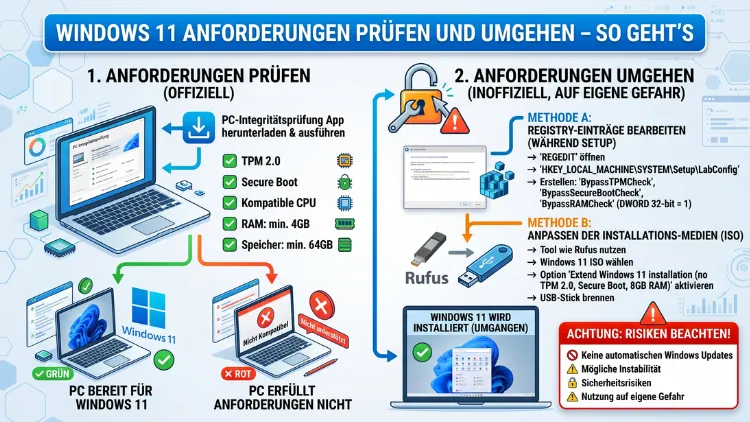
Viele Nutzer stoßen beim Upgrade auf Windows 11 auf eine Fehlermeldung: Ihr PC erfüllt die Mindestanforderungen nicht. Dabei blockiert Microsoft vor allem TPM 2.0, Secure Boot und ältere Prozessoren.
Dieser Artikel zeigt Ihnen, wie Sie die Systemanforderungen von Windows 11 zunächst korrekt prüfen – und anschließend mit bewährten Methoden auch auf inkompatiblen Geräten umgehen können.
Was sind die offiziellen Windows-11-Systemanforderungen?
Bevor Sie eine Umgehungsmethode anwenden, sollten Sie genau wissen, welche Hardware-Hürden Microsoft für Windows 11 – aktuell in der Version 25H2 (Stand 2026) – aufgestellt hat. Denn nicht jede Anforderung lässt sich auf dieselbe Weise umgehen.
Microsoft verlangt offiziell folgende Mindestanforderungen für Windows 11:
- Prozessor: Intel ab der 8. Generation (Coffee Lake) oder AMD Ryzen der Zen-2-Generation oder neuer; zusätzlich ist der POPCNT-Befehlssatz (SSE4.2) zwingend erforderlich
- RAM: Mindestens 4 GB
- Speicher: Mindestens 64 GB freier Festplattenspeicher
- Firmware: UEFI mit aktiviertem Secure Boot
- TPM: Trusted Platform Module 2.0 (TPM 2.0)
- Grafik: DirectX 12-kompatible Grafikkarte mit WDDM 2.0-Treiber
- Display: Mindestens 720p-Auflösung, 9 Zoll Bildschirmdiagonale
- Internetverbindung: Für die Ersteinrichtung bei der Home-Edition erforderlich
Besonders die Anforderungen an TPM 2.0 und den Prozessor führen dazu, dass viele noch leistungsfähige Geräte – etwa PCs mit Intel Core der 6. oder 7. Generation – offiziell als inkompatibel gelten. Das ist jedoch kein endgültiges Urteil, wie Sie im weiteren Verlauf erfahren werden.
Wichtig: Seit der Version 24H2 hat Microsoft die CPU-Anforderung nochmals verschärft. Prozessoren, die älter als etwa 2008 sind und den SSE4.2-Befehlssatz nicht beherrschen – zum Beispiel Intel Core 2 Duo – können auch mit Umgehungsmethoden nicht mehr booten. Das gilt unabhängig von der gewählten Methode.
Kompatibilität prüfen: So testen Sie Ihren PC
Bevor Sie Zeit mit Umgehungsmethoden verbringen, sollten Sie zunächst herausfinden, welche Anforderung Ihr System konkret nicht erfüllt. Denn je nach Engpass unterscheidet sich die geeignete Lösung.
PC Health Check (offizielles Microsoft-Tool)
Microsoft stellt das kostenlose Tool „PC Health Check“ bereit. Dabei gehen Sie so vor:
- Öffnen Sie die offizielle Microsoft-Website und suchen Sie nach „PC Health Check“ oder geben Sie in der Windows-Suche direkt „PC Health Check“ ein – das Tool ist bei Windows 10 oft vorinstalliert.
- Starten Sie das Programm und klicken Sie auf „Jetzt prüfen“.
- Das Tool zeigt Ihnen sofort an, ob Ihr PC kompatibel ist. Bei Inkompatibilität sehen Sie außerdem den genauen Grund: ob TPM fehlt, die CPU nicht unterstützt wird oder Secure Boot deaktiviert ist.
WhyNotWin11 – detailliertere Analyse
Zusätzlich empfehlen wir das Open-Source-Tool WhyNotWin11 (kostenlos auf GitHub). Im Gegensatz zum offiziellen Tool zeigt es für jede einzelne Anforderung an, ob sie erfüllt wird – also auch Zwischenstufen wie „TPM 1.2 vorhanden, aber nicht 2.0″. Das ist besonders hilfreich, wenn Sie entscheiden möchten, welche Methode für Sie am besten geeignet ist. So gehen Sie vor:
- Laden Sie WhyNotWin11 von GitHub herunter (Suche nach „WhyNotWin11 GitHub“).
- Starten Sie die ausführbare Datei – keine Installation nötig.
- Die Benutzeroberfläche zeigt alle Anforderungen mit grünen, gelben oder roten Symbolen an.
TPM-Status direkt prüfen
Alternativ können Sie den TPM-Status auch direkt in Windows prüfen: Drücken Sie Windows + R, geben Sie tpm.msc ein und bestätigen Sie mit Enter. Erscheint „Ein kompatibles TPM (Trusted Platform Module) wurde gefunden“, ist TPM aktiviert. Fehlt es oder ist es deaktiviert, sehen Sie eine entsprechende Meldung.
Zudem lässt sich TPM in vielen Fällen im BIOS/UEFI nachträglich aktivieren – ohne jede Umgehung. Suchen Sie dort nach Einträgen wie „TPM“, „fTPM“ (bei AMD) oder „PTT“ (bei Intel). Das ist oft die einfachste Lösung, bevor Sie zu aufwendigeren Methoden greifen.
Warum blockiert Microsoft ältere Hardware?
Die Entscheidung von Microsoft, Windows 11 auf strenge Hardware-Voraussetzungen zu beschränken, ist umstritten. Offiziell begründet der Konzern die Anforderungen mit mehr Sicherheit und Stabilität:
- TPM 2.0 ermöglicht eine hardwarebasierte Verschlüsselung und schützt vor bestimmten Angriffen auf den Boot-Prozess.
- Secure Boot verhindert, dass unerwünschter Code vor dem Betriebssystem startet.
- Neuere Prozessoren unterstützen Sicherheitsfunktionen wie Virtualization-Based Security (VBS) und Hypervisor-Protected Code Integrity (HVCI) effizienter.
Allerdings gilt gleichzeitig: Millionen von PCs, die diese Anforderungen nicht erfüllen, sind technisch durchaus in der Lage, Windows 11 stabil zu betreiben. Deshalb haben sich bis 2026 mehrere Methoden etabliert, die diese Prüfungen gezielt umgehen.
Methode 1: Umgehung mit Rufus – bootfähiger USB-Stick ohne Beschränkungen
Rufus ist das bekannteste und meistgenutzte Tool für diesen Zweck. Es handelt sich um ein kostenloses Open-Source-Programm, das unter Windows läuft und bootfähige USB-Sticks erstellt – dabei kann es gezielt die Windows-11-Anforderungsprüfungen deaktivieren. Diese Methode eignet sich besonders für Neuinstallationen.
Schritt-für-Schritt-Anleitung mit Rufus
Benötigt: USB-Stick mit mindestens 8 GB, Windows-11-ISO-Datei
- Windows-11-ISO herunterladen: Besuchen Sie die offizielle Microsoft-Website (Suche nach „Windows 11 ISO herunterladen“) und laden Sie die aktuelle ISO-Datei herunter.
- Rufus herunterladen: Laden Sie die neueste Version von Rufus unter rufus.ie herunter. Die aktuelle Version 2026 unterstützt Windows 11 25H2 vollständig.
- USB-Stick einstecken und Rufus starten.
- Unter „Laufwerk“ wählen Sie Ihren USB-Stick aus.
- Klicken Sie auf „Auswahl“ und wählen Sie die heruntergeladene ISO-Datei aus.
- Klicken Sie auf „Start“. Daraufhin öffnet sich ein Dialog mit erweiterten Optionen.
- Setzen Sie hier gezielt Häkchen bei:
- „TPM 2.0-Anforderung entfernen“
- „Secure-Boot-Anforderung entfernen“
- „RAM-Anforderung entfernen“ (optional, bei weniger als 8 GB RAM)
- „Online-Konto-Pflicht bei der Ersteinrichtung umgehen“ (empfohlen)
- Bestätigen Sie und warten Sie, bis der USB-Stick fertiggestellt ist.
- Starten Sie Ihren PC vom USB-Stick und führen Sie die Installation durch.
Der Vorteil dieser Methode: Sie erhalten ein offizielles, unmodifiziertes Windows-11-Image – lediglich die Kompatibilitätsprüfung beim Setup wird übersprungen. Außerdem ist die Methode sehr stabil und auch 2026 noch für aktuelle Windows-11-Versionen geeignet.
Methode 2: Registry-Hack während des Setups
Der sogenannte Registry-Hack ist die klassische Methode, die direkt während des Windows-Setups angewendet wird. Sie eignet sich gut für In-Place-Upgrades – also wenn Sie Windows 10 direkt auf Windows 11 upgraden möchten, ohne neu zu installieren.
Schritt-für-Schritt-Anleitung: Registry-Hack
- Starten Sie die Windows-11-Setupdatei (aus ISO oder über Windows Update).
- Sobald das Setup startet und die Prüfung fehlschlägt, drücken Sie Shift + F10, um die Eingabeaufforderung zu öffnen.
- Geben Sie
regeditein und bestätigen Sie mit Enter. - Navigieren Sie zu:
HKEY_LOCAL_MACHINE\SYSTEM\Setup\MoSetup - Falls der Schlüssel MoSetup nicht existiert, legen Sie ihn manuell an: Rechtsklick auf „Setup“ → „Neu“ → „Schlüssel“ → Name:
MoSetup - Erstellen Sie innerhalb von MoSetup einen neuen DWORD-32-Bit-Wert mit dem Namen
AllowUpgradesWithUnsupportedTPMOrCPUund setzen Sie den Wert auf 1. - Alternativ navigieren Sie zu:
HKEY_LOCAL_MACHINE\SYSTEM\Setup\LabConfigund erstellen dort folgende DWORD-32-Bit-Werte mit Wert 1:
BypassTPMCheckBypassSecureBootCheckBypassRAMCheckBypassCPUCheckBypassStorageCheck
- Schließen Sie den Registry-Editor und führen Sie das Setup erneut aus.
Wichtiger Hinweis: Seit Windows 11 25H2 und dem aktuellen Stand 2026 ist dieser Registry-Hack in manchen Szenarien weniger zuverlässig als früher. Deshalb empfehlen wir ihn nur noch als ergänzende Option – für neuere Update-Versionen sind Methode 1 oder 3 stabiler.
Methode 3: Flyoobe – speziell für neuere Windows-Sperren
Flyoobe ist ein vergleichsweise neueres Tool, das speziell entwickelt wurde, um die verschärften Prüfmechanismen neuerer Windows-11-Versionen zu umgehen. Es eignet sich besonders, wenn der klassische Registry-Hack oder ältere Rufus-Versionen bei Windows 11 25H2 scheitern.
So nutzen Sie Flyoobe
- Suchen Sie nach „Flyoobe Windows 11 bypass“ und laden Sie das Tool von der offiziellen Projektseite herunter.
- Starten Sie Flyoobe als Administrator (Rechtsklick → „Als Administrator ausführen“).
- Wählen Sie die gewünschten Bypass-Optionen aus – das Tool erkennt automatisch, welche Anforderungen Ihr System nicht erfüllt.
- Klicken Sie auf „Apply“ oder „Anwenden“ und starten Sie danach das Windows-11-Setup neu.
Flyoobe agiert dabei ähnlich wie der Registry-Hack, ist jedoch für neuere Systemprüfungen optimiert. Zudem ist es für unerfahrenere Nutzer etwas komfortabler, da weniger manuelle Eingriffe nötig sind.
Methode 4: 4DDiG Partition Manager – 1-Klick-Lösung
Für Nutzer, die besonders wenig Aufwand möchten und außerdem das GPT-Partitionsformat noch konvertieren müssen, empfiehlt sich der 4DDiG Partition Manager. Dabei handelt es sich um eine kostenpflichtige Software, die jedoch mehrere Schritte in einem Werkzeug vereint – nämlich die Bypass-Funktion sowie die verlustfreie Konvertierung von MBR zu GPT (dazu mehr im nächsten Abschnitt).
So funktioniert der 4DDiG Partition Manager für den Windows-11-Bypass
- Laden Sie den 4DDiG Partition Manager von der Tenorshare-Website herunter und installieren Sie ihn.
- Öffnen Sie das Programm und wählen Sie die Funktion „Windows 11 Upgrade“ oder „Systemanforderungen umgehen“.
- Das Tool analysiert Ihr System automatisch und schlägt die notwendigen Schritte vor.
- Mit einem Klick werden alle relevanten Bypass-Einstellungen gesetzt – ohne manuellen Registry-Eingriff.
- Starten Sie danach das Windows-11-Setup.
Der 4DDiG Partition Manager gilt 2026 als besonders robust gegenüber neuen Microsoft-Sperren, da er regelmäßig aktualisiert wird. Allerdings sollten Sie beachten: Für ein reines Bypass-Upgrade ohne Partitionskonvertierung sind die kostenlosen Methoden in vielen Fällen ausreichend.
GPT-Partitionsformat: Eine Voraussetzung, die viele übersehen
Neben TPM und CPU gibt es eine weitere Voraussetzung, die häufig vergessen wird: Windows 11 erfordert das GPT-Partitionsformat anstelle des älteren MBR-Formats. Viele ältere PCs mit traditionellem BIOS (statt UEFI) nutzen noch MBR.
Partitionsformat prüfen
- Drücken Sie Windows + X und wählen Sie „Datenträgerverwaltung“.
- Klicken Sie mit der rechten Maustaste auf Ihre Systemfestplatte (Datenträger 0) und wählen Sie „Eigenschaften“.
- Unter dem Reiter „Volumes“ sehen Sie den Partitionsstil: MBR oder GPT.
MBR zu GPT konvertieren ohne Datenverlust
Empfohlen wird das kostenlose Windows-Bordmittel MBR2GPT:
- Öffnen Sie die Eingabeaufforderung als Administrator.
- Geben Sie ein:
mbr2gpt /validate /disk:0 /allowFullOS - Wenn die Validierung erfolgreich ist, geben Sie ein:
mbr2gpt /convert /disk:0 /allowFullOS - Starten Sie danach Ihren PC neu und wechseln Sie im BIOS/UEFI von „Legacy BIOS“ auf UEFI-Modus.
Alternativ erledigt auch hier der 4DDiG Partition Manager die Konvertierung mit wenigen Klicks und zusätzlicher Sicherheitsprüfung.
Risiken und empfohlene Vorgehensweisen
Das Umgehen der Windows-11-Anforderungen ist technisch möglich – jedoch nicht ohne Konsequenzen. Deshalb sollten Sie folgende Punkte kennen, bevor Sie beginnen.
Mögliche Risiken
- Kein Anspruch auf offizielle Updates: Microsoft schließt nicht aus, dass inkompatible Geräte künftige Feature-Updates nicht erhalten. Sicherheitsupdates wurden bislang jedoch weiterhin ausgeliefert, obwohl Microsoft keine Garantie dafür gibt.
- Wasserzeichen auf dem Desktop: Manche Nutzer berichten, dass Windows 11 auf inkompatiblen Geräten dauerhaft einen Hinweis in der Desktop-Ecke anzeigt.
- Verringerte Sicherheit: Das Deaktivieren von TPM 2.0 und Secure Boot kann theoretisch Angriffsflächen öffnen, die Microsoft durch diese Features schließen wollte.
- Systeminstabilität: Zwar sind schwerwiegende Probleme selten, dennoch sind Treiberkonflikte oder Abstürze auf nicht zertifizierter Hardware möglich.
- Künftige Sperren: Microsoft könnte in zukünftigen Windows-11-Versionen strengere Prüfungen einbauen, die bestehende Umgehungsmethoden unwirksam machen.
Empfohlene Vorgehensweisen vor dem Upgrade
Damit ein Upgrade auf inkompatiblen Geräten möglichst reibungslos verläuft, empfehlen wir folgende Schritte:
- Datensicherung erstellen: Sichern Sie alle wichtigen Daten auf einer externen Festplatte oder in der Cloud, bevor Sie mit dem Upgrade beginnen. Nutzen Sie dafür zum Beispiel Macrium Reflect Free für ein vollständiges System-Backup.
- Partitionsformat prüfen: Stellen Sie sicher, dass Ihre Festplatte im GPT-Format vorliegt oder konvertieren Sie sie vorher verlustfrei.
- BIOS/UEFI aktualisieren: Prüfen Sie, ob für Ihr Mainboard ein aktuelles BIOS/UEFI-Update verfügbar ist – manchmal wird TPM 2.0 damit nachträglich unterstützt.
- fTPM oder PTT aktivieren: Viele moderne Mainboards bieten ein Software-TPM an, das im BIOS unter „fTPM“ (AMD) oder „Intel PTT“ zu finden ist. Das aktivieren Sie, ohne neue Hardware kaufen zu müssen.
- Methode sorgfältig wählen: Für Neuinstallationen ist Rufus die empfohlene Lösung. Für In-Place-Upgrades ist der Registry-Hack oder Flyoobe geeignet.
- Systemanforderungen prüfen: Nutzen Sie WhyNotWin11, um genau zu wissen, welche Anforderungen fehlen – und umgehen Sie gezielt nur diese.
Häufige Fragen zum Umgehen der Windows 11 Anforderungen
Kann ich Windows 11 legal auf einem inkompatiblen PC installieren?
Das Installieren von Windows 11 auf nicht unterstützter Hardware ist technisch möglich und verstößt nicht gegen das Strafrecht. Allerdings widerspricht es Microsofts Nutzungsbedingungen, sodass Sie keinen Anspruch auf offiziellen Support oder garantierte Updates haben. Außerdem empfiehlt Microsoft ausdrücklich, Windows 11 nur auf kompatiblen Geräten zu verwenden.
Erhalte ich auf einem inkompatiblen PC noch Windows-Updates?
Bis 2026 wurden Sicherheitsupdates auf vielen inkompatiblen Geräten noch ausgeliefert, jedoch ohne offizielle Garantie. Microsoft behält sich vor, diese Praxis jederzeit zu ändern. Deshalb ist es wichtig, den Update-Status Ihres Systems regelmäßig zu überprüfen.
Was passiert, wenn meine CPU den POPCNT-Befehlssatz nicht unterstützt?
Prozessoren ohne SSE4.2-Unterstützung – also in der Regel CPUs, die vor 2008 erschienen sind – können Windows 11 ab Version 24H2 überhaupt nicht mehr starten, selbst wenn alle anderen Bypass-Methoden angewendet werden. In diesem Fall ist ein Upgrade auf Windows 11 leider nicht möglich, ohne die CPU oder den gesamten PC zu ersetzen.
Welche Methode ist 2026 die zuverlässigste zum Umgehen der Anforderungen?
Für Neuinstallationen gilt Rufus (neueste Version) als die zuverlässigste und am häufigsten empfohlene Methode. Für In-Place-Upgrades auf Windows 11 25H2 empfiehlt sich Flyoobe oder der 4DDiG Partition Manager, da ältere Registry-Hacks bei neueren Update-Versionen manchmal versagen.
Kann ich TPM 2.0 im BIOS aktivieren, ohne Hardware zu kaufen?
Ja, das ist in vielen Fällen möglich. Viele Mainboards unterstützen ein softwarebasiertes TPM: Bei AMD-Systemen heißt es fTPM, bei Intel-Systemen PTT (Platform Trust Technology). Öffnen Sie Ihr BIOS/UEFI (beim Start F2, F10 oder Entf drücken) und suchen Sie nach diesen Einträgen unter „Security“ oder „Advanced“. Nach der Aktivierung ist TPM 2.0 verfügbar, ohne neue Hardware zu kaufen.
Bleibt Windows 11 auf einem inkompatiblen PC stabil?
In der Praxis berichten die meisten Nutzer von einem stabilen Betrieb, sofern der PC ansonsten leistungsfähig ist. Allerdings sind Treiberkonflikte, Kompatibilitätsprobleme bei Feature-Updates oder gelegentliche Fehlermeldungen möglich. Zudem zeigt Windows 11 auf manchen inkompatiblen Geräten einen dauerhaften Wasserzeichen-Hinweis auf dem Desktop.
Wird mein Windows-11-Upgrade auf einem inkompatiblen PC rückgängig gemacht?
Nein, Microsoft macht ein bereits erfolgreich durchgeführtes Upgrade nicht automatisch rückgängig. Allerdings können künftige Feature-Updates blockiert werden, sodass Ihr System auf einer älteren Windows-11-Version stehen bleibt.
Wie prüfe ich, ob TPM auf meinem PC aktiviert ist?
Drücken Sie die Tastenkombination Windows + R, geben Sie tpm.msc ein und bestätigen Sie mit Enter. Erscheint die Meldung „Ein kompatibles TPM (Trusted Platform Module) wurde gefunden“ zusammen mit der Versionsnummer 2.0, ist TPM 2.0 aktiv. Lautet die Version 1.2 oder fehlt TPM ganz, müssen Sie es im BIOS aktivieren oder auf eine Umgehungsmethode zurückgreifen.
Was ist der Unterschied zwischen MBR und GPT, und warum ist das für Windows 11 wichtig?
MBR (Master Boot Record) ist das ältere Partitionsformat, das vor allem mit klassischem BIOS genutzt wird. GPT (GUID Partition Table) ist das modernere Format, das UEFI voraussetzt und von Windows 11 zwingend benötigt wird. Viele ältere PCs nutzen noch MBR. Sie müssen also zunächst zu GPT wechseln – entweder über das Windows-Bordmittel MBR2GPT oder per 4DDiG Partition Manager – bevor Windows 11 installiert werden kann.
Kann ich nach dem Bypass-Upgrade wieder auf Windows 10 zurückwechseln?
Ja, das ist innerhalb von 10 Tagen nach dem Upgrade möglich. Windows 11 speichert in diesem Zeitraum automatisch die alte Windows-10-Installation. Navigieren Sie dazu zu Einstellungen → System → Wiederherstellung → Zurück zu Windows 10. Nach Ablauf der 10 Tage ist ein Zurückwechseln nur noch über eine Neuinstallation möglich – weshalb ein vorheriges Backup mit Macrium Reflect Free besonders wichtig ist.
Fazit
Die Windows-11-Anforderungen lassen sich mit den richtigen Tools wie Rufus, dem Registry-Hack, Flyoobe oder dem 4DDiG Partition Manager zuverlässig umgehen. Allerdings sollten Sie dabei stets ein vollständiges Backup erstellen und die Risiken kennen.
Prüfen Sie außerdem zuerst, ob TPM 2.0 über fTPM oder Intel PTT im BIOS aktivierbar ist – das ist oft die einfachste Lösung, ganz ohne Bypass.
