
Windows 11 mit CMD-Befehlen aktivieren: Erfahren Sie, wie Sie Windows 11 über die Eingabeaufforderung schnell und einfach aktivieren – Schritt für Schritt.
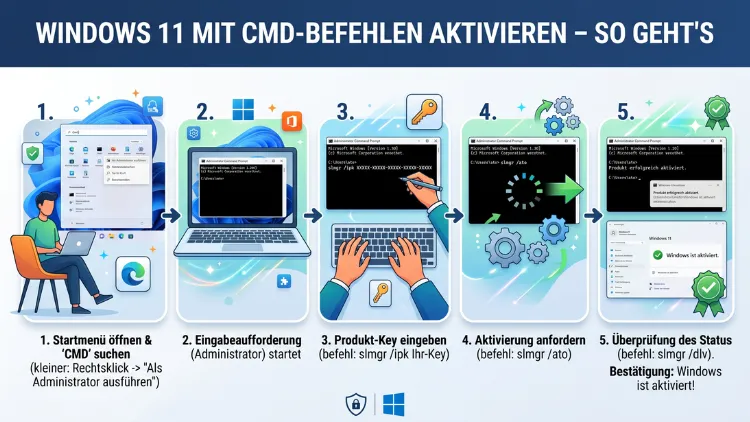
Windows 11 lässt sich schnell und zuverlässig über die Eingabeaufforderung (CMD) aktivieren. Dafür genügen wenige slmgr-Befehle, die direkt mit Microsofts Lizenzierungsdienst kommunizieren.
Dieser Artikel erklärt Ihnen Schritt für Schritt, wie Sie Windows 11 per Kommandozeile aktivieren, welche Befehle dabei entscheidend sind und wie Sie häufige Fehler beheben – vollständig, verständlich und rechtlich korrekt.
Was die CMD-Aktivierung ist und warum sie sich lohnt
Die Aktivierung über die Eingabeaufforderung (englisch: Command Prompt, kurz CMD) ist eine der direktesten Methoden, um Windows 11 mit einem gültigen Lizenzschlüssel zu registrieren. Statt durch mehrere Menüs zu navigieren, reichen dabei zwei bis drei Befehle aus, um das Betriebssystem vollständig zu aktivieren.
Zudem bietet die CMD-Methode klare Vorteile gegenüber der grafischen Oberfläche. Zum Beispiel erhalten IT-Administratoren detaillierte Rückmeldungen über den Lizenzstatus, Fehlercode-Informationen und die Möglichkeit, Aktivierungen zu skripten. Außerdem ist sie besonders nützlich, wenn das Aktivierungsfenster in den Einstellungen nicht reagiert oder fehlerhaft angezeigt wird.
Grundlage aller CMD-Aktivierungen ist das Software Licensing Management Tool, kurz slmgr.vbs. Dieses Visual-Basic-Skript ist fester Bestandteil jeder Windows-Installation und befindet sich unter C:\Windows\System32\slmgr.vbs. Microsoft selbst empfiehlt es offiziell für KMS-, MAK- und Retail-Lizenzierungsszenarien – und es funktioniert ebenso unter Windows 11 24H2 sowie den aktuellen 25H1-Builds aus dem Jahr 2026 zuverlässig.
Voraussetzungen für die Aktivierung per Kommandozeile
Bevor Sie beginnen, sollten Sie einige Punkte sicherstellen. Erstens benötigen Sie einen gültigen Produktschlüssel, der zu Ihrer Windows-11-Edition passt. Zweitens ist eine stabile Internetverbindung erforderlich, da der Aktivierungsbefehl eine Verbindung zu Microsofts Servern aufbaut. Drittens müssen Sie die Eingabeaufforderung zwingend mit Administratorrechten starten – andernfalls schlagen alle Befehle fehl.
Außerdem ist es wichtig, den richtigen Schlüssel für die richtige Edition zu verwenden. Ein Schlüssel für Windows 11 Home aktiviert kein Windows 11 Pro und umgekehrt. Deshalb sollten Sie vorab prüfen, welche Edition auf Ihrem System installiert ist. Das gelingt einfach über die Tastenkombination Windows-Taste + Pause oder über die Einstellungen unter System > Info.
CMD als Administrator öffnen – drei zuverlässige Methoden
Damit die slmgr-Befehle korrekt ausgeführt werden, ist die erhöhte Berechtigungsstufe zwingend erforderlich. Dafür stehen Ihnen in Windows 11 mehrere Wege zur Verfügung.
Methode 1 – Über die Suchfunktion (empfohlen):
Drücken Sie die Windows-Taste, tippen Sie cmd in die Suchleiste und klicken Sie anschließend mit der rechten Maustaste auf „Eingabeaufforderung“. Wählen Sie dann „Als Administrator ausführen“. Das ist die schnellste und zuverlässigste Methode.
Methode 2 – Über das Ausführen-Dialogfeld:
Drücken Sie gleichzeitig die Tasten Windows + R, geben Sie cmd ein und bestätigen Sie anschließend mit Strg + Umschalt + Eingabe. Dadurch öffnet sich die Eingabeaufforderung direkt mit Administratorrechten.
Methode 3 – Über den Task-Manager:
Öffnen Sie den Task-Manager mit Strg + Umschalt + Esc, klicken Sie auf „Datei“ und dann auf „Neuen Task ausführen“. Geben Sie dort cmd ein und aktivieren Sie die Checkbox „Diesen Task mit Administratorrechten erstellen“.
Die wichtigsten slmgr-Befehle für Windows 11 im Überblick
Das Software Licensing Management Tool stellt eine Vielzahl von Befehlen zur Verfügung. Jedoch sind für die alltägliche Aktivierung vor allem vier Befehle relevant. Zusätzlich gibt es erweiterte Optionen für Unternehmensumgebungen oder zur Fehlerdiagnose.
slmgr /ipk – Produktschlüssel installieren
Dieser Befehl installiert einen neuen Produktschlüssel auf Ihrem System. Der vollständige Befehl lautet:
slmgr /ipk XXXXX-XXXXX-XXXXX-XXXXX-XXXXXErsetzen Sie dabei XXXXX-XXXXX-XXXXX-XXXXX-XXXXX durch Ihren 25-stelligen Lizenzschlüssel. Nach erfolgreicher Ausführung erscheint die Meldung: „Der Product Key wurde erfolgreich installiert.“
slmgr /ato – Aktivierung online starten
Nachdem der Schlüssel installiert wurde, startet dieser Befehl die eigentliche Online-Aktivierung:
slmgr /atoDabei baut Windows 11 eine Verbindung zu den Microsoft-Aktivierungsservern auf und validiert den Lizenzschlüssel. Bei erfolgreicher Aktivierung erscheint die Bestätigung „Das Produkt wurde erfolgreich aktiviert.“
slmgr /xpr – Aktivierungsstatus prüfen
Mit diesem Befehl überprüfen Sie, ob Windows 11 dauerhaft oder nur temporär aktiviert ist:
slmgr /xprZeigt das Ergebnis „Der Computer ist dauerhaft aktiviert“, handelt es sich um eine Retail-, OEM- oder MAK-Lizenz. Erscheint dagegen ein Ablaufdatum etwa 180 Tage in der Zukunft, nutzen Sie eine KMS-Aktivierung, die sich in Unternehmensnetzwerken automatisch erneuert.
slmgr /dli und /dlv – Lizenzinformationen anzeigen
Zusätzlich stehen Ihnen zwei Diagnosebefehle zur Verfügung:
slmgr /dli– Zeigt eine kurze Übersicht über die installierte Lizenz und den Aktivierungsstatus.slmgr /dlv– Liefert einen detaillierten Bericht mit Edition, Lizenztyp, KMS-Server (falls zutreffend) und Ablaufdatum.
slmgr /upk – Produktschlüssel deinstallieren
Falls Sie den Schlüssel auf einen neuen PC übertragen möchten, entfernt dieser Befehl den aktuellen Schlüssel:
slmgr /upkDanach kann der Schlüssel auf einem anderen Gerät verwendet werden, sofern die Lizenzbedingungen dies erlauben.
Schritt-für-Schritt-Anleitung: Windows 11 per CMD aktivieren
Im Folgenden finden Sie die vollständige, empfohlene Vorgehensweise für eine saubere Aktivierung von Windows 11 über die Eingabeaufforderung.
Schritt 1 – CMD als Administrator öffnen:
Drücken Sie die Windows-Taste, tippen Sie cmd und wählen Sie „Als Administrator ausführen“. Bestätigen Sie die Benutzerkontensteuerung (UAC) mit „Ja“.
Schritt 2 – Produktschlüssel installieren:
Geben Sie folgenden Befehl ein und ersetzen Sie den Platzhalter durch Ihren echten Schlüssel:
slmgr /ipk XXXXX-XXXXX-XXXXX-XXXXX-XXXXXDrücken Sie anschließend die Eingabetaste und warten Sie auf die Bestätigungsmeldung.
Schritt 3 – Online-Aktivierung starten:
Geben Sie danach folgenden Befehl ein:
slmgr /atoWindows 11 verbindet sich jetzt mit Microsofts Aktivierungsservern. Der Vorgang dauert in der Regel nur wenige Sekunden.
Schritt 4 – Aktivierungsstatus überprüfen:
Abschließend bestätigen Sie die erfolgreiche Aktivierung mit:
slmgr /xprAußerdem können Sie den Status alternativ über Einstellungen > System > Aktivierung prüfen, wo eine Meldung wie „Windows ist mit einer digitalen Lizenz aktiviert“ erscheint.
Windows 10 per CMD aktivieren – dieselben Befehle, identische Vorgehensweise
Obwohl sich dieser Artikel hauptsächlich auf Windows 11 konzentriert, ist es erwähnenswert, dass alle genannten slmgr-Befehle ebenso unter Windows 10 funktionieren. Die Vorgehensweise ist dabei identisch. Deshalb lässt sich diese Anleitung direkt auf Windows 10 Home, Pro und Enterprise übertragen – lediglich der Produktschlüssel muss jeweils zur installierten Edition passen.
KMS-Aktivierung per CMD – für Unternehmensumgebungen
In Unternehmensumgebungen wird Windows 11 häufig über einen KMS-Server (Key Management Service) aktiviert. Dabei authentifizieren sich die einzelnen Arbeitsplätze zentral über einen internen oder extern gehosteten Server. Dafür sind jedoch spezielle GVLK-Schlüssel (Generic Volume License Keys) erforderlich, die Microsoft öffentlich auf Microsoft Learn veröffentlicht.
Wichtiger Hinweis: Diese GVLK-Schlüssel funktionieren ausschließlich in einer korrekt lizenzierten Volume-Activation-Umgebung. Sie sind keine kostenlosen Privatlizenzen für Heimanwender. Wer sie außerhalb eines Unternehmensumfelds einsetzt, verstößt gegen die Microsoft-Lizenzbestimmungen.
Die empfohlene Vorgehensweise für KMS-Aktivierung in Unternehmensumgebungen lautet:
Schritt 1 – GVLK-Schlüssel installieren:
slmgr /ipk <GVLK-Schlüssel für Ihre Edition>Schritt 2 – KMS-Server konfigurieren:
slmgr /skms IhrKMSServer:1688Ersetzen Sie IhrKMSServer durch den Hostnamen oder die IP-Adresse Ihres internen KMS-Servers.
Schritt 3 – Aktivierung auslösen:
slmgr /atoZudem lässt sich mit slmgr /dlv anschließend überprüfen, ob die KMS-Verbindung korrekt konfiguriert ist und wann die Lizenz das nächste Mal erneuert wird.
Digitale Lizenz vs. Produktschlüssel – der wichtige Unterschied
Windows 11 kennt grundsätzlich zwei Lizenzierungsformen, die sich in ihrem Verhalten bei der CMD-Aktivierung unterscheiden.
Eine digitale Lizenz (auch „Digital Entitlement“ genannt) ist an die Hardware Ihres PCs gebunden und mit Ihrem Microsoft-Konto verknüpft. Deshalb erkennt Windows 11 nach einer Neuinstallation auf derselben Hardware die Lizenz automatisch – ohne Produktschlüssel. In diesem Fall ist der Befehl slmgr /ato ausreichend, da kein manueller Schlüssel eingegeben werden muss.
Ein klassischer Produktschlüssel (25 Zeichen, in fünf Blöcken zu je fünf Zeichen) muss dagegen manuell über slmgr /ipk installiert werden. Dieser Schlüsseltyp ist typischerweise bei Käufen im Einzelhandel, bei OEM-Lizenzen oder über offizielle Händler erhältlich.
Außerdem gilt seit Windows 11 24H2: Bei Neuinstallationen mit einem verknüpften Microsoft-Konto wird BitLocker standardmäßig aktiviert. Das hat zwar keinen direkten Einfluss auf die Aktivierung, bedeutet jedoch, dass Sie den BitLocker-Wiederherstellungsschlüssel sichern sollten, bevor Sie Hardware-Änderungen vornehmen.
Produktschlüssel per CMD wechseln
Falls Sie von einer Edition auf eine andere wechseln oder einen neuen Schlüssel eingeben möchten, empfiehlt sich folgende Vorgehensweise.
Zunächst entfernen Sie den bestehenden Schlüssel mit:
slmgr /upkDanach installieren Sie den neuen Schlüssel:
slmgr /ipk NEUER-SCHLÜSSEL-HIERAnschließend starten Sie die Aktivierung erneut:
slmgr /atoDieser Ablauf ist besonders nützlich, wenn Sie beispielsweise von Windows 11 Home auf Windows 11 Pro upgraden oder einen abgelaufenen MAK-Schlüssel ersetzen möchten.
Aktivierung per PowerShell – die moderne Alternative
Neben der klassischen Eingabeaufforderung bietet Windows 11 ebenso die Möglichkeit, die Aktivierung über PowerShell durchzuführen. Alle slmgr-Befehle funktionieren dabei identisch. Außerdem ermöglicht PowerShell zusätzlich die Nutzung des Windows Management Instrumentation (WMI)-Befehls:
(Get-WmiObject -query 'select * from SoftwareLicensingService').OA3xOriginalProductKeyDieser Befehl zeigt den in der Firmware gespeicherten OEM-Produktschlüssel an, der bei vielen MarkenpCs (z. B. Dell, HP, Lenovo) direkt im UEFI-BIOS hinterlegt ist. Jedoch ist dieses Verfahren nur bei OEM-Systemen mit eingebettetem Schlüssel verfügbar.
Deshalb gilt: Für einfache Aktivierungen ist die CMD weiterhin die bevorzugte Methode. PowerShell eignet sich dagegen besonders für automatisierte Deployment-Skripte in größeren IT-Umgebungen.
Häufige Aktivierungsfehler und ihre Lösungen
Bei der CMD-Aktivierung können verschiedene Fehlercodes auftreten. Deshalb ist es sinnvoll, die häufigsten Ursachen und Lösungen zu kennen.
Fehlercode 0xC004C003 – Schlüssel gesperrt oder ungültig
Dieser Fehler tritt auf, wenn der eingegebene Produktschlüssel von Microsoft als ungültig oder gesperrt erkannt wird. Ursache: Häufig handelt es sich um einen Volume-Lizenz-Schlüssel, der für den Privatgebrauch missbraucht wurde, oder um einen bereits zu oft verwendeten Schlüssel.
Lösung: Stellen Sie sicher, dass Sie einen legitimen Retail- oder OEM-Schlüssel verwenden, der zu Ihrer Windows-Edition passt. Kaufen Sie Schlüssel ausschließlich bei autorisierten Händlern oder direkt bei Microsoft.
Fehlercode 0xC004F074 – KMS-Server nicht erreichbar
Dieser Fehler erscheint typischerweise in KMS-Umgebungen, wenn der Aktivierungsserver nicht kontaktiert werden kann. Deshalb sollten Sie zunächst prüfen, ob der KMS-Server korrekt konfiguriert und erreichbar ist.
Lösung: Überprüfen Sie mit slmgr /dlv, welcher KMS-Server konfiguriert ist. Außerdem sollten Sie sicherstellen, dass Port 1688 in der Firewall freigegeben ist.
Fehlercode 0x803F7001 – Keine gültige Lizenz gefunden
Dieser Fehlercode bedeutet, dass Windows 11 keinen gültigen Produktschlüssel oder keine digitale Lizenz auf dem System findet. Ursache: Häufig tritt dieser Fehler nach einem Hardware-Tausch oder einer Neuinstallation auf.
Lösung: Verknüpfen Sie Ihre digitale Lizenz mit einem Microsoft-Konto und nutzen Sie die Problembehandlung unter Einstellungen > System > Aktivierung. Alternativ installieren Sie den Schlüssel erneut über slmgr /ipk.
Fehlercode 0xC004E003 – Keine Aktivierung möglich
Dieser Fehler tritt gelegentlich auf, wenn der Softwarelizenzierungsdienst (sppsvc.exe) nicht korrekt läuft. Lösung: Starten Sie den Dienst neu, indem Sie in der CMD folgende Befehle nacheinander eingeben:
net stop sppsvc
net start sppsvc
Danach führen Sie slmgr /ato erneut aus.
Aktivierungsstatus prüfen – alle Methoden im Überblick
Neben den slmgr-Befehlen gibt es in Windows 11 ebenso grafische Möglichkeiten, den Aktivierungsstatus zu überprüfen.
Methode 1 – Per CMD:
slmgr /xprMethode 2 – Über die Einstellungen:
Navigieren Sie zu Einstellungen > System > Aktivierung. Dort erscheint eine klare Statusmeldung: entweder „Windows ist aktiviert“ oder „Windows ist nicht aktiviert“.
Methode 3 – Über systeminfo:
Öffnen Sie die CMD und geben Sie ein:
systeminfo | findstr /i "OS"Dieser Befehl gibt unter anderem die Version und Edition des installierten Betriebssystems aus, jedoch nicht den Lizenzstatus direkt. Deshalb ist slmgr /xpr für die Statusprüfung vorzuziehen.
Außerdem erscheint bei nicht aktiviertem Windows 11 in der unteren rechten Ecke des Desktops ein dauerhaftes Wasserzeichen mit der Meldung „Windows aktivieren“. Zudem sind in den Personalisierungseinstellungen bestimmte Anpassungsoptionen wie Designs und Hintergrundbilder eingeschränkt.
Empfohlene Vorgehensweisen für eine saubere Aktivierung
Damit die Aktivierung von Windows 11 per CMD problemlos verläuft, empfiehlt sich die Einhaltung einiger grundlegender Punkte.
Kaufen Sie Lizenzen nur bei autorisierten Händlern. Dazu gehören der Microsoft Store, offizielle Händler wie MediaMarkt, Saturn oder Amazon mit Microsoft als Verkäufer sowie autorisierte Business-Partner. Besonders günstige Angebote auf Drittplattformen sind häufig mit gesperrten oder ungültigen Schlüsseln verbunden.
Speichern Sie Ihren Produktschlüssel sicher. Notieren Sie den 25-stelligen Schlüssel an einem sicheren Ort oder speichern Sie ihn in einem Passwort-Manager wie Bitwarden oder 1Password. Dadurch können Sie ihn nach einer Neuinstallation jederzeit erneut verwenden.
Verknüpfen Sie Ihre Lizenz mit einem Microsoft-Konto. Das empfiehlt sich besonders bei Retail-Lizenzen, da die digitale Lizenz dann dauerhaft mit Ihrem Konto verknüpft ist. Deshalb ist die Reaktivierung nach einem Hardware-Tausch erheblich einfacher.
Halten Sie Windows 11 stets aktuell. Laut aktuellen Informationen aus dem Jahr 2026 hat Microsoft in Windows 11 24H2 Änderungen an den TLS-Versionen für Aktivierungsanfragen vorgenommen. Außerdem wurde die SMB-Signierung für KMS-Verbindungen angepasst. Beides funktioniert jedoch einwandfrei, sofern Windows vollständig mit Updates versorgt ist.
FAQ: Häufige Fragen zur Windows 11-Aktivierung per CMD
Kann ich Windows 11 ohne Internetverbindung per CMD aktivieren?
Ja, jedoch nur über die telefonische Aktivierung. Öffnen Sie dafür das Ausführen-Dialogfeld mit Windows + R, geben Sie slui 4 ein und folgen Sie den Anweisungen. Windows stellt Ihnen dabei eine Installierungs-ID bereit, die Sie per Telefon an Microsoft übermitteln, um danach eine Bestätigungs-ID zu erhalten.
Welche slmgr-Befehle funktionieren auch unter Windows 10?
Alle in diesem Artikel beschriebenen slmgr-Befehle – darunter /ipk, /ato, /xpr, /upk, /dli und /dlv – funktionieren identisch unter Windows 10 Home, Pro und Enterprise. Die Vorgehensweise ist dabei dieselbe wie unter Windows 11.
Was ist der Unterschied zwischen einer OEM-, Retail- und Volume-Lizenz?
Eine OEM-Lizenz ist an die Hardware gebunden und kann nicht auf einen anderen PC übertragen werden. Eine Retail-Lizenz ist hingegen übertragbar und lässt sich über slmgr /upk vom alten Gerät entfernen, bevor sie auf einem neuen installiert wird. Eine Volume-Lizenz (MAK oder KMS) ist für Unternehmen vorgesehen und darf nicht für den privaten Einzelgebrauch genutzt werden.
Warum erscheint die Meldung „Das Produkt wurde erfolgreich aktiviert“ nicht?
Meistens liegt das an einem falschen Produktschlüssel, einer fehlenden Internetverbindung oder einem Problem mit dem Lizenzierungsdienst (sppsvc.exe). Prüfen Sie zunächst die Verbindung, starten Sie anschließend den Dienst neu (net stop sppsvc und net start sppsvc) und wiederholen Sie dann slmgr /ato.
Kann ich mit slmgr von Windows 11 Home auf Pro upgraden?
Ja, das ist möglich. Installieren Sie dazu einfach einen gültigen Windows 11 Pro-Produktschlüssel über slmgr /ipk, gefolgt von slmgr /ato. Windows 11 erkennt automatisch, dass ein Upgrade auf die Pro-Edition erforderlich ist, und aktualisiert die Edition entsprechend.
Wie überprüfe ich, ob mein Windows 11 dauerhaft oder nur temporär aktiviert ist?
Führen Sie den Befehl slmgr /xpr aus. Die Meldung „Der Computer ist dauerhaft aktiviert“ bestätigt eine Retail-, OEM- oder MAK-Lizenz. Eine zeitlich begrenzte KMS-Aktivierung zeigt dagegen ein Ablaufdatum an – erneuert sich jedoch automatisch, solange das Gerät mit dem Unternehmensnetzwerk verbunden ist.
Was bedeutet der GVLK-Schlüssel für Windows 11 Pro?
Der offizielle GVLK für Windows 11 Pro lautet W269N-WFGWX-YVC9B-4J6C9-T83GX und ist von Microsoft auf Microsoft Learn veröffentlicht. Jedoch ist dieser Schlüssel kein kostenloser Aktivierungsschlüssel für Privatnutzer – er funktioniert ausschließlich in einer korrekt lizenzierten KMS-Umgebung für Unternehmen.
Warum wird Windows 11 nach einem Motherboard-Tausch nicht mehr aktiviert?
Eine digitale OEM-Lizenz ist fest an das Mainboard gebunden. Deshalb erkennt Windows 11 nach einem Tausch des Motherboards die Aktivierung nicht mehr. In diesem Fall empfiehlt sich die Reaktivierung über Einstellungen > System > Aktivierung > Problembehandlung, sofern die Lizenz mit einem Microsoft-Konto verknüpft ist. Alternativ kontaktieren Sie den Microsoft-Support telefonisch.
Ist es legal, Windows 11 über CMD ohne Produktschlüssel zu aktivieren?
Nein. Die Aktivierung ohne gültigen Produktschlüssel – etwa über inoffizielle KMS-Server, Crack-Tools oder geleakte Schlüssel – verstößt gegen die Microsoft-Lizenzbedingungen und ist in Deutschland zudem urheberrechtlich relevant. Deshalb sollte ausschließlich ein legal erworbener Schlüssel verwendet werden.
Wie aktiviere ich Windows 11 auf einem neuen PC, nachdem ich die Lizenz vom alten PC übertragen habe?
Entfernen Sie zunächst den Schlüssel auf dem alten PC mit slmgr /upk. Öffnen Sie danach auf dem neuen PC die CMD als Administrator und installieren Sie den Schlüssel mit slmgr /ipk IHRESCHLÜSSEL. Anschließend starten Sie die Aktivierung mit slmgr /ato und überprüfen das Ergebnis mit slmgr /xpr.
Fazit
Windows 11 per CMD zu aktivieren ist mit den richtigen slmgr-Befehlen schnell erledigt. slmgr /ipk installiert den Schlüssel, slmgr /ato startet die Aktivierung, und slmgr /xpr bestätigt das Ergebnis. Diese Methode funktioniert zuverlässig unter allen aktuellen Windows-11-Versionen – einschließlich 24H2 und den 25H1-Builds aus 2026.
Verwenden Sie dabei stets einen legal erworbenen Lizenzschlüssel und verknüpfen Sie ihn mit Ihrem Microsoft-Konto. Dadurch ist die Reaktivierung nach einem Hardware-Tausch oder einer Neuinstallation jederzeit problemlos möglich.
