
Windows 11 aktualisieren: Erfahren Sie, wie Sie Updates über die Einstellungen, Windows Update oder manuell per ISO-Datei schnell und sicher installieren.
Windows 11 aktuell zu halten ist keine Option, sondern eine Notwendigkeit. Sicherheitslücken, Leistungsprobleme und fehlende Funktionen lassen sich in den meisten Fällen durch ein einfaches Update beheben.
Dieser Artikel zeigt Ihnen Schritt für Schritt, wie Sie Windows 11 über alle gängigen Methoden aktualisieren, wie Sie Fehler beheben und welche Einstellungen dabei wirklich wichtig sind.
Warum Windows 11 regelmäßig aktualisieren so wichtig ist
Viele Nutzer fragen sich, ob Windows-Updates wirklich notwendig sind. Die Antwort ist eindeutig: Ja, unbedingt. Microsoft veröffentlicht monatlich sogenannte Patch-Tuesday-Updates, die kritische Sicherheitslücken schließen, die andernfalls von Schadsoftware oder Angreifern ausgenutzt werden könnten. Zudem bringen diese Updates häufig Leistungsverbesserungen und neue Funktionen mit.
Aktuell, im Jahr 2026, werden Windows 11 in den Versionen 24H2 und 25H2 aktiv mit Updates versorgt. Das zuletzt veröffentlichte Sicherheitsupdate war das April-2026-Update KB5083769 (Build 26200.8246 für Version 25H2 und Build 26100.8246 für Version 24H2), das unter anderem Verbesserungen am Smart App Control, am File Explorer und an der Barrierefreiheit mitbringt. Außerdem ist Version 24H2 laut Microsoft nur noch bis zum 13. Oktober 2026 mit Updates versorgt – wer diese Version nutzt, sollte also rechtzeitig auf 25H2 wechseln.
Besonders wichtig: Ab Juni 2026 laufen die Secure-Boot-Zertifikate vieler Windows-Geräte ab. Microsoft empfiehlt ausdrücklich, die betroffenen Zertifikate vor diesem Termin zu aktualisieren, da das System sonst möglicherweise nicht mehr sicher starten kann. Auch das ist ein wichtiger Grund, Windows 11 stets aktuell zu halten.
Welche Windows-11-Version ist gerade aktuell?
Bevor Sie Windows 11 aktualisieren, sollten Sie zunächst prüfen, welche Version auf Ihrem System läuft. Dafür drücken Sie gleichzeitig die Tasten Windows + R, geben winver ein und bestätigen mit Enter. Alternativ öffnen Sie Einstellungen → System → Info. Dort sehen Sie unter „Windows-Spezifikationen“ sowohl die Version als auch den Build.
Derzeit sind folgende Versionen im stabilen Retail-Kanal aktuell:
- Windows 11 Version 25H2 (Build 26200) – aktuelle Hauptversion, empfohlen
- Windows 11 Version 24H2 (Build 26100) – noch unterstützt, jedoch nur bis Oktober 2026
Wer noch eine ältere Version wie 23H2 oder gar 22H2 nutzt, sollte dringend aktualisieren, da diese Versionen keinen aktiven Sicherheitssupport mehr erhalten.
Methode 1 – Windows 11 über die Einstellungen aktualisieren (Standardweg)
Der einfachste und zuverlässigste Weg, Windows 11 zu aktualisieren, führt über die Windows-Einstellungen. Diese Methode empfiehlt sich für alle Heimanwender und die meisten Unternehmensumgebungen gleichermaßen.
Schritt-für-Schritt-Anleitung:
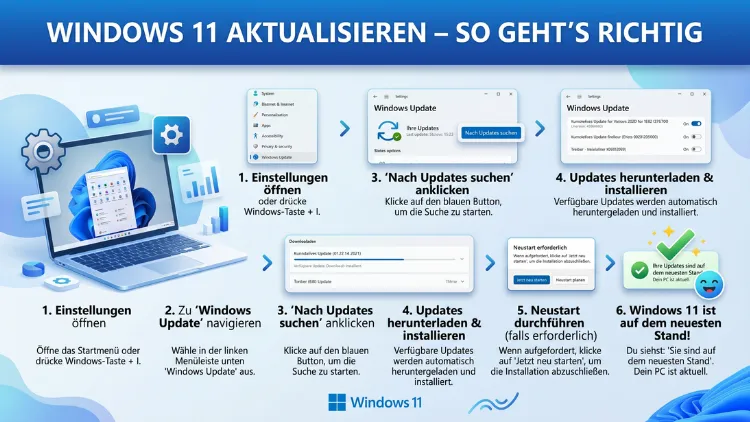
- Öffnen Sie das Startmenü und klicken Sie auf das Zahnrad-Symbol für „Einstellungen“ – oder drücken Sie Windows + I.
- Navigieren Sie zu „Windows Update“ (linke Seitenleiste).
- Klicken Sie auf „Nach Updates suchen“. Windows lädt daraufhin alle verfügbaren Updates vom Microsoft-Server.
- Sobald Updates gefunden werden, klicken Sie auf „Herunterladen und installieren“.
- Nach dem Download fordert Windows Sie möglicherweise auf, den PC neu zu starten. Klicken Sie auf „Jetzt neu starten“ oder wählen Sie „Neu starten planen“, um den Zeitpunkt selbst festzulegen.
Tipp: Unter „Erweiterte Optionen“ finden Sie zusätzlich die Option „Optionale Updates“. Dort stellt Microsoft gelegentlich Treiber-Updates und nicht sicherheitsrelevante Verbesserungen bereit, die nicht automatisch installiert werden. Deshalb lohnt sich ein Blick dorthin, besonders wenn Hardware-Probleme auftreten.
Methode 2 – Windows 11 manuell per Windows Update-Assistent aktualisieren
Falls das automatische Update über die Einstellungen nicht funktioniert oder Sie ein Funktionsupdate (z. B. von 24H2 auf 25H2) erzwingen möchten, empfiehlt sich der Windows Update-Assistent.
So gehen Sie vor:
- Öffnen Sie in Ihrem Browser die offizielle Microsoft-Seite: microsoft.com/de-de/software-download/windows11
- Laden Sie dort den „Windows 11 Installationsassistenten“ herunter.
- Starten Sie die heruntergeladene Datei Windows11InstallationAssistant.exe als Administrator (Rechtsklick → „Als Administrator ausführen“).
- Der Assistent prüft automatisch, ob Ihr Gerät kompatibel ist, und startet anschließend das Upgrade.
- Folgen Sie den Anweisungen auf dem Bildschirm. Am Ende ist ein Neustart erforderlich.
Der Vorteil dieser Methode liegt darin, dass sie unabhängig von der Rollout-Reihenfolge von Microsoft funktioniert. Während Microsoft neue Funktionsupdates schrittweise ausrollt, können Sie mit dem Assistenten sofort aktualisieren.
Methode 3 – Windows 11 per ISO-Datei aktualisieren (In-Place-Upgrade)
Für fortgeschrittene Nutzer, die Windows 11 neu installieren oder reparieren möchten, ohne ihre Daten zu verlieren, ist das sogenannte In-Place-Upgrade per ISO die empfohlene Vorgehensweise.
So funktioniert es:
- Laden Sie auf der Seite microsoft.com/de-de/software-download/windows11 die aktuelle Windows-11-ISO-Datei herunter.
- Öffnen Sie die ISO-Datei mit einem Doppelklick – Windows 11 bindet sie als virtuelles Laufwerk ein.
- Starten Sie setup.exe aus dem eingebundenen Laufwerk.
- Wählen Sie im Setup-Assistenten „Persönliche Dateien und Apps behalten“, um Ihre Daten zu erhalten.
- Klicken Sie auf „Installieren“ und warten Sie, bis der Vorgang abgeschlossen ist.
Dieses Verfahren eignet sich außerdem, um beschädigte Windows-Systemdateien zu reparieren, ohne eine vollständige Neuinstallation durchführen zu müssen. Zusätzlich bietet es den Vorteil, dass sämtliche installierten Programme und persönlichen Einstellungen erhalten bleiben.
Methode 4 – Windows 11 über PowerShell oder die Eingabeaufforderung aktualisieren
Wer Windows 11 ohne grafische Oberfläche aktualisieren möchte – etwa auf einem Server ohne Desktop oder per Fernwartung – kann dafür PowerShell nutzen.
Empfohlene Vorgehensweise mit dem PSWindowsUpdate-Modul:
- Öffnen Sie PowerShell als Administrator (Rechtsklick auf das Startmenü → „Windows PowerShell (Administrator)“ oder „Terminal (Administrator)“).
- Installieren Sie das Modul mit folgendem Befehl:
Install-Module PSWindowsUpdate -Force - Importieren Sie es anschließend:
Import-Module PSWindowsUpdate - Suchen und installieren Sie alle verfügbaren Updates mit:
Get-WindowsUpdate -Install -AcceptAll -AutoReboot
Achtung: Der Parameter -AutoReboot startet den Computer automatisch neu, wenn es erforderlich ist. Schließen Sie daher vorher alle offenen Dokumente. Ebenso sollten Sie beachten, dass Sie für die Installation des Moduls eine aktive Internetverbindung benötigen.
Automatische Updates in Windows 11 einrichten und verwalten
Standardmäßig lädt Windows 11 Updates automatisch herunter und installiert sie im Hintergrund. Jedoch lassen sich diese Einstellungen gezielt anpassen, um den Update-Prozess besser zu kontrollieren.
Aktive Stunden festlegen:
Öffnen Sie Einstellungen → Windows Update → Erweiterte Optionen → Aktive Stunden. Dort legen Sie fest, in welchem Zeitraum Sie Ihren PC aktiv nutzen. Windows installiert Updates und startet den PC außerhalb dieser Zeiten neu.
Updates bis zu 5 Wochen pausieren:
Unter Einstellungen → Windows Update finden Sie die Option „Updates für 1 Woche pausieren“. Sie können diesen Zeitraum bis auf insgesamt 5 Wochen verlängern. Danach erzwingt Windows die Installation der aufgelaufenen Updates.
Übermittlungsoptimierung nutzen:
Unter Einstellungen → Windows Update → Erweiterte Optionen → Übermittlungsoptimierung können Sie einstellen, ob Windows Updates auch von anderen PCs im Netzwerk oder im Internet herunterladen darf. Deshalb ist diese Option in Netzwerken mit mehreren Geräten besonders sinnvoll, da sie Bandbreite spart.
Treiber unter Windows 11 aktualisieren
Neben Systemupdates spielen auch Treiber-Updates eine wichtige Rolle für Stabilität und Leistung. Veraltete Treiber können unter anderem zu Abstürzen, Grafikfehlern oder Problemen mit USB-Geräten führen.
Treiber per Windows Update aktualisieren:
Navigieren Sie zu Einstellungen → Windows Update → Erweiterte Optionen → Optionale Updates. Dort erscheinen Treiber-Updates, die Microsoft als sicher eingestuft hat. Klicken Sie auf „Herunterladen und installieren“, um sie zu installieren.
Grafikkarten-Treiber direkt beim Hersteller laden:
Für NVIDIA-Grafikkarten empfiehlt sich der Download über nvidia.com/de-de/drivers. AMD-Nutzer laden aktuelle Treiber über amd.com/de/support, Intel-Grafik-Treiber erhalten Sie unter intel.de/content/www/de/de/support/articles/000005629. Diese Herstellerseiten bieten in der Regel aktuellere Versionen als Windows Update.
Treiber über den Geräte-Manager aktualisieren:
Drücken Sie Windows + X und wählen Sie „Geräte-Manager“. Klicken Sie dort mit der rechten Maustaste auf das gewünschte Gerät und wählen Sie „Treiber aktualisieren“ → „Automatisch nach Treibern suchen“. Alternativ können Sie einen manuell heruntergeladenen Treiber über die Option „Auf meinem Computer nach Treibern suchen“ installieren.
Windows 11 Fehlersuche: Was tun, wenn das Update fehlschlägt?
Manchmal lässt sich Windows 11 nicht aktualisieren, weil Fehler auftreten. Deshalb lohnt sich ein systematisches Vorgehen, um das Problem zu lösen.
Windows Update-Problembehandlung nutzen:
Öffnen Sie Einstellungen → System → Problembehandlung → Andere Problembehandlungen. Klicken Sie neben „Windows Update“ auf „Ausführen“. Das Tool findet und behebt automatisch viele häufige Update-Fehler.
Windows Update-Komponenten zurücksetzen:
Öffnen Sie die Eingabeaufforderung als Administrator und führen Sie nacheinander folgende Befehle aus:
net stop wuauserv
net stop cryptSvc
net stop bits
net stop msiserver
ren C:\Windows\SoftwareDistribution SoftwareDistribution.old
ren C:\Windows\System32\catroot2 catroot2.old
net start wuauserv
net start cryptSvc
net start bits
net start msiserver
Anschließend suchen Sie erneut nach Updates. Häufig lassen sich dadurch festgefahrene Updates wieder anstoßen.
DISM und SFC zur Systemreparatur:
Führen Sie in der Eingabeaufforderung (als Administrator) zunächst DISM /Online /Cleanup-Image /RestoreHealth aus. Danach geben Sie sfc /scannow ein. Beide Tools reparieren beschädigte Windows-Systemdateien, die Update-Fehler verursachen können.
Freier Speicherplatz:
Windows 11 benötigt für Updates ausreichend freien Speicherplatz – je nach Update-Größe mindestens 4–10 GB auf dem Systemlaufwerk. Überprüfen Sie daher den verfügbaren Speicher unter Einstellungen → System → Speicher.
Feature-Updates: So wechseln Sie von 24H2 auf 25H2
Das Wechseln auf eine neue Windows-11-Version (sogenanntes Feature-Update) erfolgt in der Regel automatisch, sobald Microsoft Ihr Gerät als kompatibel einstuft. Jedoch können Sie den Wechsel auch manuell anstoßen.
Automatisch: Öffnen Sie Einstellungen → Windows Update und klicken Sie auf „Nach Updates suchen“. Falls Version 25H2 für Ihr Gerät freigegeben ist, erscheint sie als optionales Funktionsupdate. Klicken Sie auf „Herunterladen und installieren“.
Manuell per Installationsassistent: Nutzen Sie – wie oben beschrieben – den Windows 11 Installationsassistenten von der offiziellen Microsoft-Seite.
Wichtig: Version 24H2 wird nur noch bis zum 13. Oktober 2026 mit Updates versorgt. Danach erhält Ihr System keine Sicherheitspatches mehr. Deshalb sollten alle Nutzer, die noch 24H2 verwenden, rechtzeitig auf 25H2 wechseln.
Windows 11 Updates auf mehreren Geräten verwalten
Wer mehrere Windows-11-PCs betreut, profitiert von zentralen Verwaltungsmöglichkeiten.
Windows Update for Business:
Über die Gruppenrichtlinien (gpedit.msc) oder Microsoft Intune lassen sich Updates in Unternehmensumgebungen zentral steuern. Dabei können Sie zum Beispiel festlegen, wann Geräte nach Updates suchen und wie lange Updates aufgeschoben werden dürfen.
Hotpatching für Enterprise-Kunden:
Seit 2026 bietet Microsoft für Windows 11 Enterprise und Education das sogenannte Hotpatching. Dabei werden Sicherheitsupdates in den zwei Monaten nach dem quartalsweisen Baseline-Update ohne Neustart installiert. Das reduziert die Ausfallzeiten in Unternehmensumgebungen erheblich.
Microsoft Configuration Manager (MECM/SCCM):
Größere Organisationen nutzen außerdem den Microsoft Configuration Manager zur zentralen Verteilung von Windows-Updates, da dieser Werkzeug eine detaillierte Steuerung von Rollout-Zeitplänen ermöglicht.
Empfohlene Vorgehensweisen beim Aktualisieren von Windows 11
Um beim Aktualisieren von Windows 11 keine Daten zu verlieren und Fehler zu vermeiden, sollten Sie folgende Punkte beachten:
- Datensicherung erstellen: Sichern Sie vor einem größeren Update Ihre wichtigen Dateien auf einer externen Festplatte oder in einer Cloud-Lösung wie OneDrive oder Backblaze. Das schützt Sie vor Datenverlust, falls das Update schiefläuft.
- Akku laden oder Netzteil anschließen: Starten Sie Updates bei Laptops nur, wenn das Gerät am Netzteil angeschlossen oder der Akku vollständig geladen ist. Ein Unterbrechen des Update-Vorgangs durch einen leeren Akku kann zu Systemschäden führen.
- Stabile Internetverbindung sicherstellen: Große Feature-Updates können mehrere Gigabyte umfassen. Deshalb empfiehlt sich eine LAN-Verbindung statt WLAN, um Abbrüche zu vermeiden.
- Updates nicht erzwingen, wenn kritische Arbeit läuft: Planen Sie umfangreiche Updates auf Zeiten, in denen der PC nicht benötigt wird – beispielsweise über Nacht.
- Virenscanner deaktivieren: Manchmal blockieren Drittanbieter-Antivirenprogramme Windows-Updates. Deaktivieren Sie diese daher vorübergehend, falls ein Update wiederholt fehlschlägt.
- Wiederherstellungspunkt erstellen: Legen Sie unter Systemsteuerung → System → Computerschutz → Erstellen vor jedem größeren Update einen Wiederherstellungspunkt an, um im Fehlerfall schnell zurückrollen zu können.
So prüfen Sie, ob ein Update erfolgreich installiert wurde
Nach der Installation sollten Sie überprüfen, ob das Update erfolgreich abgeschlossen wurde. Öffnen Sie dafür Einstellungen → Windows Update → Updateverlauf. Dort sehen Sie alle installierten Updates mit Datum und Status. Grüne Häkchen zeigen erfolgreiche Installationen an. Falls ein Update mit dem Status „Fehlgeschlagen“ angezeigt wird, ist ein Fehlercode sichtbar, den Sie bei Microsoft oder in der Windows-Update-Problembehandlung nachschlagen können.
Außerdem können Sie die aktuelle Build-Nummer erneut über winver prüfen, um sicherzustellen, dass die gewünschte Version installiert wurde.
Windows 11 Updates deinstallieren – so geht der Rollback
Falls ein Update Probleme verursacht, lässt es sich in der Regel deinstallieren. Öffnen Sie Einstellungen → Windows Update → Updateverlauf → Updates deinstallieren. Dort erscheint eine Liste der zuletzt installierten Updates. Klicken Sie auf das problematische Update und wählen Sie „Deinstallieren“.
Wichtig: Größere Feature-Updates (wie der Wechsel von 24H2 auf 25H2) lassen sich nur innerhalb eines bestimmten Zeitfensters zurücksetzen – in der Regel 10 Tage nach der Installation. Danach ist ein Rollback nur über eine Systemwiederherstellung oder Neuinstallation möglich. Deshalb ist es ratsam, direkt nach einem Funktionsupdate zu prüfen, ob alles wie erwartet funktioniert.
Windows 11 Update-Fehler und ihre Bedeutung
Folgende Fehlercodes treten beim Aktualisieren von Windows 11 besonders häufig auf:
- 0x80070005: Fehlende Zugriffsrechte. Starten Sie Windows Update als Administrator oder prüfen Sie die Benutzerkontensteuerung.
- 0x80070002 / 0x80070003: Fehlende Update-Dateien. Zurücksetzen der Windows-Update-Komponenten hilft hier in der Regel.
- 0x8024402C: Netzwerkproblem. Prüfen Sie Ihre Internetverbindung und Firewall-Einstellungen.
- 0x800F081F: Fehlende .NET-Komponente. Aktivieren Sie .NET 3.5 unter Einstellungen → Apps → Optionale Features → Weitere Windows-Features.
- 0xC1900101: Häufig ein Treiberproblem. Aktualisieren Sie alle Treiber – besonders Grafik und Chipsatz – vor dem Update.
Zusätzlich empfiehlt sich bei anhaltenden Problemen der Blick in die Windows-Ereignisanzeige (eventvwr.msc), wo detaillierte Fehlermeldungen protokolliert werden.
Windows 11 auf einem älteren PC aktualisieren
Ältere PCs erfüllen manchmal nicht die offiziellen Mindestanforderungen von Windows 11 – insbesondere fehlt häufig das TPM 2.0-Modul oder der Prozessor ist nicht auf der Kompatibilitätsliste. Dennoch gibt es Möglichkeiten, auch solche Geräte zu aktualisieren.
TPM prüfen: Drücken Sie Windows + R, geben Sie tpm.msc ein und bestätigen Sie. Wenn TPM 2.0 vorhanden ist, aber nicht aktiviert, können Sie es im BIOS/UEFI (oft unter „Security“ oder „Advanced“) einschalten.
Kompatibilitätsprüfung mit PC Health Check:
Microsoft stellt das kostenlose Tool PC Health Check bereit, das unter microsoft.com/de-de/windows/windows-11 heruntergeladen werden kann. Es zeigt genau, warum ein Gerät möglicherweise nicht kompatibel ist.
Hinweis: Das Umgehen der TPM-Anforderung ist technisch zwar möglich, jedoch nicht empfohlen, da Microsoft für solche Installationen keinen Support bietet und zukünftige Updates möglicherweise blockiert werden.
Unterschied zwischen kumulativen Updates und Funktionsupdates
Viele Nutzer sind unsicher über den Unterschied zwischen den verschiedenen Update-Typen unter Windows 11.
Kumulative Updates (Sicherheitsupdates):
Diese Updates erscheinen monatlich am Patch Tuesday (zweiter Dienstag des Monats) und enthalten Sicherheitskorrekturen sowie Fehlerbehebungen. Sie sind in der Regel einige Hundert Megabyte groß und erfordern meist einen Neustart. Das April-2026-Update KB5083769 ist ein typisches Beispiel.
Optionale Vorschau-Updates (Preview Updates):
Zusätzlich veröffentlicht Microsoft gegen Ende des Monats optionale „Preview“-Updates wie das KB5083631 vom 30. April 2026, die keine Sicherheitskorrekturen enthalten, sondern kommende Verbesserungen vorab ausliefern. Diese sind freiwillig und richten sich eher an erfahrene Nutzer.
Funktionsupdates (Feature Updates):
Diese größeren Updates erscheinen einmal oder zweimal jährlich und liefern neue Funktionen sowie umfangreichere Systemänderungen. Der Wechsel von Windows 11 24H2 auf 25H2 ist ein solches Funktionsupdate. Sie sind deutlich größer und erfordern mehr Zeit sowie Speicherplatz.
Häufige Fragen zum Windows-11-Update
Wie lange dauert ein Windows-11-Update?
Die Dauer hängt stark von der Update-Art und der Hardware ab. Einfache kumulative Sicherheitsupdates benötigen in der Regel 5–15 Minuten inklusive Neustart. Funktionsupdates hingegen können je nach System und Internetverbindung 30 Minuten bis 2 Stunden in Anspruch nehmen. Auf älteren Geräten mit HDD-Festplatte kann der Vorgang noch länger dauern. Deshalb empfiehlt es sich, größere Updates über Nacht einzuplanen.
Kann ich Windows 11 aktualisieren, ohne Daten zu verlieren?
Ja. Kumulative Updates und Funktionsupdates behalten Ihre Dateien, Programme und Einstellungen in der Regel vollständig. Dennoch sollten Sie vorher eine Datensicherung erstellen, da unvorhergesehene Fehler nie völlig ausgeschlossen werden können. Ebenso gilt: Bei einer Neuinstallation über ISO müssen Sie die Option „Persönliche Dateien und Apps behalten“ ausdrücklich auswählen.
Warum wird mir das Update nicht angeboten?
Microsoft rollt Funktionsupdates schrittweise aus. Zunächst erhalten kompatible und gut gewartete Systeme das Update. Deshalb kann es einige Wochen dauern, bis ein Update für alle Geräte verfügbar ist. Außerdem kann ein inkompatibles Gerät, fehlender Speicherplatz oder ein aktiver Pausier-Zeitraum die Ursache sein. Mit dem Windows 11 Installationsassistenten lässt sich das Update auch manuell erzwingen.
Kann ich Windows 11 ohne Internetverbindung aktualisieren?
Für Updates über Windows Update ist eine Internetverbindung zwingend erforderlich. Jedoch lassen sich kumulative Updates auch offline installieren, wenn Sie die Updatepakete (MSU-Dateien) zuvor vom Microsoft Update-Katalog (catalog.update.microsoft.com) heruntergeladen haben. Die Installation erfolgt dann per Doppelklick oder über den Befehl wusa Update.msu /quiet /norestart.
Wie schalte ich automatische Updates dauerhaft ab?
Das vollständige Deaktivieren von automatischen Updates ist unter Windows 11 Home nicht offiziell vorgesehen. Unter Windows 11 Pro können Sie Updates über die Gruppenrichtlinien (gpedit.msc) steuern. Außerdem lässt sich der Dienst „Windows Update“ (wuauserv) über die Dienste-Verwaltung deaktivieren – das ist jedoch nicht empfehlenswert, da Sicherheitslücken dann ungeschlossen bleiben.
Was tun, wenn Windows 11 nach einem Update nicht mehr startet?
Falls Windows 11 nach einem Update nicht mehr startet, booten Sie von einem USB-Installationsdatenträger und wählen Sie „Ihren PC reparieren“. Dort finden Sie die Optionen „Systemwiederherstellung“, „Automatische Reparatur“ und „Eingabeaufforderung“. Alternativ starten Sie den PC dreimal hintereinander hart durch Drücken des Netzschalters, um die automatische Windows-Reparatur auszulösen.
Wie aktualisiere ich Windows 11 auf einem Laptop ohne Netzteil?
Windows 11 führt Updates nur aus, wenn der Akku zu mindestens 40 % geladen ist. Falls der Akku niedriger ist, werden Updates heruntergeladen, aber nicht installiert. Deshalb sollten Sie Updates auf Laptops stets mit angeschlossenem Netzteil durchführen, um Unterbrechungen und mögliche Systemfehler zu vermeiden.
Werden Treiber automatisch mit Windows 11 aktualisiert?
Grundlegende Treiber werden von Windows Update automatisch installiert. Spezielle Treiber – insbesondere für Grafikkarten von NVIDIA, AMD und Intel – sind jedoch häufig auf der Hersteller-Website aktueller. Außerdem bieten Optionale Updates unter Einstellungen → Windows Update → Erweiterte Optionen → Optionale Updates zusätzliche Treiber-Updates, die manuell ausgewählt werden müssen.
Was ist der Unterschied zwischen einer Reparaturinstallation und einem Update?
Ein reguläres Update ergänzt das bestehende System um neue Dateien und Patches. Eine Reparaturinstallation per ISO (In-Place-Upgrade) ersetzt hingegen alle Systemdateien vollständig, ohne Daten oder Programme zu löschen. Deshalb eignet sich die Reparaturinstallation besonders gut, wenn Windows nach mehreren Updates instabil geworden ist oder Update-Fehler auftreten, die sich nicht anders beheben lassen.
Welche Windows-11-Version sollte ich aktuell verwenden?
Im Jahr 2026 empfiehlt sich Windows 11 Version 25H2 als aktuelle und bestens unterstützte Version. Version 24H2 wird nur noch bis Oktober 2026 mit Updates versorgt und sollte daher zeitnah aktualisiert werden. Version 23H2 und ältere erhallen bereits keine Sicherheitspatches mehr. Wer langfristige Support-Zeiträume benötigt, sollte außerdem die LTSC-Edition (Windows 11 IoT Enterprise LTSC 2024) in Betracht ziehen, die bis 2034 unterstützt wird.
Fazit
Windows 11 aktuell zu halten ist einfach und in wenigen Minuten erledigt. Der schnellste Weg führt über Einstellungen → Windows Update → Nach Updates suchen. Wer auf die aktuelle Version 25H2 wechseln möchte, nutzt zudem den offiziellen Windows 11 Installationsassistenten.
Besonders 2026 ist regelmäßiges Aktualisieren wichtiger denn je: Die auslaufenden Secure-Boot-Zertifikate und das nahende Support-Ende von 24H2 machen zeitnahes Handeln notwendig. Wer diese Hinweise beherzigt, nutzt Windows 11 sicher und stabil.
