
Alte Systemsteuerung öffnen in Windows 11/10: So greifen Sie über „Ausführen“, CMD oder die Suche schnell und einfach auf alle klassischen Einstellungen zu.
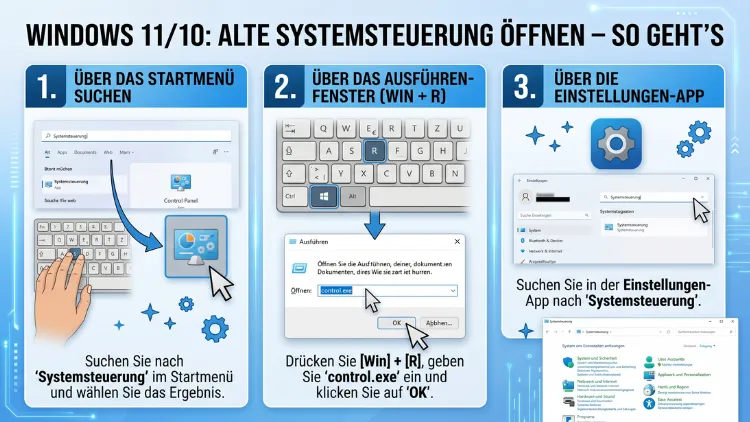
Die klassische Systemsteuerung ist auch in Windows 10 und Windows 11 noch vollständig vorhanden – Microsoft hat sie jedoch tief im System versteckt. Deshalb suchen viele Nutzer nach einem schnellen Weg, um sie wieder zu öffnen.
In diesem Artikel erfahren Sie alle Methoden, um die alte Systemsteuerung in wenigen Sekunden zu starten, Einstellungen zu verwalten und typische Probleme zu lösen.
Was ist die alte Systemsteuerung?
Die klassische Systemsteuerung (englisch: „Control Panel“) ist eine zentrale Verwaltungsoberfläche, die Microsoft seit Windows 95 in alle Windows-Versionen integriert hat. Sie ermöglicht es, nahezu alle wichtigen Systemeinstellungen an einem einzigen Ort zu verwalten – darunter Benutzerkonten, Netzwerkverbindungen, Hardware, Programme und viele weitere Optionen.
Auch in Windows 10 und Windows 11 ist die klassische Systemsteuerung vollständig funktionsfähig. Allerdings hat Microsoft sie schrittweise in den Hintergrund gedrängt, um Nutzer zur neueren Einstellungen-App zu leiten. Deshalb finden viele Anwender die Systemsteuerung nicht mehr auf Anhieb, obwohl sie weiterhin vorhanden ist.
Zusätzlich bietet die klassische Oberfläche nach wie vor Zugang zu Funktionen, die in der modernen Einstellungen-App fehlen oder nur schwer auffindbar sind – zum Beispiel erweiterte Netzwerkeinstellungen, Geräte-Manager-Zugriff über bestimmte Pfade oder die Verwaltung älterer Drucker und Hardware.
Warum ist die Systemsteuerung in Windows 11/10 schwerer zu finden?
Microsoft verfolgt seit mehreren Jahren die Strategie, die klassische Systemsteuerung vollständig durch die moderne Einstellungen-App zu ersetzen. Deshalb wurde sie in Windows 10 bereits aus dem Startmenü entfernt und in Windows 11 sogar noch weiter in den Hintergrund verschoben.
In Windows 11 fehlt die Systemsteuerung beispielsweise in der direkten Suche über das Startmenü häufig als prominentes Ergebnis – obwohl sie über den Suchbegriff „Systemsteuerung“ weiterhin gefunden werden kann. Außerdem ist sie nicht mehr standardmäßig in der Taskleiste oder im Kontextmenü des Desktops verankert.
Dennoch ist die Systemsteuerung in keiner Version entfernt worden. Sie ist lediglich weniger sichtbar platziert. Wer also bestimmte Einstellungen nur dort vornehmen kann oder einfach die gewohnte Oberfläche bevorzugt, hat weiterhin mehrere einfache Möglichkeiten, sie zu öffnen.
Alle Methoden zum Öffnen der alten Systemsteuerung
Nachfolgend finden Sie alle bekannten und zuverlässigen Methoden, um die Systemsteuerung in Windows 10 und Windows 11 zu öffnen. Wählen Sie einfach die Methode, die Ihnen am besten liegt.
Methode 1: Über die Windows-Suche (schnellste Methode)
Diese Methode funktioniert sowohl in Windows 10 als auch in Windows 11 zuverlässig und ist die schnellste Option für die meisten Nutzer.
Anleitung:
- Drücken Sie die Windows-Taste auf Ihrer Tastatur.
- Geben Sie „Systemsteuerung“ ein.
- Klicken Sie in den Suchergebnissen auf „Systemsteuerung“.
Die Systemsteuerung öffnet sich sofort. Alternativ können Sie auch „control“ in die Suchleiste eingeben – das führt zum gleichen Ergebnis.
Methode 2: Über den Ausführen-Dialog (Run)
Der Ausführen-Dialog ist eine klassische Windows-Funktion, die in allen Versionen verfügbar ist. Deshalb eignet sich dieser Weg besonders für erfahrene Nutzer.
Anleitung:
- Drücken Sie gleichzeitig Windows-Taste + R.
- Es öffnet sich das Dialogfenster „Ausführen“.
- Geben Sie „control“ ein und bestätigen Sie mit Enter oder klicken Sie auf „OK“.
Die Systemsteuerung öffnet sich unmittelbar. Zusätzlich können Sie mit diesem Befehl direkt bestimmte Unterbereiche öffnen – dazu weiter unten mehr.
Methode 3: Über die Eingabeaufforderung (CMD)
Falls Sie die Eingabeaufforderung bereits geöffnet haben oder gerne damit arbeiten, können Sie die Systemsteuerung auch direkt darüber starten.
Anleitung:
- Öffnen Sie die Eingabeaufforderung (CMD) – zum Beispiel über die Suche mit dem Begriff „cmd“.
- Geben Sie den Befehl
controlein. - Bestätigen Sie mit Enter.
Ebenso funktioniert dieser Befehl im Windows PowerShell-Fenster oder im Windows Terminal. Geben Sie dort ebenfalls control ein und bestätigen Sie.
Methode 4: Über den Task-Manager
Auch der Task-Manager bietet eine Möglichkeit, die Systemsteuerung zu starten – besonders nützlich, wenn das Startmenü nicht reagiert.
Anleitung:
- Öffnen Sie den Task-Manager mit Strg + Umschalt + Esc.
- Klicken Sie auf „Datei“ → „Neuen Task ausführen“.
- Geben Sie „control“ ein und drücken Sie Enter.
Dieser Weg funktioniert zuverlässig, selbst wenn andere Methoden durch Systemprobleme blockiert sind.
Methode 5: Über den Datei-Explorer
Der Windows-Explorer bietet ebenfalls Zugang zur Systemsteuerung, ohne dass Sie zusätzliche Programme benötigen.
Anleitung:
- Öffnen Sie den Datei-Explorer mit Windows-Taste + E.
- Klicken Sie in die Adressleiste oben (oder drücken Sie Alt + D, um sie zu aktivieren).
- Geben Sie „Systemsteuerung“ oder „control“ ein und drücken Sie Enter.
Die Systemsteuerung öffnet sich direkt im Explorer-Fenster. Außerdem können Sie über die Adressleiste auch direkt in Unterkategorien navigieren.
Methode 6: Über den direkten Dateipfad
Die Systemsteuerung befindet sich als control.exe im Windows-Systemordner. Deshalb können Sie sie auch über den direkten Pfad starten.
Anleitung:
- Öffnen Sie den Datei-Explorer.
- Navigieren Sie zum Pfad:
C:\Windows\System32\control.exe - Doppelklicken Sie auf „control.exe“.
Alternativ geben Sie den Pfad C:\Windows\System32\control.exe im Ausführen-Dialog (Windows + R) ein und bestätigen mit Enter. Dadurch öffnet sich die Systemsteuerung direkt.
Methode 7: Über das Schnellzugriffmenü (Power-User-Menü)
Das sogenannte Power-User-Menü bietet in Windows 10 noch einen direkten Eintrag für die Systemsteuerung. In Windows 11 wurde dieser Eintrag jedoch entfernt. Deshalb ist diese Methode hauptsächlich für Windows-10-Nutzer relevant.
Anleitung (Windows 10):
- Klicken Sie mit der rechten Maustaste auf das Startmenü-Symbol oder drücken Sie Windows-Taste + X.
- Wählen Sie „Systemsteuerung“ aus der Liste.
In Windows 11 fehlt dieser Eintrag leider. Dort empfehlen wir deshalb eine der anderen genannten Methoden.
Methode 8: Über Windows-Tools (Windows 11, ab Version 22H2)
In Windows 11 hat Microsoft im Zuge von Updates eine Sammlung namens „Windows-Tools“ eingeführt, die viele klassische Verwaltungsprogramme bündelt – darunter auch die Systemsteuerung.
Anleitung:
- Öffnen Sie das Startmenü.
- Geben Sie „Windows-Tools“ in die Suche ein.
- Klicken Sie auf den gleichnamigen Eintrag.
- Im geöffneten Fenster finden Sie unter anderem die „Systemsteuerung“ – doppelklicken Sie darauf.
Dieser Weg ist etwas länger, bietet jedoch zusätzlich Zugang zu weiteren nützlichen Systemwerkzeugen an einem Ort.
Systemsteuerung als Desktop-Verknüpfung speichern
Wenn Sie die Systemsteuerung regelmäßig verwenden, empfehlen wir, eine Desktop-Verknüpfung anzulegen. Dadurch sparen Sie bei jedem Aufruf Zeit.
Anleitung:
- Klicken Sie mit der rechten Maustaste auf eine freie Stelle des Desktops.
- Wählen Sie „Neu“ → „Verknüpfung“.
- Geben Sie als Speicherort
controlein und klicken Sie auf „Weiter“. - Benennen Sie die Verknüpfung zum Beispiel „Systemsteuerung“ und klicken Sie auf „Fertig stellen“.
Ebenso können Sie der Verknüpfung ein passendes Symbol geben: Rechtsklick auf die Verknüpfung → „Eigenschaften“ → „Anderes Symbol“ → wählen Sie ein Symbol aus %SystemRoot%\system32\shell32.dll oder %SystemRoot%\system32\control.exe.
Systemsteuerung ins Startmenü pinnen (Windows 11/10)
Zusätzlich zur Desktop-Verknüpfung können Sie die Systemsteuerung auch direkt ans Startmenü pinnen, um sie jederzeit schnell zur Hand zu haben.
Anleitung für Windows 11:
- Drücken Sie die Windows-Taste und geben Sie „Systemsteuerung“ ein.
- Klicken Sie mit der rechten Maustaste auf das Suchergebnis.
- Wählen Sie „An ‚Start‘ anheften“.
Anleitung für Windows 10:
- Öffnen Sie das Startmenü und suchen Sie nach „Systemsteuerung“.
- Rechtsklick auf das Ergebnis → „An ‚Start‘ anheften“ oder „An Taskleiste anheften“.
Deshalb ist dieses Vorgehen besonders empfehlenswert, wenn Sie häufig auf Systemeinstellungen zugreifen müssen.
Systemsteuerung zur Taskleiste hinzufügen
Noch schneller als über das Startmenü ist der Zugriff über die Taskleiste. Allerdings funktioniert das direkte Anheften an die Taskleiste über das Rechtsklickmenü nicht bei jeder Windows-Version gleich.
Empfohlene Vorgehensweise:
- Öffnen Sie die Systemsteuerung über eine der oben genannten Methoden.
- Klicken Sie mit der rechten Maustaste auf das Symbol in der Taskleiste (während sie geöffnet ist).
- Wählen Sie „An Taskleiste anheften“.
Alternativ erstellen Sie zunächst eine Desktop-Verknüpfung (wie oben beschrieben) und ziehen diese dann per Drag-and-drop in die Taskleiste.
Bestimmte Bereiche der Systemsteuerung direkt öffnen
Ein großer Vorteil der Systemsteuerung ist, dass Sie bestimmte Unterbereiche direkt über Befehle öffnen können. Deshalb ist das besonders nützlich für Administratoren und fortgeschrittene Nutzer.
Geben Sie die folgenden Befehle im Ausführen-Dialog (Windows + R) oder in der Eingabeaufforderung ein:
| Bereich | Befehl |
|---|---|
| Netzwerk und Internet | control /name Microsoft.NetworkAndSharingCenter |
| Geräte und Drucker | control printers |
| Systemsteuerung Startseite | control |
| Programme und Features | appwiz.cpl |
| Benutzerkonten | control userpasswords |
| Energieoptionen | powercfg.cpl |
| Datum und Uhrzeit | timedate.cpl |
| Anzeige | desk.cpl |
| Systemkonfiguration | msconfig |
| Sounds | mmsys.cpl |
Außerdem lassen sich viele dieser Befehle als Verknüpfungen speichern, um einzelne Einstellungsbereiche mit einem Doppelklick zu öffnen.
Unterschied: Klassische Systemsteuerung vs. Einstellungen-App
Viele Nutzer fragen sich, warum es überhaupt noch beide Oberflächen gibt. Deshalb lohnt sich ein Blick auf die wichtigsten Unterschiede.
Klassische Systemsteuerung:
- Vorhanden seit Windows 95
- Besonders geeignet für erfahrene Nutzer und Administratoren
- Bietet Zugang zu erweiterten und versteckten Einstellungen
- Notwendig für bestimmte Netzwerk-, Drucker- und Hardware-Konfigurationen
- Übersichtliche Kategorienstruktur mit vielen Detailoptionen
Moderne Einstellungen-App:
- Seit Windows 8 vorhanden, in Windows 10/11 stark ausgebaut
- Touchscreen-freundliche Benutzeroberfläche
- Für Standardaufgaben einfacher zu bedienen
- Bietet Microsoft-Konto-Integration und Cloud-Funktionen
- Deckt nicht alle Funktionen der klassischen Systemsteuerung ab
Deshalb ist die klassische Systemsteuerung auch in 2026 noch unverzichtbar – insbesondere für Netzwerkkonfiguration, Gerätetreiber, Programme deinstallieren, Systemwiederherstellung und viele weitere Aufgaben.
Wichtige Bereiche der klassischen Systemsteuerung im Überblick
Die Systemsteuerung gliedert sich in verschiedene Kategorien. Nachfolgend erläutern wir die wichtigsten Bereiche und wofür sie genutzt werden.
System und Sicherheit
Dieser Bereich ist besonders für Administratoren relevant. Darin finden Sie unter anderem:
- Windows-Firewall: Eingehende und ausgehende Verbindungen konfigurieren
- System: Computerinformationen, Remotezugriff und Systemschutz einstellen
- Energieoptionen: Energiesparpläne erstellen und verwalten
- Sicherung und Wiederherstellung: Datensicherungen anlegen und Systemwiederherstellungspunkte verwalten
- BitLocker-Laufwerkverschlüsselung: Festplatten und USB-Laufwerke verschlüsseln
Netzwerk und Internet
In diesem Bereich konfigurieren Sie alle netzwerkbezogenen Einstellungen. Deshalb ist er einer der meistgenutzten Bereiche der Systemsteuerung:
- Netzwerk- und Freigabecenter: Netzwerkverbindungen anzeigen und verwalten
- Adaptereinstellungen ändern: IP-Adressen, DNS und andere Netzwerkparameter manuell einstellen
- Internetoptionen: Browser- und Sicherheitseinstellungen für den Internet Explorer/Edge konfigurieren
Hardware und Sound
Dieser Bereich bündelt alle Einstellungen rund um angeschlossene Hardware:
- Geräte und Drucker: Drucker, Scanner und andere Peripheriegeräte verwalten
- Autostart: Einstellungen für Wechselmedien festlegen
- Sound: Wiedergabe- und Aufnahmegeräte konfigurieren
- Energieoptionen: Bildschirmhelligkeit und Energiesparmodus einstellen
Programme
Hier deinstallieren oder ändern Sie installierte Software. Außerdem können Sie Windows-Funktionen aktivieren oder deaktivieren:
- Programme und Features: Software entfernen und Änderungen vornehmen
- Windows-Features aktivieren oder deaktivieren: Zum Beispiel das Windows-Subsystem für Linux (WSL) oder Hyper-V einschalten
Benutzerkonten
In diesem Bereich verwalten Sie alle lokalen und Microsoft-Konten auf dem Computer:
- Kennwörter ändern
- Kontotyp festlegen (Standard oder Administrator)
- Familiensicherheit konfigurieren
Erleichterte Bedienung
Dieser Bereich bietet Barrierefreiheitsfunktionen für Nutzer mit eingeschränkter Sehfähigkeit, Hörvermögen oder motorischen Einschränkungen. Dazu gehören Bildschirmlupe, Sprachausgabe, Bildschirmtastatur und weitere Hilfsmittel.
Häufige Probleme beim Öffnen der Systemsteuerung und Lösungen
Manchmal kann es vorkommen, dass die Systemsteuerung nicht wie erwartet öffnet. Deshalb erklären wir die häufigsten Probleme und deren Lösungen.
Problem 1: Systemsteuerung öffnet sich nicht
Falls die Systemsteuerung beim Doppelklick nicht startet, liegt das häufig an einem beschädigten Systemimage. Deshalb empfehlen wir folgende Schritte:
- Öffnen Sie die Eingabeaufforderung als Administrator (Rechtsklick auf CMD → „Als Administrator ausführen“).
- Geben Sie den Befehl
sfc /scannowein und warten Sie, bis der Vorgang abgeschlossen ist. - Starten Sie anschließend den Computer neu.
Zusätzlich können Sie den Befehl DISM /Online /Cleanup-Image /RestoreHealth verwenden, um das Windows-Image zu reparieren.
Problem 2: Systemsteuerung öffnet sich, schließt aber sofort wieder
Dieses Verhalten tritt manchmal nach Systemupdates auf. Deshalb empfehlen wir:
- Drücken Sie Windows + R und geben Sie
ms-settings:ein, um die Einstellungen-App zu öffnen. - Navigieren Sie zu „Windows Update“ und prüfen Sie, ob ausstehende Updates installiert werden müssen.
- Falls das Problem weiterhin besteht, starten Sie den Computer im abgesicherten Modus und öffnen Sie die Systemsteuerung dort.
Problem 3: Einstellungen werden in der Systemsteuerung nicht gespeichert
Falls Änderungen in der Systemsteuerung nicht gespeichert werden, fehlen möglicherweise Administratorrechte. Deshalb öffnen Sie die Systemsteuerung mit erhöhten Rechten:
- Drücken Sie Windows + R.
- Geben Sie „control“ ein, aber bestätigen Sie nicht mit Enter.
- Drücken Sie stattdessen Strg + Umschalt + Enter, um die Systemsteuerung als Administrator zu starten.
Systemsteuerung in Windows 11 – Besonderheiten und aktuelle Entwicklungen
In Windows 11 (Stand 2026) ist die klassische Systemsteuerung weiterhin verfügbar, jedoch noch weiter in den Hintergrund gerückt als in Windows 10. Außerdem plant Microsoft, immer mehr Funktionen dauerhaft in die Einstellungen-App zu verlagern.
Dennoch sind folgende Bereiche in Windows 11 weiterhin ausschließlich oder primär über die klassische Systemsteuerung erreichbar:
- Erweiterte Netzwerkeinstellungen (z. B. manuelle IP-Konfiguration über Adaptereinstellungen)
- Geräte und Drucker (vollständige Ansicht)
- Anmeldeinformationsverwaltung
- Regionale Einstellungen (erweiterte Optionen)
- Internet-Eigenschaften (für ältere Unternehmensanwendungen relevant)
Deshalb ist die Systemsteuerung auch in Windows 11 ein wichtiges Werkzeug – besonders in professionellen und unternehmerischen Umgebungen. Microsoft hat bisher keinen konkreten Termin für eine vollständige Entfernung der Systemsteuerung bekanntgegeben.
Systemsteuerung per Gruppenrichtlinie sperren oder freischalten (Windows 10/11 Pro/Enterprise)
In Windows 10 und Windows 11 Pro sowie Enterprise können Administratoren den Zugriff auf die Systemsteuerung über die Gruppenrichtlinie steuern. Deshalb ist dieses Wissen besonders für IT-Abteilungen relevant.
Systemsteuerung sperren:
- Drücken Sie Windows + R und geben Sie
gpedit.mscein. - Navigieren Sie zu: Benutzerkonfiguration → Administrative Vorlagen → Systemsteuerung
- Aktivieren Sie die Richtlinie „Zugriff auf Systemsteuerung und PC-Einstellungen verhindern“.
Systemsteuerung wieder freischalten:
Setzen Sie dieselbe Richtlinie auf „Nicht konfiguriert“ oder „Deaktiviert“.
Ebenso kann der Zugriff über die Windows-Registrierung gesteuert werden, falls die Pro- oder Enterprise-Version nicht verfügbar ist:
- Öffnen Sie den Registrierungseditor mit
regedit. - Navigieren Sie zu:
HKEY_CURRENT_USER\Software\Microsoft\Windows\CurrentVersion\Policies\Explorer - Erstellen Sie den DWORD-Wert
NoControlPanelund setzen Sie ihn auf1(sperren) oder0(freigeben).
Systemsteuerung im Unternehmen: Empfohlene Vorgehensweisen
Für den Einsatz in Unternehmen gelten einige besondere Hinweise. Deshalb sollten IT-Verantwortliche folgende Punkte beachten:
- Zugriffsrechte regeln: Nicht jeder Mitarbeiter sollte uneingeschränkten Zugriff auf alle Systemsteuerungsbereiche haben. Deshalb empfehlen wir den Einsatz von Gruppenrichtlinien.
- Standardnutzer einschränken: Über Gruppenrichtlinien können einzelne Bereiche der Systemsteuerung gezielt ausgeblendet werden.
- Skript-basierte Verwaltung: PowerShell-Skripte können viele Aufgaben der Systemsteuerung automatisieren – zum Beispiel Druckerinstallation oder Netzwerkkonfiguration.
- Remote-Verwaltung: In größeren Netzwerken empfehlen wir die Verwendung von Windows Admin Center oder Microsoft Endpoint Manager für zentrale Systemverwaltung.
Häufige Fragen zur alten Systemsteuerung in Windows
Ist die klassische Systemsteuerung in Windows 11 noch vorhanden?
Ja, die klassische Systemsteuerung ist auch in Windows 11 (Stand 2026) vollständig vorhanden. Microsoft hat sie zwar aus dem Vordergrund entfernt, jedoch nicht gelöscht. Sie öffnen sie zum Beispiel über die Suchfunktion, indem Sie „Systemsteuerung“ oder „control“ eingeben. Deshalb müssen Sie keine Drittanbieter-Software verwenden.
Wie öffne ich die Systemsteuerung in Windows 11 schnell?
Die schnellste Methode ist der Ausführen-Dialog: Drücken Sie Windows + R, geben Sie „control“ ein und bestätigen Sie mit Enter. Alternativ drücken Sie die Windows-Taste, tippen „Systemsteuerung“ ein und klicken auf das Ergebnis. Beide Wege funktionieren in Windows 10 und Windows 11 zuverlässig.
Warum wurde die Systemsteuerung in Windows 11 versteckt?
Microsoft möchte alle Nutzer schrittweise zur neueren Einstellungen-App leiten, die eine modernere, touchfreundliche Benutzeroberfläche bietet. Deshalb hat Microsoft die Systemsteuerung in Windows 11 weniger sichtbar platziert. Ein konkretes Entfernungsdatum gibt es jedoch bisher nicht.
Kann ich die Systemsteuerung dauerhaft ans Startmenü heften?
Ja. Öffnen Sie die Windows-Suche, geben Sie „Systemsteuerung“ ein, klicken Sie mit der rechten Maustaste auf das Ergebnis und wählen Sie „An ‚Start‘ anheften“. Anschließend erscheint die Systemsteuerung direkt im Startmenü – deshalb ist dieser Schritt besonders empfehlenswert für häufige Nutzer.
Welcher Befehl öffnet die Systemsteuerung direkt?
Der universelle Befehl lautet control. Dieser Befehl funktioniert im Ausführen-Dialog (Windows + R), in der Eingabeaufforderung (CMD), in PowerShell und im Windows Terminal. Zusätzlich können Sie spezifische Bereiche mit Befehlen wie appwiz.cpl (Programme), ncpa.cpl (Netzwerkverbindungen) oder desk.cpl (Anzeige) öffnen.
Wie erstelle ich eine Desktop-Verknüpfung für die Systemsteuerung?
Klicken Sie mit der rechten Maustaste auf den Desktop, wählen Sie „Neu“ → „Verknüpfung“, geben Sie „control“ als Speicherort ein und klicken Sie auf „Weiter“ und „Fertig stellen“. Deshalb ist diese Methode ideal, um die Systemsteuerung dauerhaft schnell verfügbar zu machen.
Warum öffnet sich die Systemsteuerung bei mir nicht?
Falls die Systemsteuerung nicht startet, kann das an beschädigten Systemdateien liegen. Öffnen Sie deshalb die Eingabeaufforderung als Administrator und führen Sie den Befehl sfc /scannow aus. Anschließend starten Sie den Computer neu. Falls das Problem weiterhin besteht, empfehlen wir zusätzlich den Befehl DISM /Online /Cleanup-Image /RestoreHealth.
Was ist der Unterschied zwischen Systemsteuerung und Einstellungen in Windows 11?
Die klassische Systemsteuerung ist das ältere Verwaltungszentrum mit umfangreichen Detailoptionen, während die Einstellungen-App eine modernere, vereinfachte Oberfläche bietet. Deshalb sind bestimmte Funktionen – wie erweiterte Netzwerkeinstellungen oder die Anmeldeinformationsverwaltung – weiterhin nur in der klassischen Systemsteuerung verfügbar. Beide Oberflächen ergänzen sich also.
Kann ich in Windows 10 die Systemsteuerung in der Taskleiste anheften?
Ja. Öffnen Sie die Systemsteuerung, klicken Sie mit der rechten Maustaste auf das Symbol in der Taskleiste und wählen Sie „An Taskleiste anheften“. Alternativ erstellen Sie eine Desktop-Verknüpfung und ziehen diese in die Taskleiste. Deshalb ist die Systemsteuerung danach jederzeit mit einem Klick erreichbar.
Gibt es eine Möglichkeit, bestimmte Bereiche der Systemsteuerung direkt zu öffnen?
Ja, über sogenannte CPL-Befehle und Shell-Befehle. Zum Beispiel öffnet appwiz.cpl direkt die Programmverwaltung, ncpa.cpl die Netzwerkverbindungen und timedate.cpl die Datums- und Uhrzeiteinstellungen. Deshalb sparen erfahrene Nutzer damit viel Zeit, weil sie nicht erst durch die Kategorien der Systemsteuerung navigieren müssen.
Fazit
Die klassische Systemsteuerung ist in Windows 10 und Windows 11 weiterhin vollständig vorhanden und unverzichtbar. Deshalb lohnt es sich, mindestens eine der beschriebenen Methoden zu kennen – etwa den Befehl control über Windows + R. Für regelmäßige Nutzung empfehlen wir eine Desktop-Verknüpfung oder einen Eintrag im Startmenü.
Auch 2026 ersetzt die Einstellungen-App die klassische Systemsteuerung nicht vollständig. Deshalb bietet dieser Artikel alle nötigen Informationen, um die Systemsteuerung schnell und effizient zu öffnen – in jeder Windows-Version.
