
Windows 11 Anmeldebildschirm überspringen: Erfahren Sie, wie Sie die Anmeldung per PIN, Passwort oder Microsoft-Konto deaktivieren und direkt starten.
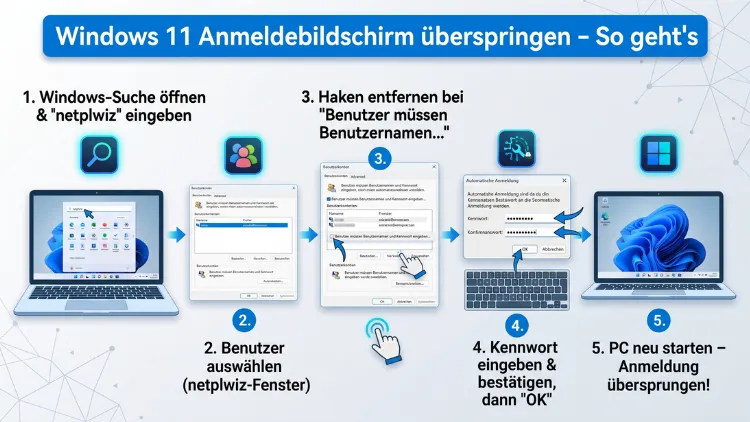
Der Windows 11 Anmeldebildschirm erscheint bei jedem Neustart und Ruhezustand – das kostet Zeit. Wenn Sie Ihr Gerät allein nutzen und keine Fremden Zugang haben, können Sie die automatische Anmeldung unter Windows 11 aktivieren und den Sperrbildschirm dauerhaft deaktivieren.
Dieser Artikel zeigt Ihnen alle Methoden – sicher, schnell und Schritt für Schritt erklärt – für Windows 11 Home, Pro und Enterprise.
Was bedeutet „Anmeldebildschirm überspringen“ unter Windows 11?
Wenn Sie unter Windows 11 den Anmeldebildschirm überspringen möchten, deaktivieren Sie dabei die Passwortabfrage beim Start oder nach dem Ruhezustand. Dadurch meldet sich Windows automatisch mit Ihrem Benutzerkonto an, ohne dass Sie ein Kennwort eingeben müssen. Außerdem entfällt der Sperrbildschirm komplett, sodass Sie sofort auf Ihren Desktop gelangen.
Es ist jedoch wichtig zu verstehen, dass es dabei zwei verschiedene Bereiche gibt:
- Den Anmeldebildschirm beim Systemstart – also die Passwortabfrage direkt nach dem Hochfahren
- Den Sperrbildschirm – den Bildschirm mit Uhrzeit und Hintergrundbild, der vor der Kennworteingabe erscheint
Beide lassen sich separat oder gemeinsam deaktivieren. Zudem sollten Sie wissen, dass einige Methoden je nach Windows-11-Edition unterschiedlich verfügbar sind. Deshalb werden in diesem Artikel alle gängigen Wege für Home, Pro und Enterprise beschrieben.
Voraussetzungen und Sicherheitshinweis
Bevor Sie den Anmeldebildschirm unter Windows 11 deaktivieren, sollten Sie einige Punkte beachten. Zunächst ist es wichtig zu wissen, dass das Überspringen der Anmeldung nur auf privaten, sicheren Geräten empfohlen wird – also auf Heimcomputern oder Laptops, auf die ausschließlich Sie Zugriff haben.
Außerdem gelten folgende Voraussetzungen:
- Sie besitzen ein lokales Windows-Konto oder ein Microsoft-Konto
- Sie haben Administratorrechte auf dem System
- Ihr Gerät ist nicht in eine Unternehmensdomäne eingebunden (für die meisten Heimanwender zutreffend)
- Bei Laptops: Das Gerät wird nicht in öffentlichen Umgebungen genutzt
Ebenso wichtig: Wenn Sie ein Microsoft-Konto verwenden, ist die automatische Anmeldung etwas komplizierter einzurichten als bei einem lokalen Konto. Deshalb zeigt dieser Artikel beide Szenarien ausführlich.
Methode 1: Automatische Anmeldung über „netplwiz“ einrichten (alle Editionen)
Die einfachste und zuverlässigste Methode, den Windows 11 Anmeldebildschirm zu überspringen, führt über das Benutzerkontoverwaltungs-Tool netplwiz. Diese Methode funktioniert außerdem auf Windows 11 Home, Pro und Enterprise.
Schritt-für-Schritt-Anleitung:
- Drücken Sie Windows-Taste + R, um den Ausführen-Dialog zu öffnen.
- Geben Sie dort netplwiz ein und bestätigen Sie mit Enter.
- Es öffnet sich das Fenster „Benutzerkonten“. Wählen Sie dort Ihr Benutzerkonto aus.
- Entfernen Sie das Häkchen bei „Benutzer müssen Benutzernamen und Kennwort eingeben“.
- Klicken Sie auf „Übernehmen“.
- Geben Sie im folgenden Fenster Ihr aktuelles Kennwort zweimal ein und bestätigen Sie mit OK.
Nach einem Neustart startet Windows 11 dann ohne Kennwortabfrage direkt auf dem Desktop. Zusätzlich bleibt diese Einstellung auch nach Windows-Updates erhalten.
Hinweis für Microsoft-Konten: Unter Windows 11 (ab Version 22H2) kann es vorkommen, dass die Checkbox „Benutzer müssen Benutzernamen und Kennwort eingeben“ fehlt. Deshalb ist in diesem Fall eine der alternativen Methoden weiter unten erforderlich.
Methode 2: Automatische Anmeldung per Registrierungs-Editor (Registry)
Eine weitere Möglichkeit, die automatische Anmeldung unter Windows 11 einzurichten, bietet der Registrierungs-Editor. Diese Methode eignet sich besonders dann, wenn die netplwiz-Checkbox fehlt oder ausgegraut ist. Zudem funktioniert sie zuverlässig bei lokalen Konten.
Schritt-für-Schritt-Anleitung:
- Drücken Sie Windows-Taste + R, geben Sie regedit ein und drücken Sie Enter.
- Navigieren Sie zum Pfad:
HKEY_LOCAL_MACHINE\SOFTWARE\Microsoft\Windows NT\CurrentVersion\Winlogon - Doppelklicken Sie auf den Eintrag „AutoAdminLogon“ und setzen Sie den Wert auf „1″.
- Doppelklicken Sie auf „DefaultUserName“ und tragen Sie Ihren Benutzernamen ein.
- Suchen Sie den Eintrag „DefaultPassword“. Falls er nicht existiert, erstellen Sie ihn: Rechtsklick → „Neu“ → „Zeichenfolge“ → Name: DefaultPassword. Tragen Sie anschließend Ihr Kennwort ein.
- Schließen Sie den Registrierungs-Editor und starten Sie Windows 11 neu.
Danach meldet sich das System automatisch mit Ihrem Konto an. Beachten Sie jedoch: Das Kennwort wird dabei im Klartext in der Registry gespeichert. Deshalb ist diese Methode ausschließlich für Geräte empfohlen, auf die nur Sie physischen Zugriff haben.
Methode 3: Automatische Anmeldung mit Microsoft-Konto aktivieren
Falls Sie Windows 11 mit einem Microsoft-Konto nutzen, ist das Deaktivieren der Passwortabfrage etwas aufwendiger. Außerdem hat Microsoft diese Möglichkeit in neueren Versionen teilweise eingeschränkt. Dennoch gibt es zuverlässige Wege.
Empfohlene Vorgehensweise: Lokales Konto verwenden
Die praktischste Lösung für Heimanwender ist die Umstellung auf ein lokales Konto, da dabei keine Online-Anmeldung erforderlich ist:
- Öffnen Sie Einstellungen → Konten → Ihre Infos.
- Klicken Sie auf „Stattdessen mit einem lokalen Konto anmelden“.
- Folgen Sie dem Assistenten und vergeben Sie ein einfaches Kennwort oder lassen Sie das Feld leer.
- Richten Sie anschließend die automatische Anmeldung via netplwiz (Methode 1) ein.
Alternativ funktioniert auch die Registry-Methode (Methode 2) mit dem Microsoft-Konto-Benutzernamen. Dabei müssen Sie bei „DefaultUserName“ Ihre vollständige E-Mail-Adresse des Microsoft-Kontos eintragen.
Methode 4: Sperrbildschirm unter Windows 11 deaktivieren (Gruppenrichtlinien)
Der Sperrbildschirm – also der Bildschirm mit Uhrzeit und Hintergrundbild, der vor der Anmeldemaske erscheint – lässt sich unter Windows 11 Pro und Enterprise über die Gruppenrichtlinien deaktivieren. Dadurch gelangen Sie direkt zur Kennworteingabe und sparen zusätzlich Zeit.
Schritt-für-Schritt-Anleitung (nur Pro/Enterprise):
- Drücken Sie Windows-Taste + R, geben Sie gpedit.msc ein und drücken Sie Enter.
- Navigieren Sie zu:
Computerkonfiguration → Administrative Vorlagen → Systemsteuerung → Personalisierung - Doppelklicken Sie auf „Sperrbildschirm nicht anzeigen“.
- Wählen Sie „Aktiviert“ und klicken Sie auf OK.
Nach einem Neustart wird der Sperrbildschirm dann übersprungen. Zudem bleibt diese Einstellung auch nach Windows-Updates aktiv.
Methode 5: Sperrbildschirm unter Windows 11 Home deaktivieren (Registry)
Da Windows 11 Home keinen Gruppenrichtlinien-Editor enthält, ist dort eine alternative Vorgehensweise nötig. Deshalb erfolgt die Deaktivierung des Sperrbildschirms über die Registry:
- Öffnen Sie den Registrierungs-Editor (Windows-Taste + R → regedit).
- Navigieren Sie zu:
HKEY_LOCAL_MACHINE\SOFTWARE\Policies\Microsoft\Windows - Erstellen Sie dort einen neuen Schlüssel namens „Personalization“ (Rechtsklick → „Neu“ → „Schlüssel“).
- Klicken Sie auf den neuen Schlüssel und erstellen Sie einen neuen DWORD-Wert (32-Bit) mit dem Namen „NoLockScreen“.
- Setzen Sie den Wert auf „1″ und bestätigen Sie mit OK.
- Starten Sie Windows 11 neu.
Danach wird der Sperrbildschirm übersprungen und Sie gelangen direkt zur Anmeldemaske. Außerdem können Sie diese Einstellung jederzeit rückgängig machen, indem Sie den DWORD-Wert auf „0″ setzen oder löschen.
Methode 6: PIN-Abfrage nach Ruhezustand deaktivieren
Häufig erscheint der Anmeldebildschirm unter Windows 11 nicht nur beim Start, sondern auch nach dem Aufwachen aus dem Ruhezustand oder Energiesparmodus. Deshalb ist es sinnvoll, auch diese Einstellung anzupassen:
- Öffnen Sie Einstellungen → Konten → Anmeldeoptionen.
- Scrollen Sie zu „Wann soll Windows eine Anmeldung verlangen?“.
- Stellen Sie dort „Nie“ ein.
Zudem können Sie unter Einstellungen → System → Energie und Akku die Bildschirmsperre nach Inaktivität deaktivieren oder auf einen längeren Zeitraum setzen.
Methode 7: Windows Hello PIN oder Gesichtserkennung als Alternative
Falls Sie den Anmeldebildschirm nicht vollständig überspringen, sondern lediglich schneller entsperren möchten, ist Windows Hello eine hervorragende Alternative. Dabei erkennt Windows 11 Ihr Gesicht oder Ihren Fingerabdruck und meldet Sie automatisch an – ohne Tastatureingabe.
Einrichtung von Windows Hello:
- Öffnen Sie Einstellungen → Konten → Anmeldeoptionen.
- Wählen Sie unter „Windows Hello“ die gewünschte Option:
- Gesichtserkennung (erfordert eine kompatible IR-Kamera)
- Fingerabdruckerkennung (erfordert einen Fingerabdrucksensor)
- PIN (schnelle Eingabe statt Kennwort)
- Folgen Sie dem Einrichtungsassistenten.
Windows Hello ist dabei besonders auf Laptops mit entsprechender Hardware sinnvoll. Außerdem bietet diese Methode den Vorteil, dass die Sicherheit erhalten bleibt, während die Anmeldung deutlich schneller erfolgt.
Methode 8: Automatische Anmeldung per PowerShell oder Skript
Für fortgeschrittene Nutzer und Systemadministratoren eignet sich außerdem die Einrichtung der automatischen Anmeldung über die PowerShell. Diese Methode ist besonders nützlich, wenn mehrere Geräte gleichzeitig konfiguriert werden sollen.
Schritt-für-Schritt-Anleitung:
- Öffnen Sie die PowerShell als Administrator (Rechtsklick auf das Startmenü → „Terminal (Administrator)“).
- Geben Sie folgende Befehle nacheinander ein:
$RegPath = "HKLM:\SOFTWARE\Microsoft\Windows NT\CurrentVersion\Winlogon"
Set-ItemProperty $RegPath "AutoAdminLogon" -Value "1" -Type String
Set-ItemProperty $RegPath "DefaultUserName" -Value "IhrBenutzername" -Type String
Set-ItemProperty $RegPath "DefaultPassword" -Value "IhrKennwort" -Type String- Ersetzen Sie dabei „IhrBenutzername“ und „IhrKennwort“ durch Ihre tatsächlichen Anmeldedaten.
- Starten Sie Windows 11 anschließend neu.
Diese Methode bewirkt dasselbe wie der manuelle Registry-Eingriff, ist jedoch schneller und reproduzierbar. Deshalb eignet sie sich besonders für IT-Administratoren, die Windows 11 auf mehreren Geräten konfigurieren.
Methode 9: Autologon von Microsoft (Sysinternals)
Ein besonders empfehlenswertes Tool für die automatische Anmeldung unter Windows 11 ist Autologon aus der Microsoft Sysinternals Suite. Das kostenlose Programm von Microsoft selbst erledigt die Registry-Konfiguration sicher und ohne Klartext-Kennwortspeicherung.
So nutzen Sie Autologon:
- Laden Sie Autologon von der offiziellen Microsoft-Sysinternals-Seite herunter (suchen Sie nach „Sysinternals Autologon“).
- Entpacken Sie die ZIP-Datei und starten Sie Autologon.exe als Administrator.
- Geben Sie im Programm Ihren Benutzernamen, die Domäne (oder Computernamen) und Ihr Kennwort ein.
- Klicken Sie auf „Enable“.
Autologon verschlüsselt das Kennwort dabei in der Registry, anstatt es im Klartext zu speichern. Deshalb ist diese Methode sicherer als die manuelle Registry-Bearbeitung und gleichzeitig einfacher zu bedienen. Außerdem lässt sich die automatische Anmeldung mit einem Klick auf „Disable“ jederzeit wieder deaktivieren.
Anmeldebildschirm nach Windows-Update wieder aktiv – was tun?
Es kommt regelmäßig vor, dass Windows 11 nach einem größeren Feature-Update die Anmeldeeinstellungen zurücksetzt. Deshalb sollten Sie nach jedem größeren Windows-Update prüfen, ob die automatische Anmeldung noch aktiv ist.
Falls die Einstellung zurückgesetzt wurde, können Sie sie einfach mit einer der oben beschriebenen Methoden erneut einrichten. Zudem empfiehlt sich die Verwendung von Autologon (Sysinternals), da dieses Tool stabiler gegenüber Updates ist als manuelle Registry-Einträge.
Unterschiede zwischen Windows 11 Home, Pro und Enterprise
Die verfügbaren Methoden unterscheiden sich je nach Windows-11-Edition teilweise erheblich:
| Methode | Home | Pro | Enterprise |
|---|---|---|---|
| netplwiz (automatische Anmeldung) | ✓ | ✓ | ✓ |
| Registry-Editor | ✓ | ✓ | ✓ |
| Gruppenrichtlinien (gpedit.msc) | ✗ | ✓ | ✓ |
| Autologon (Sysinternals) | ✓ | ✓ | ✓ |
| Windows Hello | ✓ | ✓ | ✓ |
| PowerShell-Skript | ✓ | ✓ | ✓ |
Außerdem gilt: Unter Windows 11 Enterprise in Unternehmensumgebungen können Gruppenrichtlinien durch Administratoren zentral verwaltet sein, sodass lokale Änderungen möglicherweise überschrieben werden.
Sicherheitsaspekte beim Deaktivieren des Anmeldebildschirms
Das Überspringen des Anmeldebildschirms bringt Komfort, jedoch auch Sicherheitsrisiken. Deshalb sollten Sie folgende Punkte unbedingt berücksichtigen:
Wann ist es sicher:
- Der Computer steht in einem gesicherten, privaten Haushalt
- Kein anderer Nutzer hat physischen Zugang zum Gerät
- Die Festplatte ist verschlüsselt (z. B. mit BitLocker unter Pro/Enterprise)
Wann ist es gefährlich:
- Auf Laptops, die Sie mitnehmen (Büro, Cafés, Reisen)
- Wenn mehrere Personen das Gerät nutzen
- Ohne Festplattenverschlüsselung, da dann bei Diebstahl alle Daten frei zugänglich sind
Zusätzlich empfiehlt sich, BitLocker (Windows 11 Pro/Enterprise) oder Device Encryption (Windows 11 Home auf unterstützten Geräten) zu aktivieren. Dadurch sind Ihre Daten auch dann geschützt, wenn jemand das Laufwerk ausbaut.
Anmeldebildschirm per Tastenkombination schnell entsperren
Falls Sie den Anmeldebildschirm nicht dauerhaft deaktivieren möchten, aber dennoch schneller entsperren wollen, gibt es außerdem eine einfache Möglichkeit: Mit der Tastenkombination Windows-Taste + L sperren Sie den Bildschirm bewusst, und mit einem einzigen Tastendruck auf einer beliebigen Taste heben Sie den Sperrbildschirm wieder auf.
Ebenso können Sie mit Windows Hello Fingerabdruck (sofern Hardware vorhanden) den Anmeldevorgang auf eine Berührung reduzieren, ohne die Sicherheit vollständig aufzugeben.
Häufige Fehler und Lösungen
netplwiz-Checkbox ist ausgegraut oder fehlt
Dieses Problem tritt häufig bei Microsoft-Konten auf. Deshalb empfiehlt sich entweder die Umstellung auf ein lokales Konto oder die Verwendung der Registry-Methode bzw. des Autologon-Tools.
Automatische Anmeldung funktioniert nicht nach Update
Falls Windows 11 die Einstellung nach einem Update zurücksetzt, helfen folgende Schritte: Überprüfen Sie zunächst den Registry-Pfad erneut. Außerdem sollten Sie Autologon (Sysinternals) verwenden, da es stabiler als manuelle Einträge ist.
Sperrbildschirm erscheint trotzdem
Wenn der Sperrbildschirm trotz Deaktivierung weiterhin erscheint, überprüfen Sie, ob unter Einstellungen → Konten → Anmeldeoptionen die Einstellung „Wann soll Windows eine Anmeldung verlangen?“ auf „Nie“ gesetzt ist. Zudem sollten Sie prüfen, ob eine Gruppenrichtlinie die Einstellung überschreibt.
Zusammenfassung aller Methoden im Überblick
Damit Sie die richtige Methode für Ihre Situation wählen können, hier eine kompakte Übersicht:
- Schnellste Methode für alle Editionen: netplwiz (Windows-Taste + R → netplwiz)
- Sicherste automatische Anmeldung: Autologon von Microsoft Sysinternals
- Beste Alternative ohne Sicherheitsverlust: Windows Hello (Gesicht/Fingerabdruck)
- Sperrbildschirm deaktivieren unter Pro/Enterprise: Gruppenrichtlinien (gpedit.msc)
- Sperrbildschirm deaktivieren unter Home: Registry (NoLockScreen = 1)
- Für IT-Administratoren mit mehreren Geräten: PowerShell-Skript
Häufige Fragen zum Windows-11-Anmeldebildschirm
Ist es sicher, den Anmeldebildschirm unter Windows 11 zu deaktivieren?
Das ist grundsätzlich nur dann sicher, wenn Sie das Gerät alleine nutzen und es sich in einer gesicherten Umgebung befindet. Außerdem sollten Sie zusätzlich eine Festplattenverschlüsselung (BitLocker) aktivieren, damit Ihre Daten bei Diebstahl geschützt bleiben. Auf Laptops, die Sie mit in die Öffentlichkeit nehmen, ist das Deaktivieren der Anmeldung hingegen nicht empfohlen.
Warum fehlt die Checkbox in netplwiz unter Windows 11?
Microsoft hat in neueren Windows-11-Versionen (ab 22H2) die Checkbox „Benutzer müssen Benutzernamen und Kennwort eingeben“ für Microsoft-Konten entfernt. Deshalb müssen Sie in diesem Fall entweder auf ein lokales Konto wechseln oder die automatische Anmeldung über die Registry oder Autologon (Sysinternals) einrichten.
Kann ich den Anmeldebildschirm nur nach dem Ruhezustand deaktivieren?
Ja, das ist möglich. Öffnen Sie dazu Einstellungen → Konten → Anmeldeoptionen und setzen Sie die Option „Wann soll Windows eine Anmeldung verlangen?“ auf „Nie“. Dadurch wird ausschließlich die Passwortabfrage nach dem Ruhezustand oder Energiesparmodus deaktiviert, der Anmeldebildschirm beim Start bleibt hingegen aktiv.
Funktioniert die automatische Anmeldung auch nach Windows-Updates noch?
In vielen Fällen ja – jedoch setzt Windows 11 diese Einstellung nach größeren Feature-Updates gelegentlich zurück. Deshalb empfiehlt sich die Verwendung von Autologon (Sysinternals), das stabiler gegenüber solchen Resets ist. Zudem sollten Sie nach jedem größeren Update kurz prüfen, ob die Einstellung noch aktiv ist.
Welche Methode eignet sich für Windows 11 Home?
Für Windows 11 Home eignen sich besonders netplwiz, die Registry-Methode und Autologon (Sysinternals). Der Gruppenrichtlinien-Editor ist hingegen ausschließlich in Windows 11 Pro und Enterprise verfügbar. Außerdem funktioniert Windows Hello auch unter Home, sofern die entsprechende Hardware vorhanden ist.
Kann ich den Anmeldebildschirm auch bei einem Microsoft-Konto deaktivieren?
Ja, jedoch mit etwas mehr Aufwand. Die einfachste Vorgehensweise ist die Umstellung auf ein lokales Konto, da dabei keine Online-Verknüpfung mehr besteht. Alternativ können Sie Autologon oder die Registry-Methode verwenden und Ihre Microsoft-E-Mail-Adresse als Benutzernamen eintragen. Dabei wird dann das Kennwort des Microsoft-Kontos hinterlegt.
Was ist der Unterschied zwischen Sperrbildschirm und Anmeldebildschirm?
Der Sperrbildschirm zeigt Uhrzeit, Datum und ein Hintergrundbild – er erscheint als erste Schicht und erfordert einen Tastendruck oder Mausklick, um zur Anmeldemaske zu gelangen. Der Anmeldebildschirm dahinter fragt nach PIN, Kennwort oder biometrischen Daten. Beide lassen sich unabhängig voneinander deaktivieren.
Wie deaktiviere ich den Sperrbildschirm unter Windows 11 Home ohne gpedit?
Unter Windows 11 Home fehlt der Gruppenrichtlinien-Editor. Deshalb erfolgt die Deaktivierung über die Registry: Erstellen Sie unter HKEY_LOCAL_MACHINE\SOFTWARE\Policies\Microsoft\Windows einen neuen Schlüssel namens „Personalization“ und darin den DWORD-Wert „NoLockScreen“ mit dem Wert 1. Nach einem Neustart ist der Sperrbildschirm dann deaktiviert.
Kann ein Windows-Update meine Anmeldeeinstellungen rückgängig machen?
Ja, das kann bei größeren Feature-Updates (z. B. 23H2, 24H2) vorkommen. Außerdem kann Windows 11 bei bestimmten Sicherheitsupdates die automatische Anmeldung als Schutzmaßnahme zurücksetzen. Deshalb ist es sinnvoll, die Einstellungen nach jedem größeren Update zu überprüfen und gegebenenfalls erneut einzurichten.
Gibt es ein offizielles Microsoft-Tool zum Deaktivieren der Anmeldung?
Ja, Autologon aus der Microsoft Sysinternals Suite ist ein offizielles, kostenloses Tool von Microsoft, das speziell für die Konfiguration der automatischen Anmeldung entwickelt wurde. Es ist sicherer als die manuelle Registry-Bearbeitung, da es das Kennwort verschlüsselt speichert. Zudem ist die Bedienung sehr einfach und die Funktion lässt sich mit einem Klick wieder deaktivieren.
Fazit
Den Windows-11-Anmeldebildschirm zu überspringen ist einfach und in wenigen Minuten erledigt. Die schnellste Methode für alle Editionen ist netplwiz, die sicherste automatische Anmeldung bietet Autologon von Sysinternals.
Wer Sicherheit und Komfort verbinden möchte, nutzt am besten Windows Hello. Achten Sie dabei stets darauf, ob Ihr Gerät in sicherer Umgebung steht – denn Komfort sollte nicht auf Kosten Ihrer Datensicherheit gehen.
