
Windows 11 Anmeldung deaktivieren: So entfernen Sie die PIN- oder Passwort-Abfrage beim PC-Start und aktivieren die automatische Anmeldung ganz schnell.
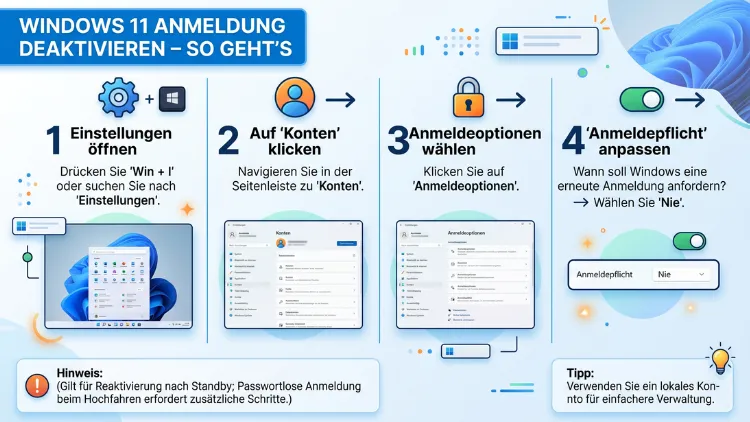
Möchten Sie Windows 11 ohne lästige Passwortabfrage direkt auf den Desktop starten? Das geht mit wenigen Klicks. Die automatische Anmeldung lässt sich über das Tool netplwiz, die Windows-Registrierung oder das kostenlose Microsoft-Tool Autologon einrichten.
Zusätzlich können Sie PIN, Passwort und Windows Hello separat deaktivieren. Dieser Artikel erklärt alle Methoden Schritt für Schritt – inklusive Sicherheitshinweisen für den richtigen Einsatz.
Was bedeutet „Windows 11 Anmeldung deaktivieren“ genau?
Bevor Sie loslegen, ist es wichtig, die verschiedenen Anmeldeszenarien zu unterscheiden. Denn der Begriff „Anmeldung deaktivieren“ kann mehrere Dinge bedeuten:
- Automatische Anmeldung beim Systemstart – Windows startet direkt in Ihr Benutzerkonto, ohne dass Sie ein Passwort oder eine PIN eingeben müssen.
- PIN-Anmeldung deaktivieren – Sie entfernen die PIN und nutzen stattdessen Ihr Passwort oder gar keine Anmeldung mehr.
- Windows Hello deaktivieren – Die biometrische Anmeldung per Fingerabdruck oder Gesichtserkennung wird abgeschaltet.
- Anmeldebildschirm nach Ruhezustand überspringen – Windows fragt nach dem Aufwachen aus dem Energiesparmodus kein Passwort mehr ab.
- Microsoft-Konto durch lokales Konto ersetzen – Sie wechseln zu einem lokalen Benutzerkonto, das keine Onlineverknüpfung erfordert.
Je nach Ihrem Ziel benötigen Sie deshalb eine andere Vorgehensweise. Außerdem hängen manche Methoden voneinander ab. So ist beispielsweise die netplwiz-Methode nur verfügbar, wenn Sie Windows Hello zuvor deaktiviert haben. Daher empfiehlt es sich, die Schritte in der richtigen Reihenfolge auszuführen.
Schritt 1: Windows Hello und PIN deaktivieren
Der erste und wichtigste Schritt ist die Deaktivierung von Windows Hello. Solange Windows Hello aktiv ist, ist die Checkbox in netplwiz ausgegraut und nicht anklickbar. Deshalb beginnen Sie immer mit diesem Schritt.
So deaktivieren Sie Windows Hello und die PIN:
- Öffnen Sie die Windows-Einstellungen mit der Tastenkombination Windows-Taste + I.
- Klicken Sie links auf „Konten“ und anschließend auf „Anmeldeoptionen“.
- Scrollen Sie nach unten zum Abschnitt „Zusätzliche Einstellungen“.
- Deaktivieren Sie dort den Schalter „Ermöglichen Sie aus Sicherheitsgründen die Anmeldung mit Windows Hello nur für Microsoft-Konten auf diesem Gerät“. Stellen Sie diesen Regler auf „Aus“.
- Gehen Sie nun zurück zu den Anmeldeoptionen und klicken Sie auf „PIN (Windows Hello)“.
- Wählen Sie „Entfernen“ und bestätigen Sie den Vorgang mit Ihrem aktuellen Passwort.
Wichtig: Sollte die Einstellung unter „Zusätzliche Einstellungen“ ausgegraut dargestellt sein, nutzen Sie möglicherweise ein Gerät, das in eine Azure Active Directory-Domäne (Entra ID) eingebunden ist. In diesem Fall verwaltet Ihre IT-Abteilung diese Einstellungen zentral. Wenden Sie sich dann an Ihren Systemadministrator.
Ebenso sollten Sie beachten: Wenn Sie die PIN erfolgreich entfernt haben, erscheint in den Anmeldeoptionen nur noch die Option „Passwort“. Das ist die Grundvoraussetzung für alle weiteren Schritte.
Schritt 2: Automatische Anmeldung über netplwiz einrichten
Die netplwiz-Methode ist die bekannteste und zuverlässigste Vorgehensweise, um die Passwortabfrage beim Windows-Start dauerhaft abzuschalten. Microsoft empfiehlt diese Methode für Heimanwender ausdrücklich.
So richten Sie die automatische Anmeldung über netplwiz ein:
- Drücken Sie die Tastenkombination Windows-Taste + R, um den Ausführen-Dialog zu öffnen.
- Geben Sie netplwiz ein und bestätigen Sie mit Enter.
- Das Fenster „Benutzerkonten“ öffnet sich. Wählen Sie dort Ihren Benutzernamen aus der Liste aus.
- Entfernen Sie den Haken bei „Benutzer müssen Benutzernamen und Kennwort eingeben“.
- Klicken Sie auf „Übernehmen“.
- Es erscheint ein Dialogfeld, in dem Sie Ihr aktuelles Passwort zweimal eingeben müssen. Füllen Sie beide Felder aus und bestätigen Sie mit „OK“.
- Starten Sie Windows neu, um die Einstellung zu testen.
Hinweis: Falls das Kontrollkästchen in Schritt 4 nicht sichtbar oder ausgegraut ist, haben Sie Windows Hello noch nicht vollständig deaktiviert. Kehren Sie deshalb zu Schritt 1 zurück und führen Sie die Deaktivierung von Windows Hello erneut durch.
Nach dem Neustart startet Windows 11 nun direkt auf den Desktop, ohne Sie nach einem Passwort zu fragen. Zudem bleibt Ihr Benutzerkonto weiterhin mit einem Passwort geschützt – dieses wird lediglich beim Systemstart automatisch eingetragen.
Schritt 3: Automatische Anmeldung über die Registry einrichten
Eine weitere Möglichkeit ist die direkte Bearbeitung der Windows-Registrierung (Registry). Diese Methode eignet sich besonders für fortgeschrittene Nutzer sowie für Situationen, in denen netplwiz nicht verfügbar ist oder nicht funktioniert.
Wichtig: Sichern Sie die Registry immer, bevor Sie Änderungen vornehmen. Ein Fehler in der Registrierung kann zu Systeminstabilität führen.
So aktivieren Sie die automatische Anmeldung über die Registrierung:
- Öffnen Sie den Ausführen-Dialog mit Windows-Taste + R.
- Geben Sie regedit ein und bestätigen Sie mit Enter.
- Navigieren Sie zum folgenden Pfad:
HKEY_LOCAL_MACHINE\SOFTWARE\Microsoft\Windows NT\CurrentVersion\Winlogon - Suchen Sie im rechten Bereich den Eintrag „AutoAdminLogon“ und doppelklicken Sie darauf.
- Ändern Sie den Wert von „0″ auf „1″ und bestätigen Sie mit „OK“.
- Erstellen Sie anschließend – sofern nicht vorhanden – einen neuen Zeichenfolgenwert mit dem Namen „DefaultUserName“ und tragen Sie dort Ihren Benutzernamen ein.
- Erstellen Sie zusätzlich den Eintrag „DefaultPassword“ und tragen Sie Ihr Passwort im Klartext ein.
- Schließen Sie den Registrierungs-Editor und starten Sie den Computer neu.
Sicherheitshinweis: Das Passwort wird bei dieser Methode im Klartext in der Registrierung gespeichert. Das stellt ein erhebliches Sicherheitsrisiko dar, insbesondere auf Geräten, die von mehreren Personen genutzt werden. Verwenden Sie deshalb alternativ das Tool Autologon von Sysinternals, das Ihr Passwort verschlüsselt speichert.
Schritt 4: Automatische Anmeldung mit Autologon von Sysinternals (empfohlen)
Das kostenlose Tool Autologon von Microsoft Sysinternals ist die empfohlene Vorgehensweise für die automatische Anmeldung. Im Gegensatz zur direkten Registry-Bearbeitung speichert Autologon das Passwort verschlüsselt und ist damit wesentlich sicherer.
So nutzen Sie Autologon:
- Laden Sie Autologon direkt von der offiziellen Microsoft-Seite herunter (Suchbegriff: „Autologon Sysinternals Microsoft“).
- Entpacken Sie die ZIP-Datei und starten Sie Autologon.exe mit einem Rechtsklick als Administrator.
- Das Programm zeigt Ihren aktuellen Benutzernamen und die Domäne automatisch an.
- Tragen Sie Ihr Passwort in das vorgesehene Feld ein.
- Klicken Sie auf „Enable“.
- Autologon bestätigt die Einstellung und Sie können das Programm schließen.
- Starten Sie anschließend den Computer neu, um die Funktion zu testen.
Zum Deaktivieren der automatischen Anmeldung öffnen Sie Autologon erneut und klicken auf „Disable“. Alternativ setzen Sie den Registrierungswert „AutoAdminLogon“ wieder auf „0″.
Außerdem bietet Autologon den Vorteil, dass es auch auf Unternehmensgeräten mit Microsoft-Konten und in Domänenumgebungen zuverlässig funktioniert – sofern die entsprechenden Gruppenrichtlinien das erlauben.
Anmeldebildschirm nach Ruhezustand und Standbymodus deaktivieren
Viele Nutzer möchten nicht nur beim Start, sondern auch nach dem Aufwachen aus dem Energiesparmodus keine Passwortabfrage erhalten. Deshalb gibt es hierfür eine eigene Einstellung in Windows 11.
So deaktivieren Sie die Anmeldung nach dem Ruhezustand:
- Öffnen Sie die Windows-Einstellungen mit Windows-Taste + I.
- Gehen Sie zu „Konten“ → „Anmeldeoptionen“.
- Suchen Sie den Abschnitt „Anmeldeerfordernis“.
- Klicken Sie auf das Dropdown-Menü unter „Wann soll Windows nach Abwesenheit eine Anmeldung erfordern?“.
- Wählen Sie die Option „Nie“ aus.
Zusätzlich können Sie die Einstellung über die Energieoptionen anpassen:
- Geben Sie in die Suche „Energieoptionen“ ein und öffnen Sie die entsprechenden Systemeinstellungen.
- Klicken Sie auf „Energiesparplaneinstellungen ändern“ neben Ihrem aktiven Plan.
- Wählen Sie „Erweiterte Energieeinstellungen ändern“.
- Suchen Sie dort den Eintrag „Kennwort bei Reaktivierung erforderlich“ und stellen Sie ihn auf „Nein“.
Nach diesen Anpassungen wacht Windows aus dem Ruhezustand auf, ohne Sie nach einem Kennwort zu fragen.
Microsoft-Konto durch lokales Konto ersetzen
Wenn Sie ein Microsoft-Konto für die Windows-Anmeldung verwenden, ist das Deaktivieren der Passwortabfrage etwas aufwendiger. Denn Microsoft-Konten erfordern standardmäßig eine stärkere Authentifizierung. Deshalb empfiehlt es sich in manchen Fällen, auf ein lokales Benutzerkonto umzusteigen.
Vorteile eines lokalen Kontos:
- Kein Onlinepasswort erforderlich – Sie legen selbst fest, ob und welches Passwort Sie verwenden.
- Mehr Kontrolle über Ihre Anmeldedaten.
- Kein Datenaustausch mit Microsoft-Servern bei der Anmeldung.
Nachteile eines lokalen Kontos:
- Kein Zugriff auf OneDrive-Synchronisierung ohne manuelle Anmeldung.
- Microsoft Store und andere Microsoft-Dienste erfordern eine separate Anmeldung.
- Keine automatische Synchronisierung von Einstellungen zwischen Geräten.
So wechseln Sie von einem Microsoft-Konto zu einem lokalen Konto:
- Öffnen Sie die Einstellungen mit Windows-Taste + I.
- Navigieren Sie zu „Konten“ → „Ihre Infos“.
- Klicken Sie auf „Stattdessen mit einem lokalen Konto anmelden“.
- Bestätigen Sie den Warnhinweis mit „Weiter“.
- Geben Sie Ihr aktuelles Microsoft-Kontopasswort ein.
- Legen Sie einen Benutzernamen für das lokale Konto fest.
- Sie können ein Passwort festlegen oder das Feld leer lassen, wenn Sie ohne Passwort anmelden möchten.
- Klicken Sie auf „Weiter“ und anschließend auf „Abmelden und fertig stellen“.
Wichtig: Wenn Sie das Passwortfeld beim lokalen Konto leer lassen, kann sich jeder ohne Eingabe direkt an Ihrem Computer anmelden. Nutzen Sie diese Option daher ausschließlich auf Geräten, die nur Sie allein verwenden und die physisch gesichert sind.
Automatische Anmeldung über Gruppenrichtlinien (Windows 11 Pro und Enterprise)
Nutzer von Windows 11 Pro, Education oder Enterprise haben zusätzlich die Möglichkeit, die automatische Anmeldung über den Gruppenrichtlinien-Editor (gpedit.msc) zu konfigurieren. Diese Methode eignet sich besonders für Unternehmensumgebungen und technisch versierte Anwender.
So öffnen Sie den Gruppenrichtlinien-Editor:
- Drücken Sie Windows-Taste + R und geben Sie gpedit.msc ein.
- Navigieren Sie zu:
Computerkonfiguration → Administrative Vorlagen → System → Anmelden - Suchen Sie dort die Richtlinie „Immer Kennwort bei Netzwerkanmeldung verwenden“ und passen Sie sie entsprechend an.
Hinweis: Die Gruppenrichtlinien-Methode ist hauptsächlich für Unternehmensszenarien relevant. Für Heimanwender ist netplwiz oder Autologon deutlich einfacher und ebenso zuverlässig.
Anmeldung per Fingerabdruck und Gesichtserkennung deaktivieren
Neben PIN und Passwort bietet Windows 11 auch biometrische Anmeldemethoden über Windows Hello an. Dazu gehören die Fingerabdruckerkennung und die Gesichtserkennung mit einer kompatiblen Kamera. Auch diese lassen sich bei Bedarf vollständig deaktivieren.
So entfernen Sie die Fingerabdruckerkennung:
- Öffnen Sie Einstellungen → Konten → Anmeldeoptionen.
- Klicken Sie auf „Fingerabdruckerkennung (Windows Hello)“.
- Wählen Sie „Entfernen“ und bestätigen Sie den Vorgang.
So deaktivieren Sie die Gesichtserkennung:
- Gehen Sie ebenfalls zu Einstellungen → Konten → Anmeldeoptionen.
- Klicken Sie auf „Gesichtserkennung (Windows Hello)“.
- Wählen Sie „Entfernen“.
Zudem können Sie Windows Hello vollständig für Ihr Gerät deaktivieren, indem Sie den Schalter unter „Zusätzliche Einstellungen“ wie in Schritt 1 beschrieben auf „Aus“ stellen.
Passwort in Windows 11 vollständig entfernen (nur lokale Konten)
Wenn Sie ein lokales Konto verwenden, können Sie das Passwort auch vollständig entfernen – also auf eine leere Kennworteingabe umstellen. Diese Methode ist die einfachste, aber auch die unsicherste Option.
So entfernen Sie das Passwort eines lokalen Kontos:
- Öffnen Sie die Einstellungen mit Windows-Taste + I.
- Navigieren Sie zu „Konten“ → „Anmeldeoptionen“.
- Klicken Sie auf „Kennwort“ und anschließend auf „Ändern“.
- Geben Sie Ihr aktuelles Passwort ein und bestätigen Sie mit „Weiter“.
- Lassen Sie alle drei Felder (neues Passwort, Passwort bestätigen, Kennworthinweis) leer.
- Klicken Sie auf „Weiter“ und dann auf „Fertig stellen“.
Alternativ können Sie das Passwort auch über die Computerverwaltung entfernen:
- Klicken Sie mit der rechten Maustaste auf das Startmenü und wählen Sie „Computerverwaltung“.
- Navigieren Sie zu „Lokale Benutzer und Gruppen“ → „Benutzer“.
- Klicken Sie mit der rechten Maustaste auf Ihren Benutzernamen und wählen Sie „Kennwort festlegen“.
- Lassen Sie die neuen Kennwortfelder leer und bestätigen Sie.
Wichtig: Diese Option steht nur für lokale Konten zur Verfügung. Bei Microsoft-Konten ist ein Passwort zwingend erforderlich und kann nicht entfernt werden – lediglich die automatische Eingabe beim Start lässt sich, wie oben beschrieben, einrichten.
Sicherheitshinweise: Wann sollten Sie die Anmeldung deaktivieren?
Die automatische Anmeldung und das Deaktivieren des Passwortschutzes bieten zwar mehr Komfort, jedoch gehen damit auch erhebliche Sicherheitsrisiken einher. Deshalb sollten Sie die folgenden empfohlenen Vorgehensweisen unbedingt beachten:
Geeignete Szenarien:
- Heimcomputer, der nur von Ihnen allein genutzt wird und in einem sicheren Umfeld steht.
- Kiosk-Systeme oder Digital-Signage-Geräte, die für die Öffentlichkeit bestimmt sind und nur eine Anwendung ausführen.
- Testumgebungen und virtuelle Maschinen, bei denen keine sensiblen Daten gespeichert sind.
- Ältere Nutzer oder Personen mit eingeschränkter Mobilität, für die die Passworteingabe eine Hürde darstellt.
Ungeeignete Szenarien:
- Laptops und mobile Geräte, die Sie mit sich führen und die gestohlen werden könnten.
- Familien-PCs, die von mehreren Personen – insbesondere Kindern – genutzt werden.
- Arbeitsrechner mit sensiblen Geschäftsdaten oder Zugängen zu Firmennetzwerken.
- Geräte in Büros oder öffentlich zugänglichen Bereichen.
Zudem sollten Sie bedenken: Auch wenn der Anmeldebildschirm deaktiviert ist, ist Ihr Gerät nicht vollständig ungeschützt. Programme wie BitLocker verschlüsseln die Festplatte und schützen Ihre Daten auch dann, wenn jemand physisch auf das Laufwerk zugreift. Für Laptops empfiehlt es sich deshalb ausdrücklich, BitLocker zusätzlich zu aktivieren, selbst wenn Sie die Anmeldung deaktivieren.
Häufige Fehler und Lösungen beim Deaktivieren der Windows-Anmeldung
Leider läuft das Deaktivieren der Windows-Anmeldung nicht immer reibungslos. Deshalb finden Sie hier die häufigsten Probleme und deren Lösungen:
Problem 1: Die netplwiz-Checkbox ist ausgegraut
Ursache: Windows Hello ist noch aktiv. Lösung: Deaktivieren Sie zuerst Windows Hello und entfernen Sie die PIN, wie in Schritt 1 beschrieben.
Problem 2: Die Einstellung wird nach einem Windows-Update zurückgesetzt
Ursache: Einige Windows-Updates setzen die Autologon-Einstellungen in der Registry zurück. Lösung: Richten Sie die automatische Anmeldung nach dem Update erneut ein oder verwenden Sie Autologon von Sysinternals, das robuster gegenüber Updates ist.
Problem 3: Die automatische Anmeldung funktioniert nicht bei einem Microsoft-Konto
Ursache: Microsoft-Konten erfordern zusätzliche Konfigurationsschritte. Lösung: Verwenden Sie das Tool Autologon von Sysinternals, das auch mit Microsoft-Konten kompatibel ist. Alternativ wechseln Sie auf ein lokales Konto.
Problem 4: Der Anmeldebildschirm erscheint trotzdem nach dem Ruhezustand
Ursache: Die Einstellung zur Anmeldung nach Abwesenheit ist noch aktiv. Lösung: Setzen Sie die Anmeldeanforderung in den Energieoptionen auf „Nie“, wie weiter oben beschrieben.
Problem 5: netplwiz ist nach einem Feature-Update nicht mehr verfügbar
Ursache: Microsoft hat in manchen Insider-Builds das Kontrollkästchen testweise entfernt. Lösung: Nutzen Sie in diesem Fall Autologon von Sysinternals oder die Registry-Methode.
Windows 11 Home vs. Pro: Unterschiede beim Deaktivieren der Anmeldung
Grundsätzlich funktionieren die meisten Methoden sowohl auf Windows 11 Home als auch auf Windows 11 Pro. Es gibt jedoch einige Unterschiede:
| Funktion | Windows 11 Home | Windows 11 Pro/Enterprise |
|---|---|---|
| netplwiz | ✓ verfügbar | ✓ verfügbar |
| Autologon | ✓ verfügbar | ✓ verfügbar |
| Gruppenrichtlinien (gpedit.msc) | ✗ nicht verfügbar | ✓ verfügbar |
| BitLocker | Eingeschränkt | ✓ vollständig |
| Domänen-Unterstützung | ✗ nicht verfügbar | ✓ verfügbar |
Nutzer von Windows 11 Home können also keine Gruppenrichtlinien verwenden, haben jedoch trotzdem vollen Zugriff auf netplwiz und Autologon. Deshalb sind beide Betriebssystemvarianten in der Praxis gleichermaßen gut geeignet, die Anmeldung zu deaktivieren.
Empfohlene Vorgehensweisen im Überblick
Zusammenfassend empfiehlt sich folgende Reihenfolge, wenn Sie die Windows 11-Anmeldung vollständig deaktivieren möchten:
- Windows Hello und PIN deaktivieren (Einstellungen → Konten → Anmeldeoptionen)
- Automatische Anmeldung mit Autologon von Sysinternals einrichten (kostenlos, sicher, zuverlässig)
- Anmeldung nach Ruhezustand auf „Nie“ setzen (Einstellungen → Konten → Anmeldeoptionen → Anmeldeerfordernis)
- Optional: Auf lokales Konto wechseln, wenn Sie kein Microsoft-Konto mehr benötigen
- Optional: BitLocker aktivieren, um den Schutz Ihrer Daten sicherzustellen, falls das Gerät physisch gefährdet ist
Diese Kombination bietet den besten Komfort bei vertretbarem Sicherheitsniveau – insbesondere für Heimnutzer.
Häufige Fragen zur Windows 11-Anmeldung
Warum ist das Kontrollkästchen in netplwiz ausgegraut?
Das Kontrollkästchen ist ausgegraut, wenn Windows Hello noch aktiv ist. Sie müssen zunächst unter Einstellungen → Konten → Anmeldeoptionen den Schalter „Für Microsoft-Konten auf diesem Gerät aus Sicherheitsgründen nur Anmeldung mit Windows Hello erlauben“ deaktivieren und die PIN entfernen. Erst danach ist die Checkbox in netplwiz wieder anklickbar.
Kann ich die Anmeldung auch bei einem Microsoft-Konto deaktivieren?
Ja, das ist möglich. Allerdings funktioniert netplwiz bei Microsoft-Konten nicht immer zuverlässig. Empfohlen wird in diesem Fall das kostenlose Tool Autologon von Sysinternals, das speziell für Microsoft-Konten und Domänenumgebungen entwickelt wurde und das Passwort verschlüsselt speichert.
Wird mein Passwort durch die automatische Anmeldung gelöscht?
Nein, Ihr Passwort bleibt erhalten. Die automatische Anmeldung trägt Ihr Passwort lediglich automatisch im Hintergrund ein, ohne dass Sie es manuell eingeben müssen. Ihr Konto ist weiterhin mit einem Kennwort geschützt – zum Beispiel für Fernzugriffe oder die Benutzerkontensteuerung (UAC).
Wie deaktiviere ich die Anmeldung nach dem Standby bei Windows 11?
Gehen Sie zu Einstellungen → Konten → Anmeldeoptionen und stellen Sie unter „Anmeldeerfordernis“ die Option „Wann soll Windows nach Abwesenheit eine Anmeldung erfordern?“ auf „Nie“. Zusätzlich können Sie in den Energieoptionen die Einstellung „Kennwort bei Reaktivierung erforderlich“ auf „Nein“ setzen.
Ist es sicher, die Windows 11-Anmeldung zu deaktivieren?
Das hängt von Ihrem Gerät und Ihrer Umgebung ab. Für einen stationären Heimcomputer, auf den nur Sie Zugriff haben, ist es in der Regel unbedenklich. Für Laptops, Bürorechner oder Geräte mit sensiblen Daten wird ausdrücklich davon abgeraten. Zusätzlich empfiehlt sich BitLocker, um die Festplatte zu verschlüsseln und die Daten bei Diebstahl zu schützen.
Warum setzt Windows Update meine automatische Anmeldung zurück?
Einige Windows-Feature-Updates und kumulative Updates setzen bestimmte Registry-Werte zurück – darunter auch die Autologon-Einstellungen. Deshalb müssen Sie die automatische Anmeldung nach größeren Updates gelegentlich neu einrichten. Das Tool Autologon von Sysinternals ist dabei etwas robuster als die manuelle Registry-Bearbeitung.
Kann ich die Anmeldung auf einem Domänenrechner deaktivieren?
Auf Geräten, die in eine Active Directory-Domäne oder Azure AD (Entra ID) eingebunden sind, werden die Anmeldungseinstellungen in der Regel durch Gruppenrichtlinien des Unternehmens gesteuert. Eine eigenmächtige Deaktivierung ist dort meist nicht möglich oder nicht sinnvoll. Sprechen Sie in diesem Fall unbedingt mit Ihrer IT-Abteilung.
Funktioniert die automatische Anmeldung auch nach einem Windows-Neustart nach Updates?
Ja, die automatische Anmeldung funktioniert grundsätzlich auch nach normalen Neustarts. Jedoch kann es nach großen Feature-Updates (wie dem jährlichen Windows-11-Update) vorkommen, dass die Einstellungen zurückgesetzt werden. Überprüfen Sie in diesem Fall die Konfiguration erneut.
Wie kann ich die automatische Anmeldung wieder aktivieren – also rückgängig machen?
Öffnen Sie erneut netplwiz (Windows-Taste + R → netplwiz) und setzen Sie den Haken bei „Benutzer müssen Benutzernamen und Kennwort eingeben“ wieder. Alternativ öffnen Sie Autologon und klicken Sie auf „Disable“. Oder setzen Sie den Registry-Wert „AutoAdminLogon“ unter HKEY_LOCAL_MACHINE\SOFTWARE\Microsoft\Windows NT\CurrentVersion\Winlogon zurück auf „0″.
Kann die automatische Anmeldung mit BitLocker kombiniert werden?
Ja, allerdings mit Einschränkungen. Wenn BitLocker ohne TPM konfiguriert ist und beim Start einen PIN oder USB-Schlüssel erfordert, wird die automatische Anmeldung dadurch blockiert. Bei Geräten mit TPM-Chip – was bei modernen Windows-11-Geräten fast immer der Fall ist – lassen sich BitLocker und automatische Anmeldung problemlos kombinieren.
Fazit
Die Windows 11-Anmeldung lässt sich auf mehreren Wegen zuverlässig deaktivieren. Für die meisten Heimanwender empfiehlt sich die Kombination aus Windows Hello deaktivieren und anschließend Autologon von Sysinternals einrichten – das ist sicher, stabil und einfach umzukehren.
Beachten Sie jedoch stets die Sicherheitsaspekte: Auf Laptops oder Geräten mit sensiblen Daten sollten Sie die Anmeldung nicht deaktivieren. Ergänzen Sie in diesen Fällen zumindest BitLocker, um Ihre Daten ausreichend zu schützen.
