
Windows-11-Anmeldung ohne Passwort: Erfahren Sie, wie Sie Passwortschutz per Einstellungen oder netplwiz deaktivieren und sich direkt anmelden können.
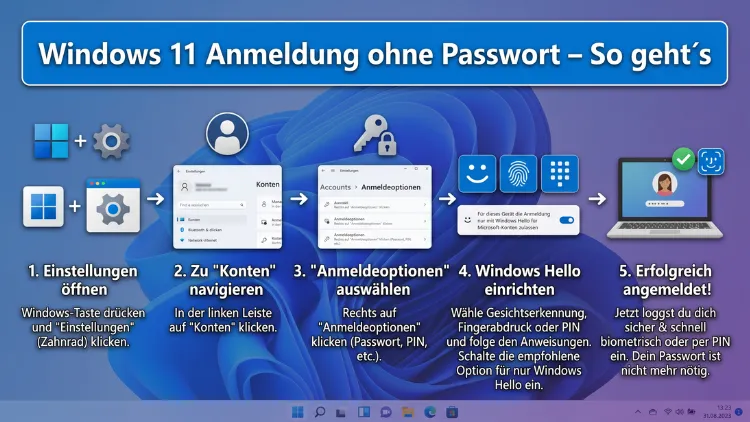
Die Windows-11-Anmeldung ohne Passwort ist einfacher einzurichten, als die meisten Nutzer vermuten. Ob per PIN, Fingerabdruck, Gesichtserkennung oder vollautomatischer Anmeldung – Windows 11 bietet dafür mehrere zuverlässige Methoden.
In diesem Artikel erfahren Sie Schritt für Schritt, welche Option zu Ihrer Situation passt und wie Sie sie korrekt aktivieren.
Was bedeutet „Anmeldung ohne Passwort“ unter Windows 11?
Wenn man von der passwortlosen Anmeldung unter Windows 11 spricht, meint man damit nicht zwingend, dass gar keine Sicherheitsschranke mehr existiert. Vielmehr geht es darum, das klassische Textkennwort durch eine bequemere oder sicherere Methode zu ersetzen – oder die Anmeldung beim Start vollständig zu überspringen. Deshalb lohnt es sich, die verschiedenen Szenarien klar voneinander zu trennen:
- Szenario 1: Sie möchten statt eines Passworts eine PIN, Ihren Fingerabdruck oder Ihr Gesicht verwenden (Windows Hello).
- Szenario 2: Sie möchten, dass sich Windows 11 beim Hochfahren vollautomatisch anmeldet, ohne dass Sie irgendetwas eingeben müssen.
- Szenario 3: Sie möchten das Passwort nach dem Ruhezustand oder Bildschirmschoner deaktivieren.
- Szenario 4: Sie möchten ein lokales Konto ganz ohne Passwort anlegen oder ein bestehendes Passwort entfernen.
Alle vier Szenarien werden in diesem Leitfaden ausführlich behandelt. Außerdem erhalten Sie wichtige Hinweise zur Sicherheit, sodass Sie eine fundierte Entscheidung treffen können.
Methode 1: Windows Hello – PIN, Fingerabdruck und Gesichtserkennung
Windows Hello ist Microsofts moderne Technologie für die biometrische und PIN-basierte Anmeldung. Anstelle eines langen Passworts nutzen Sie dabei entweder eine kurze Ziffernfolge, Ihren Fingerabdruck oder die Gesichtserkennung. Diese Methode gilt als besonders sicher, weil die Authentifizierungsdaten lokal auf dem Gerät gespeichert werden und nicht über das Internet übertragen werden.
Windows Hello PIN einrichten
Eine PIN unter Windows 11 ist die einfachste Alternative zum Passwort. Sie besteht standardmäßig aus mindestens vier Ziffern, kann jedoch auch Buchstaben und Sonderzeichen enthalten, wenn Sie die Option „Buchstaben und Symbole einschließen“ aktivieren. Gehen Sie dazu wie folgt vor:
- Öffnen Sie das Startmenü und klicken Sie auf das Zahnrad-Symbol für die Einstellungen (oder drücken Sie Windows + I).
- Navigieren Sie zu Konten > Anmeldeoptionen.
- Klicken Sie unter dem Abschnitt „Windows Hello PIN“ auf Einrichten oder Hinzufügen.
- Windows fordert Sie zunächst auf, Ihr aktuelles Microsoft-Konto-Passwort zu bestätigen.
- Geben Sie anschließend Ihre gewünschte PIN zweimal ein und klicken Sie auf OK.
Nach der Einrichtung meldet Windows 11 Sie beim nächsten Start automatisch mit der PIN an. Zudem können Sie in den Einstellungen festlegen, dass die PIN die einzige Anmeldeoption für dieses Gerät ist.
Empfohlene Vorgehensweise: Wählen Sie eine PIN mit mindestens sechs Ziffern und vermeiden Sie einfache Muster wie „123456″ oder Ihr Geburtsjahr. Eine komplexere PIN mit Buchstaben erhöht die Sicherheit erheblich.
Windows Hello Fingerabdruck einrichten
Sofern Ihr Gerät über einen Fingerabdruckscanner verfügt – was bei modernen Laptops wie dem Microsoft Surface Pro 9/10/11, Dell XPS oder Lenovo ThinkPad heute Standard ist –, können Sie sich damit bequem und schnell anmelden. Gehen Sie dabei folgendermaßen vor:
- Öffnen Sie Einstellungen > Konten > Anmeldeoptionen.
- Klicken Sie unter „Fingerabdruckerkennung (Windows Hello)“ auf Einrichten.
- Folgen Sie dem Assistenten: Legen Sie Ihren Finger mehrfach auf den Scanner, bis Windows ein vollständiges Profil erstellt hat.
- Sie können außerdem mehrere Finger hinterlegen – das ist besonders praktisch, wenn Sie das Gerät auch mit der linken Hand bedienen.
- Eine PIN muss zuvor bereits eingerichtet sein, da diese als Fallback-Option dient.
Der Fingerabdruck wird verschlüsselt im Trusted Platform Module (TPM) des Geräts gespeichert. Deshalb ist diese Methode nicht nur bequem, sondern auch deutlich sicherer als ein einfaches Textkennwort.
Windows Hello Gesichtserkennung einrichten
Verfügt Ihr PC oder Laptop über eine kompatible IR-Kamera (Infrarotkamera), können Sie sich mit Ihrem Gesicht anmelden. Normale Webcams ohne Infrarottechnologie werden dabei nicht unterstützt. Die Einrichtung erfolgt ebenfalls über:
- Einstellungen > Konten > Anmeldeoptionen.
- Klicken Sie unter „Gesichtserkennung (Windows Hello)“ auf Einrichten.
- Schauen Sie in die Kamera und folgen Sie den Anweisungen auf dem Bildschirm.
- Optional können Sie anschließend „Erkennung verbessern“ auswählen, um das Profil mit Brille oder bei schlechteren Lichtverhältnissen zu verfeinern.
Sobald die Einrichtung abgeschlossen ist, scannt Windows 11 beim Start automatisch Ihr Gesicht und meldet Sie sofort an – ganz ohne Tastatureingabe.
Methode 2: Automatische Anmeldung ohne jede Eingabe einrichten
Möchten Sie, dass Windows 11 beim Hochfahren vollständig auf eine Anmeldung verzichtet und direkt den Desktop anzeigt? Das ist zum Beispiel sinnvoll bei Geräten, die nur von einer Person genutzt werden, in einem gesicherten Büro stehen oder als Kiosk-System dienen. Hierfür gibt es zwei Wege.
Automatische Anmeldung über „netplwiz“ einrichten
Das klassische Tool netplwiz ermöglicht es, die automatische Anmeldung unter Windows 11 zu konfigurieren. Allerdings hat Microsoft diese Option in neueren Windows-11-Versionen (ab 22H2 mit Microsoft-Konto) versteckt oder eingeschränkt. Deshalb funktioniert die Methode zuverlässig nur mit einem lokalen Konto.
Gehen Sie wie folgt vor:
- Drücken Sie Windows + R, um das Ausführen-Fenster zu öffnen.
- Geben Sie netplwiz ein und drücken Sie Enter.
- Es öffnet sich das Fenster „Benutzerkonten“. Wählen Sie Ihr Konto aus der Liste aus.
- Entfernen Sie den Haken bei „Benutzer müssen Benutzernamen und Kennwort eingeben“.
- Klicken Sie auf Übernehmen.
- Geben Sie in dem erscheinenden Dialogfeld Ihr aktuelles Passwort zweimal ein und bestätigen Sie mit OK.
Beim nächsten Neustart meldet sich Windows 11 automatisch an Ihrem Konto an. Zusätzlich sollten Sie prüfen, ob Windows beim Aufwachen aus dem Ruhezustand erneut nach dem Passwort fragt – das stellen Sie separat ab (siehe Methode 3).
Wichtiger Hinweis: Sollte die Checkbox in netplwiz ausgegraut oder nicht sichtbar sein, ist Ihr Gerät möglicherweise mit einem Microsoft-Konto verknüpft. In diesem Fall empfehlen wir, zunächst ein lokales Konto zu erstellen (siehe Methode 4).
Automatische Anmeldung über den Registrierungs-Editor einrichten
Für fortgeschrittene Nutzer bietet der Registrierungs-Editor (regedit) eine weitere Möglichkeit, die automatische Anmeldung zu aktivieren. Gehen Sie dabei mit Sorgfalt vor, da falsche Änderungen in der Registrierung das System destabilisieren können:
- Drücken Sie Windows + R, geben Sie regedit ein und bestätigen Sie mit Enter.
- Navigieren Sie zu folgendem Pfad:
HKEY_LOCAL_MACHINE\SOFTWARE\Microsoft\Windows NT\CurrentVersion\Winlogon - Suchen Sie den Eintrag „AutoAdminLogon“ und setzen Sie den Wert auf 1.
- Suchen Sie den Eintrag „DefaultUserName“ und tragen Sie Ihren Benutzernamen ein.
- Erstellen Sie gegebenenfalls einen neuen Zeichenfolgenwert namens „DefaultPassword“ und tragen Sie Ihr Passwort ein (oder lassen Sie das Feld leer, wenn Ihr Konto kein Passwort hat).
- Schließen Sie den Editor und starten Sie den PC neu.
Empfohlene Vorgehensweise: Das Passwort wird hierbei im Klartext in der Registrierung gespeichert, was ein Sicherheitsrisiko darstellt. Deshalb eignet sich diese Methode ausschließlich für Geräte, zu denen keine unbefugten Personen physischen Zugang haben.
Methode 3: Passwort nach Ruhezustand und Bildschirmschoner deaktivieren
Viele Nutzer stört es, dass Windows 11 nach dem Aufwachen aus dem Ruhezustand erneut das Passwort verlangt. Diese Einstellung lässt sich jedoch unkompliziert deaktivieren:
- Öffnen Sie Einstellungen > Konten > Anmeldeoptionen.
- Scrollen Sie nach unten zum Abschnitt „Zusätzliche Einstellungen“.
- Unter „Wann soll Windows eine erneute Anmeldung anfordern?“ finden Sie ein Dropdown-Menü.
- Ändern Sie die Einstellung von „Wenn der PC aus dem Standbymodus reaktiviert wird“ auf „Nie“.
Außerdem können Sie den Zeitraum bis zur automatischen Bildschirmsperre verlängern oder ganz deaktivieren. Dazu navigieren Sie zu Einstellungen > System > Netzbetrieb und passen dort die Einstellungen für „Bildschirm ausschalten“ und „Energiesparmodus“ an.
Tipp: Unter Einstellungen > Personalisierung > Bildschirmschoner finden Sie zusätzlich die Option „Bei Reaktivierung Anmeldebildschirm anzeigen“ – entfernen Sie dort ebenfalls den Haken.
Methode 4: Lokales Konto ohne Passwort erstellen oder Passwort entfernen
Ein lokales Konto ist vollständig von Microsofts Online-Diensten getrennt und lässt sich einfacher ohne Passwort betreiben. Deshalb bevorzugen viele Heimanwender diese Option für Familien-PCs oder Zweitgeräte.
Lokales Konto ohne Passwort neu anlegen
Unter Windows 11 (ab Version 22H2) hat Microsoft das Erstellen lokaler Konten erschwert, es ist jedoch nach wie vor möglich:
- Öffnen Sie Einstellungen > Konten > Familie und andere Benutzer.
- Klicken Sie auf „Konto hinzufügen“.
- Im erscheinenden Dialogfeld klicken Sie auf „Ich habe keine Anmeldeinformationen für diese Person“.
- Wählen Sie anschließend „Benutzer ohne Microsoft-Konto hinzufügen“.
- Geben Sie einen Benutzernamen ein und lassen Sie das Passwortfeld leer.
- Klicken Sie auf Weiter – das Konto wird ohne Passwort erstellt.
Vorhandenes Passwort eines lokalen Kontos entfernen
Möchten Sie das Passwort eines bestehenden lokalen Kontos entfernen, gehen Sie so vor:
- Öffnen Sie Einstellungen > Konten > Anmeldeoptionen.
- Klicken Sie unter „Passwort“ auf „Ändern“.
- Geben Sie Ihr aktuelles Passwort ein und klicken Sie auf Weiter.
- Lassen Sie alle drei Felder (Neues Kennwort, Kennwort bestätigen, Kennworthinweis) leer.
- Klicken Sie auf Weiter und anschließend auf Fertig stellen.
Das Passwort ist damit entfernt. Beim nächsten Start genügt es, einmal die Enter-Taste zu drücken oder direkt auf den Benutzernamen zu klicken.
Methode 5: Microsoft-Konto – Passwort für die Geräteanmeldung umgehen
Wer sich mit einem Microsoft-Konto bei Windows 11 anmeldet, muss beachten, dass das Online-Passwort eng mit der Geräteanmeldung verknüpft ist. Microsoft bietet seit 2023/2024 jedoch die Möglichkeit, auch Microsoft-Konten vollständig passwortlos zu betreiben – mithilfe der Microsoft Authenticator App.
Passwortlose Anmeldung mit dem Microsoft-Konto aktivieren
- Besuchen Sie die Seite account.microsoft.com in einem Browser.
- Melden Sie sich an und navigieren Sie zu Sicherheit > Erweiterte Sicherheitsoptionen.
- Unter „Passwortlose Konten“ können Sie die Option „Passwortlos machen“ aktivieren.
- Dazu installieren Sie die Microsoft Authenticator App (verfügbar für Android und iOS) und verknüpfen sie mit Ihrem Konto.
- Danach können Sie sich auf Ihrem Windows-11-Gerät über die App oder per Windows Hello (PIN/Fingerabdruck/Gesicht) anmelden – ohne jemals ein Passwort einzutippen.
Empfohlene Vorgehensweise: Aktivieren Sie zusätzlich die Zwei-Faktor-Authentifizierung für Ihr Microsoft-Konto. Ebenso sollten Sie einen Wiederherstellungscode speichern, damit Sie bei einem Verlust Ihres Smartphones nicht dauerhaft ausgesperrt sind.
Methode 6: Windows 11 PIN entfernen und durch nichts ersetzen
In manchen Fällen möchten Nutzer auch die PIN abschalten, ohne eine andere Anmeldemethode zu nutzen. Das ist allerdings nur möglich, wenn das Konto kein Online-Konto (Microsoft-Konto) ist. Gehen Sie dazu wie folgt vor:
- Öffnen Sie Einstellungen > Konten > Anmeldeoptionen.
- Klicken Sie unter „Windows Hello PIN“ auf „Entfernen“.
- Bestätigen Sie die Sicherheitsabfrage mit „Entfernen“.
- Geben Sie Ihr aktuelles Kontopasswort ein, um die Aktion zu autorisieren.
Nach der Entfernung der PIN meldet sich Windows wieder über das klassische Passwort an – oder, wenn auch dieses entfernt wurde, direkt ohne jede Eingabe.
Sicherheitshinweise: Wann ist die passwortlose Anmeldung sinnvoll?
Die Deaktivierung des Anmeldekennworts bietet echten Komfortgewinn, birgt jedoch auch Risiken. Deshalb sollten Sie folgende Punkte bedenken:
Geeignete Szenarien:
- Heimcomputer in einer sicheren Umgebung, zu dem ausschließlich Sie Zugang haben.
- Familien-PCs für Kinder, bei denen Benutzerkontrolle über andere Mechanismen (z. B. Kindersicherung) geregelt ist.
- Kiosk-Systeme oder digitale Infoterminals, die ohnehin keine vertraulichen Daten enthalten.
- Geräte, bei denen bereits Festplattenverschlüsselung per BitLocker aktiv ist, da diese einen Schutz auf anderer Ebene bietet.
Ungeeignete Szenarien:
- Laptops, die Sie regelmäßig außerhalb der Wohnung nutzen – bei Verlust oder Diebstahl hat jeder sofortigen Zugriff auf alle Daten.
- Firmen-PCs oder Geräte mit sensiblen Daten.
- Geräte in Mehrpersonenhaushalten, in denen nicht alle Nutzer gleichermaßen vertrauenswürdig sind.
- Systeme ohne BitLocker-Verschlüsselung, da die Festplatte ohne Passwortschutz besonders angreifbar ist.
Empfohlene Vorgehensweise als Kompromiss: Nutzen Sie Windows Hello mit PIN oder Fingerabdruck statt eines vollständigen Verzichts auf jede Anmeldung. So profitieren Sie von schneller Anmeldung ohne lästige Passwort-Tipparbeit, ohne die Sicherheit vollständig aufzugeben. Zudem schützt Sie Windows Hello besser vor Remote-Angriffen, da die Anmeldedaten nur lokal auf dem Gerät gespeichert sind.
BitLocker und passwortlose Anmeldung: Was Sie wissen müssen
BitLocker ist Microsofts integrierte Festplattenverschlüsselung und in Windows 11 Pro, Enterprise und Education verfügbar. Wenn Sie die automatische Anmeldung aktivieren, aber gleichzeitig BitLocker nutzen, sollten Sie folgendes beachten:
- BitLocker schützt die Daten auf der Festplatte bei physischem Zugriff (z. B. wenn die Festplatte ausgebaut wird).
- Dennoch: Ist Windows erst gestartet und automatisch angemeldet, ist der Inhalt des Desktops für jeden zugänglich, der den PC in diesem Zustand vorfindet.
- Deshalb empfehlen wir, die automatische Anmeldung nur in Kombination mit BitLocker zu nutzen und das Gerät stets zu sperren (Windows + L), wenn Sie es verlassen.
Gruppenrichtlinien und Unternehmensumgebungen
In Windows 11 Pro und Enterprise können IT-Administratoren die Anmeldeoptionen über Gruppenrichtlinien (gpedit.msc) zentral steuern. Für Einzelnutzer im Heimbereich ist dies meist nicht relevant, jedoch wichtig für kleine Unternehmen, die Geräte selbst verwalten:
- Drücken Sie Windows + R, geben Sie gpedit.msc ein und bestätigen Sie.
- Navigieren Sie zu Computerkonfiguration > Windows-Einstellungen > Sicherheitseinstellungen > Lokale Richtlinien > Sicherheitsoptionen.
- Dort finden Sie Einstellungen wie „Interaktive Anmeldung: Kein Strg+Alt+Entf erforderlich“ oder „Interaktive Anmeldung: Nicht den letzten angemeldeten Benutzer anzeigen“, die Sie je nach Bedarf anpassen können.
Hinweis: Gruppenrichtlinien stehen in Windows 11 Home nicht zur Verfügung.
Häufige Probleme und Lösungen
netplwiz zeigt die Checkbox nicht an
Dieses Problem tritt häufig auf, wenn das Gerät mit einem Microsoft-Konto verknüpft ist oder wenn Windows 11 23H2 oder neuer installiert ist. Lösung: Erstellen Sie zunächst ein lokales Konto, wechseln Sie zu diesem und richten Sie dann die automatische Anmeldung ein.
Windows Hello PIN lässt sich nicht entfernen
Ist das Gerät in eine Azure Active Directory (AAD) oder Entra ID Umgebung eingebunden, können Sicherheitsrichtlinien des Unternehmens die Entfernung der PIN blockieren. In diesem Fall wenden Sie sich an Ihre IT-Abteilung.
Fingerabdruck wird nicht erkannt
Reinigen Sie zunächst den Scanner mit einem trockenen Tuch. Außerdem können Sie in Einstellungen > Konten > Anmeldeoptionen den Fingerabdruck entfernen und neu einlesen. Zusätzlich empfiehlt es sich, beim Einrichtungsvorgang denselben Finger aus mehreren Winkeln einzulesen.
Automatische Anmeldung funktioniert nach Update nicht mehr
Microsoft setzt mit manchen kumulativen Updates die Anmeldeoptionen zurück. Deshalb sollten Sie nach größeren Updates (z. B. Feature-Updates wie 24H2) kurz überprüfen, ob die automatische Anmeldung noch aktiv ist, und sie gegebenenfalls erneut konfigurieren.
Windows 11 24H2 – Was hat sich 2025/2026 geändert?
Mit dem Windows 11 2024 Update (24H2), das im Herbst 2024 ausgerollt wurde und 2025/2026 auf den meisten Geräten installiert ist, hat Microsoft einige Änderungen an den Anmeldeoptionen vorgenommen:
- Die passwortlose Anmeldung per Microsoft-Konto ist nun noch enger in die Einstellungen integriert und wird aktiv empfohlen.
- Die automatische Anmeldung über netplwiz bleibt für lokale Konten weiterhin möglich.
- Windows Hello wurde stabiler und unterstützt nun auch auf mehr Geräten die Gesichtserkennung durch verbesserte Treiber.
- Ebenso wurde die Passkey-Unterstützung ausgebaut: Nutzer können sich bei kompatiblen Websites und Apps mit ihrem Windows-Hello-Profil anmelden, ohne jemals ein Passwort eingeben zu müssen.
Zudem hat Microsoft mit Windows 11 24H2 die Einstellungen optisch leicht überarbeitet. Deshalb kann es sein, dass die genaue Bezeichnung einzelner Menüpunkte minimal von den oben beschriebenen Pfaden abweicht – der Inhalt ist jedoch identisch.
Überblick: Alle Methoden im Vergleich
| Methode | Sicherheit | Komfort | Geeignet für |
|---|---|---|---|
| Windows Hello PIN | Hoch | Sehr hoch | Alle Nutzer |
| Windows Hello Fingerabdruck | Sehr hoch | Maximal | Laptops mit Scanner |
| Windows Hello Gesicht | Sehr hoch | Maximal | Geräte mit IR-Kamera |
| Automatische Anmeldung (netplwiz) | Niedrig | Maximal | Heim-PCs, Kiosk-Geräte |
| Lokales Konto ohne Passwort | Niedrig | Hoch | Familien-PCs, Zweitgeräte |
| Passwortloses Microsoft-Konto | Hoch | Hoch | Fortgeschrittene Nutzer |
FAQ: Häufige Fragen zur passwortlosen Windows-11-Anmeldung
Kann ich Windows 11 komplett ohne Passwort und ohne PIN nutzen?
Ja, das ist möglich – jedoch ausschließlich mit einem lokalen Konto. Erstellen Sie ein lokales Konto ohne Passwort oder entfernen Sie das bestehende Passwort über Einstellungen > Konten > Anmeldeoptionen > Passwort > Ändern, indem Sie alle Felder leer lassen. Außerdem müssen Sie die automatische Anmeldung über netplwiz aktivieren, damit Windows den Anmeldebildschirm vollständig überspringt.
Warum fehlt die Checkbox in netplwiz?
Dieses Problem tritt auf, wenn Ihr Konto mit einem Microsoft-Online-Konto verknüpft ist oder wenn eine Gruppenrichtlinie die Option deaktiviert hat. Wechseln Sie in diesem Fall zu einem lokalen Konto oder nutzen Sie alternativ den Registrierungs-Editor, um die automatische Anmeldung einzurichten.
Ist die automatische Anmeldung ohne Passwort sicher?
Die automatische Anmeldung ist nur dann vertretbar, wenn der physische Zugang zum Gerät sicher ist. Deshalb empfehlen wir diese Option ausschließlich für stationäre Heim-PCs oder gesicherte Büro-Systeme. Für Laptops oder Geräte außerhalb der eigenen vier Wände ist die Methode hingegen nicht empfehlenswert.
Wie deaktiviere ich die Passwortabfrage nach dem Ruhezustand?
Öffnen Sie Einstellungen > Konten > Anmeldeoptionen und ändern Sie unter „Wann soll Windows eine erneute Anmeldung anfordern?“ den Wert auf „Nie“. Außerdem können Sie unter Einstellungen > Personalisierung > Bildschirmschoner den Haken bei „Bei Reaktivierung Anmeldebildschirm anzeigen“ entfernen.
Kann ich Windows Hello ohne Microsoft-Konto nutzen?
Ja. Windows Hello funktioniert auch vollständig mit einem lokalen Konto. Legen Sie lediglich eine PIN fest, bevor Sie Fingerabdruck oder Gesicht einrichten, da die PIN stets als Fallback-Option benötigt wird.
Was passiert, wenn ich meinen Fingerabdruck vergesse oder der Scanner defekt ist?
In diesem Fall können Sie sich jederzeit über Ihre PIN oder Ihr Passwort anmelden, da diese Methoden parallel aktiv bleiben. Außerdem können Sie den Fingerabdruck unter Einstellungen > Konten > Anmeldeoptionen löschen und neu einrichten.
Unterstützt Windows 11 Home die Gruppenrichtlinien für die Anmeldung?
Nein. Der Gruppenrichtlinien-Editor (gpedit.msc) steht nur in Windows 11 Pro, Enterprise und Education zur Verfügung. Für Windows 11 Home müssen Sie Anmeldeoptionen ausschließlich über die Einstellungen oder den Registrierungs-Editor konfigurieren.
Wie richte ich Windows 11 ohne Passwort für ein Kinderkonto ein?
Erstellen Sie unter Einstellungen > Konten > Familie und andere Benutzer ein neues lokales Konto für das Kind, ohne ein Passwort zu vergeben. Zudem können Sie unter Einstellungen > Konten > Familie die Microsoft Family Safety Funktion nutzen, um Bildschirmzeit und Inhaltsfilter zu aktivieren – unabhängig vom Passwortschutz.
Gilt die passwortlose Anmeldung auch für Remote-Desktop-Verbindungen?
Nein. Bei Remote-Desktop-Verbindungen (RDP) verlangt Windows aus Sicherheitsgründen stets eine Authentifizierung. Deshalb müssen Sie für RDP-Zugriff ein gültiges Passwort oder eine andere Authentifizierungsmethode beibehalten – die automatische lokale Anmeldung hat darauf keinen Einfluss.
Was ist der Unterschied zwischen Windows Hello und einem Passkey?
Windows Hello ist Microsofts Implementierung für die Geräteanmeldung unter Windows. Ein Passkey hingegen ist ein standardisiertes FIDO2-Anmeldeverfahren für Websites und Apps (z. B. Google, GitHub, PayPal). Seit Windows 11 24H2 können Sie Ihr Windows-Hello-Profil als Passkey für kompatible Dienste verwenden – das sind jedoch zwei getrennte, aber eng verwandte Konzepte.
Fazit
Die passwortlose Anmeldung unter Windows 11 ist komfortabel und je nach gewählter Methode auch sicher. Für die meisten Nutzer ist Windows Hello mit PIN oder Fingerabdruck die empfohlene Vorgehensweise – schnell, modern und sicher. Außerdem lässt sich die Passwortabfrage nach dem Ruhezustand separat deaktivieren.
Die vollautomatische Anmeldung ohne jede Eingabe eignet sich hingegen nur für gesicherte Heimgeräte. Deshalb sollten Sie die Methode stets an Ihren Sicherheitsbedürfnissen ausrichten.
