
Automatisch anmelden in Windows 11: So deaktivieren Sie die lästige Passwortabfrage beim Systemstart – per Netplwiz, Registrierung oder Gruppenrichtlinie.
Wenn Sie bei jedem Start Ihres Computers Ihr Passwort eingeben müssen, kostet das täglich wertvolle Zeit. Windows 11 bietet jedoch mehrere Wege, die automatische Anmeldung einzurichten – ganz ohne Kennworteingabe.
In diesem Artikel zeigen wir Ihnen alle Methoden Schritt für Schritt, erklären die Vor- und Nachteile und geben Ihnen außerdem wichtige Sicherheitshinweise mit auf den Weg.
Was bedeutet „automatisch anmelden“ in Windows 11?
Die automatische Anmeldung – auch Autologon oder Auto-Login genannt – sorgt dafür, dass Windows 11 beim Hochfahren direkt den Desktop lädt, ohne dass Sie ein Passwort oder eine PIN eingeben müssen. Das Betriebssystem meldet Sie dabei automatisch mit einem festgelegten Benutzerkonto an. Besonders auf Heimcomputern, die nur von einer Person genutzt werden, ist das eine praktische Funktion. Ebenso eignet sie sich für Kiosk-Systeme, Präsentationsrechner oder Geräte in gesicherten Räumlichkeiten.
Allerdings sollten Sie bedenken: Die automatische Anmeldung deaktiviert den Anmeldeschutz. Jeder, der physischen Zugriff auf Ihren Computer hat, kann diesen deshalb ohne Eingabe eines Passworts nutzen. Daher empfehlen wir diese Funktion ausschließlich in vertrauenswürdigen Umgebungen zu aktivieren.
Voraussetzungen: Das sollten Sie vorher prüfen
Bevor Sie die automatische Anmeldung einrichten, sind einige Voraussetzungen zu beachten. Erstens benötigen Sie ein lokales Windows-Konto oder ein Microsoft-Konto auf Ihrem Gerät. Zweitens sollten Sie sicherstellen, dass Ihr System vollständig aktualisiert ist – also Windows 11 in der aktuellen Version (2026) nutzen. Außerdem ist es wichtig zu wissen, ob Ihr Gerät einer Domäne angehört, da das den Einrichtungsprozess beeinflusst.
Zusätzlich gilt: Wenn Sie Windows Hello (PIN, Fingerabdruck oder Gesichtserkennung) aktiviert haben, müssen Sie dieses zunächst deaktivieren oder separat konfigurieren. Sonst kann die automatische Anmeldung unter Umständen nicht greifen.
Folgende Voraussetzungen sollten erfüllt sein:
- Administratorrechte auf dem betreffenden Benutzerkonto
- Kein aktives BitLocker ohne TPM-Chip (sonst wird trotzdem nach einem PIN gefragt)
- Kein Gruppenrichtlinien-Einschränkungen durch eine IT-Abteilung (bei Firmengeräten)
- Kein dynamisches Sperren oder andere Sicherheitsrichtlinien aktiv
Methode 1: Automatisch anmelden über „netplwiz“ (empfohlene Vorgehensweise)
Die bekannteste und zuverlässigste Methode führt über das Tool netplwiz, das direkt in Windows 11 integriert ist. Diese Methode funktioniert sowohl mit lokalen Konten als auch mit Microsoft-Konten.
Schritt-für-Schritt-Anleitung via netplwiz
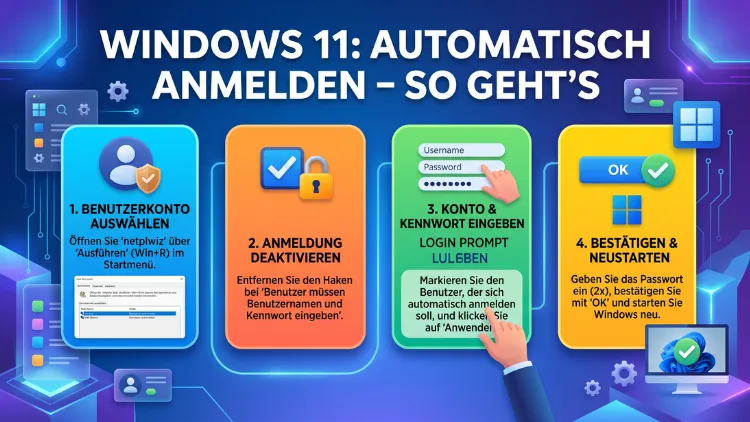
Schritt 1: Drücken Sie die Tastenkombination Windows-Taste + R, um den Ausführen-Dialog zu öffnen. Geben Sie dort netplwiz ein und bestätigen Sie mit der Eingabetaste oder klicken Sie auf „OK“.
Schritt 2: Es öffnet sich das Fenster „Benutzerkonten“. Wählen Sie dort das Benutzerkonto aus, das automatisch angemeldet werden soll. Außerdem sehen Sie oben im Fenster die Option „Benutzer müssen Benutzernamen und Kennwort eingeben“. Entfernen Sie den Haken bei dieser Option.
Schritt 3: Klicken Sie anschließend auf „Übernehmen“ oder „OK“. Daraufhin erscheint ein neues Fenster, in dem Sie das Passwort des gewählten Kontos zweimal eingeben müssen. Das ist nötig, damit Windows das Kennwort sicher hinterlegen kann.
Schritt 4: Bestätigen Sie die Eingabe mit „OK“ und starten Sie Ihren Computer neu. Ab sofort meldet Windows 11 Sie automatisch an – ohne Passworteingabe.
Hinweis: Falls die Checkbox „Benutzer müssen Benutzernamen und Kennwort eingeben“ in netplwiz nicht erscheint, lesen Sie weiter unten den Abschnitt zur Registry-Methode.
Methode 2: Automatisch anmelden über die Windows-Registrierung (Registry)
Wenn die netplwiz-Methode bei Ihnen nicht funktioniert – zum Beispiel weil die entsprechende Checkbox fehlt – können Sie die automatische Anmeldung alternativ direkt über die Windows-Registrierung einrichten. Diese Methode erfordert jedoch besondere Sorgfalt, da fehlerhafte Einträge das System destabilisieren können.
Schritt-für-Schritt-Anleitung via Registrierungseditor
Schritt 1: Öffnen Sie den Registrierungseditor, indem Sie Windows-Taste + R drücken, regedit eingeben und mit der Eingabetaste bestätigen. Bestätigen Sie außerdem die Benutzerkontensteuerung (UAC) mit „Ja“.
Schritt 2: Navigieren Sie im Registrierungseditor zum folgenden Pfad:
HKEY_LOCAL_MACHINE\SOFTWARE\Microsoft\Windows NT\CurrentVersion\Winlogon
Schritt 3: Suchen Sie dort den Eintrag „DefaultUserName“ und doppelklicken Sie darauf. Geben Sie den Benutzernamen des Kontos ein, das automatisch angemeldet werden soll. Bestätigen Sie mit „OK“.
Schritt 4: Suchen Sie anschließend den Eintrag „DefaultPassword“. Falls dieser nicht vorhanden ist, erstellen Sie ihn manuell: Rechtsklick in den leeren Bereich → Neu → Zeichenfolge → Name: DefaultPassword. Doppelklicken Sie darauf und geben Sie das Passwort des Kontos ein.
Schritt 5: Suchen Sie nun den Eintrag „AutoAdminLogon“ und setzen Sie dessen Wert auf „1″. Falls der Eintrag fehlt, legen Sie ihn ebenfalls als neue Zeichenfolge an.
Schritt 6: Schließen Sie den Registrierungseditor und starten Sie den Computer neu. Danach meldet Windows 11 den festgelegten Benutzer automatisch an.
Wichtig: Das Passwort wird in der Registry im Klartext gespeichert. Das stellt ein Sicherheitsrisiko dar, wenn andere Personen Zugriff auf Ihr System oder die Registry haben. Deshalb eignet sich diese Methode besonders für geschlossene Systeme ohne andere Benutzer.
Methode 3: Automatisch anmelden mit dem Microsoft-Tool „Autologon“
Microsoft stellt außerdem ein kostenloses Drittanbieter-Tool aus der Sysinternals-Suite bereit: Autologon for Windows (von Mark Russinovich). Dieses Tool vereinfacht die Einrichtung erheblich und speichert das Passwort zudem verschlüsselt in der Registry – ein klarer Vorteil gegenüber der manuellen Registry-Methode.
Schritt-für-Schritt-Anleitung mit Autologon
Schritt 1: Laden Sie Autologon von der offiziellen Microsoft Sysinternals-Webseite herunter. Die Adresse lautet: learn.microsoft.com/sysinternals/downloads/autologon
Schritt 2: Entpacken Sie das heruntergeladene ZIP-Archiv und starten Sie die Datei Autologon64.exe (für 64-Bit-Systeme) als Administrator.
Schritt 3: Bestätigen Sie die Lizenzvereinbarung. Im anschließenden Fenster sehen Sie drei Felder: Benutzername, Domäne und Passwort. Füllen Sie diese entsprechend aus. Bei einem lokalen Konto geben Sie im Feld „Domäne“ den Computernamen ein.
Schritt 4: Klicken Sie auf „Enable“. Das Tool bestätigt Ihnen, dass die automatische Anmeldung erfolgreich aktiviert wurde. Das Passwort wird dabei verschlüsselt gespeichert.
Schritt 5: Starten Sie Ihren Rechner neu. Ab jetzt läuft die automatische Anmeldung – sicherer als bei der manuellen Registry-Bearbeitung.
Sonderfall: Microsoft-Konto und automatische Anmeldung
Viele Nutzer verwenden in Windows 11 ein Microsoft-Konto statt eines lokalen Kontos. Deshalb stellt sich häufig die Frage, ob die automatische Anmeldung auch damit funktioniert. Die Antwort lautet: Ja, aber mit Einschränkungen.
Bei der netplwiz-Methode geben Sie einfach das Passwort Ihres Microsoft-Kontos ein – also das Passwort, mit dem Sie sich bei outlook.com oder microsoft.com anmelden. Das funktioniert in den meisten Fällen problemlos.
Jedoch kann es vorkommen, dass Microsoft nach Updates die automatische Anmeldung zurücksetzt oder eine erneute Eingabe verlangt. Außerdem kann Windows Hello – insbesondere bei Geräten mit TPM-Chip und aktivierter PIN – die automatische Anmeldung blockieren. In solchen Fällen empfehlen wir, zunächst Windows Hello zu deaktivieren:
- Öffnen Sie Einstellungen (Windows-Taste + I)
- Gehen Sie zu Konten → Anmeldeoptionen
- Deaktivieren Sie unter PIN (Windows Hello) die Option und entfernen Sie die PIN
- Führen Sie danach erneut die netplwiz- oder Autologon-Methode durch
Automatische Anmeldung nach dem Ruhezustand oder Energiesparmodus
Ein häufiges Problem: Die automatische Anmeldung funktioniert beim Start, aber nicht nach dem Ruhezustand oder Energiesparmodus. Deshalb müssen Sie auch dort die Einstellungen anpassen.
So deaktivieren Sie die Kennwortabfrage nach dem Standbymodus
Schritt 1: Öffnen Sie die Einstellungen über die Windows-Taste + I.
Schritt 2: Navigieren Sie zu Konten → Anmeldeoptionen.
Schritt 3: Suchen Sie den Abschnitt „Anmeldung erforderlich“ oder „Falls Sie abwesend waren, wann soll Windows eine Anmeldung erfordern?“. Stellen Sie dort „Nie“ ein.
Zusätzlich können Sie unter System → Netzbetrieb die Einstellung für den Energiesparmodus anpassen, sodass Ihr Gerät seltener in den Ruhezustand wechselt.
Automatische Anmeldung nach Windows-Updates
Ein weiteres bekanntes Verhalten: Windows 11 setzt die automatische Anmeldung nach größeren Funktionsupdates gelegentlich zurück. Das ist kein Fehler, sondern ein Sicherheitsmechanismus des Systems. Deshalb sollten Sie nach jedem großen Update prüfen, ob die automatische Anmeldung noch aktiv ist, und sie gegebenenfalls erneut einrichten.
Außerdem sollten Sie beachten: Bei Windows 11 24H2 – dem aktuellen Stand in 2026 – hat Microsoft einige Änderungen an den Anmeldeoptionen vorgenommen. Die netplwiz-Methode funktioniert jedoch nach wie vor zuverlässig.
Sicherheitsaspekte: Wann Sie die automatische Anmeldung lieber nicht nutzen sollten
Auch wenn die automatische Anmeldung praktisch ist, gibt es Situationen, in denen Sie darauf verzichten sollten. Denn ohne Kennwortschutz ist Ihr System bei physischem Zugriff völlig offen.
Verzichten Sie auf die automatische Anmeldung in folgenden Fällen:
- Laptops und mobile Geräte, die Sie mit außer Haus nehmen – ein Dieb hätte sofortigen Zugriff auf alle Daten
- Firmencomputer, auf denen vertrauliche Geschäftsdaten gespeichert sind
- Gemeinsam genutzte Computer in Haushalten mit Kindern oder mehreren Personen
- Geräte mit sensiblen persönlichen Daten (Banking, Passwortmanager, vertrauliche Dokumente)
Hingegen ist die automatische Anmeldung sinnvoll bei:
- Heimcomputern in gesicherten Räumen, die nur eine Person nutzt
- Kiosk- oder Infosystemen in öffentlichen Bereichen, die ohnehin eingeschränkt sind
- Smart-Home-Servern oder Mediencentern, die im Dauerbetrieb laufen
Wenn Sie die automatische Anmeldung nutzen, sollten Sie außerdem BitLocker-Laufwerkverschlüsselung aktivieren. So sind Ihre Daten zumindest vor dem Auslesen der Festplatte geschützt, auch wenn jemand den Computer einschaltet.
Automatische Anmeldung deaktivieren – so geht’s
Wenn Sie die automatische Anmeldung wieder deaktivieren möchten, ist das ebenso einfach wie die Aktivierung.
Deaktivierung über netplwiz
Öffnen Sie erneut netplwiz (Windows-Taste + R → netplwiz). Setzen Sie diesmal den Haken bei „Benutzer müssen Benutzernamen und Kennwort eingeben“ wieder. Klicken Sie auf „Übernehmen“ und anschließend auf „OK“. Beim nächsten Start wird Windows wieder nach dem Kennwort fragen.
Deaktivierung über die Registry
Navigieren Sie erneut zum Pfad HKEY_LOCAL_MACHINE\SOFTWARE\Microsoft\Windows NT\CurrentVersion\Winlogon und setzen Sie den Wert von „AutoAdminLogon“ auf „0″. Alternativ löschen Sie den Eintrag „DefaultPassword“ vollständig.
Deaktivierung über das Autologon-Tool
Starten Sie Autologon64.exe erneut und klicken Sie auf „Disable“. Das Tool entfernt dabei alle entsprechenden Registry-Einträge automatisch.
Fehlerbehebung: Automatische Anmeldung funktioniert nicht
Manchmal klappt die automatische Anmeldung trotz korrekter Einrichtung nicht. Deshalb finden Sie hier die häufigsten Ursachen und Lösungen.
Problem 1: netplwiz-Checkbox fehlt
Seit bestimmten Windows-11-Versionen erscheint die Option in netplwiz nicht mehr bei aktiviertem Microsoft-Konto. Lösung: Wechseln Sie zu einem lokalen Konto (Einstellungen → Konten → Ihre Infos → Lokales Konto), richten Sie die automatische Anmeldung ein, und wechseln Sie danach optional wieder zum Microsoft-Konto. Alternativ verwenden Sie die Registry-Methode oder das Autologon-Tool.
Problem 2: Windows Hello blockiert die Anmeldung
Falls Windows Hello (PIN, Fingerabdruck, Gesicht) aktiv ist, ignoriert Windows 11 unter Umständen die Autologon-Einstellungen. Lösung: Deaktivieren Sie zunächst alle Windows Hello-Methoden unter Einstellungen → Konten → Anmeldeoptionen, bevor Sie die automatische Anmeldung einrichten.
Problem 3: BitLocker verlangt trotzdem eine Eingabe
Wenn BitLocker ohne TPM oder mit einer PIN-Anforderung konfiguriert ist, fragt Windows selbst bei aktiviertem Autologon nach einer Eingabe. Lösung: Ändern Sie in der BitLocker-Verwaltung (Systemsteuerung → BitLocker-Laufwerkverschlüsselung) die PIN-Anforderung auf „Nur TPM“ – sofern Ihr Gerät das unterstützt.
Problem 4: Gruppenrichtlinien verhindern die automatische Anmeldung
Bei Firmengeräten können Gruppenrichtlinien die automatische Anmeldung administrativ verbieten. In diesem Fall sind Ihre Möglichkeiten als normaler Benutzer begrenzt. Sprechen Sie deshalb mit Ihrer IT-Abteilung.
Problem 5: Automatische Anmeldung funktioniert nur beim ersten Start
Manchmal meldet Windows den Benutzer nur einmalig automatisch an, danach erscheint wieder der Sperrbildschirm. Ursache ist häufig ein falsch eingetragenes Passwort in der Registry oder ein Update, das die Einstellungen zurückgesetzt hat. Überprüfen Sie in diesem Fall erneut alle Einträge.
Automatische Anmeldung in Windows 11 Home vs. Pro
Grundsätzlich funktionieren alle beschriebenen Methoden sowohl in Windows 11 Home als auch in Windows 11 Pro. Jedoch gibt es einige Unterschiede:
- Windows 11 Pro bietet zusätzlich den Gruppenrichtlinien-Editor (gpedit.msc), über den sich die automatische Anmeldung ebenfalls steuern lässt.
- Windows 11 Pro unterstützt außerdem den Domänenbeitritt. Auf domänenverbundenen Geräten ist die Einrichtung komplexer und wird üblicherweise zentral von der IT verwaltet.
- Windows 11 Home hat keinen Gruppenrichtlinien-Editor, weshalb dort netplwiz, Registry oder Autologon die einzigen Optionen sind.
Automatische Anmeldung mit mehreren Benutzerkonten
Wenn auf Ihrem Computer mehrere Benutzerkonten eingerichtet sind, meldet die automatische Anmeldung immer nur ein bestimmtes Konto automatisch an – nämlich das in netplwiz oder der Registry hinterlegte. Alle anderen Konten müssen sich weiterhin manuell anmelden. Das ist ein wichtiger Punkt, den Sie bei der Einrichtung berücksichtigen sollten, insbesondere in Haushalten mit mehreren Benutzern.
Empfohlene Vorgehensweisen für mehr Sicherheit
Da die automatische Anmeldung den Kennwortschutz aufhebt, sollten Sie zusätzliche Sicherheitsmaßnahmen ergreifen:
- BitLocker aktivieren: Verschlüsseln Sie Ihre Laufwerke. Selbst wenn jemand die Festplatte ausbaut, kommt er ohne den richtigen Schlüssel nicht an Ihre Daten.
- Bildschirmsperre einrichten: Aktivieren Sie die automatische Bildschirmsperre nach einer kurzen Inaktivitätszeit. So ist Ihr System geschützt, wenn Sie den Arbeitsplatz kurz verlassen.
- Sicheres WLAN nutzen: Stellen Sie sicher, dass Ihr Heimnetzwerk durch ein starkes Passwort und WPA3 gesichert ist.
- Windows Defender aktuell halten: Stellen Sie außerdem sicher, dass der integrierte Virenschutz immer aktuell ist und regelmäßige Scans durchführt.
- Physischen Zugang sichern: Die automatische Anmeldung ist nur dann vertretbar, wenn kein unbefugter physischer Zugriff auf Ihren Computer möglich ist.
Häufige Fragen zur automatischen Anmeldung unter Windows 11
Ist die automatische Anmeldung unter Windows 11 sicher?
Die automatische Anmeldung ist nur in sicheren Umgebungen empfehlenswert. Auf Heimcomputern in abgeschlossenen Räumen ist das Risiko überschaubar. Allerdings sollten Sie diese Funktion auf Laptops, Firmengeräten oder gemeinsam genutzten Computern vermeiden, da ohne Kennwortschutz jeder mit physischem Zugang sofort auf alle Daten zugreifen kann.
Warum fehlt die Checkbox in netplwiz?
Bei neueren Windows-11-Versionen und aktiviertem Microsoft-Konto wird die Checkbox „Benutzer müssen Benutzernamen und Kennwort eingeben“ manchmal nicht angezeigt. In diesem Fall empfiehlt sich die Nutzung des Autologon-Tools von Microsoft Sysinternals oder die manuelle Bearbeitung der Windows-Registrierung.
Funktioniert die automatische Anmeldung auch mit einem PIN?
Nein. Die automatische Anmeldung umgeht zwar die Kennworteingabe, jedoch nicht Windows Hello mit PIN. Wenn Sie eine PIN eingerichtet haben, müssen Sie diese zunächst unter Einstellungen → Konten → Anmeldeoptionen entfernen, damit die automatische Anmeldung greift.
Wird das Passwort sicher gespeichert?
Das kommt auf die Methode an. Bei der manuellen Registry-Methode wird das Passwort im Klartext gespeichert – das ist unsicher. Das Autologon-Tool von Microsoft hingegen speichert das Passwort verschlüsselt. Deshalb ist das Autologon-Tool die sicherere Wahl, wenn Sie die automatische Anmeldung einrichten möchten.
Setzt Windows 11 nach einem Update die automatische Anmeldung zurück?
Ja, das kann vorkommen. Besonders nach Funktionsupdates (z. B. von 23H2 auf 24H2) setzt Windows 11 die automatische Anmeldung gelegentlich zurück. Deshalb sollten Sie nach größeren Updates überprüfen, ob die Einstellungen noch aktiv sind, und sie gegebenenfalls erneut einrichten.
Kann ich die automatische Anmeldung auch auf einem Domänen-PC einrichten?
Grundsätzlich ja, jedoch ist das auf Firmengeräten mit Domänenzugehörigkeit deutlich komplexer und wird oft durch Gruppenrichtlinien verhindert. In der Registry müssen Sie zusätzlich den Eintrag „DefaultDomainName“ mit dem Domänennamen befüllen. Für Firmengeräte sprechen Sie jedoch besser mit Ihrer IT-Abteilung.
Was tue ich, wenn Windows trotz Autologon nach einem Passwort fragt?
Das passiert häufig, wenn Windows Hello noch aktiv ist, ein falsches Passwort hinterlegt wurde oder BitLocker eine PIN-Eingabe verlangt. Prüfen Sie alle drei Punkte nacheinander. Außerdem kann ein zurückgesetzter Registry-Eintrag nach einem Update die Ursache sein. Richten Sie die automatische Anmeldung in diesem Fall einfach erneut ein.
Funktioniert die automatische Anmeldung auch nach dem Ruhezustand?
Nicht automatisch. Sie müssen zusätzlich unter Einstellungen → Konten → Anmeldeoptionen die Option „Anmeldung erforderlich“ auf „Nie“ setzen. Sonst fragt Windows nach dem Aufwachen aus dem Ruhezustand oder Standbymodus weiterhin nach einem Kennwort.
Welche Methode ist die empfohlene Vorgehensweise?
Für die meisten Benutzer empfehlen wir das Autologon-Tool von Microsoft Sysinternals. Es ist kostenlos, einfach zu bedienen und speichert das Passwort sicherer als die manuelle Registry-Bearbeitung. Für Nutzer, die kein externes Tool verwenden möchten, ist die netplwiz-Methode die beste Alternative.
Kann ich die automatische Anmeldung jederzeit wieder deaktivieren?
Ja, und das ist einfach möglich. Über netplwiz setzen Sie die Checkbox einfach wieder. Über den Registrierungseditor setzen Sie den Wert „AutoAdminLogon“ auf „0″. Das Autologon-Tool bietet außerdem die Schaltfläche „Disable“, die alle Einträge in einem Schritt entfernt.
Fazit
Die automatische Anmeldung unter Windows 11 lässt sich auf mehreren Wegen einrichten – am zuverlässigsten über netplwiz oder das Autologon-Tool von Microsoft Sysinternals. Beide Methoden sind schnell umgesetzt und gut geeignet für Heimcomputer in sicheren Umgebungen.
Beachten Sie jedoch stets die Sicherheitsaspekte: Deaktivieren Sie zuerst Windows Hello, aktivieren Sie BitLocker zur Datensicherheit und überprüfen Sie die Einstellungen nach größeren Windows-Updates. So sparen Sie täglich Zeit – ohne unnötige Sicherheitsrisiken einzugehen.
