
Windows 11 auf dem Surface Go installieren: Unsere detaillierte Schritt-für-Schritt-Anleitung zeigt Ihnen genau, wie Sie Windows 11 schnell einrichten.
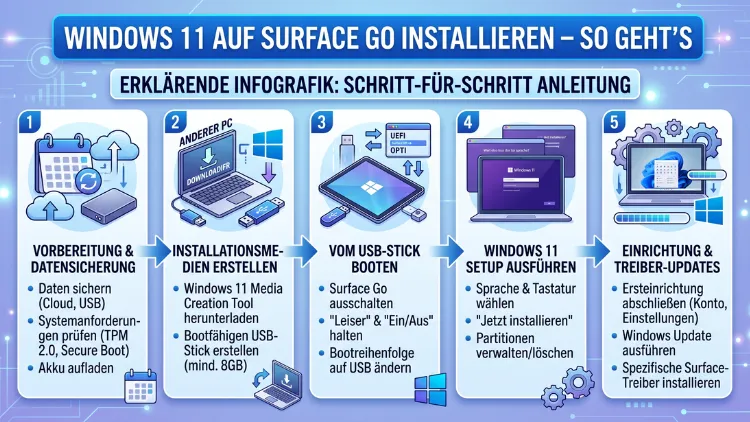
Windows 10 erhielt am 14. Oktober 2025 sein Support-Ende. Für viele Surface-Go-Besitzer stellt sich deshalb die entscheidende Frage: Lässt sich Windows 11 auf dem eigenen Gerät installieren?
Die kurze Antwort lautet: Ja – je nach Modell offiziell oder mit einer kleinen Umgehungsmethode. Dieser Ratgeber erklärt Ihnen Schritt für Schritt, wie Sie vorgehen.
Welches Surface Go haben Sie? – Modelle im Überblick
Bevor Sie mit der Installation beginnen, sollten Sie zunächst herausfinden, welche Generation Ihres Surface Go Sie besitzen. Denn davon hängt ab, welchen Installationsweg Sie einschlagen müssen.
Surface Go (1. Generation, 2018)
Das Surface Go der ersten Generation ist mit einem Intel Pentium Gold 4415Y-Prozessor ausgestattet. Dieser Chip steht nicht auf Microsofts offizieller Liste der Windows-11-kompatiblen Prozessoren. Deshalb ist das Update über Windows Update auf diesem Modell gesperrt. Allerdings erfüllt das Gerät fast alle anderen Anforderungen: Es verfügt über UEFI, Secure Boot, TPM sowie 4 GB RAM – lediglich die CPU gilt Microsoft als zu alt. Trotzdem lässt sich Windows 11 mit zwei bewährten Methoden installieren, die Sie weiter unten finden.
Surface Go 2 (2020)
Das Surface Go 2 ist mit einem Intel Pentium Gold 6500Y oder einem Intel Core m3-8100Y erhältlich. Beide Prozessoren sind auf Microsofts Kompatibilitätsliste. Zudem besitzt das Gerät TPM 2.0 und Secure Boot. Deshalb können Surface-Go-2-Besitzer Windows 11 auf dem offiziellen Weg per Windows Update oder mithilfe des Installationsassistenten von Microsoft installieren.
Surface Go 3 (2021)
Das Surface Go 3 kommt mit einem Intel Pentium Gold 6500Y oder einem Intel Core i3-10100Y. Auch dieses Modell ist offiziell mit Windows 11 kompatibel und erhält das Update ohne Workarounds. Wer also ein Surface Go 3 besitzt, kann direkt den offiziellen Installationsweg nutzen.
Windows-11-Systemanforderungen auf einen Blick
Damit Windows 11 auf einem Gerät installiert werden kann, verlangt Microsoft folgende Mindestvoraussetzungen:
- Prozessor: 1 GHz oder schneller, 2 oder mehr Kerne, auf der offiziellen Kompatibilitätsliste
- RAM: Mindestens 4 GB
- Speicherplatz: Mindestens 64 GB freier Speicher
- Firmware: UEFI mit Secure Boot
- TPM: Version 2.0
- Grafik: DirectX 12 kompatibel, WDDM 2.0 Treiber
- Bildschirm: Mindestens 720p, 9 Zoll Diagonale, 8 Bits pro Farbkanal
Beim Surface Go 2 und 3 sind sämtliche Anforderungen erfüllt. Beim Surface Go 1 scheitert es ausschließlich am Prozessor – alle anderen Punkte sind vorhanden. Das ist wichtig zu wissen, denn deshalb läuft Windows 11 auf dem ersten Surface Go nach der Installation auch zuverlässig und ohne merkliche Einschränkungen.
Methode 1: Offizieller Weg für Surface Go 2 und Surface Go 3
Wenn Sie ein Surface Go 2 oder 3 besitzen, können Sie Windows 11 bequem und ohne Umwege installieren. Microsoft stellt dafür zwei einfache Werkzeuge bereit.
Option A: Upgrade über Windows Update
Schritt 1: Öffnen Sie die Einstellungen (Windows-Taste + I).
Schritt 2: Klicken Sie auf „Windows Update“.
Schritt 3: Wählen Sie „Nach Updates suchen“. Falls Ihr Gerät bereit ist, erscheint ein Hinweis zum Upgrade auf Windows 11.
Schritt 4: Klicken Sie auf „Herunterladen und installieren“ und folgen Sie den Anweisungen auf dem Bildschirm. Der Vorgang dauert je nach Internetverbindung und Geräteleistung zwischen 30 Minuten und einer Stunde.
Schritt 5: Ihr Surface startet nach dem Abschluss neu und begrüßt Sie mit dem Windows-11-Desktop.
Option B: Upgrade mit dem Windows-11-Installationsassistenten
Zusätzlich bietet Microsoft den Windows 11 Installationsassistenten an, den Sie direkt von der offiziellen Microsoft-Website unter microsoft.com/de-de/software-download/windows11 herunterladen können. Dieses Tool eignet sich besonders dann, wenn Windows Update das Upgrade noch nicht anzeigt.
Schritt 1: Laden Sie den „Windows 11-Installationsassistenten“ herunter und starten Sie die Datei.
Schritt 2: Stimmen Sie den Lizenzbedingungen zu und klicken Sie auf „Akzeptieren und installieren“.
Schritt 3: Das Tool lädt Windows 11 herunter, überprüft die Kompatibilität und führt das Upgrade automatisch durch.
Methode 2: Windows 11 auf dem Surface Go 1 installieren – Registry-Methode
Das Surface Go der ersten Generation erhält von Microsoft kein offizielles Update-Angebot. Dennoch lässt sich Windows 11 darauf installieren – und zwar mit einem Registry-Eintrag, den Microsoft selbst offiziell dokumentiert hat.
Wichtiger Hinweis: Erstellen Sie vor jeder Änderung an der Registry ein vollständiges Backup Ihrer Daten, zum Beispiel über OneDrive oder auf einem externen USB-Laufwerk. Microsoft weist ausdrücklich darauf hin, dass die Installation auf inkompatiblen Geräten nicht offiziell unterstützt wird.
Schritt-für-Schritt-Anleitung: Registry-Methode
Schritt 1 – Registry-Datei erstellen:
Öffnen Sie den Editor (Notepad). Geben Sie folgenden Text exakt so ein:
Windows Registry Editor Version 5.00


"AllowUpgradesWithUnsupportedTPMOrCPU"=dword:00000001
Schritt 2 – Datei speichern:
Wählen Sie „Datei“ → „Speichern unter“ und geben Sie als Dateinamen win11upgrade.reg ein. Achten Sie darauf, als Dateityp „Alle Dateien“ auszuwählen, damit die Endung .reg korrekt gesetzt wird.
Schritt 3 – Registry-Eintrag importieren:
Doppelklicken Sie auf die gespeicherte Datei. Windows fragt nach einer Bestätigung – klicken Sie auf „Ja“ und anschließend auf „OK“.
Schritt 4 – Surface neu starten:
Starten Sie Ihr Surface Go neu. Öffnen Sie danach die Einstellungen und navigieren Sie zu „Windows Update“. Suchen Sie nach Updates. Außerdem kann es einige Minuten dauern, bis das Upgrade-Angebot erscheint. Geduld ist hier gefragt.
Schritt 5 – Upgrade starten:
Sobald Windows 11 als verfügbares Update angezeigt wird, klicken Sie auf „Herunterladen und installieren“. Windows zeigt eine Warnmeldung bezüglich der Kompatibilität – bestätigen Sie diese. Anschließend startet das Upgrade.
Schritt 6 – Installation abwarten:
Der Installationsprozess läuft in mehreren Phasen ab (45 %, 62 %, 83 %, 95 %) und dauert auf dem Surface Go 1 aufgrund der etwas langsameren Hardware rund 45–90 Minuten. Lassen Sie das Gerät dabei am Netzteil angeschlossen.
Methode 3: Neuinstallation mit Rufus (für alle Surface-Go-Modelle)
Wer Windows 11 lieber frisch und ohne Altlasten installieren möchte, verwendet das kostenlose Tool Rufus. Diese Methode eignet sich besonders für das Surface Go 1, aber ebenso für das Surface Go 2 und 3. Außerdem ist sie ideal, wenn das bisherige System langsam oder instabil geworden ist.
Was Sie benötigen:
- Einen USB-Stick mit mindestens 8 GB Speicherplatz (empfohlen: mindestens USB 3.0)
- Die kostenlose Software Rufus (verfügbar unter rufus.ie)
- Die Windows-11-ISO-Datei (kostenlos bei Microsoft unter microsoft.com/de-de/software-download/windows11)
Schritt-für-Schritt-Anleitung: Rufus-Methode
Schritt 1 – Daten sichern:
Sichern Sie zunächst alle wichtigen Dateien, Fotos, Dokumente und Programme. Die Neuinstallation löscht den gesamten Inhalt der Systempartition. Nutzen Sie dafür OneDrive, eine externe Festplatte oder einen weiteren USB-Stick.
Schritt 2 – Rufus herunterladen und starten:
Laden Sie Rufus in der aktuellen Version von rufus.ie herunter. Starten Sie das Programm mit Administratorrechten. Stecken Sie außerdem Ihren USB-Stick in einen der USB-Ports – beim Surface Go 1 und 2 benötigen Sie dafür einen USB-C-Adapter auf USB-A.
Schritt 3 – Windows-11-ISO auswählen:
Klicken Sie in Rufus auf „Auswahl“ und wählen Sie die heruntergeladene Windows-11-ISO-Datei aus.
Schritt 4 – Einstellungen vornehmen:
Rufus erkennt automatisch, dass es sich um ein Windows-11-Image handelt. Wählen Sie unter „Image-Option“ die Einstellung „Standard Windows-Installation“. Belassen Sie die anderen Einstellungen auf den Standardwerten.
Schritt 5 – START klicken und Anforderungen entfernen:
Klicken Sie auf „START“. Rufus öffnet ein Fenster mit mehreren Optionen. Setzen Sie hier zwingend einen Haken bei:
„Anforderung für 4 GB+ RAM, Secure Boot und TPM 2.0 entfernen“
Damit umgeht der USB-Stick beim Booten die Hardware-Prüfungen von Microsoft. Bestätigen Sie mit „OK“.
Schritt 6 – Warten:
Rufus erstellt nun den bootfähigen USB-Stick. Dieser Vorgang dauert je nach USB-Stick und Schreibgeschwindigkeit 10–20 Minuten.
Schritt 7 – Surface vom USB-Stick booten:
Schalten Sie Ihr Surface Go aus. Halten Sie die Leiser-Taste (Lautstärke runter) gedrückt und drücken dabei den Einschalter. Lassen Sie die Lautstärketaste erst los, wenn das Surface-UEFI-Logo erscheint. Wählen Sie im Boot-Menü den USB-Stick als Startlaufwerk.
Schritt 8 – Windows 11 installieren:
Folgen Sie dem Installationsassistenten. Wählen Sie Sprache, Tastaturlayout und Zeitzone. Wählen Sie anschließend „Benutzerdefiniert: Nur Windows installieren“, um eine saubere Neuinstallation durchzuführen. Löschen Sie alle vorhandenen Partitionen und wählen Sie den nicht zugewiesenen Speicherplatz für die Installation aus.
Schritt 9 – Installation abschließen:
Windows 11 wird installiert. Das Surface startet dabei mehrmals neu. Ziehen Sie den USB-Stick heraus, sobald das Setup-Menü Windows 11 lädt und nicht mehr vom Stick benötigt wird. Richten Sie danach Windows 11 nach Ihren Wünschen ein.
Treiber nach der Installation: Was Sie beim Surface Go beachten müssen
Nach der Neuinstallation über Rufus benötigt Ihr Surface Go unter Umständen noch einige Treiber. Allerdings lädt Windows 11 die meisten davon automatisch über Windows Update herunter. Deshalb empfiehlt es sich, direkt nach dem ersten Start eine Internetverbindung herzustellen und alle verfügbaren Updates zu installieren.
Zusätzlich sollten Sie die Surface-App aus dem Microsoft Store herunterladen. Diese App verwaltet gerätespezifische Firmware-Updates und benachrichtigt Sie über neue Treiber. Rufen Sie dafür den Microsoft Store auf und suchen Sie nach „Surface“. Installieren Sie die App und öffnen Sie sie nach dem ersten Start.
Falls bestimmte Funktionen wie der Touchscreen, der Fingerabdruckleser (Surface Go 2, 3) oder die Kamera nach der Installation nicht funktionieren, laden Sie die aktuellen Treiberpakete direkt von der Microsoft-Website unter microsoft.com/de-de/download/details.aspx?id=100421 herunter. Dort sind Surface-Firmware- und Treiberpakete für alle Modelle verfügbar.
Windows 11 im S-Modus: Was das bedeutet und wie Sie ihn deaktivieren
Das Surface Go 3 wird im Handel häufig mit Windows 11 im S-Modus verkauft. Dieser Modus erlaubt ausschließlich die Installation von Apps aus dem Microsoft Store und das Surfen mit dem Microsoft Edge-Browser. Zudem lassen sich keine klassischen Desktop-Programme wie Mozilla Firefox oder Google Chrome installieren.
Den S-Modus dauerhaft deaktivieren ist kostenlos und geht so:
Schritt 1: Öffnen Sie die Einstellungen (Windows-Taste + I).
Schritt 2: Navigieren Sie zu „System“ → „Aktivierung“.
Schritt 3: Klicken Sie unter „Upgrade Ihres Betriebssystems“ auf „Store öffnen“.
Schritt 4: Im Microsoft Store erscheint die Option „Aus dem S-Modus wechseln“. Klicken Sie auf „Abrufen“.
Schritt 5: Nach wenigen Sekunden ist der S-Modus deaktiviert. Sie können jetzt alle Programme installieren. Beachten Sie außerdem: Dieser Wechsel ist irreversibel – ein Zurück in den S-Modus ist nicht möglich.
BitLocker-Verschlüsselung beachten
Viele Surface-Geräte sind ab Werk mit BitLocker verschlüsselt. Bevor Sie Windows 11 neu installieren oder das System zurücksetzen, sollten Sie den BitLocker-Wiederherstellungsschlüssel sichern. Ohne diesen Schlüssel verlieren Sie im Zweifel den Zugang zu Ihren Daten.
So sichern Sie den BitLocker-Schlüssel:
Schritt 1: Öffnen Sie die Systemsteuerung (in der Suche eingeben: „Systemsteuerung“).
Schritt 2: Wählen Sie „System und Sicherheit“ → „BitLocker-Laufwerkverschlüsselung“.
Schritt 3: Klicken Sie neben dem Laufwerk C: auf „Wiederherstellungsschlüssel sichern“.
Schritt 4: Wählen Sie „In der Microsoft-Cloud speichern“ oder drucken Sie den Schlüssel aus und bewahren Sie ihn sicher auf.
Leistung von Windows 11 auf dem Surface Go: Was Sie erwarten können
Viele Nutzer fragen sich, ob Windows 11 auf dem Surface Go – insbesondere der ersten Generation – flüssig läuft. Die Erfahrungsberichte sind dabei ermutigend: Windows 11 läuft auf dem Surface Go der ersten Generation gefühlt genauso gut wie unter Windows 10, und das Gerät wird auch nicht wärmer. Es hakt hier und da mal minimal länger als noch unter Windows 10, aber das geht in Ordnung. Sogar an einen externen Monitor mit 4K-Auflösung lässt sich das Surface unter Windows 11 anschließen und ruckelfrei bedienen.
Für alltägliche Aufgaben wie Office-Anwendungen, E-Mails, Surfen im Internet und Videokonferenzen reicht die Leistung des Surface Go 1 mit Windows 11 also gut aus. Anspruchsvolle Bildbearbeitung oder Gaming sind jedoch weiterhin nicht die Stärke des kleinen Tablets.
Alternativen: Was tun, wenn das Surface Go 1 kein Windows 11 erhalten soll?
Falls Sie die inoffizielle Installation scheuen oder das Gerät lieber ersetzen möchten, haben Sie mehrere Optionen:
Option 1 – Neues Surface kaufen: Das Surface Go 3 oder ein Surface Pro der aktuellen Generation bieten mehr Leistung, offizielle Windows-11-Unterstützung und einen längeren Wartungszeitraum.
Option 2 – Linux installieren: Distributionen wie Ubuntu 24.04 LTS oder Linux Mint 22 laufen problemlos auf dem Surface Go 1 und bieten ebenfalls langfristige Sicherheitsupdates. Das ist besonders dann sinnvoll, wenn Sie das Gerät ausschließlich zum Surfen oder für Office-Aufgaben nutzen.
Option 3 – Extended Security Updates nutzen: Das ESU-Programm (Extended Security Updates) für Consumer kann ein Windows-10-Gerät bis zu einem Jahr nach dem 14. Oktober 2025 schützen – also bis Oktober 2026. Damit gewinnen Sie Zeit für eine Entscheidung.
Häufige Probleme und Lösungen
Problem: Surface bootet nicht vom USB-Stick
Achten Sie darauf, den USB-Stick beim Booten korrekt anzuschließen und die Leiser-Taste zu halten, bevor Sie den Einschalter drücken. Verwenden Sie außerdem möglichst neuwertige USB-Sticks – ältere Sticks können gelegentlich zu Startproblemen führen. Zudem sollte der Stick mit FAT32 formatiert sein, was Rufus automatisch erledigt.
Problem: Windows Update zeigt kein Upgrade-Angebot
Nach dem Setzen des Registry-Eintrags dauert es manchmal mehrere Stunden oder einen weiteren Neustart, bis Windows das Upgrade-Angebot anzeigt. Außerdem müssen zunächst alle aktuellen Windows-10-Updates installiert sein, bevor das Upgrade erscheint.
Problem: Touchscreen oder Stift funktioniert nach der Installation nicht
Stellen Sie eine Internetverbindung her und warten Sie, bis Windows alle Treiber über Windows Update geladen hat. Alternativ laden Sie das Surface-Firmware-Paket manuell von der Microsoft-Website herunter.
Problem: Installation bricht bei einem bestimmten Prozentsatz ab
Entfernen Sie den USB-Stick, sobald das Setup alle Daten auf das interne Laufwerk kopiert hat und das Surface zum ersten Mal eigenständig neu startet. So verhindert es, dass das Gerät erneut vom USB-Stick bootet und die Installation von vorne beginnt.
Empfohlene Vorgehensweise: Checkliste vor der Installation
Damit die Installation reibungslos verläuft, gehen Sie folgende Punkte der Reihe nach durch:
- Modell prüfen: Stellen Sie fest, welche Surface-Go-Generation Sie besitzen (Einstellungen → System → Info → Gerätename).
- Daten sichern: Laden Sie alle wichtigen Dateien auf OneDrive hoch oder kopieren Sie sie auf ein externes Laufwerk.
- BitLocker-Schlüssel sichern: Notieren Sie sich den Wiederherstellungsschlüssel oder speichern Sie ihn in Ihrem Microsoft-Konto.
- Akku laden: Schließen Sie Ihr Surface ans Netzteil an. Der Akku sollte während der Installation mindestens zu 50 % geladen sein.
- Stabile Internetverbindung sicherstellen: Verbinden Sie das Surface mit einem WLAN, das während der gesamten Installation verfügbar bleibt.
- USB-Stick vorbereiten: Nutzen Sie Rufus, um den bootfähigen Installationsstick zu erstellen – auch dann, wenn Ihr Gerät offiziell kompatibel ist, da eine Neuinstallation das System bereinigt.
- Surface-App installieren: Laden Sie nach der Installation die Surface-App aus dem Microsoft Store, um gerätespezifische Updates zu erhalten.
Häufige Fragen zur Windows-11-Installation auf dem Surface Go
Ist mein Surface Go offiziell mit Windows 11 kompatibel?
Das Surface Go 2 und Surface Go 3 sind offiziell kompatibel und erhalten das Update über Windows Update. Das Surface Go 1 wird von Microsoft nicht offiziell unterstützt, da sein Intel-Pentium-Gold-4415Y-Prozessor nicht auf der Kompatibilitätsliste steht. Dennoch lässt sich Windows 11 mit der Registry-Methode oder über Rufus installieren.
Kann ich Windows 11 kostenlos auf dem Surface Go installieren?
Ja. Wer auf dem Surface Go bereits eine gültige Windows-10- oder Windows-11-Lizenz besitzt, kann kostenlos upgraden. Die ISO-Datei sowie alle benötigten Tools sind ebenfalls kostenlos verfügbar. Eine neue Lizenz müssen Sie nicht kaufen.
Verliere ich meine Daten bei der Installation?
Beim Upgrade über Windows Update oder den Installationsassistenten bleiben Ihre Daten und Programme erhalten. Bei einer Neuinstallation mit Rufus wird die Systempartition vollständig gelöscht. Deshalb ist eine vorherige Datensicherung in diesem Fall zwingend notwendig.
Wie lange dauert die Installation von Windows 11 auf dem Surface Go?
Das hängt vom Modell und der Methode ab. Beim Upgrade über Windows Update rechnen Sie auf dem Surface Go 2 und 3 mit rund 30–60 Minuten. Auf dem Surface Go 1 kann das Upgrade per Registry-Methode aufgrund der langsameren Hardware 60–90 Minuten dauern. Eine Neuinstallation über Rufus geht oft schneller, da keine alten Dateien umgezogen werden müssen.
Kann ich nach der Installation wieder zu Windows 10 zurückkehren?
Innerhalb von 10 Tagen nach dem Upgrade bietet Windows 11 eine Rollback-Option an. Diese finden Sie unter Einstellungen → System → Wiederherstellung → Zurückgehen. Nach diesen 10 Tagen ist eine Rückkehr nur durch eine Neuinstallation von Windows 10 möglich. Deshalb empfiehlt sich vorher unbedingt ein Backup.
Funktioniert der Surface Pen nach der Installation noch?
Ja. Der Surface Pen funktioniert auf dem Surface Go nach der Windows-11-Installation in der Regel ohne Einschränkungen. Sollte er nicht sofort erkannt werden, installieren Sie alle verfügbaren Windows-Updates und starten Sie das Gerät neu.
Was passiert, wenn ich den Registry-Eintrag auf dem Surface Go 1 setze?
Der Registry-Eintrag AllowUpgradesWithUnsupportedTPMOrCPU teilt Windows mit, dass das Upgrade trotz nicht offiziell unterstützter Hardware erlaubt ist. Microsoft hat diesen Schlüssel selbst dokumentiert. Nach dem Setzen des Eintrags und einem Neustart erscheint das Windows-11-Upgrade in Windows Update. Zukünftige Updates erhalten Sie weiterhin, allerdings ohne offizielle Garantie.
Funktioniert Windows 11 auf dem Surface Go 1 zuverlässig?
Ja – zahlreiche Erfahrungsberichte bestätigen, dass Windows 11 auf dem Surface Go 1 stabil und flüssig läuft. Für Office-Anwendungen, E-Mails, Videokonferenzen und das Surfen im Internet ist die Leistung ausreichend. Rechenintensive Aufgaben wie Videoschnitt oder 3D-Rendering überfordern das Gerät jedoch – unabhängig vom Betriebssystem.
Muss ich den S-Modus auf dem Surface Go 3 deaktivieren?
Das hängt von Ihren Anforderungen ab. Im S-Modus können Sie ausschließlich Apps aus dem Microsoft Store installieren. Wer hingegen Programme wie Google Chrome, VLC oder Adobe Reader nutzen möchte, muss den S-Modus deaktivieren. Das ist kostenlos und dauert weniger als eine Minute – allerdings ist dieser Schritt nicht rückgängig zu machen.
Kann Rufus die Kompatibilitätsprüfung auch auf dem Surface Go 2 oder 3 umgehen?
Technisch ja – aber auf dem Surface Go 2 und 3 ist das nicht notwendig, da diese Geräte die Anforderungen offiziell erfüllen. Rufus eignet sich auf diesen Modellen also primär für eine saubere Neuinstallation, nicht zur Umgehung von Sperren.
Fazit
Windows 11 lässt sich auf allen Surface-Go-Modellen installieren. Das Surface Go 2 und 3 profitieren vom offiziellen Update-Weg, während das Surface Go 1 mit der Registry-Methode oder Rufus problemlos nachgerüstet werden kann.
Entscheidend ist, vor dem Start alle Daten zu sichern und den richtigen Weg für Ihr Modell zu wählen. Mit dieser Schritt-für-Schritt-Anleitung gelingt die Installation zuverlässig.
