
Windows 11: Dolby Atmos aktivieren – so richten Sie den 3D-Raumklang für Lautsprecher, Headset, Soundbar oder Kopfhörer in den Soundeinstellungen ein.
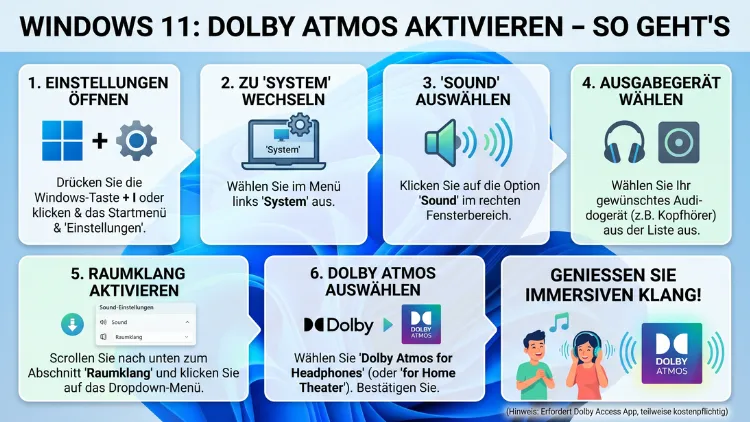
Dolby Atmos unter Windows 11 zu aktivieren, ist einfacher, als viele denken. Mit der kostenlosen Dolby-Access-App aus dem Microsoft Store richten Sie räumlichen 3D-Klang in wenigen Minuten ein – für Kopfhörer, Soundbars oder ein vollständiges Heimkinosystem.
Dieser Artikel zeigt Ihnen jeden Schritt, erklärt Voraussetzungen, nennt Lösungen für häufige Probleme und vergleicht Dolby Atmos mit alternativen Spatial-Sound-Technologien.
Was ist Dolby Atmos – und warum lohnt es sich unter Windows 11?
Dolby Atmos ist eine objektbasierte Audio-Technologie, die Klang nicht mehr nur auf feste Kanäle verteilt, sondern jeden Ton als eigenständiges Objekt im dreidimensionalen Raum positioniert. Dadurch entsteht ein Klangerlebnis, das aus allen Richtungen kommt – auch von oben und unten. Traditionelles Stereo oder klassisches Surround-Sound liefert dagegen lediglich eine zweidimensionale Klangkulisse.
Besonders beim Gaming, beim Streaming von Filmen auf Netflix, Disney+, Apple TV+ oder Amazon Prime Video sowie beim Musikhören macht sich der Unterschied deutlich bemerkbar. Außerdem profitieren Video-Editoren und Content-Creator von der präziseren Klangortung, da Details im Audiomaterial deutlicher hörbar werden. Deshalb ist es sinnvoll, Dolby Atmos unter Windows 11 von Anfang an korrekt einzurichten.
Wichtig zu wissen: Dolby Atmos funktioniert unter Windows 11 auf zwei verschiedenen Wegen:
- Dolby Atmos für Kopfhörer – verarbeitet den Klang softwareseitig direkt auf dem PC und gibt ihn über jedes beliebige Stereo-Headset oder jeden Kopfhörer aus.
- Dolby Atmos für Heimkino – leitet das Atmos-Signal unverändert per HDMI (idealerweise eARC) an einen kompatiblen AV-Receiver oder eine kompatible Soundbar weiter, die die Dekodierung selbst übernimmt.
Voraussetzungen: Was braucht man für Dolby Atmos unter Windows 11?
Bevor Sie Dolby Atmos aktivieren, sollten Sie prüfen, ob Ihr System die notwendigen Anforderungen erfüllt. Andernfalls erscheint die Option in den Einstellungen nicht oder funktioniert nicht wie erwartet.
Hardware-Anforderungen
Für Dolby Atmos für Kopfhörer benötigen Sie:
- Einen PC oder Laptop mit Windows 11 (auch Windows 10 wird unterstützt)
- Beliebige Stereo-Kopfhörer oder ein Headset – kabelgebunden oder kabellos
- Empfohlen: Kabelgebundene Kopfhörer oder ein kabelloses Modell mit USB-Dongle, da Standard-Bluetooth die Klangqualität einschränken kann
Für Dolby Atmos für Heimkino brauchen Sie:
- Eine HDMI-Verbindung, vorzugsweise mit eARC- oder ARC-Unterstützung
- Einen Dolby-Atmos-fähigen AV-Receiver oder eine kompatible Soundbar (z. B. von Sonos, LG, Samsung, Denon, Yamaha oder Bose)
- Gegebenenfalls eine dedizierte Soundkarte mit HDMI-Ausgang
Software-Anforderungen
- Dolby Access App – kostenlos im Microsoft Store, erfordert jedoch eine kostenpflichtige Lizenz oder eine 7-tägige Testphase für die Kopfhörer-Funktion
- Aktuelle Windows 11-Updates – überprüfen Sie unter Einstellungen → Windows Update, ob alle Patches installiert sind
- Aktuelle Audiotreiber – am besten direkt vom Hersteller Ihres Laptops oder Ihrer Soundkarte (z. B. Realtek, Intel oder dem PC-Hersteller wie Dell, HP, Lenovo oder Asus)
Zusätzlich sollten Sie sicherstellen, dass Ihr Wiedergabegerät als Standardgerät in Windows festgelegt ist. Sonst greift die Atmos-Verarbeitung nicht.
Schritt-für-Schritt: Dolby Access installieren und einrichten
Die einfachste und empfohlene Methode ist die Installation über den Microsoft Store. Im Folgenden finden Sie die vollständige Anleitung.
Schritt 1: Dolby Access aus dem Microsoft Store installieren
- Öffnen Sie den Microsoft Store, indem Sie in der Taskleiste auf das Store-Symbol klicken oder in der Windows-Suche (Taste Win + S) „Microsoft Store“ eingeben.
- Geben Sie in der Suchleiste des Stores „Dolby Access“ ein.
- Klicken Sie auf die App von Dolby Laboratories und anschließend auf Installieren oder Herunterladen.
- Warten Sie, bis der Download abgeschlossen ist, und öffnen Sie die App danach.
Alternativ: Einige Laptops – insbesondere Modelle von Dell, HP und Asus – liefern Dolby Access bereits vorinstalliert. In diesem Fall finden Sie die App im Startmenü. Prüfen Sie trotzdem, ob Updates verfügbar sind, da die neueste Version (Stand 2026: 3.27.x) wichtige Verbesserungen enthält.
Schritt 2: Lizenz aktivieren oder Testversion starten
- Öffnen Sie Dolby Access.
- Auf der Startseite sehen Sie zwei Optionen: Dolby Atmos für Kopfhörer und – sofern relevant – Dolby Atmos für Heimkino.
- Wählen Sie „Dolby Atmos für Kopfhörer“, wenn Sie mit einem Headset oder Kopfhörern arbeiten.
- Klicken Sie auf „Kostenlos testen“, um die 7-tägige Testphase zu starten – ohne Kreditkartenpflicht.
- Möchten Sie die Funktion dauerhaft nutzen, klicken Sie auf „Kaufen“. Der Preis beträgt in der Regel rund 15–16 Euro als einmaliger Kauf.
Wichtig: Dolby Atmos für Heimkino ist kostenlos, sofern Ihr AV-Receiver oder Ihre Soundbar die Dekodierung selbst übernimmt. Windows leitet das Signal in diesem Fall lediglich durch – ohne eigene Verarbeitung.
Schritt 3: Spatial Sound in Windows 11 aktivieren
Nachdem Sie Dolby Access eingerichtet haben, müssen Sie die Funktion noch manuell in den Soundeinstellungen von Windows 11 einschalten. Windows wechselt nicht automatisch zu Dolby Atmos.
Weg 1 – über die Systemsteuerung (empfohlen):
- Drücken Sie gleichzeitig Win + R, geben Sie
mmsys.cplein und bestätigen Sie mit Enter. - Im Fenster „Sound“ wechseln Sie zur Registerkarte „Wiedergabe“.
- Klicken Sie mit der rechten Maustaste auf Ihr aktives Wiedergabegerät (z. B. Kopfhörer oder Lautsprecher) und wählen Sie „Eigenschaften“.
- Navigieren Sie im neuen Fenster zur Registerkarte „Spatial Sound“.
- Wählen Sie aus dem Dropdown-Menü „Dolby Atmos für Kopfhörer“ oder „Dolby Atmos für Heimkino“ aus.
- Klicken Sie auf „Übernehmen“ und anschließend auf „OK“.
Weg 2 – über die modernen Windows-Einstellungen:
- Öffnen Sie Einstellungen mit Win + I.
- Navigieren Sie zu System → Sound.
- Klicken Sie unter „Ausgabe“ auf Ihr aktives Ausgabegerät.
- Scrollen Sie zu „Spatial Audio“ oder „Raumklang“.
- Wählen Sie dort „Dolby Atmos für Kopfhörer“ aus dem Dropdown-Menü.
Sobald Sie die Auswahl getroffen haben, ist Dolby Atmos aktiv. Testen Sie das Ergebnis direkt in der Dolby Access App über den Menüpunkt „Jetzt erleben“.
Dolby Atmos für Heimkino: Einrichtung über HDMI
Wenn Sie einen AV-Receiver oder eine Soundbar mit Dolby Atmos besitzen, richtet sich dieser Abschnitt gezielt an Sie. Denn in diesem Fall übernimmt Windows lediglich die Signalweiterleitung – die eigentliche Dekodierung erfolgt im Gerät.
- Verbinden Sie Ihren PC oder Laptop mit dem AV-Receiver oder der Soundbar via HDMI – idealerweise über einen eARC-fähigen Anschluss.
- Öffnen Sie Einstellungen → System → Sound und stellen Sie das HDMI-Gerät als Standardausgabegerät ein.
- Klicken Sie auf das Gerät und wählen Sie bei „Spatial Audio“ die Option „Dolby Atmos für Heimkino“.
- Öffnen Sie zusätzlich die Dolby Access App, wählen Sie die Registerkarte „Produkte“ und klicken Sie bei „Dolby Atmos für Heimkino“ auf „Einrichten“.
- Folgen Sie dem Einrichtungsassistenten auf dem Bildschirm.
Für die beste Ergebnisse empfiehlt sich außerdem, in den Windows-Soundeigenschaften unter „Format“ (Registerkarte „Erweitert“) die Bitrate auf 24 Bit/192.000 Hz einzustellen – sofern Ihre Hardware das unterstützt. Zudem sollten Sie den „Exklusivmodus“ aktivieren, damit Anwendungen die volle Kontrolle über das Audiogerät erhalten.
Dolby Atmos beim Gaming: So holen Sie das Beste heraus
Dolby Atmos macht beim Spielen einen besonders großen Unterschied. Deshalb lohnt es sich, die Einstellungen speziell für Gaming zu optimieren. Beliebte Spiele wie Call of Duty, Fortnite, Microsoft Flight Simulator oder Halo unterstützen räumliches Audio – und mit Dolby Atmos klingt jeder Schritt, jede Explosion und jedes Geräusch deutlich ortbarer.
Außerdem gilt: Viele Spiele, die über Xbox Game Pass oder Microsoft Store bezogen werden, haben native Dolby-Atmos-Unterstützung. Auch Valve-Titel über Steam profitieren von Atmos, sofern das Spiel entsprechend entwickelt wurde.
Empfohlene Vorgehensweisen für Gaming mit Dolby Atmos:
- Verwenden Sie kabelgebundene Over-Ear-Kopfhörer mit großen Treibern, z. B. das Sennheiser HD 660 S2, das Beyerdynamic DT 990 Pro oder das HyperX Cloud Alpha für Gaming.
- Deaktivieren Sie im Spiel-Audio-Menü alle eigenen Surround-Sound-Simulationen, damit Dolby Atmos nicht doppelt verarbeitet wird.
- Stellen Sie in der Dolby Access App unter „Einstellungen“ das Klangprofil auf „Gaming“ ein.
Dolby Atmos beim Streaming: Netflix, Apple TV+ und Co.
Auch beim Streaming können Sie unter Windows 11 Dolby Atmos genießen – jedoch nur unter bestimmten Bedingungen. Deshalb ist dieser Abschnitt besonders relevant, wenn Sie Ihren PC als Heimkino-PC nutzen.
Netflix und Dolby Atmos: Netflix überträgt Atmos-Inhalte unter Windows 11 ausschließlich über die Netflix-App aus dem Microsoft Store – nicht über den Browser. Zudem ist ein Premium-Abonnement erforderlich. Außerdem muss Ihr Gerät die PlayReady-3-DRM-Zertifizierung unterstützen, was bei den meisten modernen PCs der Fall ist.
Apple TV+ und Dolby Atmos: Hier gilt ebenfalls: Nutzen Sie die Apple TV-App aus dem Microsoft Store, da der Browser kein Atmos unterstützt. Zusätzlich muss Dolby Atmos in den Soundeinstellungen aktiv sein.
Disney+ und Amazon Prime Video: Beide Dienste unterstützen Dolby Atmos über ihre Windows-Apps im Microsoft Store. Überprüfen Sie in den Einstellungen der jeweiligen App, ob Atmos als Audioformat ausgewählt ist.
Häufige Probleme und Lösungen
Manchmal funktioniert Dolby Atmos nach der Installation nicht sofort. Außerdem gibt es einige typische Fehler, die sich leicht beheben lassen.
Problem 1: „Dolby Atmos für Kopfhörer“ erscheint nicht im Dropdown
Lösung: Stellen Sie sicher, dass Dolby Access vollständig installiert und die Lizenz aktiviert oder die Testversion gestartet ist. Starten Sie anschließend Windows neu. Sollte die Option weiterhin fehlen, deinstallieren Sie Dolby Access, starten Sie den PC neu und installieren Sie die App erneut aus dem Microsoft Store.
Problem 2: Dolby Atmos schaltet sich nach jedem Neustart ab
Lösung: Setzen Sie das Standardwiedergabegerät in Windows erneut und wählen Sie Dolby Atmos im Spatial-Sound-Menü erneut aus. Außerdem sollten Sie sicherstellen, dass Ihr Audiotreiber aktuell ist. Laden Sie dafür den neuesten Treiber direkt vom Website des PC-Herstellers oder von der Realtek-Website herunter.
Problem 3: Kein Sound oder verzerrter Klang nach Aktivierung
Lösung: Überprüfen Sie die Registerkarte „Erweitert“ in den Soundeigenschaften Ihres Wiedergabegeräts. Stellen Sie dort das Format auf „24 Bit, 48.000 Hz (Studioqualität)“ ein. Deaktivieren Sie außerdem alle anderen Audioverbesserungen unter der gleichnamigen Registerkarte, da diese mit Dolby Atmos in Konflikt geraten können.
Problem 4: Dolby Atmos wird in Streaming-Apps nicht erkannt
Lösung: Verwenden Sie ausschließlich die Store-Apps (nicht den Browser) und stellen Sie sicher, dass das Wiedergabegerät exklusiv von der App gesteuert werden darf. Aktivieren Sie dafür in den Geräteeigenschaften unter „Erweitert“ die Option „Exklusivmodus erlauben“.
Problem 5: Dolby Access lässt sich nicht installieren oder öffnen
Lösung: Öffnen Sie die Windows PowerShell als Administrator und führen Sie den Befehl wsreset.exe aus, um den Microsoft-Store-Cache zu leeren. Danach sollte die Installation problemlos funktionieren.
Dolby Atmos vs. Windows Sonic vs. DTS:X – Was ist am besten?
Windows 11 bietet mehrere Spatial-Sound-Technologien an. Deshalb stellt sich die Frage: Welche Option ist die richtige für Ihren Anwendungsfall?
Windows Sonic für Kopfhörer ist vollständig kostenlos und direkt in Windows integriert. Es liefert eine grundlegende Surround-Sound-Simulation, die für viele Nutzer ausreichend ist. Allerdings ist die Klangtiefe im Vergleich zu Dolby Atmos spürbar geringer.
Dolby Atmos für Kopfhörer kostet einmalig rund 15 Euro, bietet jedoch eine deutlich präzisere Klangortung, mehr Tiefe und eine bessere Abstimmung auf Atmos-codierte Inhalte. Zudem lässt sich das Klangprofil innerhalb der Dolby Access App individuell anpassen – für Musik, Gaming, Film oder Sprache.
DTS:X Ultra ist ebenfalls kostenpflichtig (ähnlicher Preisbereich) und gilt unter Audiophilen als Alternative zu Dolby Atmos. Es kommt besonders bei Laptops vor, die ab Werk mit einer DTS-Lizenz ausgeliefert werden (z. B. einige HP-Modelle). Ebenso wie Atmos bietet DTS:X eine objektbasierte Klangverarbeitung, jedoch mit einem leicht anderen Klangcharakter.
Fazit des Vergleichs: Für die meisten Windows-11-Nutzer ist Dolby Atmos für Kopfhörer die empfohlene Wahl, da die meisten Streaming-Plattformen und modernen Spiele speziell auf Atmos optimiert sind. Windows Sonic ist eine gute kostenlose Alternative – reicht jedoch für anspruchsvolle Anwendungen nicht aus.
Dolby Atmos auf anderen Plattformen
Da das Thema Dolby Atmos mehr als nur Windows umfasst, lohnt sich auch ein kurzer Blick auf verwandte Plattformen:
Xbox Series X/S: Die Xbox-Konsolen unterstützen Dolby Atmos nativ. Ebenso wie bei Windows benötigen Sie dort die Dolby Access App für Kopfhörer, während Heimkino-Setups via HDMI automatisch erkannt werden.
macOS: Apple hat Dolby Atmos über Spatial Audio in sein eigenes Ökosystem integriert. Deshalb läuft Atmos auf Mac-Geräten und AirPods Pro/Max über Apples eigene Implementierung – ohne Dolby Access App. Die Unterstützung ist jedoch primär auf Apple-Hardware optimiert.
Android und iOS/iPadOS: Mobilgeräte unterstützen Dolby Atmos ebenfalls – hauptsächlich über kompatible Apps wie Apple Music, Tidal oder Netflix. Zudem liefern viele Android-Flaggschiffe von Samsung, OnePlus oder Sony eine native Atmos-Unterstützung.
Smart-TVs: LG (via webOS), Samsung (Tizen) und Sony-TVs (Google TV) unterstützen Dolby Atmos über ihre jeweiligen Apps. Außerdem geben neuere Geräte das Atmos-Signal via eARC an Soundbars oder Receiver weiter.
Empfohlene Vorgehensweisen für optimalen Dolby-Atmos-Klang unter Windows 11
Damit Dolby Atmos sein volles Potenzial entfaltet, sollten Sie die folgenden Punkte berücksichtigen:
1. Treiber aktuell halten: Laden Sie regelmäßig die neuesten Audiotreiber herunter – direkt vom Hersteller Ihres Laptops (z. B. Dell Support Assist, HP Support Assistant, Lenovo Vantage) oder von der Seite Ihrer Soundkarte.
2. Dolby Access aktuell halten: Die App erhält regelmäßige Updates. Im März 2026 erschien Version 3.27.8090, die weitere Verbesserungen bei der Klangverarbeitung mitbrachte. Öffnen Sie dafür den Microsoft Store → Bibliothek → Updates und installieren Sie alle verfügbaren Aktualisierungen.
3. Klangprofil anpassen: Öffnen Sie in Dolby Access die „Einstellungen“ und passen Sie das Profil an Ihren Anwendungsfall an. Für Filme empfiehlt sich das Preset „Film“, für Gaming das Preset „Spiel“.
4. Exklusivmodus aktivieren: Erlauben Sie exklusiven Anwendungszugriff auf das Audiogerät in den Geräteeigenschaften. Dadurch arbeiten Streaming-Apps und Spiele besser mit Dolby Atmos zusammen.
5. Audioformat korrekt einstellen: Setzen Sie das Standardformat in den Geräteeigenschaften auf „24 Bit, 48.000 Hz“ – außer für professionelle Audioanwendungen, wo höhere Sampleraten sinnvoll sind.
6. Bluetooth kritisch bewerten: Verwenden Sie für Dolby Atmos für Kopfhörer möglichst keine Standard-Bluetooth-Verbindung, da Codecs wie SBC oder AAC die Klangqualität begrenzen. Deshalb sind kabelgebundene Lösungen oder Modelle mit dediziertem USB-Dongle (z. B. SteelSeries Arctis Nova Pro Wireless) vorzuziehen.
7. Andere Klangverbesserungen deaktivieren: Windows 11 bietet unter „Audioverbesserungen“ eigene Effekte an. Diese sind mit Dolby Atmos inkompatibel und sollten deshalb deaktiviert werden.
Häufige Fragen zu Dolby Atmos unter Windows 11
Ist Dolby Atmos für Kopfhörer unter Windows 11 kostenlos?
Nein, Dolby Atmos für Kopfhörer ist nicht dauerhaft kostenlos. Sie können allerdings eine 7-tägige Testphase kostenlos und ohne Kreditkartenpflicht starten. Danach kostet die Funktion einmalig rund 15 Euro, die Sie im Microsoft Store bezahlen. Dolby Atmos für Heimkino hingegen ist kostenlos, da die Dekodierung beim externen Gerät (AV-Receiver oder Soundbar) stattfindet.
Welche Kopfhörer sind am besten für Dolby Atmos unter Windows 11 geeignet?
Technisch gesehen funktioniert jedes Stereo-Headset mit Dolby Atmos für Kopfhörer. Für die besten Ergebnisse empfehlen sich jedoch Over-Ear-Kopfhörer mit großen Treibern, da diese den virtuellen Raumklang besser wiedergeben. Bewährte Modelle für Gaming und Multimedia sind das HyperX Cloud Alpha, das Sennheiser HD 560 S oder das SteelSeries Arctis Nova Pro. Außerdem gilt: Kabelgebundene Modelle liefern in der Regel eine bessere Klangqualität als Bluetooth-Kopfhörer.
Warum ist die Option „Dolby Atmos“ in den Sound-Einstellungen nicht verfügbar?
Die häufigste Ursache ist, dass Dolby Access nicht installiert oder nicht aktiviert ist. Installieren Sie die App zunächst aus dem Microsoft Store und starten Sie die Testversion oder kaufen Sie die Lizenz. Danach sollte die Option im Spatial-Sound-Dropdown erscheinen. Außerdem hilft es, den PC neu zu starten und zu prüfen, ob Windows 11 vollständig aktualisiert ist.
Funktioniert Dolby Atmos auch mit Bluetooth-Kopfhörern unter Windows 11?
Ja, Dolby Atmos für Kopfhörer funktioniert auch mit Bluetooth-Kopfhörern. Allerdings kann die Klangqualität durch den verwendeten Bluetooth-Codec eingeschränkt sein. SBC liefert die geringste Qualität, aptX HD oder LDAC die beste. Deshalb empfiehlt sich für optimale Ergebnisse eine kabelgebundene Verbindung oder ein kabelloses Modell mit USB-Transceiver.
Wie viel kostet Dolby Atmos für Windows 11?
Dolby Atmos für Kopfhörer kostet einmalig rund 15 Euro im Microsoft Store – kein Abo, keine monatlichen Kosten. Dolby Atmos für Heimkino ist kostenlos. Außerdem können Sie mit der 7-tägigen Testversion zunächst testen, ob der Klangunterschied für Sie spürbar ist.
Kann ich Dolby Atmos und DTS:X gleichzeitig unter Windows 11 nutzen?
Nein, Sie können immer nur eine Spatial-Sound-Technologie gleichzeitig aktivieren. Wechseln Sie in den Geräteeigenschaften zwischen Dolby Atmos, DTS:X Ultra und Windows Sonic, indem Sie die gewünschte Option im Dropdown-Menü unter der Registerkarte „Spatial Sound“ auswählen.
Funktioniert Dolby Atmos unter Windows 11 auch ohne Internetverbindung?
Ja, nachdem die Lizenz einmalig aktiviert wurde, funktioniert Dolby Atmos für Kopfhörer auch ohne aktive Internetverbindung. Die Aktivierung selbst erfordert jedoch eine Verbindung zum Microsoft-Store-Server.
Warum schaltet sich Dolby Atmos nach jedem Neustart ab?
Dieses Problem tritt häufig auf, wenn Audiotreiber veraltet sind oder wenn Windows das Standardwiedergabegerät bei jedem Start neu setzt. Aktualisieren Sie zunächst die Audiotreiber über Ihren PC-Hersteller. Außerdem können Sie in Windows 11 unter Einstellungen → System → Sound Ihr bevorzugtes Ausgabegerät dauerhaft als Standard festlegen.
Unterstützen alle Windows-11-PCs Dolby Atmos?
Nahezu alle PCs mit Windows 11 unterstützen Dolby Atmos für Kopfhörer per Software. Für Dolby Atmos für Heimkino benötigen Sie zusätzlich einen HDMI-Ausgang und ein kompatibles Abspielgerät. Außerdem gilt: Ältere Laptops ohne HDMI-2.0-Ausgang können manche Atmos-Formate möglicherweise nicht vollständig übertragen.
Wie teste ich, ob Dolby Atmos auf meinem PC wirklich aktiv ist?
Öffnen Sie die Dolby Access App und klicken Sie auf „Jetzt erleben“. Die App spielt dann einen Dolby-Atmos-Testton ab, der eindeutig zeigt, ob die räumliche Klangverarbeitung aktiv ist. Außerdem können Sie in den Soundeigenschaften unter der Registerkarte „Spatial Sound“ prüfen, ob dort „Dolby Atmos für Kopfhörer“ oder „Dolby Atmos für Heimkino“ ausgewählt ist.
Fazit
Dolby Atmos unter Windows 11 aktivieren gelingt schnell: Dolby Access installieren, Lizenz aktivieren und in den Soundeinstellungen Spatial Sound auf Dolby Atmos umstellen. Das ist alles, was Sie brauchen.
Deshalb lohnt sich die einmalige Investition von rund 15 Euro – besonders für Gaming, Filmstreaming und Musik. Testen Sie zunächst die kostenlose 7-Tage-Testversion, um selbst zu entscheiden, ob der Klangunterschied für Sie spürbar ist.
