
Joystick und Controller unter Windows 11 und 10 richtig kalibrieren: Schritt-für-Schritt-Anleitung, um Drift zu beheben und Eingabegeräte zu optimieren.
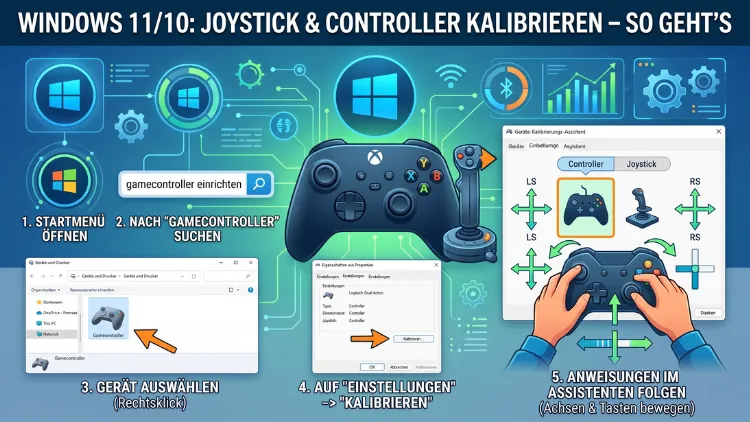
Ein unkalibrierter Controller reagiert ungenau, driftet oder ignoriert Eingaben. Deshalb sollten Sie Ihren Joystick oder Gamepad regelmäßig kalibrieren.
Unter Windows 10 und Windows 11 kalibrieren Sie Ihren Controller am schnellsten über das integrierte Tool joy.cpl: Drücken Sie Windows + R, geben Sie joy.cpl ein und folgen Sie dem Kalibrierungsassistenten. Alles Weitere erklärt diese Anleitung Schritt für Schritt.
Warum die Kalibrierung so wichtig ist
Viele Spieler unterschätzen, wie stark ein unkalibrierter Controller das Spielerlebnis beeinträchtigt. Wenn sich Ihre Spielfigur ohne Eingabe bewegt, Achsen versetzt reagieren oder der Joystick in der Ruheposition leicht ausschlägt, handelt es sich fast immer um ein Kalibrierungsproblem. Zudem können Verschleiß, Treiber-Updates oder der Wechsel zwischen verschiedenen Geräten dazu führen, dass die gespeicherten Kalibrierwerte nicht mehr stimmen.
Kalibrieren bedeutet technisch gesehen, dass das Betriebssystem die physischen Bewegungen des Controllers mit den erwarteten digitalen Werten abgleicht. Dabei werden vor allem die Neutralposition, die Achsenreichweite und die sogenannten Deadzones festgelegt. Eine Deadzone ist der Bereich rund um die Mittelposition des Sticks, in dem keine Eingabe registriert wird. Außerdem wird bei der Kalibrierung sichergestellt, dass die maximalen Ausschläge in alle Richtungen gleichmäßig erkannt werden.
Besonders bei Flugsimulationen, Rennspielen und Weltraum-Simulatoren wie Microsoft Flight Simulator oder Elite Dangerous macht eine präzise Kalibrierung einen enormen Unterschied. Jedoch profitieren auch Shooter und Rollenspiele von einem richtig eingestellten Controller, da die Steuerung dadurch direkter und fehlerfreier wird.
Voraussetzungen vor der Kalibrierung
Bevor Sie mit der eigentlichen Kalibrierung beginnen, sollten Sie einige wichtige Punkte prüfen. Zunächst sollte der Controller direkt per USB angeschlossen sein. Verwenden Sie dabei möglichst keinen USB-Hub, da dieser zu Verbindungsproblemen führen kann. Außerdem empfiehlt es sich, sicherzustellen, dass der Gerätetreiber aktuell ist. Veraltete Treiber sind häufig die Ursache für unzuverlässige Kalibrierungsergebnisse.
Zudem sollten Sie prüfen, ob Windows den Controller überhaupt erkennt. Öffnen Sie dazu den Geräte-Manager (Rechtsklick auf das Startmenü → Geräte-Manager) und schauen Sie unter „Menschliche Eingabegeräte“ (HID) oder „Sound-, Video- und Gamecontroller“, ob Ihr Gerät aufgeführt ist. Falls ein gelbes Ausrufezeichen erscheint, liegt ein Treiberproblem vor, das Sie zuerst beheben müssen.
Darüber hinaus ist es sinnvoll, vor der Kalibrierung alle anderen Anwendungen zu schließen, die möglicherweise auf den Controller zugreifen. Steam beispielsweise übernimmt bei aktiviertem Steam Input die Eingabeverarbeitung, was die Systemkalibrierung beeinflussen kann.
Joystick und Controller unter Windows 10 kalibrieren
Windows 10 bietet ein bewährtes, integriertes Kalibrierungswerkzeug, das über die Systemsteuerung oder per Tastaturkürzel erreichbar ist. Gehen Sie dabei wie folgt vor:
Schritt 1 – joy.cpl öffnen:
Drücken Sie gleichzeitig die Tasten Windows + R, um das Ausführen-Fenster zu öffnen. Geben Sie dort joy.cpl ein und bestätigen Sie mit Enter. Alternativ können Sie in der Windows-Suchleiste „USB-Gamecontroller“ oder „Gamecontroller einrichten“ eingeben.
Schritt 2 – Controller auswählen:
Im Fenster „Gamecontroller“ erscheint eine Liste aller angeschlossenen Eingabegeräte. Wählen Sie den Joystick oder Controller aus, den Sie kalibrieren möchten, und klicken Sie anschließend auf „Eigenschaften“.
Schritt 3 – Kalibrierung starten:
Im Eigenschaftenfenster wechseln Sie zum Reiter „Einstellungen“. Dort finden Sie die Schaltfläche „Kalibrieren“. Ein Klick darauf startet den Windows-Kalibrierungsassistenten.
Schritt 4 – Neutralposition festlegen:
Der Assistent bittet Sie zunächst, den Controller loszulassen und ihn in der Ruheposition zu belassen. Klicken Sie dann auf „Weiter“. Windows speichert dabei den Mittelwert aller Achsen als Nullpunkt.
Schritt 5 – Achsen kalibrieren:
Im nächsten Schritt fordert der Assistent Sie auf, den Stick oder Joystick vollständig in alle Richtungen zu bewegen – also nach oben, unten, links und rechts sowie diagonal. Führen Sie dabei langsame, gleichmäßige Kreisbewegungen aus, damit alle Extrempunkte sauber erfasst werden.
Schritt 6 – Z-Achse und weitere Achsen:
Falls Ihr Controller über eine Z-Achse (zum Beispiel ein Gashebel oder Drehgriff) verfügt, werden Sie auch aufgefordert, diese in beide Extrempositionen zu bewegen.
Schritt 7 – Abschließen und testen:
Klicken Sie am Ende auf „Fertigstellen“ und danach auf „Übernehmen“. Wechseln Sie anschließend zum Reiter „Test“, um zu überprüfen, ob alle Achsen und Tasten korrekt reagieren. Die grafische Anzeige zeigt Ihnen in Echtzeit, wie Windows die Eingaben verarbeitet.
Joystick und Controller unter Windows 11 kalibrieren
Die Kalibrierung unter Windows 11 funktioniert grundsätzlich identisch, jedoch hat sich der Weg zu den Einstellungen leicht verändert. Deshalb beschreiben wir beide möglichen Zugangswege.
Weg 1 – Schnellzugang über joy.cpl (empfohlen):
Auch unter Windows 11 öffnen Sie mit Windows + R und dem Befehl joy.cpl direkt das Gamecontroller-Fenster. Dies ist der schnellste Weg und funktioniert zuverlässig auf beiden Betriebssystemen.
Weg 2 – Über die Windows-11-Einstellungen:
Drücken Sie Windows + I, um die Einstellungen zu öffnen. Navigieren Sie zu „Bluetooth & Geräte“ und scrollen Sie nach unten bis zum Abschnitt „Erweiterte Geräteeinstellungen“. Dort finden Sie unter „Weitere Geräteeinstellungen“ einen Link zu den Gamecontroller-Einstellungen. Alternativ geben Sie in der Windows-Suche „Gamecontroller“ ein und wählen „Gamecontroller einrichten“.
Sobald das Fenster geöffnet ist, gehen Sie genauso vor wie unter Windows 10: Controller auswählen → Eigenschaften → Einstellungen → Kalibrieren. Der Kalibrierungsassistent ist unter Windows 11 identisch aufgebaut.
Wichtiger Hinweis für Windows 11: Bei einigen älteren Joystick-Modellen fehlt der Reiter „Einstellungen“ mit der Kalibrierungsoption. Dies liegt häufig an fehlenden OEM-Einträgen in der Windows-Registrierung. In diesem Fall empfiehlt sich der Einsatz einer Drittanbieter-Software, wie weiter unten erläutert wird.
Xbox-Controller kalibrieren – Die Xbox-Zubehör-App
Der Xbox Wireless Controller von Microsoft wird von Windows 10 und Windows 11 zwar automatisch erkannt, jedoch bietet die integrierte Kalibrierung nur grundlegende Funktionen. Deshalb empfiehlt Microsoft selbst die Verwendung der Xbox-Zubehör-App, die kostenlos im Microsoft Store erhältlich ist.
So gehen Sie vor:
- Öffnen Sie den Microsoft Store und suchen Sie nach „Xbox-Zubehör“.
- Installieren Sie die App und schließen Sie Ihren Xbox-Controller per USB oder Wireless-Adapter an.
- Öffnen Sie die App. Der angeschlossene Controller wird automatisch erkannt.
- Klicken Sie auf die drei Punkte neben dem Controller-Symbol und wählen Sie „Konfigurieren“.
- Dort können Sie Deadzones für beide Analogsticks und die Trigger individuell einstellen, Tastenprofile speichern sowie die Vibrationsintensität anpassen.
Zusätzlich bietet Steam für Xbox-Controller eine erweiterte Kalibrierung über Steam Input: Gehen Sie in Steam zu Einstellungen → Controller → Desktop-Konfiguration und passen Sie dort die Stickempfindlichkeit und Deadzones feingranular an.
PlayStation-Controller (DualShock/DualSense) kalibrieren
Sony PlayStation-Controller wie der DualShock 4 (PS4) und der DualSense (PS5) lassen sich problemlos unter Windows 10 und Windows 11 verwenden. Jedoch erfordert deren Kalibrierung etwas mehr Aufwand als bei Xbox-Controllern, da Sony keine offizielle PC-Kalibrierungssoftware anbietet.
Empfohlene Lösung: DS4Windows
Das kostenlose Open-Source-Tool DS4Windows (verfügbar auf GitHub unter github.com/ds4-windows/DS4Windows) ist die empfohlene Vorgehensweise für PlayStation-Controller. DS4Windows emuliert einen Xbox-Controller, sodass Windows den DualShock 4 oder DualSense problemlos erkennt. Zudem bietet es:
- Individuelle Deadzone-Einstellungen für jeden Stick und Trigger
- Achsenkalibrierung und Empfindlichkeitsanpassung
- Tastenbelegung und Makro-Unterstützung
- Unterstützung für Gyroscope und Touchpad
Installieren Sie DS4Windows, verbinden Sie den Controller per USB oder Bluetooth und folgen Sie dem Einrichtungsassistenten. Unter dem Reiter „Profile“ → „Other“ finden Sie die Deadzone- und Kalibrierungsoptionen.
Alternative: Steam Input
Außerdem können Sie den DualSense direkt über Steam Input kalibrieren. Gehen Sie dazu in Steam zu Einstellungen → Controller und aktivieren Sie die PlayStation-Controller-Unterstützung. Dort stehen Ihnen ebenfalls Deadzone-Schieberegler und Kalibrierungsoptionen zur Verfügung.
Andere Controller und Joysticks kalibrieren
Neben Xbox- und PlayStation-Controllern gibt es zahlreiche weitere Eingabegeräte, die unter Windows kalibriert werden können. Dazu gehören Flugsimulations-Joysticks, Lenkräder, Gamepads von Drittanbietern sowie Arcade-Sticks.
Thrustmaster-Geräte:
Thrustmaster bietet für seine Joysticks und Lenkräder eigene Kalibrierungssoftware an. Installieren Sie zunächst die Thrustmaster Control Panel-Software vom offiziellen Hersteller. Öffnen Sie anschließend das Programm und wählen Sie Ihr Gerät aus. Dort finden Sie detaillierte Kalibrierungsoptionen für jede Achse und jeden Knopf.
Logitech-Geräte (Lenkräder und Joysticks):
Für Logitech-Produkte wie das G29 oder G923 Lenkrad empfiehlt sich die Logitech G Hub-Software. Nach der Installation und Verbindung des Geräts navigieren Sie zum Reiter „Empfindlichkeit“ oder „Kalibrierung“. Dort können Sie die Lenkradwinkel, Pedalempfindlichkeit und Deadzone individuell einstellen.
Razer-Controller:
Razer-Gamepads wie der Razer Wolverine oder Razer Kishi werden über Razer Synapse kalibriert. Die Software wird automatisch erkannt und bietet unter dem Geräteprofil Deadzone-Einstellungen und Achsenkurven.
Allgemeine Drittanbieter-Controller:
Für generische USB-Controller ohne eigene Software ist das Windows-Tool joy.cpl in der Regel ausreichend. Zudem empfiehlt sich das kostenlose Tool AntiMicro oder dessen Nachfolger AntiMicroX, das zusätzliche Konfigurationsmöglichkeiten bietet.
Häufige Probleme bei der Kalibrierung und ihre Lösungen
Trotz der richtigen Vorgehensweise kann es bei der Kalibrierung zu Problemen kommen. Deshalb stellen wir hier die häufigsten Fehlerfälle und ihre Lösungen vor.
Problem: Der Reiter „Einstellungen“ fehlt
Wie bereits erwähnt, tritt dieses Problem besonders unter Windows 11 mit älteren Joystick-Modellen auf. Dabei fehlen häufig die OEM-Registrierungseinträge. Lösung: Öffnen Sie den Geräte-Manager, deinstallieren Sie den Joystick-Treiber vollständig (inklusive Treiberdateien löschen) und schließen Sie das Gerät anschließend neu an. Außerdem können Sie versuchen, den Hersteller-Treiber manuell von der Website des Herstellers herunterzuladen und zu installieren.
Problem: Controller wird nicht erkannt
Falls Windows Ihren Controller überhaupt nicht erkennt, prüfen Sie zunächst, ob das USB-Kabel korrekt angeschlossen ist. Außerdem sollten Sie das Gerät an einem anderen USB-Anschluss testen, da einzelne Ports defekt sein können. Zudem deaktivieren Sie vorübergehend Ihre Antivirensoftware, da manche Programme USB-Geräte blockieren.
Problem: Kalibrierung bleibt nach Neustart nicht erhalten
Manchmal gehen gespeicherte Kalibrierungswerte nach einem Neustart verloren. Dies liegt häufig daran, dass Windows die Kalibrierungsdaten im Benutzerprofil speichert und bei manchen Konteneinstellungen überschreibt. Lösung: Führen Sie die Kalibrierung als Administrator durch. Klicken Sie dazu mit der rechten Maustaste auf die Kachel „Gamecontroller einrichten“ und wählen Sie „Als Administrator ausführen“.
Problem: Controller driftet trotz Kalibrierung
Wenn der Controller nach erfolgreicher Kalibrierung immer noch driftet, handelt es sich möglicherweise um ein Hardwareproblem. Der Analogstick ist mechanisch verschlissen oder verschmutzt. In diesem Fall hilft zunächst eine Reinigung mit Druckluft. Zudem können Sie die Deadzone in der Spiele-Software oder in DS4Windows vergrößern, um den Drift softwareseitig zu kompensieren. Bei starkem Drift ist jedoch ein Austausch der Analogstick-Module zu erwägen.
Problem: Achsen reagieren invertiert
Wenn die X- oder Y-Achse spiegelverkehrt reagiert, können Sie diese direkt im Kalibrierungsassistenten oder in der Hersteller-Software umpolen. Außerdem bieten viele Spiele diese Option direkt in den Steuerungseinstellungen an.
Steam Input – Die universelle Kalibrierungslösung für PC-Gamer
Steam Input ist ein leistungsstarkes, kostenloses Tool innerhalb der Steam-Plattform, das für praktisch jeden Controller funktioniert. Es bietet weit mehr Möglichkeiten als die Windows-Bordmittel und eignet sich deshalb besonders für erfahrene Spieler.
So nutzen Sie Steam Input zur Kalibrierung:
- Öffnen Sie Steam und gehen Sie zu Einstellungen (Zahnrad-Symbol oben rechts).
- Wählen Sie den Bereich „Controller“.
- Aktivieren Sie die Unterstützung für Ihren Controller-Typ (Xbox, PlayStation oder Generic).
- Klicken Sie auf „Desktop-Konfiguration“ oder öffnen Sie ein Spiel und wählen Sie dort „Controller-Konfiguration“.
- Unter „Joystick-Verhalten“ finden Sie detaillierte Deadzone-Schieberegler: Innere Deadzone, Äußere Deadzone und Kurvenform der Eingabereaktion.
Zudem bietet Steam Input die Möglichkeit, Konfigurationsprofile für einzelne Spiele zu speichern und mit der Community zu teilen. Dies ist besonders praktisch, wenn Sie für verschiedene Spielgenres unterschiedliche Kalibrierungen bevorzugen.
Empfohlene Vorgehensweisen für eine optimale Kalibrierung
Damit Ihre Kalibrierung dauerhaft zuverlässige Ergebnisse liefert, sollten Sie einige grundlegende Punkte beachten:
Kalibrieren Sie auf einer stabilen Unterlage. Legen Sie den Controller oder Joystick während der Neutralpositions-Erfassung auf einen festen Tisch. Bereits leichte Erschütterungen können den Nullpunkt verfälschen.
Führen Sie die Achsenbewegungen langsam und vollständig aus. Viele Nutzer bewegen den Stick zu schnell, wodurch die Extrempunkte nicht sauber erfasst werden. Deshalb empfiehlt sich eine langsame, gleichmäßige Kreisbewegung über etwa drei bis vier Sekunden.
Wiederholen Sie die Kalibrierung nach längerer Nichtbenutzung. Analogsticks können sich durch mechanischen Verschleiß verändern. Außerdem empfiehlt es sich, die Kalibrierung nach größeren Windows-Updates zu wiederholen, da diese gelegentlich Treiber aktualisieren.
Testen Sie anschließend immer im Testmodus. Nutzen Sie den Reiter „Test“ in den Controller-Eigenschaften, bevor Sie ins Spiel wechseln. So erkennen Sie sofort, ob die Kalibrierung erfolgreich war.
Nutzen Sie spielinterne Kalibrierungsoptionen zusätzlich. Viele Spiele – besonders Simulationen – bieten eigene Achsenkalibrierungen und Deadzone-Einstellungen. Diese ergänzen die Windows-Kalibrierung sinnvoll, überschreiben sie jedoch nicht.
Controller-Kalibrierung unter Windows mit Drittanbieter-Tools im Überblick
Neben den bereits genannten herstellerspezifischen Lösungen gibt es weitere empfehlenswerte Drittanbieter-Tools, die plattformübergreifend funktionieren:
reWASD ist eine kostenpflichtige Software (ab ca. 6 US-Dollar) und gilt als eine der flexibelsten Controller-Konfigurationsanwendungen für Windows. Sie unterstützt praktisch alle gängigen Controller und bietet umfangreiche Deadzone-, Kurven- und Kalibrierungseinstellungen. Zudem erlaubt sie die Zuweisung von Tastatur- und Mauseingaben auf Controller-Tasten.
JoyToKey ist ein günstiges, unkompliziertes Tool, das Controller-Eingaben auf Tastatur- und Mausbefehle umleitet. Dabei bietet es einfache Deadzone-Einstellungen, jedoch keine vollständige Achsenkalibrierung. Es eignet sich vor allem für Spiele ohne native Controller-Unterstützung.
Xpadder ist eine weitere Alternative zu JoyToKey und bietet ähnliche Funktionen mit etwas modernerer Oberfläche. Auch hier stehen grundlegende Deadzone-Konfigurationen zur Verfügung.
InputMapper ist ein kostenloses Tool, das sich besonders für PlayStation-Controller eignet und DS4Windows in mancher Hinsicht ergänzt. Es bietet ebenfalls Deadzone-Einstellungen und Achsenkonfigurationen.
Kalibrierung zurücksetzen – So stellen Sie die Werkseinstellungen wieder her
Falls eine fehlerhafte Kalibrierung Ihren Controller unbrauchbar gemacht hat, können Sie die Kalibrierung zurücksetzen. Gehen Sie dazu wie folgt vor:
- Öffnen Sie erneut
joy.cplper Windows + R. - Wählen Sie den Controller aus und gehen Sie zu Eigenschaften → Einstellungen.
- Klicken Sie dort auf „Standard wiederherstellen“ oder „Zurücksetzen“, falls diese Option verfügbar ist.
- Falls diese Option fehlt, klicken Sie auf „Kalibrieren“ und gehen Sie den Assistenten nochmals durch. Dabei werden alle vorherigen Werte überschrieben.
Zusätzlich können Sie die Kalibrierungsdaten manuell aus der Windows-Registrierung löschen. Öffnen Sie dazu den Registrierungseditor (regedit) und navigieren Sie zu HKEY_CURRENT_USER\System\CurrentControlSet\Control\MediaProperties\PrivateProperties\DirectInput. Suchen Sie dort den Eintrag mit der Vendor- und Produkt-ID Ihres Controllers und löschen Sie ihn. Achtung: Bearbeiten Sie die Registrierung nur, wenn Sie mit diesem Vorgang vertraut sind, und erstellen Sie vorher eine Sicherung.
Bluetooth-Controller kalibrieren – Besonderheiten beachten
Viele moderne Controller verbinden sich drahtlos per Bluetooth mit dem PC. Dabei gelten dieselben Kalibrierungsschritte wie bei kabelgebundenen Geräten. Jedoch gibt es einige Besonderheiten zu beachten.
Zunächst sollte die Bluetooth-Verbindung während der Kalibrierung stabil sein. Deshalb empfiehlt es sich, den Controller möglichst nah am PC zu halten und andere Bluetooth-Geräte vorübergehend zu trennen. Außerdem sollte der Akku ausreichend geladen sein, da ein schwacher Akku zu unregelmäßigen Signalen führen kann.
Falls die Kalibrierung über Bluetooth nicht zuverlässig funktioniert, verbinden Sie den Controller vorübergehend per USB, führen Sie die Kalibrierung durch und wechseln Sie danach wieder auf Bluetooth. In vielen Fällen übernimmt Windows die gespeicherten Kalibrierungswerte auch für die drahtlose Verbindung.
Joystick für Flugsimulationen präzise einstellen
Für Piloten in Flugsimulationen wie Microsoft Flight Simulator 2024 oder DCS World ist eine besonders präzise Kalibrierung entscheidend. Neben der Windows-Basiskalibrierung empfehlen sich hier folgende zusätzliche Schritte:
Achsenkurven anpassen: Statt einer linearen Reaktion (jede Bewegung entspricht einem proportionalen Ausschlag) ist für Flugzeuge oft eine exponentielle Kurve sinnvoll. Dabei reagiert der Joystick in der Mitte feinfühliger und an den Extremen stärker. Außerdem bieten die meisten Flugsimulationen eigene Achsenkurvenoptionen direkt im Menü.
Nullzone (Center Deadzone) festlegen: Gerade bei älteren Joysticks mit mechanischem Verschleiß empfiehlt sich eine kleine, aber ausreichende Nullzone um die Mittellage. So verhindert man ungewollte Rollbewegungen beim Geradeausflug.
Separates Profil für verschiedene Flugzeugtypen: Außerdem legen erfahrene Sim-Piloten für jeden Flugzeugtyp ein eigenes Controller-Profil an, da etwa ein Kampfjet direktere Steuerung verlangt als ein Verkehrsflugzeug.
Lenkrad für Rennspiele kalibrieren
Für Rennspiele wie Assetto Corsa Competizione, iRacing oder Gran Turismo 7 (am PC via Emulator) ist die korrekte Lenkradkalibrierung genauso entscheidend wie bei Joysticks. Dabei stehen folgende Parameter im Vordergrund:
Lenkwinkel (Steering Angle): Legen Sie in der Hersteller-Software und im Spiel denselben maximalen Lenkwinkel fest. Beim Logitech G29 beträgt er standardmäßig 900 Grad, bei Sportfahrzeugen im Spiel oft nur 360 bis 540 Grad. Ungleiche Einstellungen führen zu übersteuernder oder unterreagierender Lenkung.
Force Feedback (FFB): Das Force-Feedback-System des Lenkrads muss ebenfalls kalibriert werden. Nutzen Sie dazu die Logitech G Hub oder die Thrustmaster Control Panel Software. Stellen Sie die Basis-Stärke auf etwa 60–70 %, um Peakspitzen zu vermeiden, und passen Sie die Feineinstellungen im Spiel an.
Pedalempfindlichkeit: Pedale reagieren oft nichtlinear. Deshalb bieten viele Rennspiele und Hersteller-Tools Kurveneinstellungen für Gas, Bremse und Kupplung an. Besonders die Bremskurve sollte progressiv eingestellt sein, um ein realistisches Bremsgefühl zu erzielen.
Häufige Fragen zur Controller-Kalibrierung
Wie öffne ich das Kalibrierungstool unter Windows 10 und 11?
Drücken Sie Windows + R, geben Sie joy.cpl ein und bestätigen Sie mit Enter. Alternativ suchen Sie in der Windows-Suche nach „USB-Gamecontroller“ oder „Gamecontroller einrichten“. Das Fenster listet alle angeschlossenen Eingabegeräte auf und ermöglicht über die Schaltfläche „Eigenschaften“ den Zugang zur Kalibrierung.
Warum fehlt der Reiter „Einstellungen“ bei meinem Joystick?
Dieser Reiter fehlt häufig bei älteren Joystick-Modellen unter Windows 11, da die OEM-Einträge in der Registrierung nicht vorhanden sind. Deinstallieren Sie in diesem Fall den Treiber vollständig im Geräte-Manager und installieren Sie ihn erneut. Außerdem hilft manchmal das manuelle Hinzufügen der fehlenden Registrierungsschlüssel, wie in einschlägigen Foren beschrieben.
Wie lange hält eine Kalibrierung an?
Eine Kalibrierung bleibt dauerhaft gespeichert, bis Sie sie manuell überschreiben oder zurücksetzen. Jedoch empfiehlt sich eine erneute Kalibrierung nach größeren Windows-Updates, nach längerem Nichtgebrauch des Controllers sowie wenn sich die Steuerung ungenau anfühlt.
Kann ich einen PS4- oder PS5-Controller unter Windows kalibrieren?
Ja. Dafür empfiehlt sich die kostenlose Software DS4Windows, die DualShock-4- und DualSense-Controller als Xbox-Controller emuliert und detaillierte Deadzone- sowie Achsenkalibrierungsoptionen bietet. Zudem unterstützt Steam Input PlayStation-Controller direkt ohne zusätzliche Software.
Was ist eine Deadzone und warum ist sie wichtig?
Eine Deadzone ist der Bereich um die Mittelposition des Analogsticks, in dem keine Eingabe registriert wird. Sie verhindert ungewollte Bewegungen durch mechanisches Spiel oder Verschleiß des Sticks. Eine zu große Deadzone macht die Steuerung träge, eine zu kleine führt zu unkontrolliertem Driften. Deshalb sollte die Deadzone so klein wie möglich, aber so groß wie nötig eingestellt sein.
Was tun, wenn mein Controller nach der Kalibrierung immer noch driftet?
Driftet der Controller trotz korrekter Kalibrierung, liegt meist ein mechanisches Problem vor. Der Analogstick ist verschlissen oder verschmutzt. Reinigen Sie den Stick zunächst mit Druckluft. Zudem können Sie die Deadzone in der Spiele-Software oder in DS4Windows vergrößern. Bei anhaltendem Drift empfiehlt sich der Austausch der Analogstick-Module.
Kann ich die Kalibrierung für verschiedene Spiele separat speichern?
Über das Windows-Systemtool ist das nicht direkt möglich. Jedoch bietet Steam Input die Möglichkeit, für jedes Spiel ein eigenes Controller-Profil mit individuellen Deadzone- und Kurveneinstellungen zu speichern. Ebenso ermöglichen herstellerspezifische Tools wie die Xbox-Zubehör-App oder DS4Windows das Speichern mehrerer Profile.
Muss ich den Controller nach jedem Windows-Update neu kalibrieren?
Nicht zwingend. Jedoch können größere Windows-Updates Treiber erneuern, was gelegentlich gespeicherte Kalibrierungswerte überschreibt. Deshalb empfiehlt es sich, nach umfangreichen Updates kurz zu prüfen, ob der Controller noch wie gewohnt reagiert. Falls nicht, wiederholen Sie die Kalibrierung über joy.cpl.
Funktioniert die Kalibrierung auch für Bluetooth-Controller?
Ja, grundsätzlich schon. Jedoch empfiehlt sich die Kalibrierung per USB-Kabel, da die Verbindung dabei stabiler ist. Falls nötig, verbinden Sie den Controller vorübergehend per Kabel, kalibrieren ihn und wechseln anschließend zurück auf Bluetooth. Die gespeicherten Werte bleiben dabei in der Regel erhalten.
Welche Software eignet sich am besten für die Controller-Kalibrierung?
Für einfache Kalibrierungen reicht das Windows-Systemtool joy.cpl vollständig aus. Für Xbox-Controller empfiehlt sich zusätzlich die Xbox-Zubehör-App, für PlayStation-Controller DS4Windows oder Steam Input. Wer maximale Flexibilität benötigt, greift zu reWASD als umfassende Lösung für alle Controller-Typen.
Fazit
Die Kalibrierung von Joystick und Controller unter Windows 10 und Windows 11 ist einfach und schnell erledigt. Das integrierte Tool joy.cpl reicht für die meisten Anwender vollständig aus. Für erweiterte Möglichkeiten empfehlen sich je nach Gerät die Xbox-Zubehör-App, DS4Windows oder Steam Input.
Außerdem lohnt es sich, die Kalibrierung regelmäßig zu wiederholen und spielinterne Einstellungen zusätzlich zu nutzen. So holen Sie aus jedem Controller das Beste heraus und genießen eine präzise, zuverlässige Steuerung.
