
Windows 11 25H2 herunterladen und installieren: Unsere Anleitung zeigt Ihnen Schritt für Schritt, wie Sie das Update auf PC, Laptop und Tablet durchführen.
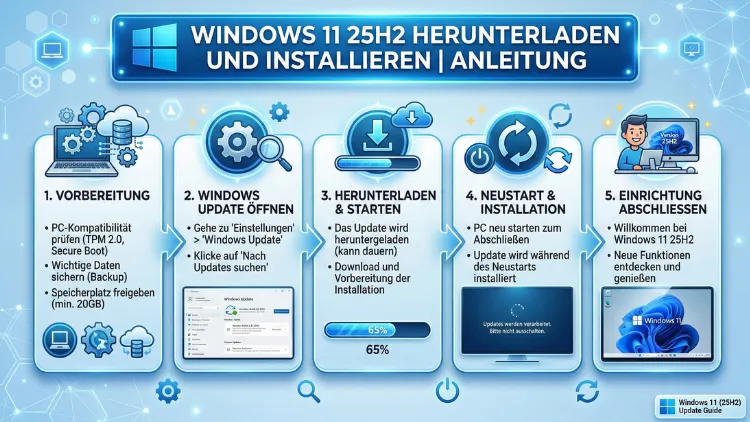
Windows 11 25H2, auch bekannt als „Windows 11 2025 Update“, steht seit dem 30. September 2025 für alle kompatiblen Geräte zur Verfügung. Sie können das Update direkt über Windows Update, per Installationsassistent, als ISO-Datei oder mit dem Media Creation Tool herunterladen und installieren.
Diese Schritt-für-Schritt-Anleitung führt Sie durch alle Methoden – egal ob Upgrade, Neuinstallation oder manuelles Update.
Was ist Windows 11 25H2?
Windows 11 25H2 ist das jährliche Feature-Update für Windows 11 und trägt intern die Versionsnummer 10.0.26200. Microsoft bezeichnet das Update offiziell als „Windows 11 2025 Update“. Technisch gesehen teilen sich Version 24H2 und 25H2 dieselbe Systembasis und identische Systemdateien. Deshalb handelt es sich bei der Installation auf einem aktuellen 24H2-Gerät nicht um ein klassisches Upgrade, sondern um ein sogenanntes Aktivierungspaket (Enablement Package) – einen kleinen „Master-Schalter“, der zuvor inaktive Funktionen freischaltet.
Für Nutzer, die noch Windows 10 oder eine ältere Windows-11-Version verwenden, ist die Installation aufwendiger und erfordert den Einsatz des Installationsassistenten oder einer ISO-Datei. Außerdem ist zu beachten: Windows 10 erreichte am 14. Oktober 2025 das Ende des Supports. Wer also noch Windows 10 einsetzt, sollte dringend auf Windows 11 25H2 wechseln.
Durch das Update setzt sich die Support-Uhr neu: Windows 11 Home und Pro erhalten 24 Monate Sicherheitsupdates ab Erscheinen, während Windows 11 Enterprise und Education für 36 Monate unterstützt werden.
Systemanforderungen für Windows 11 25H2
Bevor Sie mit dem Download beginnen, sollten Sie prüfen, ob Ihr PC die Mindestanforderungen erfüllt. Die Systemanforderungen von Windows 11 25H2 sind identisch mit denen von 24H2 – es gibt also keine neuen Hardware-Hürden:
- Prozessor: 1 GHz oder schneller, 2 oder mehr Kerne, 64-Bit-kompatibel
- Arbeitsspeicher: Mindestens 4 GB RAM
- Speicherplatz: Mindestens 64 GB freier Speicher
- Firmware: UEFI, Secure Boot-fähig
- TPM: Trusted Platform Module (TPM) Version 2.0
- Grafikkarte: DirectX 12-kompatibel, WDDM 2.0-Treiber
- Display: Mindestens 9 Zoll, HD-Auflösung (720p)
- Internetverbindung: Für das Setup und bestimmte Features erforderlich
Zusätzlich empfiehlt Microsoft für bestimmte KI-Funktionen wie Copilot+ einen modernen Prozessor mit integrierter NPU (Neural Processing Unit), zum Beispiel aktuelle Intel Core Ultra-, AMD Ryzen-AI- oder Qualcomm-Snapdragon-X-Prozessoren.
Kompatibilität prüfen mit dem PC-Integritätsprüfung-Tool
Um herauszufinden, ob Ihr Gerät kompatibel ist, empfehlen wir das Microsoft PC-Integritätsprüfung-Tool (PC Health Check):
- Rufen Sie die offizielle Microsoft-Website unter aka.ms/GetPCHealthCheckApp auf.
- Laden Sie das Tool herunter und installieren Sie es.
- Starten Sie das Programm und klicken Sie auf „Jetzt überprüfen“.
- Das Tool zeigt Ihnen an, ob Ihr PC Windows 11 25H2 unterstützt – und falls nicht, welche Anforderungen nicht erfüllt sind.
Backup erstellen – der wichtigste Schritt vor der Installation
Vor jedem größeren Windows-Update sollten Sie unbedingt ein vollständiges Backup Ihres Systems anlegen. Für ein zuverlässiges System-Backup empfehlen wir Macrium Reflect Free:
- Laden Sie Macrium Reflect Free von der offiziellen Website macrium.com herunter.
- Installieren Sie das Programm und starten Sie es.
- Wählen Sie „Image this disk“ (Abbild dieses Datenträgers erstellen).
- Wählen Sie als Zielort eine externe Festplatte oder ein USB-Laufwerk mit ausreichend Speicherplatz.
- Klicken Sie auf „Fertig stellen“ und warten Sie, bis das Backup abgeschlossen ist.
- Überprüfen Sie anschließend das Backup auf Integrität.
Ebenso können Sie unter Windows selbst ein Backup über Einstellungen → System → Speicher → Erweiterte Speichereinstellungen → Sicherungsoptionen anlegen. Zudem empfiehlt sich, persönliche Dateien zusätzlich auf OneDrive, einer externen Festplatte oder einem USB-Stick zu sichern.
Windows 11 25H2 installieren – alle Methoden im Überblick
Es gibt fünf Hauptmethoden, um Windows 11 25H2 herunterzuladen und zu installieren. Welche die richtige für Sie ist, hängt von Ihrer Ausgangssituation ab.
Methode 1: Windows Update (empfohlene Vorgehensweise für 24H2-Nutzer)
Für Geräte, auf denen bereits Windows 11 24H2 läuft, ist Windows Update der schnellste und einfachste Weg. Dabei wird lediglich das Aktivierungspaket KB5054156 installiert – die eigentlichen Systemdateien sind auf 24H2-Geräten bereits vorhanden:
- Drücken Sie Windows + I, um die Einstellungen zu öffnen.
- Klicken Sie auf „Windows Update“.
- Aktivieren Sie optional die Option „Neueste Updates so früh wie möglich erhalten“, um schneller in die Rollout-Welle zu gelangen.
- Klicken Sie auf „Nach Updates suchen“.
- Sobald das Feature-Update angeboten wird, klicken Sie auf „Herunterladen und installieren“.
- Warten Sie den Download ab und starten Sie den PC neu, wenn Sie dazu aufgefordert werden.
Da Microsoft das Update schrittweise in Wellen ausrollt, kann es sein, dass es noch nicht sofort angeboten wird. Außerdem gilt: Besteht ein bekanntes Kompatibilitätsproblem mit einem Treiber oder einer App, setzt Microsoft automatisch einen sogenannten „Safeguard Hold“ – in diesem Fall wird das Update so lange zurückgehalten, bis das Problem behoben ist.
Methode 2: Installationsassistent (empfohlene Vorgehensweise für Windows 10 und ältere Windows-11-Versionen)
Der Windows 11 Installationsassistent ist die empfohlene Methode, wenn Sie von Windows 10 oder einer älteren Windows-11-Version (z. B. 23H2) upgraden möchten. Dabei bleiben Ihre Daten, Apps und Einstellungen erhalten:
- Rufen Sie die offizielle Microsoft-Download-Seite auf: microsoft.com/de-de/software-download/windows11
- Klicken Sie unter „Windows 11 Installationsassistent“ auf „Jetzt herunterladen“.
- Starten Sie die heruntergeladene Datei Windows11InstallationAssistant.exe mit Administratorrechten.
- Akzeptieren Sie die Lizenzbedingungen und klicken Sie auf „Akzeptieren und installieren“.
- Das Tool lädt Windows 11 25H2 herunter und startet die Installation automatisch.
- Folgen Sie den Anweisungen auf dem Bildschirm und starten Sie den PC nach Abschluss neu.
Wichtig dabei: Ihr PC muss die Systemanforderungen erfüllen, damit der Assistent die Installation zulässt. Stellen Sie außerdem sicher, dass mindestens 30 GB freier Speicherplatz vorhanden ist.
Methode 3: Media Creation Tool (für USB-Installationsmedien)
Das Windows Media Creation Tool eignet sich besonders, wenn Sie einen bootfähigen USB-Stick erstellen möchten – etwa für mehrere PCs oder für eine Neuinstallation. Das Tool wurde zuletzt am 28. Oktober 2025 aktualisiert:
- Laden Sie das Media Creation Tool von microsoft.com/de-de/software-download/windows11 herunter.
- Starten Sie das Tool und akzeptieren Sie die Lizenzbedingungen.
- Wählen Sie „Installationsmedien (USB-Speicherstick, DVD oder ISO-Datei) für einen anderen PC erstellen“.
- Wählen Sie Sprache, Edition und Architektur (empfohlen: 64-Bit/x64).
- Wählen Sie „USB-Speicherstick“ und stecken Sie einen USB-Stick mit mindestens 8 GB ein.
- Das Tool lädt Windows 11 25H2 herunter und erstellt automatisch den bootfähigen Stick.
- Starten Sie den Ziel-PC vom USB-Stick, um die Installation zu beginnen.
Methode 4: ISO-Datei manuell herunterladen
Die manuelle ISO-Datei ist besonders nützlich, wenn Sie ohne Assistent arbeiten oder die Datei speichern möchten. Die ISO-Datei ist ca. 5 GB groß:
- Rufen Sie microsoft.com/de-de/software-download/windows11 auf.
- Scrollen Sie nach unten zum Abschnitt „Windows 11-Datenträgerimage (ISO) für x64-Geräte herunterladen“.
- Wählen Sie „Windows 11 (multi-edition ISO)“ und klicken Sie auf „Herunterladen“.
- Wählen Sie als Sprache Deutsch und klicken Sie auf „Bestätigen“.
- Laden Sie die x64-Variante herunter.
- Mounte die ISO-Datei per Doppelklick oder erstellen Sie mit Rufus (rufus.ie) einen bootfähigen USB-Stick.
Methode 5: Rufus (für ältere oder inkompatible Hardware)
Das kostenlose Tool Rufus bietet eine besondere Option: Mit der Funktion „Extended Windows 11 Installation“ lässt sich Windows 11 25H2 auch auf Geräten installieren, die bestimmte Anforderungen wie TPM 2.0 oder Secure Boot nicht erfüllen. Dabei entfällt der offizielle Microsoft-Support – Sicherheitsupdates können weiterhin bezogen werden, jedoch übernimmt Microsoft keine Garantie für die Stabilität:
- Laden Sie Rufus von rufus.ie herunter (keine Installation notwendig).
- Laden Sie zusätzlich die Windows-11-25H2-ISO-Datei von Microsoft herunter (siehe Methode 4).
- Stecken Sie einen USB-Stick mit mindestens 8 GB ein und starten Sie Rufus.
- Wählen Sie unter „Boot-Auswahl“ die heruntergeladene ISO-Datei aus.
- Rufus erkennt Windows 11 automatisch und zeigt eine Option an: „Extended Windows 11 Installation (no TPM / no Secure Boot)“ – wählen Sie diese, wenn Ihre Hardware inkompatibel ist.
- Klicken Sie auf „Start“ und bestätigen Sie das Löschen des USB-Sticks.
- Starten Sie den Ziel-PC vom USB-Stick.
Neuinstallation (Clean Install) – so gehen Sie vor
Eine sogenannte saubere Neuinstallation empfiehlt sich, wenn Ihr System sehr langsam läuft, häufig abstürzt oder wenn Sie mit einem frischen System starten möchten. Dabei werden alle Daten auf dem Systemlaufwerk gelöscht – deshalb ist ein Backup zwingend erforderlich:
- Erstellen Sie zunächst ein vollständiges Backup (siehe oben).
- Erstellen Sie einen bootfähigen USB-Stick mit dem Media Creation Tool oder Rufus.
- Stecken Sie den USB-Stick ein und starten Sie den PC neu.
- Rufen Sie das BIOS/UEFI auf (meist über F2, F10, Entf oder F12 beim Start).
- Stellen Sie die Boot-Reihenfolge so ein, dass der USB-Stick zuerst gestartet wird.
- Speichern Sie die Änderungen und starten Sie neu – der PC startet nun vom USB-Stick.
- Wählen Sie Sprache und Tastaturlayout und klicken Sie auf „Jetzt installieren“.
- Geben Sie Ihren Produktschlüssel ein oder wählen Sie „Ich habe keinen Produktschlüssel“, wenn Windows bereits aktiviert war.
- Wählen Sie die gewünschte Edition und klicken Sie auf „Weiter“.
- Wählen Sie „Benutzerdefiniert: Nur Windows installieren“ für eine saubere Installation.
- Wählen Sie die Zielpartition aus, formatieren Sie sie bei Bedarf und klicken Sie auf „Weiter“.
- Die Installation beginnt – nach mehreren Neustarts ist das System fertig eingerichtet.
Was ist neu in Windows 11 25H2?
Obwohl 25H2 technisch auf derselben Codebasis wie 24H2 aufbaut, aktiviert es eine Reihe von Features, die bisher im ruhenden Zustand lagen. Außerdem entfernt Microsoft einige veraltete Komponenten. Hier sind die wichtigsten Neuerungen:
KI-Funktionen und Copilot+
Ein zentrales Thema in Windows 11 25H2 ist die tiefe KI-Integration. Microsoft positioniert das Betriebssystem zunehmend als „AI OS“:
- Copilot-Seitenleiste: Die andockbare Copilot-Leiste wurde überarbeitet. Sie verschiebt geöffnete Fenster automatisch, bleibt stets sichtbar und kann über die Registrierungsdatenbank oder Gruppenrichtlinien deaktiviert werden.
- „Click to Do“ (Aktion per Mausklick): Diese Funktion erkennt Text und Bilder auf dem Bildschirm und ermöglicht sofortige Aktionen darauf – zum Beispiel Übersetzen, Kopieren oder Weiterverarbeiten (exklusiv für Copilot+-PCs).
- KI-Aktionen im Datei-Explorer: Der Explorer bietet nun kontextabhängige KI-gestützte Vorschläge im Kontextmenü, abhängig vom Dateityp.
- Semantische Suche: Die Windows-Suche wurde um semantisches Verständnis erweitert – sie liefert damit relevantere Ergebnisse auch bei unpräzisen Sucheingaben.
- Einstellungen-Agent: Auf Copilot+-PCs hilft ein KI-Agent dabei, Einstellungen zu finden, Änderungen vorzunehmen und Fehler zu beheben.
- Windows Studio-Effekte: KI-gesteuerte Video- und Audioeffekte für Videoanrufe, inklusive automatischer Beleuchtungsverbesserung und Geräuschunterdrückung (auf kompatiblen Geräten mit NPU).
- Live-Untertitel: Unterstützung für 44 Sprachen, die in Echtzeit ins Englische übersetzt werden.
Sicherheitsverbesserungen
Windows 11 25H2 legt besonders starken Wert auf Sicherheit. Microsoft hat das Update nach einem strengen Security Development Lifecycle (SDL) entwickelt:
- Verbesserte Build- und Laufzeit-Schwachstellenerkennung sowie KI-gestützte sichere Codierung
- Stärkere Betonung von TPM 2.0 und Secure Boot im Vergleich zu früheren Versionen
- Für Unternehmen: Wi-Fi 7-Unterstützung für Enterprise-Konnektivität
- IT-Administratoren können ausgewählte vorinstallierte Microsoft Store-Apps per Microsoft Intune oder Gruppenrichtlinien entfernen (Enterprise und Education)
Entfernte Funktionen
25H2 ist zudem schlanker geworden, da Microsoft veraltete Komponenten entfernt:
- PowerShell 2.0 ist nicht mehr enthalten (Empfehlung: auf die aktuelle PowerShell-Version wechseln)
- WMIC (Windows Management Instrumentation Command-Line) wird bei der Installation automatisch deinstalliert (kann über optionale Features neu installiert werden, was jedoch nicht empfohlen wird)
Häufige Fehler bei der Installation und wie Sie diese beheben
Auch bei einer sorgfältigen Vorbereitung können während der Installation Probleme auftreten. Hier sind die häufigsten Fehler und deren Lösungen:
Fehler 0x800f0922: Dieser Fehler kann nach dem Mai-2026-Sicherheitsupdate (KB5089549) auf Geräten auftreten, die weniger als 10 MB freien Speicherplatz auf der EFI-Systempartition (ESP) haben. Die Lösung: Installieren Sie das Update KB5089573 vom 26. Mai 2026 oder neuer – damit ist das Problem behoben.
Safeguard Hold: Wenn Windows Update das Upgrade nicht anbietet, hat Microsoft möglicherweise einen Safeguard Hold gesetzt. Warten Sie in diesem Fall, bis das Problem behoben ist, oder prüfen Sie das Windows Release Health Dashboard auf bekannte Probleme.
Nicht genügend Speicherplatz: Stellen Sie sicher, dass mindestens 30 GB freier Speicherplatz auf dem Systemlaufwerk vorhanden ist. Bereinigen Sie gegebenenfalls mit der Datenträgerbereinigung (Eingabe: cleanmgr in die Suchleiste).
Inkompatible Treiber oder Apps: Einige ältere Treiber oder Programme können die Installation blockieren. Aktualisieren Sie deshalb vor der Installation alle Treiber über den Geräte-Manager und deinstallieren Sie veraltete Software.
Installation bricht bei 35–36 % ab: Dies ist ebenfalls ein bekanntes Problem in Verbindung mit zu wenig Speicher auf der EFI-Partition. Auch hier ist KB5089573 die Lösung.
KI-Funktionen kontrollieren und Datenschutz anpassen
Da Windows 11 25H2 KI tief ins System integriert, sollten Sie nach der Installation die Datenschutz- und KI-Einstellungen an Ihre Bedürfnisse anpassen. Gehen Sie dazu wie folgt vor:
- Öffnen Sie Einstellungen → Datenschutz & Sicherheit.
- Rufen Sie die Unterpunkte „Diagnose und Feedback“, „Personalisierung“ und „Apps“ auf.
- Deaktivieren Sie dort KI-Funktionen, die Sie nicht benötigen – suchen Sie nach Einträgen wie „KI“, „Copilot“, „Empfehlungen“ oder „Vorschläge“.
- Schränken Sie für einzelne Apps gezielt die Berechtigungen für Mikrofon, Kamera und Dateizugriff ein.
Hinweis: Die Funktion „Memories“ (Erinnerungen), die lokale Bildschirm-Snapshots erstellt, ist standardmäßig deaktiviert und auf verwalteten Unternehmensgeräten vollständig entfernt.
Windows 11 25H2 auf einem PC ohne TPM 2.0 installieren
Sollte Ihr PC TPM 2.0 oder Secure Boot nicht unterstützen, haben Sie dennoch Möglichkeiten. Die einfachste Methode ist dabei Rufus (siehe oben, Methode 5). Alternativ können Sie über den Registrierungs-Editor bestimmte Prüfungen umgehen:
- Drücken Sie Windows + R, geben Sie
regeditein und bestätigen Sie. - Navigieren Sie zu:
HKEY_LOCAL_MACHINE\SYSTEM\Setup - Klicken Sie mit der rechten Maustaste auf „Setup“ und wählen Sie „Neu → Schlüssel“ – benennen Sie ihn LabConfig.
- Erstellen Sie im neuen Schlüssel zwei DWORD-Werte (32-Bit):
BypassTPMCheck(Wert: 1) undBypassSecureBootCheck(Wert: 1). - Starten Sie anschließend den Installationsassistenten oder führen Sie das ISO-Setup aus.
Beachten Sie dabei: Diese Methode ist nicht offiziell von Microsoft unterstützt. Zudem hat Microsoft mit 25H2 viele frühere Umgehungsmethoden blockiert – deshalb ist Rufus mit der Extended-Installation-Option in vielen Fällen die zuverlässigere Wahl.
Nach der Installation: empfohlene Vorgehensweisen
Nach erfolgter Installation gibt es einige Schritte, die Sie direkt danach durchführen sollten:
- Treiber aktualisieren: Öffnen Sie den Geräte-Manager (Rechtsklick auf „Start“) und prüfen Sie, ob alle Geräte korrekt erkannt werden. Aktualisieren Sie Treiber bei Bedarf direkt oder über die Hersteller-Website.
- Windows Update erneut prüfen: Führen Sie nach der Installation nochmals Windows Update aus – häufig stehen direkt weitere Sicherheits- oder Qualitätsupdates bereit.
- Aktivierung prüfen: Öffnen Sie Einstellungen → System → Aktivierung und vergewissern Sie sich, dass Windows aktiviert ist.
- Datenschutz-Einstellungen anpassen: Passen Sie die KI- und Datenschutzoptionen wie oben beschrieben an.
- Autostart optimieren: Öffnen Sie den Task-Manager (Strg + Shift + Esc), wechseln Sie auf den Reiter „Autostart“ und deaktivieren Sie nicht benötigte Programme.
- Backup aktualisieren: Erstellen Sie nach der Installation ein frisches Backup des nun aktuellen Systems.
Häufige Fragen zu Windows 11 25H2
Ist Windows 11 25H2 ein kostenloses Update?
Ja, Windows 11 25H2 ist für alle Nutzer mit einer gültigen Windows-10- oder Windows-11-Lizenz vollständig kostenlos. Sie benötigen keinen neuen Lizenzschlüssel und müssen keine zusätzliche Software kaufen.
Wie lange wird Windows 11 25H2 unterstützt?
Windows 11 25H2 wird für Home und Pro mit Sicherheitsupdates für 24 Monate ab Erscheinen (also bis ca. Oktober 2027) versorgt. Für Enterprise und Education gilt ein erweiterter Support von 36 Monaten (bis ca. Oktober 2028).
Bleiben meine Daten und Programme beim Upgrade erhalten?
Wenn Sie über Windows Update oder den Installationsassistenten upgraden, bleiben Ihre persönlichen Daten, installierten Programme und Einstellungen erhalten. Nur bei einer Neuinstallation (Clean Install) werden alle Daten auf dem Systemlaufwerk gelöscht.
Kann ich Windows 11 25H2 auf einem älteren PC ohne TPM 2.0 installieren?
Ja, das ist technisch möglich – etwa mit Rufus und der Option „Extended Windows 11 Installation“. Diese Methode ist jedoch nicht offiziell von Microsoft unterstützt. Außerdem hat Microsoft mit 25H2 viele bisherige Umgehungsmethoden via Registry blockiert, weshalb Rufus die verlässlichste Wahl darstellt.
Wie viel Speicherplatz benötige ich für die Installation?
Microsoft gibt 64 GB als Mindestanforderung an. Für eine reibungslose Installation sollten jedoch mindestens 30 GB freier Speicherplatz auf dem Systemlaufwerk vorhanden sein – empfohlen sind eher 50 GB oder mehr.
Warum wird mir das Update über Windows Update nicht angeboten?
Es gibt zwei Hauptgründe: Entweder rollt Microsoft das Update noch schrittweise in Wellen aus, oder Microsoft hat für Ihr Gerät einen Safeguard Hold gesetzt, weil ein Treiber- oder App-Kompatibilitätsproblem bekannt ist. Prüfen Sie den Status auf dem Windows Release Health Dashboard (aka.ms/WindowsReleaseHealth).
Was passiert mit Windows 10 nach dem Ende des Supports?
Windows 10 erhielt am 14. Oktober 2025 keine kostenlosen Sicherheitsupdates mehr. Geräte mit Windows 10 laufen zwar weiterhin, sind jedoch zunehmend anfällig für Sicherheitslücken. Deshalb empfehlen wir dringend das Upgrade auf Windows 11 25H2.
Was sind Copilot+-PCs und benötige ich einen für 25H2?
Copilot+-PCs sind Geräte mit einer leistungsstarken integrierten NPU (Neural Processing Unit) – zum Beispiel aktuelle Geräte mit Intel Core Ultra, AMD Ryzen AI oder Qualcomm Snapdragon X. Viele KI-Funktionen wie „Click to Do“ oder „Memories“ sind exklusiv für Copilot+-PCs. Windows 11 25H2 selbst läuft jedoch auf jedem kompatiblen PC – ohne NPU sind lediglich bestimmte KI-Features nicht verfügbar.
Wie kann ich nach der Installation zu Windows 11 24H2 zurückkehren?
Innerhalb von 10 Tagen nach dem Upgrade können Sie über Einstellungen → System → Wiederherstellung → Zurück zur vorherigen Version zurückkehren. Danach ist eine Rückkehr nur über eine Neuinstallation mit einem älteren ISO möglich. Deshalb ist ein Backup vor der Installation so wichtig.
Welche Features wurden in Windows 11 25H2 entfernt?
Microsoft hat mit 25H2 zwei veraltete Komponenten entfernt: PowerShell 2.0 ist nicht mehr vorinstalliert, und WMIC (Windows Management Instrumentation Command-Line) wird bei der Installation deinstalliert. Beide Tools gelten als veraltet; PowerShell 7 oder neuer ist die empfohlene Alternative.
Fazit
Windows 11 25H2 ist seit Oktober 2025 für alle kompatiblen Geräte verfügbar und bringt tiefgreifende KI-Integration, verbesserte Sicherheit und einen erneuerten Support-Zeitraum. Der einfachste Weg zur Installation führt über Windows Update – für Nutzer von Windows 10 oder älteren Versionen empfiehlt sich der Installationsassistent von Microsoft.
Erstellen Sie vor der Installation stets ein Backup, prüfen Sie die Systemvoraussetzungen mit dem PC-Integritätsprüfung-Tool und passen Sie nach dem Upgrade die Datenschutzeinstellungen an Ihre Bedürfnisse an.uen Funktionen, höherer Sicherheit und verbesserter Systemleistung.
