
So finden Sie Ihre Facebook-ID oder die eines Profils, einer Seite oder Gruppe schnell heraus – per Browser, App oder Link, ganz ohne Zusatztools.
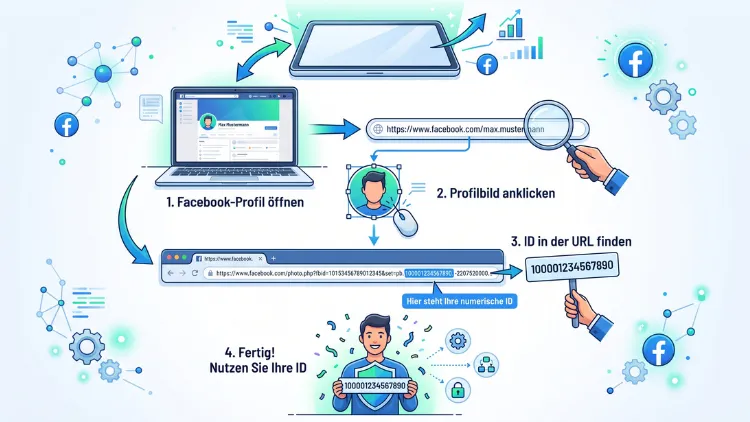
Die Facebook-ID ist eine eindeutige Zahlenkombination, die jedem Profil, jeder Seite und jeder Gruppe auf Facebook zugeordnet ist. Sie lässt sich am schnellsten über die Profilbild-URL, den Quellcode der Seite oder ein kostenloses Online-Tool herausfinden.
Nachfolgend erfahren Sie Schritt für Schritt, wie Sie Ihre eigene Facebook-ID sowie die ID fremder Profile, Seiten und Gruppen ermitteln.
Was ist die Facebook-ID überhaupt?
Die Facebook-ID, häufig auch als FB-ID oder Benutzer-ID bezeichnet, ist eine eindeutige Zahlenfolge. Sie identifiziert ein Konto, eine Seite oder eine Gruppe innerhalb des gesamten Facebook-Netzwerks. Anders als ein Benutzername oder ein Anzeigename bleibt diese Nummer dauerhaft gleich.
Deshalb wird sie oft benötigt, wenn technische Dienste, Marketing-Tools oder externe Anwendungen ein Konto eindeutig erkennen müssen. Ein Benutzername kann sich jederzeit ändern, ebenso ein Profilname. Die numerische ID hingegen bleibt konstant und ist damit ein verlässlicher Fixpunkt.
Zudem unterscheidet Facebook zwischen mehreren Arten von IDs:
- Profil-ID – gehört zu einem persönlichen Nutzerkonto
- Seiten-ID – gehört zu einer Unternehmens- oder Fanpage
- Gruppen-ID – gehört zu einer öffentlichen oder geschlossenen Gruppe
- Beitrags-ID – gehört zu einem einzelnen Post, Foto oder Video
Im Folgenden werden alle diese Varianten behandelt, da eine Suche nach der Facebook-ID in der Praxis selten nur das eigene Profil betrifft.
Wofür wird die Facebook-ID benötigt?
Bevor die eigentliche Anleitung folgt, lohnt sich ein kurzer Blick auf die Anwendungsfälle. Denn je nachdem, wofür die ID benötigt wird, unterscheidet sich auch der einfachste Weg dorthin.
Typische Gründe für die Suche nach einer Facebook-ID sind:
- Einbindung von Social-Media-Plug-ins, etwa dem „Gefällt mir“-Button auf einer Webseite
- Nutzung der Facebook Graph API für eigene Entwicklungsprojekte
- Verknüpfung von Marketing-Tools oder Werbeanzeigen-Managern mit einer Seite
- Überprüfung, ob ein Profil oder eine Seite echt ist
- Identifikation eines Kontos, das seinen Namen geändert hat
- Technischer Support bei gemeldeten Konten oder Verstößen
Somit ist die Facebook-ID weit mehr als eine technische Spielerei. Sie ist vielmehr ein zentrales Werkzeug für Entwickler, Marketingverantwortliche und alle, die ein Profil eindeutig zuordnen möchten.
Facebook-ID am PC oder Laptop finden
Am einfachsten lässt sich die Facebook-ID über einen Desktop-Browser ermitteln. Dabei gibt es mehrere zuverlässige Methoden, die je nach Kontotyp unterschiedlich gut funktionieren.
Methode 1: Über die Profilbild-URL
Diese Methode funktioniert bei den meisten persönlichen Profilen zuverlässig und benötigt keine zusätzliche Software.
- Öffnen Sie Ihr Facebook-Profil im Browser.
- Klicken Sie mit der rechten Maustaste auf Ihr Profilbild.
- Wählen Sie im Kontextmenü „Bildadresse kopieren“ beziehungsweise „Grafikadresse kopieren“ aus.
- Fügen Sie den kopierten Link in die Adresszeile des Browsers oder in ein leeres Textfeld ein.
- Suchen Sie in der eingefügten URL nach einer langen Zahlenkombination – häufig steht sie hinter einem Parameter wie „id=“.
Diese Zahlenreihe entspricht in den meisten Fällen der persönlichen Facebook-ID. Allerdings funktioniert diese Methode nicht bei jedem Profil zuverlässig, da Facebook die Struktur der Bild-URLs regelmäßig anpasst.
Methode 2: Über den Quellcode der Seite
Wer die Profilbild-Methode nicht nutzen kann, findet die ID zusätzlich im Quellcode der Profilseite. Diese Methode gilt als besonders zuverlässig, erfordert jedoch einen Desktop-Browser.
- Öffnen Sie das gewünschte Profil im Browser.
- Klicken Sie mit der rechten Maustaste auf eine freie Stelle der Seite.
- Wählen Sie „Seitenquelltext anzeigen“ aus (in Chrome, Firefox und Edge verfügbar).
- Öffnen Sie mit der Tastenkombination Strg + F (unter macOS Cmd + F) die Suchfunktion.
- Geben Sie „profile_id“ oder „entity_id“ ein und suchen Sie im Quelltext danach.
Direkt neben diesem Begriff erscheint die passende Zahlenkombination. Diese Methode funktioniert übrigens ebenso bei Seiten und Gruppen, weshalb sie sich als universeller Ansatz eignet.
Wichtig: Diese Methode lässt sich ausschließlich über einen Desktop-Browser durchführen. Die mobile Facebook-App bietet keine Funktion zur Anzeige des Quelltexts.
Methode 3: Über die Facebook-Einstellungen
Zusätzlich lässt sich die eigene ID über die Kontoeinstellungen ermitteln, sofern Facebook diese Option in der jeweiligen Version anzeigt.
- Öffnen Sie Facebook und klicken Sie oben rechts auf Ihr Profilbild.
- Wählen Sie „Einstellungen & Privatsphäre“ und anschließend „Einstellungen“.
- Öffnen Sie den Bereich „Ihre Facebook-Informationen“.
- Klicken Sie auf „Zugriff auf Ihre Informationen“.
Dort erscheint teilweise eine Übersicht mit technischen Kontodaten, zu denen auch die numerische ID zählen kann. Da Facebook seine Menüstruktur jedoch regelmäßig überarbeitet, kann diese Option je nach Version leicht variieren.
Facebook-ID über die Handy-App finden
Über die mobile App gestaltet sich die Suche etwas schwieriger, da einige Desktop-Funktionen dort schlichtweg fehlen. Dennoch gibt es praktikable Wege, um auch unterwegs an die gewünschte Zahlenkombination zu gelangen.
Facebook-ID über den mobilen Browser statt der App
Der zuverlässigste Weg auf dem Smartphone führt nicht über die App, sondern über den mobilen Browser.
- Öffnen Sie Safari, Chrome oder einen anderen Browser auf dem Smartphone.
- Rufen Sie die Adresse m.facebook.com auf und melden Sie sich an.
- Navigieren Sie zum gewünschten Profil.
- Tippen Sie auf die Drei-Punkte-Menütaste und wählen Sie „Über“ oder „Profil-Info“.
- Prüfen Sie die angezeigte URL in der Adresszeile auf eine Zahlenkombination.
Alternativ funktioniert ebenso die Profilbild-Methode aus dem vorherigen Abschnitt, da sie auch mobil über den Browser durchführbar ist. Wichtig ist lediglich, dass die Desktop-Ansicht aktiviert wird, sofern der mobile Browser diese Option anbietet.
Warum die App selbst ungeeignet ist
Die native Facebook-App für Android und iOS blendet technische Details wie den Quelltext grundsätzlich aus. Aus diesem Grund lässt sich die ID darüber nicht direkt auslesen. Wer dennoch ausschließlich die App nutzen möchte, sollte stattdessen ein Online-Tool verwenden, das lediglich den öffentlichen Profillink benötigt.
Facebook-ID einer anderen Person finden
Neben der eigenen ID stellt sich häufig die Frage, wie sich die ID eines fremden Profils ermitteln lässt. Grundsätzlich funktionieren dabei dieselben Methoden wie beim eigenen Konto, allerdings mit einer kleinen Einschränkung.
- Öffnen Sie das gewünschte Profil über den direkten Link.
- Wenden Sie die Quellcode-Methode an, sofern ein Desktop-Browser verfügbar ist.
- Nutzen Sie alternativ die Profilbild-Methode, indem Sie die Bildadresse kopieren.
- Setzen Sie bei Bedarf ein kostenloses Online-Tool wie einen Facebook-ID-Finder ein.
Beachten Sie dabei jedoch, dass diese Methoden ausschließlich bei öffentlich sichtbaren Profilen zuverlässig funktionieren. Bei stark eingeschränkten Privatsphäre-Einstellungen zeigt Facebook mitunter weniger Informationen an, wodurch sich die ID schwerer ermitteln lässt.
Ein Hinweis zum Datenschutz: Die numerische ID gilt als öffentlich zugängliche Information, sobald ein Profil öffentlich einsehbar ist. Dennoch sollte diese Information stets verantwortungsvoll und ausschließlich für legitime Zwecke verwendet werden.
Facebook-ID einer Seite (Fanpage) finden
Unternehmen, Marken und Organisationen betreiben auf Facebook in der Regel keine persönlichen Profile, sondern Seiten. Auch für diese Seiten existiert eine eigene, eindeutige ID, die sich ähnlich wie beim Profil ermitteln lässt.
Schritt-für-Schritt-Anleitung für Seiten
- Öffnen Sie die gewünschte Facebook-Seite im Browser.
- Klicken Sie auf „Info“ im linken Menü der Seite.
- Scrollen Sie nach unten bis zum Abschnitt „Seiten-Transparenz“.
- Dort zeigt Facebook häufig direkt die Seiten-ID an.
Sollte dieser Bereich nicht vorhanden sein, hilft zusätzlich die bereits beschriebene Quellcode-Methode weiter. Suchen Sie dabei im Quelltext nach dem Begriff „page_id“, um die passende Zahlenkombination zu finden.
Facebook-ID über den Werbeanzeigenmanager
Wer eine Seite über den Facebook Werbeanzeigenmanager verwaltet, findet die ID zusätzlich in den Einstellungen der jeweiligen Seite. Diese Angabe wird dort meist automatisch angezeigt, sobald eine Werbekampagne mit der Seite verknüpft wird. Somit eignet sich diese Methode besonders für Marketingverantwortliche, die ohnehin regelmäßig mit dem Werbeanzeigenmanager arbeiten.
Facebook-ID einer Gruppe finden
Auch Gruppen verfügen über eine eigene numerische ID, die sich in der Praxis am einfachsten über die Adresszeile des Browsers ermitteln lässt.
- Öffnen Sie die gewünschte Facebook-Gruppe.
- Prüfen Sie die URL in der Adresszeile des Browsers.
- Erscheint dort bereits eine Zahlenkombination nach „groups/“, handelt es sich um die gesuchte Gruppen-ID.
- Zeigt die URL stattdessen einen Namen an, hilft die Quellcode-Methode weiter: Suchen Sie nach „group_id“.
Da viele Gruppen mittlerweile sogenannte Vanity-URLs mit sprechenden Namen verwenden, lohnt sich in solchen Fällen fast immer der Blick in den Quelltext.
Facebook-ID mit Online-Tools finden
Wer die manuellen Methoden umgehen möchte, kann zusätzlich auf kostenlose Online-Tools zurückgreifen. Diese Werkzeuge benötigen lediglich den Link zum Profil, zur Seite oder zur Gruppe und liefern die passende ID innerhalb weniger Sekunden.
Bekannte und häufig genutzte Tools sind unter anderem:
- Find My FB ID – ermittelt Profil-, Seiten- und Gruppen-IDs über den Profillink
- MiniWebtool Facebook-Benutzer-ID-Suche – funktioniert ebenfalls über eine eingegebene URL oder einen Benutzernamen
- Lookup-ID.com – eines der ältesten und bekanntesten Tools dieser Art
So funktioniert die Nutzung eines solchen Tools
- Rufen Sie das gewünschte Online-Tool im Browser auf.
- Kopieren Sie den Profillink, den Seitenlink oder den Gruppenlink der gesuchten Facebook-Adresse.
- Fügen Sie den Link in das vorgesehene Eingabefeld des Tools ein.
- Starten Sie die Suche über den entsprechenden Button.
- Notieren Sie sich die angezeigte numerische ID.
Diese Tools eignen sich besonders für Personen, die keinen Zugriff auf einen Desktop-Browser haben oder den technischen Umweg über den Quellcode vermeiden möchten. Allerdings sollte stets darauf geachtet werden, ausschließlich seriöse Anbieter zu verwenden, da einige Tools Werbung einblenden oder zusätzliche Berechtigungen anfordern.
Facebook-ID über die Graph API finden
Für Entwickler und technisch versierte Nutzer bietet sich zudem die offizielle Facebook Graph API an. Diese Methode liefert besonders präzise und zuverlässige Ergebnisse, erfordert jedoch etwas technisches Vorwissen.
- Öffnen Sie das Graph API Explorer-Tool über die Facebook-Entwicklerplattform.
- Melden Sie sich mit Ihrem Facebook-Konto an.
- Geben Sie den gewünschten Benutzernamen oder die Vanity-URL in das Abfragefeld ein.
- Führen Sie die Abfrage aus.
- Lesen Sie die zurückgegebene ID aus dem JSON-Ergebnis ab.
Diese Methode eignet sich besonders für Personen, die IDs regelmäßig für eigene Anwendungen, Schnittstellen oder Automatisierungen benötigen. Für den gelegentlichen, privaten Gebrauch ist sie jedoch meist zu aufwendig, weshalb sich hierfür eher die zuvor beschriebenen Methoden anbieten.
Häufige Probleme beim Finden der Facebook-ID
Trotz klarer Anleitung stoßen viele Nutzer beim Ermitteln der Facebook-ID auf typische Stolpersteine. Nachfolgend die häufigsten Ursachen sowie passende Lösungsansätze.
- Problem: Die App zeigt keinen Quelltext an.
Lösung: Wechseln Sie zu einem Desktop-Browser oder zur mobilen Browser-Version über m.facebook.com. - Problem: Die Profilbild-URL enthält keine erkennbare Zahlenkombination.
Lösung: Nutzen Sie stattdessen die Quellcode-Methode oder ein Online-Tool. - Problem: Das Profil verwendet eine Vanity-URL mit Namen statt Zahlen.
Lösung: Suchen Sie im Quelltext gezielt nach „entity_id“ oder „profile_id“. - Problem: Ein Online-Tool liefert keine Ergebnisse.
Lösung: Prüfen Sie, ob der eingegebene Link korrekt und öffentlich einsehbar ist.
Somit lässt sich fast jedes auftretende Problem mit einer alternativen Methode lösen. Deshalb empfiehlt es sich grundsätzlich, mehrere Wege zu kennen, anstatt sich auf eine einzige Methode zu verlassen.
Häufige Fragen zum Finden der Facebook-ID
Was ist der Unterschied zwischen Benutzername und Facebook-ID?
Der Benutzername ist ein frei wählbarer, veränderbarer Text, der in der Profil-URL erscheint. Die Facebook-ID hingegen ist eine feste, numerische Kennung, die sich nach der Kontoerstellung nicht mehr ändert. Deshalb eignet sich die ID besonders für technische Anwendungen, während der Benutzername vor allem der einfachen Auffindbarkeit dient.
Kann sich die Facebook-ID nachträglich ändern?
Nein, die numerische Facebook-ID bleibt über die gesamte Lebensdauer eines Profils, einer Seite oder einer Gruppe unverändert. Lediglich der Benutzername oder Anzeigename kann jederzeit angepasst werden, ohne dass sich die zugrunde liegende ID verändert.
Warum finde ich meine Facebook-ID nicht mehr in den Einstellungen?
Facebook hat die technischen Kontoinformationen im Laufe der Zeit zunehmend versteckt, weshalb sich die ID nicht mehr an derselben Stelle wie früher befindet. Zudem variiert die Menüstruktur je nach Version, Region und Endgerät. Aus diesem Grund führt aktuell meist nur der Umweg über Quellcode, Profilbild oder ein Online-Tool zum gewünschten Ergebnis.
Funktioniert die Suche nach der Facebook-ID auch bei privaten Profilen?
Bei privaten Profilen ist die Suche deutlich eingeschränkter, da Facebook viele technische Details ausblendet. Häufig zeigt der Quelltext dennoch eine allgemeine ID an, jedoch nicht immer zuverlässig. Somit hängt der Erfolg maßgeblich von den individuellen Privatsphäre-Einstellungen des jeweiligen Profils ab.
Ist es erlaubt, die Facebook-ID einer fremden Person zu suchen?
Ja, sofern es sich um öffentlich zugängliche Informationen eines öffentlich sichtbaren Profils handelt. Dennoch sollte diese Information ausschließlich für legitime Zwecke verwendet werden, etwa zur Verifizierung eines Kontos. Missbrauch, beispielsweise zu Belästigungszwecken, verstößt hingegen gegen die Facebook-Nutzungsbedingungen.
Welche Methode liefert die zuverlässigsten Ergebnisse?
Die Quellcode-Methode gilt aktuell als besonders zuverlässig, da sie unabhängig von wechselnden Bild-URL-Strukturen funktioniert. Alternativ liefern seriöse Online-Tools ebenfalls konstant gute Ergebnisse, insbesondere bei fehlendem Zugriff auf einen Desktop-Browser.
Kann ich die Facebook-ID auch über den Facebook-Support erfragen?
Der offizielle Facebook-Support gibt in der Regel keine individuellen IDs auf Anfrage heraus. Stattdessen verweist der Support meist auf die eigenständige Ermittlung über die beschriebenen technischen Methoden. Deshalb bleibt der direkte Weg über Quellcode, Profilbild oder Online-Tool weiterhin die praktikabelste Lösung.
Benötige ich für die Graph-API-Methode Programmierkenntnisse?
Grundlegende technische Kenntnisse sind hilfreich, jedoch nicht zwingend erforderlich, um eine einfache Abfrage über den Graph API Explorer durchzuführen. Für gelegentliche, private Zwecke eignen sich jedoch die einfacheren Methoden über Profilbild oder Quellcode deutlich besser.
Fazit
Die Facebook-ID lässt sich 2026 am zuverlässigsten über die Quellcode-Methode, die Profilbild-URL oder ein seriöses Online-Tool herausfinden. Je nach Kontotyp – Profil, Seite oder Gruppe – unterscheidet sich lediglich der genaue Suchbegriff im Quelltext.
Wer regelmäßig technische Anwendungen entwickelt, sollte zusätzlich die Graph API in Betracht ziehen. Für den gelegentlichen, privaten Gebrauch reichen jedoch die einfacheren, manuellen Methoden vollkommen aus.
