
Lokale Gruppe erstellen in Windows 11 und 10: So legen Sie neue Benutzergruppen einfach per Computerverwaltung, PowerShell oder Eingabeaufforderung an.
Eine lokale Gruppe in Windows lässt sich auf mehreren Wegen anlegen – über die Computerverwaltung, PowerShell oder die Eingabeaufforderung. Allerdings steht die grafische Verwaltungsoberfläche nur in den Pro-, Enterprise- und Education-Editionen beider Betriebssysteme zur Verfügung.
Dieser Artikel erklärt alle Methoden Schritt für Schritt und zeigt, welche Vorgehensweise wann am sinnvollsten ist.
Was ist eine lokale Gruppe in Windows?
Eine lokale Gruppe ist eine Sammlung von Benutzerkonten auf einem einzelnen Computer, denen gemeinsam Rechte und Berechtigungen zugewiesen werden. Dabei spielt es keine Rolle, ob es sich um Windows 10 oder Windows 11 handelt – das grundlegende Konzept bleibt identisch. Statt jedem Benutzer einzeln Zugriffsrechte auf Ordner, Drucker oder Systemressourcen zu erteilen, weist man der Gruppe einmalig diese Rechte zu. Alle Mitglieder erben diese Berechtigungen automatisch.
Windows unterscheidet außerdem zwischen zwei Typen:
- Sicherheitsgruppen werden genutzt, um Zugriffsberechtigungen auf Ressourcen zu steuern. Sie sind der häufiger verwendete Typ.
- Verteilergruppen dienen hauptsächlich zur E-Mail-Verteilung und spielen im lokalen Kontext eine untergeordnete Rolle.
Lokal bedeutet zudem, dass diese Gruppen ausschließlich auf dem jeweiligen PC gespeichert sind. Sie sind deshalb unabhängig von einem Microsoft-Konto, einem Azure-Verzeichnis (Microsoft Entra ID) oder einer Active-Directory-Domäne. Daher eignen sie sich besonders gut für Heimcomputer, Büro-PCs ohne Domänenanbindung und Testsysteme.
Warum lokale Gruppen erstellen?
Viele Anwender fragen sich, ob das Erstellen lokaler Gruppen überhaupt nötig ist. Tatsächlich gibt es mehrere überzeugende Gründe dafür:
Übersichtliche Rechteverwaltung: Anstatt jedem Nutzer separat Berechtigungen auf einem freigegebenen Ordner zuzuweisen, erstellt man eine Gruppe namens z. B. „Buchhaltung“ und regelt den Zugriff einmalig. Neue Mitarbeiter werden einfach der Gruppe hinzugefügt und erhalten sofort die richtigen Rechte.
Sicherheit durch Rollentrennung: Außerdem lassen sich über eigene Gruppen fein granulare Sicherheitsregeln umsetzen. So können bestimmte Benutzer zwar Dateien lesen, jedoch keine Software installieren.
Effizienz bei mehreren Benutzern: Zudem spart die Gruppenverwaltung bei PCs mit mehreren Nutzern erheblich Zeit, weil Änderungen an Berechtigungen zentral über die Gruppe vorgenommen werden.
Softwaresteuerung und Richtlinien: Ebenso können lokale Gruppenrichtlinien (nicht zu verwechseln mit „lokalen Gruppen“) auf bestimmte Benutzergruppen angewendet werden, um das Systemverhalten gezielt zu steuern.
Voraussetzungen und Windows-Editionen im Überblick
Bevor Sie eine lokale Gruppe erstellen, sollten Sie wissen, welche Methoden Ihnen auf Ihrem System zur Verfügung stehen. Denn nicht alle Windows-Editionen bieten dieselben Werkzeuge.
Windows 11 Pro, Enterprise und Education
Diese Editionen bieten vollen Zugriff auf alle Verwaltungswerkzeuge:
- Computerverwaltung (compmgmt.msc) mit dem Snap-In „Lokale Benutzer und Gruppen“
- lusrmgr.msc – das direkte Snap-In für lokale Benutzer und Gruppen
- PowerShell mit dem Modul
Microsoft.PowerShell.LocalAccounts - Eingabeaufforderung (CMD) mit dem Befehl
net localgroup
Windows 11 Home
Leider fehlt in Windows 11 Home das grafische Snap-In lusrmgr.msc komplett. Deshalb sind hier nur folgende Methoden möglich:
- PowerShell (empfohlen für Windows 11 Home)
- Eingabeaufforderung mit
net localgroup - Drittanbieter-Tool: lusrmgr.exe (kostenloses Open-Source-Tool von GitHub als portable Alternative)
Windows 10 Pro, Enterprise und Education
Auch hier stehen alle genannten Werkzeuge vollständig zur Verfügung – identisch wie bei Windows 11 Pro.
Windows 10 Home
Analog zu Windows 11 Home fehlt das Snap-In lusrmgr.msc ebenfalls. Deshalb sind PowerShell und CMD die empfohlenen Vorgehensweisen.
Wichtiger Hinweis: Um lokale Gruppen zu verwalten, benötigen Sie in jedem Fall ein Benutzerkonto mit Administratorrechten. Standardbenutzerkonten sind dazu nicht befugt.
Methode 1: Lokale Gruppe erstellen über die Computerverwaltung (Windows 10/11 Pro)
Die Computerverwaltung bietet die komfortabelste und übersichtlichste Möglichkeit, neue lokale Gruppen anzulegen. Allerdings steht sie ausschließlich in den Pro-, Enterprise- und Education-Editionen zur Verfügung.
Schritt-für-Schritt-Anleitung (Windows 11 und Windows 10 Pro)
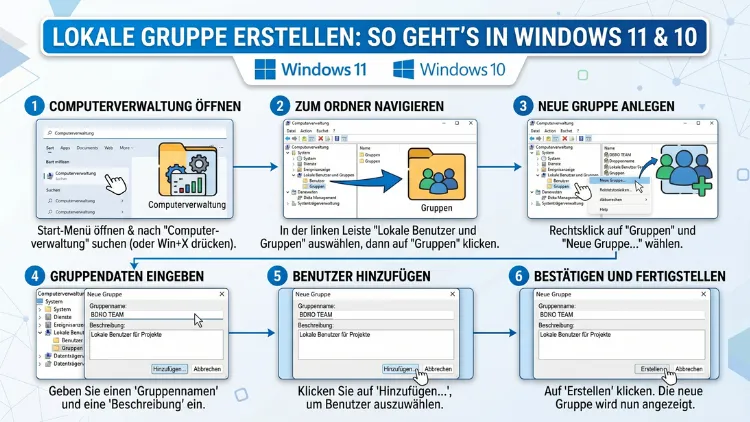
Schritt 1: Drücken Sie die Tastenkombination Windows + X, um das Schnellzugriffsmenü zu öffnen. Wählen Sie dort den Eintrag „Computerverwaltung“ aus. Alternativ können Sie auch die Tastenkombination Windows + R drücken, compmgmt.msc eingeben und mit Enter bestätigen.
Schritt 2: Im linken Bereich der Computerverwaltung klappen Sie den Zweig „Systemprogramme“ auf. Darunter finden Sie den Eintrag „Lokale Benutzer und Gruppen“. Klicken Sie darauf, um ihn zu erweitern.
Schritt 3: Sie sehen nun zwei Unterordner: „Benutzer“ und „Gruppen“. Klicken Sie auf den Ordner „Gruppen“, um eine Liste aller vorhandenen lokalen Gruppen anzuzeigen.
Schritt 4: Klicken Sie mit der rechten Maustaste in den leeren Bereich der Gruppenliste oder auf den Ordner „Gruppen“. Wählen Sie im Kontextmenü den Eintrag „Neue Gruppe“ aus.
Schritt 5: Es öffnet sich das Dialogfenster „Neue Gruppe“. Tragen Sie im Feld „Gruppenname“ einen aussagekräftigen Namen ein, zum Beispiel Buchhaltung oder Lese-Zugriff-Dokumente. Zusätzlich können Sie im Feld „Beschreibung“ einen erklärenden Text hinterlegen.
Schritt 6: Möchten Sie der Gruppe direkt beim Erstellen Mitglieder hinzufügen, klicken Sie auf die Schaltfläche „Hinzufügen“. Geben Sie im Suchdialog den Benutzernamen ein und bestätigen Sie mit „Namen überprüfen“, um die Eingabe zu validieren.
Schritt 7: Klicken Sie abschließend auf „Erstellen“. Die neue Gruppe erscheint sofort in der Gruppenliste.
Tipp: Über
lusrmgr.msc(Windows + R →lusrmgr.msceingeben → Enter) erreichen Sie dasselbe Snap-In noch schneller – ohne den Umweg über die Computerverwaltung.
Methode 2: Lokale Gruppe erstellen über PowerShell (Windows 10/11 – alle Editionen)
PowerShell eignet sich hervorragend zum Erstellen lokaler Gruppen, da diese Methode in allen Windows-Editionen funktioniert – einschließlich der Home-Versionen. Außerdem ist PowerShell ideal für die Automatisierung und die Verwaltung mehrerer Gruppen gleichzeitig.
PowerShell als Administrator öffnen
Drücken Sie Windows + X und wählen Sie „Windows PowerShell (Administrator)“ oder in Windows 11 „Terminal (Administrator)“ aus. Alternativ suchen Sie im Startmenü nach „PowerShell“, klicken mit der rechten Maustaste auf das Ergebnis und wählen „Als Administrator ausführen“.
Neue lokale Gruppe erstellen
Geben Sie folgenden Befehl ein, um eine neue Gruppe zu erstellen:
New-LocalGroup -Name "Buchhaltung" -Description "Zugriffsgruppe für Buchhaltungsordner"Ersetzen Sie dabei Buchhaltung durch Ihren gewünschten Gruppennamen und passen Sie die Beschreibung entsprechend an. Bestätigen Sie die Eingabe mit Enter.
Alle lokalen Gruppen anzeigen
Um zu prüfen, ob die Gruppe erfolgreich erstellt wurde, zeigt Ihnen folgender Befehl alle vorhandenen Gruppen an:
Get-LocalGroupBenutzer zur Gruppe hinzufügen
Nachdem Sie die Gruppe erstellt haben, können Sie ihr über PowerShell direkt Mitglieder zuweisen:
Add-LocalGroupMember -Group "Buchhaltung" -Member "MaxMustermann"Mitglieder einer Gruppe anzeigen
Zudem lässt sich die Mitgliedschaft jederzeit überprüfen:
Get-LocalGroupMember -Group "Buchhaltung"Wichtiger Hinweis für Windows 11 Home: Da das Modul Microsoft.PowerShell.LocalAccounts in Windows 11 standardmäßig enthalten ist, funktionieren diese Befehle auch ohne zusätzliche Installation.
Methode 3: Lokale Gruppe erstellen über die Eingabeaufforderung (CMD)
Die Eingabeaufforderung bietet ebenfalls die Möglichkeit, lokale Gruppen zu verwalten – und zwar in allen Windows-Editionen. Außerdem ist sie besonders praktisch, wenn PowerShell auf einem System eingeschränkt ist.
CMD als Administrator öffnen
Drücken Sie Windows + S, suchen Sie nach „cmd“ oder „Eingabeaufforderung“, klicken Sie mit der rechten Maustaste auf das Ergebnis und wählen Sie „Als Administrator ausführen“.
Neue Gruppe erstellen
Verwenden Sie folgenden Befehl, um eine neue lokale Gruppe anzulegen:
net localgroup "Buchhaltung" /add /comment:"Zugriffsgruppe Buchhaltung"Der Parameter /add erstellt die Gruppe. /comment fügt optional eine Beschreibung hinzu. Wurde die Gruppe erfolgreich erstellt, bestätigt Windows dies mit der Meldung „Der Befehl wurde erfolgreich ausgeführt.“
Alle Gruppen anzeigen
Deshalb empfiehlt es sich, nach der Erstellung die vorhandenen Gruppen zu prüfen:
net localgroupBenutzer einer Gruppe hinzufügen
net localgroup "Buchhaltung" "MaxMustermann" /addBenutzer aus einer Gruppe entfernen
net localgroup "Buchhaltung" "MaxMustermann" /deleteBenutzer zu einer lokalen Gruppe hinzufügen – alle Methoden
Das Hinzufügen von Benutzern zu einer bestehenden Gruppe ist der zweite wichtige Schritt nach der Erstellung. Dabei stehen Ihnen je nach Präferenz mehrere Wege offen.
Über die Computerverwaltung
Doppelklicken Sie in der Computerverwaltung unter Gruppen auf die gewünschte Gruppe. Es öffnet sich das Eigenschaftsfenster. Klicken Sie dort auf „Hinzufügen“, geben Sie den Benutzernamen ein und bestätigen Sie mit „Namen überprüfen“ und anschließend „OK“.
Über PowerShell
Add-LocalGroupMember -Group "Gruppenname" -Member "Benutzername"Über CMD
net localgroup "Gruppenname" "Benutzername" /addPraxistipp: Möchten Sie mehrere Benutzer gleichzeitig hinzufügen, können Sie in PowerShell die Namen als kommaseparierte Liste übergeben:
Add-LocalGroupMember -Group "Buchhaltung" -Member "MaxMustermann", "AnnaBeispiel", "KlausTest"Lokale Gruppen verwalten, umbenennen und löschen
Neben der Erstellung bietet Windows auch Werkzeuge zum Verwalten, Umbenennen und Löschen lokaler Gruppen.
Gruppe umbenennen
Über die Computerverwaltung: Klicken Sie mit der rechten Maustaste auf die Gruppe und wählen Sie „Umbenennen“. Geben Sie den neuen Namen ein und bestätigen Sie mit Enter.
Über PowerShell:
Rename-LocalGroup -Name "AlterName" -NewName "NeuerName"Gruppe löschen
Über die Computerverwaltung: Klicken Sie mit der rechten Maustaste auf die Gruppe und wählen Sie „Löschen“. Bestätigen Sie den Vorgang im Dialogfenster.
Über PowerShell:
Remove-LocalGroup -Name "Buchhaltung"Über CMD:
net localgroup "Buchhaltung" /deleteWichtiger Hinweis: Das Löschen einer Gruppe ist unwiderruflich. Alle Berechtigungen, die an diese Gruppe geknüpft waren, werden ebenfalls entfernt. Deshalb sollten Sie vorher prüfen, welchen Ressourcen die Gruppe Zugriff hatte.
Eigenschaften einer Gruppe anzeigen
Get-LocalGroup -Name "Buchhaltung" | Select-Object *Dieser Befehl zeigt alle verfügbaren Eigenschaften der Gruppe an – nützlich für die Dokumentation.
Lokale Gruppe in Windows 11 Home: Drittanbieter-Lösung
Da Windows 11 Home und Windows 10 Home das Snap-In lusrmgr.msc nicht enthalten, suchen viele Anwender nach einer grafischen Alternative. Empfehlenswert ist hier das kostenlose Open-Source-Tool lusrmgr.exe von GitHub (Suche nach „lusrmgr github localmanager“). Dabei handelt es sich um eine portable Anwendung, die ohne Installation auskommt und optisch dem Original-Snap-In sehr ähnelt.
So nutzen Sie lusrmgr.exe:
- Laden Sie die aktuelle Version von der GitHub-Projektseite herunter.
- Doppelklicken Sie auf die
.exe-Datei – keine Installation notwendig. - Das Fenster „Lokale Benutzer und Gruppen“ öffnet sich. Klicken Sie auf den Ordner „Groups“ (Gruppen).
- Klicken Sie mit der rechten Maustaste und wählen Sie „Create“, um eine neue Gruppe anzulegen.
- Vergeben Sie einen Namen, fügen Sie Mitglieder hinzu und klicken Sie auf „Create“.
Alternativ sind PowerShell und CMD die zuverlässigsten eingebauten Methoden für Home-Editionen – ohne externe Software.
Unterschiede zwischen Windows 10 und Windows 11
In der Praxis sind die Unterschiede bei der lokalen Gruppenverwaltung zwischen beiden Betriebssystemen gering. Dennoch gibt es einige erwähnenswerte Abweichungen:
Benutzeroberfläche: In Windows 11 wurde das Rechtsklick-Menü auf dem Desktop und in der Taskleiste modernisiert. Deshalb erreicht man die Computerverwaltung etwas anders: entweder über Windows + X → Computerverwaltung oder direkt über Windows + R → compmgmt.msc.
Windows Terminal statt PowerShell: Außerdem hat Windows 11 das klassische PowerShell-Fenster in vielen Standardkonfigurationen durch das Windows Terminal ersetzt. Inhaltlich funktionieren jedoch alle PowerShell-Befehle identisch.
Home-Edition-Einschränkungen: Diese gelten in beiden Betriebssystemversionen gleichermaßen. Sowohl Windows 10 Home als auch Windows 11 Home enthalten kein lusrmgr.msc.
Systemsteuerung: Zudem hat Microsoft in Windows 11 die klassische Systemsteuerung weiter zurückgedrängt, sodass der direkte Weg über compmgmt.msc oder den Schnellzugriff (Windows + X) empfohlen wird.
Empfohlene Vorgehensweisen beim Erstellen lokaler Gruppen
Damit die Verwaltung lokaler Gruppen langfristig übersichtlich und sicher bleibt, sollten Sie folgende Punkte beachten:
Aussagekräftige Gruppennamen wählen: Verwenden Sie Namen, die den Zweck der Gruppe klar beschreiben, etwa Lese-Zugriff-Projekte oder Software-Installation. Generische Namen wie Gruppe1 erschweren später die Verwaltung erheblich.
Beschreibungen hinzufügen: Tragen Sie stets eine Beschreibung ein, die erklärt, wofür die Gruppe verwendet wird. Außerdem sollten Sie notieren, welche Ressourcen der Gruppe Zugriff gewähren.
Minimales Rechteprinzip anwenden: Weisen Sie einer Gruppe nur die Rechte zu, die tatsächlich benötigt werden. Deshalb sollten Standardbenutzergruppen keine Administratorrechte erhalten.
Regelmäßige Überprüfung der Mitgliedschaften: Prüfen Sie in regelmäßigen Abständen, welche Benutzer in welchen Gruppen sind. Entfernen Sie ehemalige Mitarbeiter oder nicht mehr benötigte Konten umgehend.
Keine Benutzerkonten direkt berechtigen: Statt einem einzelnen Konto direkt Rechte auf einen Ordner zu geben, fügen Sie den Benutzer einer Gruppe hinzu und berechtigen die Gruppe. Zudem ist dieser Ansatz deutlich wartungsfreundlicher.
Gruppen dokumentieren: Führen Sie eine einfache Liste aller selbst erstellten Gruppen, ihrer Mitglieder und der zugehörigen Berechtigungen. Ein einfaches Text- oder Tabellenformat genügt dafür vollkommen.
Administratorgruppe sparsam nutzen: Begrenzen Sie die Mitglieder der integrierten Gruppe „Administratoren“ auf das absolut notwendige Minimum. Außerdem sollten alltägliche Aufgaben immer über ein Standardkonto erledigt werden.
Häufige Fragen zu lokalen Gruppen in Windows
Was ist der Unterschied zwischen einer lokalen Gruppe und einer Domänengruppe?
Eine lokale Gruppe wird ausschließlich auf dem lokalen Computer gespeichert und ist dort auch nur wirksam. Eine Domänengruppe hingegen ist im Active Directory eines Unternehmensnetzwerks hinterlegt und gilt für alle Rechner, die der Domäne beigetreten sind. Deshalb sind lokale Gruppen für Heimnetzwerke und eigenständige PCs geeignet, während Domänengruppen in Unternehmensumgebungen eingesetzt werden.
Kann ich lokale Gruppen in Windows 11 Home erstellen?
Ja, allerdings nicht über die grafische Computerverwaltung. In Windows 11 Home stehen dafür PowerShell und die Eingabeaufforderung (CMD) zur Verfügung. Zudem kann das kostenlose Drittanbieter-Tool lusrmgr.exe als grafische Alternative genutzt werden.
Wie viele Benutzer kann ich einer lokalen Gruppe hinzufügen?
Windows setzt keine feste Obergrenze für die Anzahl der Mitglieder in einer lokalen Gruppe. In der Praxis sind jedoch sehr große lokale Gruppen auf Einzelcomputern unüblich. Technisch gesehen können Sie eine beliebige Anzahl lokaler Benutzerkonten hinzufügen.
Was passiert, wenn ich eine lokale Gruppe lösche?
Beim Löschen einer lokalen Gruppe werden alle Berechtigungen entfernt, die an diese Gruppe gebunden waren. Die betroffenen Benutzerkonten bleiben jedoch erhalten – sie verlieren lediglich die Rechte, die ihnen über die Gruppe zugewiesen worden waren. Dieser Vorgang ist nicht rückgängig zu machen.
Warum sehe ich den Ordner „Lokale Benutzer und Gruppen“ in der Computerverwaltung nicht?
Dieser Ordner fehlt in der Computerverwaltung, wenn Sie eine Home-Edition von Windows 10 oder Windows 11 verwenden. Microsoft hat das Snap-In lusrmgr.msc in diesen Editionen nicht integriert. Deshalb müssen Home-Anwender auf PowerShell, CMD oder ein Drittanbieter-Tool ausweichen.
Wie kann ich prüfen, welchen Gruppen ein Benutzer angehört?
Über PowerShell lässt sich dies mit folgendem Befehl ermitteln:
Get-LocalGroup | ForEach-Object { if (Get-LocalGroupMember $_ | Where-Object {$_.Name -like "*MaxMustermann*"}) { $_.Name } }Außerdem zeigt die Computerverwaltung bei jedem Benutzerkonto (Doppelklick → Reiter „Mitglied von“) die zugehörigen Gruppen übersichtlich an.
Kann ich einer lokalen Gruppe auch Microsoft-Konten hinzufügen?
Ja, das ist möglich. Über PowerShell können Sie mit dem Befehl Add-LocalGroupMember auch Microsoft-Konten und sogar Microsoft Entra ID (Azure AD)-Konten einer lokalen Gruppe hinzufügen. Dazu verwendet man die Schreibweise MicrosoftAccount\benutzername@outlook.com.
Wie benenne ich eine lokale Gruppe um, ohne sie zu löschen?
In der Computerverwaltung genügt ein Rechtsklick auf die Gruppe und die Auswahl von „Umbenennen“. Alternativ funktioniert in PowerShell der Befehl Rename-LocalGroup -Name "AlterName" -NewName "NeuerName". Dabei bleiben alle Mitglieder und Berechtigungen der Gruppe erhalten.
Gibt es vorinstallierte lokale Gruppen in Windows?
Ja, Windows enthält mehrere integrierte Standardgruppen, darunter „Administratoren“, „Benutzer“, „Gäste“, „Remote-Desktop-Benutzer“ und „IIS_IUSRS“. Diese Gruppen können nicht gelöscht, jedoch umbenannt werden. Deshalb sollten Sie eigene Gruppen erstellen, statt die Standardgruppen für spezielle Zwecke umzufunktionieren.
Welche Methode ist für Einsteiger am einfachsten?
Für Einsteiger ist die Computerverwaltung die empfohlene Vorgehensweise, sofern Windows 10 Pro oder Windows 11 Pro vorhanden ist. Die grafische Oberfläche macht alle Schritte nachvollziehbar und vermeidet Tippfehler bei Befehlen. Wer Windows 10/11 Home nutzt, sollte die Eingabeaufforderung mit net localgroup ausprobieren – der Befehl ist kurz, präzise und gut dokumentiert.
Fazit
Lokale Gruppen in Windows 10 und 11 lassen sich je nach Edition über die Computerverwaltung, PowerShell oder die Eingabeaufforderung anlegen und verwalten. Pro-Anwender profitieren dabei von der komfortablen grafischen Oberfläche, während Home-Nutzer auf Kommandozeilenwerkzeuge setzen.
Unabhängig von der gewählten Methode gilt: Sinnvolle Gruppenstrukturen, aussagekräftige Namen und das Prinzip minimaler Rechte sorgen langfristig für ein sicheres und übersichtliches Windows-System.
