
Lokales Konto erstellen in Windows 11 und 10: Erfahren Sie, wie Sie Schritt für Schritt ein lokales Benutzerkonto ganz ohne Microsoft-Konto einrichten.
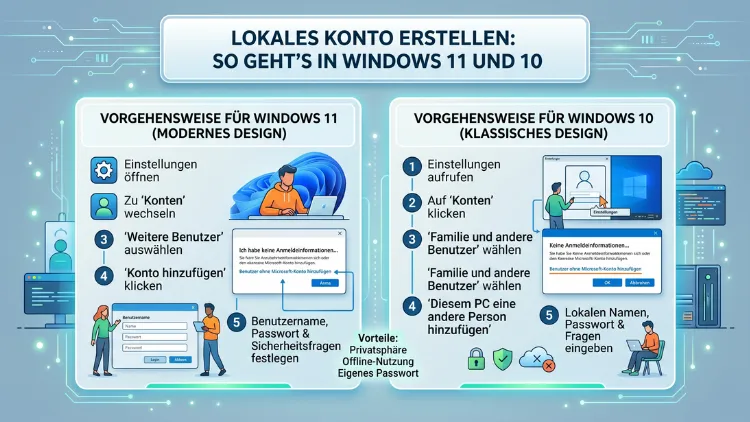
Ein lokales Benutzerkonto erlaubt Ihnen, Windows vollständig offline und ohne Microsoft-Konto zu nutzen. Sowohl in Windows 10 als auch in Windows 11 ist das möglich – allerdings erschwert Microsoft die Einrichtung zunehmend.
Dieser Ratgeber zeigt Ihnen Schritt für Schritt alle funktionierenden Methoden für 2026: von der Neuinstallation bis zum Wechsel auf einem laufenden System.
Was ist ein lokales Konto – und wann ist es sinnvoll?
Ein lokales Windows-Konto ist ein Benutzerprofil, das ausschließlich auf Ihrem PC gespeichert wird. Es besteht dabei keine Verbindung zu Microsofts Cloud-Diensten. Das bedeutet: Ihre Daten, Ihr Passwort und Ihre Einstellungen verlassen Ihren Computer nicht.
Besonders sinnvoll ist ein lokales Konto in folgenden Situationen:
- Datenschutz ist Ihnen wichtig und Sie möchten keine persönlichen Daten mit Microsoft teilen.
- Sie nutzen den PC offline oder in einer abgeschotteten Netzwerkumgebung.
- Sie richten einen Zweit- oder Familien-PC ein, der keine Cloud-Synchronisation benötigt.
- Sie betreiben ein Testsystem oder eine Laborumgebung.
- Sie möchten mehrere unabhängige Benutzerprofile auf einem Gerät verwalten.
Ein Microsoft-Konto hingegen bietet zwar Vorteile wie die Synchronisation von Einstellungen über mehrere Geräte, den Zugriff auf OneDrive und den Microsoft Store sowie eine vereinfachte Passwort-Wiederherstellung. Jedoch sind viele dieser Funktionen für den täglichen Gebrauch nicht zwingend notwendig. Deshalb entscheiden sich zahlreiche Nutzer bewusst für ein lokales Konto.
Wichtig zu wissen: Windows 11 funktioniert mit einem lokalen Konto genauso stabil wie mit einem Microsoft-Konto. Sicherheitsupdates, der Windows Defender und alle Grundfunktionen stehen weiterhin vollständig zur Verfügung.
Lokales Konto in Windows 10 erstellen
Windows 10 ist in dieser Hinsicht benutzerfreundlicher als Windows 11. Einerseits erlaubt Windows 10 die Einrichtung eines lokalen Kontos bereits während der Installation, andererseits lässt sich das auch nachträglich problemlos erledigen.
Methode 1: Während der Neuinstallation von Windows 10
Wenn Sie Windows 10 neu installieren, bietet das Setup die Option für ein lokales Konto direkt an. Gehen Sie dabei folgendermaßen vor:
- Starten Sie die Windows 10-Installation ganz normal vom USB-Stick oder DVD.
- Durchlaufen Sie die ersten Schritte (Sprache, Tastaturlayout, Lizenzvertrag).
- Wenn das Setup Sie nach dem „Microsoft-Konto“ fragt, klicken Sie links unten auf „Offlinekonto“ bzw. „Stattdessen mit eingeschränkten Features fortfahren“.
- Geben Sie anschließend einen Benutzernamen ein. Dieser Name wird auch der Name Ihres Profilordners.
- Vergeben Sie optional ein Passwort und beantworten Sie drei Sicherheitsfragen.
- Die Installation wird daraufhin ohne Microsoft-Konto abgeschlossen.
Methode 2: Nachträglich auf einem laufenden Windows 10-System
Möchten Sie auf einem bereits laufenden Windows 10-PC ein zusätzliches lokales Konto anlegen, geht das einfach über die Einstellungen:
- Öffnen Sie die Windows-Einstellungen mit der Tastenkombination Windows-Taste + I.
- Navigieren Sie zu „Konten“ und wählen Sie dort „Familie und andere Benutzer“.
- Klicken Sie unter „Andere Benutzer“ auf „Diesem PC eine andere Person hinzufügen“.
- Im nächsten Fenster klicken Sie unten auf „Ich kenne die Anmeldedaten dieser Person nicht“.
- Wählen Sie dann „Benutzer ohne Microsoft-Konto hinzufügen“.
- Geben Sie den gewünschten Benutzernamen und ein Passwort ein.
- Beantworten Sie außerdem die drei Sicherheitsfragen und klicken Sie auf „Weiter“.
Das neue lokale Konto erscheint danach sofort in der Benutzerverwaltung. Standardmäßig hat es Standardbenutzer-Rechte. Falls Sie dem Konto Administratorrechte geben möchten, klicken Sie in der Liste der Benutzer auf den Namen und wählen anschließend „Kontotyp ändern“ → „Administrator“.
Methode 3: Microsoft-Konto in Windows 10 in ein lokales Konto umwandeln
Sie nutzen Windows 10 bereits mit einem Microsoft-Konto und möchten wechseln? Auch das geht unkompliziert:
- Öffnen Sie die Einstellungen mit Windows-Taste + I.
- Gehen Sie zu „Konten“ → „Ihre Infos“.
- Klicken Sie auf „Stattdessen mit einem lokalen Konto anmelden“.
- Bestätigen Sie mit Ihrem aktuellen Microsoft-Konto-Passwort.
- Legen Sie danach den neuen lokalen Benutzernamen und ein Kennwort fest.
- Klicken Sie auf „Abmelden und fertig stellen“.
Windows 10 meldet Sie anschließend ab und Sie können sich mit dem neuen lokalen Konto anmelden. Alle Ihre Dateien und installierten Programme bleiben dabei erhalten.
Lokales Konto in Windows 11 erstellen
Windows 11 macht die Einrichtung eines lokalen Kontos deutlich schwieriger als Windows 10. Besonders seit Version 22H2 versucht Microsoft aktiv, den Weg zu einem lokalen Konto zu versperren. Dennoch gibt es im April 2026 noch zuverlässige Methoden. Wir empfehlen grundsätzlich die Rufus-Methode, da sie am stabilsten und zukunftssichersten ist.
Methode 1: Rufus (empfohlen)
Rufus (rufus.ie) ist ein kostenloses Open-Source-Tool, das Windows-Installationsmedien erstellt und dabei gleichzeitig den Microsoft-Konto-Zwang deaktiviert. Diese Methode ist besonders empfehlenswert, weil sie unabhängig von internen Windows-Befehlen funktioniert, die Microsoft jederzeit blockieren kann.
Was Sie benötigen:
- Einen USB-Stick mit mindestens 8 GB Speicherplatz (Empfehlung: 16 GB oder mehr)
- Das aktuelle Windows 11 ISO-Image (Download über microsoft.com/de-de/software-download/windows11)
- Die aktuelle Version von Rufus (Download über rufus.ie/de/)
Schritt-für-Schritt-Anleitung:
- Laden Sie das Windows 11 ISO von der Microsoft-Webseite herunter.
- Laden Sie zusätzlich Rufus herunter – empfohlen wird die portable Version, die ohne Installation auskommt.
- Verbinden Sie Ihren USB-Stick mit dem PC. Achtung: Alle Daten auf dem Stick werden gelöscht. Sichern Sie vorher wichtige Dateien.
- Starten Sie Rufus. Das Programm erkennt den USB-Stick automatisch.
- Klicken Sie auf „Auswahl“ und wählen Sie das heruntergeladene Windows 11 ISO aus.
- Klicken Sie auf „Start“. Es erscheint das wichtige Fenster „Windows-Benutzererfahrung anpassen“.
- Setzen Sie dort einen Haken bei „Anforderung für ein Online-Microsoft-Konto entfernen“.
- Optional können Sie außerdem „Ein lokales Benutzerkonto erstellen“ aktivieren und direkt einen Benutzernamen eintragen. Das spart später einen Schritt.
- Empfehlenswert ist es zudem, den Haken bei „Datenerfassungsabfragen deaktivieren“ zu setzen.
- Klicken Sie auf „OK“ und warten Sie, bis Rufus den Stick erstellt hat.
- Booten Sie anschließend von diesem USB-Stick und installieren Sie Windows 11. Das Setup läuft nun ohne Microsoft-Konto-Pflicht durch.
Dieser Weg funktioniert zuverlässig für Windows 11 Home und Pro. Außerdem lassen sich dabei optional auch die Hardware-Anforderungen wie TPM 2.0 und Secure Boot deaktivieren, falls nötig.
Methode 2: Befehl während der OOBE-Einrichtung (start ms-cxh:localonly)
Sollten Sie Windows 11 bereits installiert haben oder keinen USB-Stick zur Hand haben, gibt es einen zweiten Weg direkt während der Windows-Ersteinrichtung (OOBE). Wichtiger Hinweis: Microsoft hat in der Insider Preview Build 26220.6772 vom Oktober 2025 angekündigt, solche Befehle zukünftig zu blockieren. Ob und wann dies in der Stable-Version ankommt, ist derzeit (April 2026) noch nicht abschließend geklärt. Die Methode funktioniert mit Windows 11 bis einschließlich 25H2 noch.
So gehen Sie vor:
- Beginnen Sie die Windows 11-Installation ganz normal.
- Wenn Sie an den Bildschirm gelangen, auf dem Windows Sie zur Anmeldung mit einem Microsoft-Konto auffordert, drücken Sie Umschalttaste + F10 (auf Notebooks ggf. zusätzlich die Fn-Taste).
- Es öffnet sich die Eingabeaufforderung.
- Geben Sie dort folgenden Befehl ein und drücken Sie Enter: start ms-cxh:localonly
- Ein separates Fenster mit dem Titel „Benutzer für diesen PC erstellen“ erscheint daraufhin.
- Tragen Sie dort Ihren gewünschten Benutzernamen und ein Passwort ein.
- Windows übernimmt diese Daten und überspringt die Microsoft-Anmeldeseite vollständig.
Methode 3: Registrierungseditor-Eintrag (Registry-Bypass)
Als weitere Alternative funktioniert zudem ein Registry-Eintrag, der die Microsoft-Konto-Seiten während der Einrichtung ausblendet. Diese Methode bietet sich an, wenn die anderen Befehle nicht funktionieren:
- Drücken Sie während der OOBE-Einrichtung Umschalttaste + F10, um die Eingabeaufforderung zu öffnen.
- Geben Sie regedit ein und drücken Sie Enter.
- Navigieren Sie im Registrierungseditor zum Pfad:
HKEY_LOCAL_MACHINE\Software\Microsoft\Windows\CurrentVersion\OOBE - Falls der Schlüssel „OOBE“ noch nicht vorhanden ist, erstellen Sie ihn: Rechtsklick → „Neu“ → „Schlüssel“, dann „OOBE“ als Namen eingeben.
- Klicken Sie mit der rechten Maustaste in den rechten Bereich → „Neu“ → „DWORD-Wert (32-Bit)“.
- Benennen Sie den neuen Wert: HideOnlineAccountScreens
- Doppelklicken Sie auf den Eintrag und setzen Sie den Wert auf 1.
- Schließen Sie den Registrierungseditor und fahren Sie mit der Einrichtung fort. Die Microsoft-Konto-Seiten werden nun übersprungen.
Methode 4: Microsoft-Konto in Windows 11 nachträglich in lokales Konto umwandeln
Haben Sie Windows 11 bereits mit einem Microsoft-Konto eingerichtet und möchten nachträglich wechseln? Dann folgen Sie dieser Anleitung:
- Öffnen Sie die Windows-Einstellungen mit Windows-Taste + I.
- Klicken Sie links auf „Konten“ und wählen Sie rechts „Ihre Infos“.
- Scrollen Sie nach unten und klicken Sie unter „Kontoeinstellungen“ auf „Stattdessen mit einem lokalen Konto anmelden“.
- Bestätigen Sie den Schritt mit „Weiter“ und geben Sie zur Sicherheit das Passwort Ihres aktuellen Microsoft-Kontos ein.
- Legen Sie danach einen Benutzernamen für das lokale Konto fest und vergeben Sie optional ein Passwort.
- Klicken Sie auf „Abmelden und fertig stellen“.
Windows 11 meldet Sie danach ab. Anschließend melden Sie sich mit Ihrem neuen lokalen Konto an. Alle Dateien, installierten Programme und persönlichen Einstellungen bleiben dabei vollständig erhalten.
Weiteres lokales Konto hinzufügen (Windows 10 und 11)
Möchten Sie auf einem bereits eingerichteten Windows-System ein zweites oder weiteres lokales Konto anlegen, etwa für ein Familienmitglied oder einen Gast? Das funktioniert in Windows 10 und 11 sehr ähnlich.
In Windows 11:
- Öffnen Sie die Einstellungen mit Windows-Taste + I.
- Gehen Sie zu „Konten“ → „Familie und andere Benutzer“.
- Klicken Sie unter „Andere Benutzer“ auf „Konto hinzufügen“.
- Im Fenster wählen Sie „Ich kenne die Anmeldeinformationen für diese Person nicht“.
- Danach klicken Sie auf „Benutzer ohne Microsoft-Konto hinzufügen“.
- Geben Sie Benutzernamen und Passwort ein und beantworten Sie die drei Sicherheitsfragen.
- Klicken Sie auf „Weiter“. Das Konto ist nun eingerichtet.
Das neue Konto hat standardmäßig Standardbenutzer-Rechte. Deshalb empfiehlt es sich, den Kontotyp zu prüfen und gegebenenfalls auf „Administrator“ zu ändern, wenn der Benutzer Vollzugriff benötigt.
Lokales Konto mit Administratorrechten ausstatten
Standardmäßig erhalten neue lokale Konten nur eingeschränkte Rechte als Standardbenutzer. Deshalb können diese Konten zum Beispiel keine Software installieren oder Systemeinstellungen verändern. Falls Sie jedoch einem lokalen Konto volle Kontrolle geben möchten, ändern Sie den Kontotyp folgendermaßen:
In Windows 10 und 11:
- Öffnen Sie die Einstellungen → „Konten“ → „Familie und andere Benutzer“.
- Klicken Sie auf den Namen des betreffenden Kontos.
- Wählen Sie „Kontotyp ändern“.
- Setzen Sie den Typ auf „Administrator“ und bestätigen Sie mit „OK“.
Alternativ geht das auch über die Computerverwaltung: Rechtsklick auf das Startmenü → „Computerverwaltung“ → „Lokale Benutzer und Gruppen“ → „Benutzer“ → Doppelklick auf den gewünschten Benutzer → Reiter „Mitglied von“ → „Hinzufügen“ → „Administratoren“ eingeben → „OK“.
Lokales Konto vs. Microsoft-Konto: Vor- und Nachteile im Überblick
Damit Sie eine fundierte Entscheidung treffen können, zeigen wir Ihnen die wesentlichen Unterschiede zwischen beiden Kontotypen.
Vorteile eines lokalen Kontos:
- Vollständiger Datenschutz: Keine automatische Datenübertragung an Microsoft
- Keine Internetzwang: Das Konto funktioniert vollständig offline
- Einfache Handhabung: Kein Passwort vergessen über Online-Dienste nötig
- Schnellere Anmeldung auf isolierten oder lokalen Systemen
- Volle Kontrolle über alle Daten und Einstellungen
Nachteile eines lokalen Kontos:
- Kein OneDrive-Sync: Automatische Cloud-Sicherungen entfallen
- Keine Einstellungssynchronisation zwischen mehreren Geräten
- Eingeschränkter Microsoft Store: Einige Apps erfordern eine Anmeldung
- Passwort-Wiederherstellung nur über Sicherheitsfragen oder Administrator möglich
- Kein BitLocker-Backup des Wiederherstellungsschlüssels in der Cloud
Für Privatnutzer, die ihren PC hauptsächlich lokal verwenden, überwiegen in der Regel die Vorteile des lokalen Kontos. Für Nutzer, die mehrere Geräte synchronisieren möchten oder intensiv Microsoft-365-Dienste nutzen, ist hingegen ein Microsoft-Konto sinnvoller.
Wichtiger Hinweis: Die Lage in Windows 11 im Jahr 2026
Microsoft hat in der Insider Preview Build 26220.6772 vom Oktober 2025 offiziell angekündigt, bekannte Mechanismen zum Erstellen lokaler Konten während der OOBE-Einrichtung zu entfernen. Konkret betrifft das Befehle wie oobe\bypassnro, der seit März 2025 schrittweise aus einzelnen Windows-Versionen entfernt wird. Außerdem plant Microsoft, auch den Befehl start ms-cxh:localonly künftig zu blockieren.
Jedoch gilt: Bis einschließlich Windows 11 25H2 funktionieren die beschriebenen Methoden noch. Das nächste größere Update, Windows 11 26H2, soll voraussichtlich im Herbst 2026 erscheinen. Ob und wie stark Microsoft dann die Schlupflöcher schließt, bleibt abzuwarten.
Deshalb gilt unsere klare Empfehlung: Nutzen Sie für eine Neuinstallation konsequent Rufus, weil diese Methode unabhängig von internen Windows-Befehlen arbeitet und deshalb robuster gegen zukünftige Microsoft-Änderungen ist. Außerdem ist Rufus die einzige Methode, die Ihnen zusätzlich erlaubt, Hardware-Anforderungen zu deaktivieren und Datenschutzeinstellungen direkt bei der Installation zu konfigurieren.
Für Windows 10 gilt hingegen kein Zeitdruck: Lokale Konten lassen sich dort nach wie vor problemlos einrichten. Allerdings läuft der offizielle Support für Windows 10 im Oktober 2025 aus. Deshalb sollten Sie mittelfristig den Umstieg auf Windows 11 einplanen.
Empfohlene Vorgehensweisen beim lokalen Konto
Damit Ihr lokales Konto langfristig sicher und stabil funktioniert, sollten Sie folgende Punkte beachten:
Passwort verwenden: Legen Sie unbedingt ein sicheres Passwort für Ihr lokales Konto fest. Ohne Passwort kann jeder mit physischem Zugang zum Gerät auf Ihre Daten zugreifen. Außerdem empfiehlt es sich, das Passwort an einem sicheren Ort zu notieren oder in einem Passwort-Manager zu speichern.
Sicherheitsfragen sorgfältig wählen: Windows 10 und 11 fragen bei lokalen Konten nach drei Sicherheitsfragen. Diese dienen als einzige Methode zur Passwort-Wiederherstellung, wenn Sie Ihr Passwort vergessen. Wählen Sie daher Fragen und Antworten, die Sie sich gut merken können, aber für andere schwer zu erraten sind.
Regelmäßige Datensicherung: Da kein OneDrive-Backup automatisch läuft, sollten Sie Ihre wichtigen Dateien regelmäßig manuell sichern. Empfehlenswert ist dabei eine externe Festplatte in Verbindung mit dem in Windows integrierten Dateiversionsverlauf (Einstellungen → Update und Sicherheit → Sicherung).
BitLocker aktivieren: Gerade bei lokalen Konten ohne Cloud-Anbindung empfiehlt sich die BitLocker-Laufwerkverschlüsselung (verfügbar in Windows 10 Pro, Windows 11 Pro und Enterprise). So sind Ihre Daten auch bei Verlust des Geräts geschützt. Den Wiederherstellungsschlüssel sollten Sie jedoch unbedingt ausdrucken oder anderweitig sichern, da er nicht automatisch in der Cloud gespeichert wird.
Separates Administratorkonto anlegen: Für den täglichen Betrieb empfiehlt es sich, ein Standardbenutzerkonto zu verwenden und nur ein separates Administratorkonto für Systemänderungen zu nutzen. Das erhöht die Sicherheit erheblich, weil Schadsoftware so keine Systemänderungen ohne ausdrückliche Bestätigung vornehmen kann.
Häufige Fragen zum lokalen Konto in Windows
Kann ich ein lokales Konto nachträglich in ein Microsoft-Konto umwandeln?
Ja, das ist jederzeit möglich. Öffnen Sie dazu die Windows-Einstellungen (Windows-Taste + I), gehen Sie zu „Konten“ → „Ihre Infos“ und klicken Sie auf „Stattdessen mit einem Microsoft-Konto anmelden“. Geben Sie Ihre Microsoft-Konto-Anmeldedaten ein und folgen Sie den Anweisungen. Alle Dateien und Programme bleiben dabei erhalten.
Verliere ich Dateien, wenn ich vom Microsoft-Konto zu einem lokalen Konto wechsle?
Nein, grundsätzlich nicht. Alle lokal gespeicherten Dateien, installierten Programme und Einstellungen bleiben beim Wechsel vollständig erhalten. Einzig Dateien, die ausschließlich in OneDrive gespeichert sind und nicht lokal synchronisiert wurden, sind anschließend ohne Internetverbindung nicht mehr zugänglich.
Funktioniert Windows Update auch ohne Microsoft-Konto?
Ja, vollständig. Windows Update ist nicht an ein Benutzerkonto gebunden. Deshalb erhalten Sie alle Sicherheits- und Qualitätsupdates auch mit einem lokalen Konto ganz normal. Ebenso funktioniert der Windows Defender weiterhin ohne Einschränkungen.
Lässt sich Windows 11 Home ohne Microsoft-Konto installieren?
Ja, aktuell (April 2026) ist das noch möglich. Die zuverlässigste Methode ist die Verwendung von Rufus mit der Option „Anforderung für ein Online-Microsoft-Konto entfernen“. Alternativ funktioniert während der OOBE-Einrichtung der Befehl start ms-cxh:localonly in der Eingabeaufforderung (Umschalttaste + F10). Microsoft plant jedoch, diese Methoden in zukünftigen Updates zu blockieren.
Kann ich mit einem lokalen Konto den Microsoft Store nutzen?
Eingeschränkt. Viele Apps aus dem Microsoft Store lassen sich auch ohne Microsoft-Konto herunterladen und nutzen. Einige spezifische Apps und Käufe erfordern jedoch eine Anmeldung. Außerdem sind Xbox Game Pass und andere abonnementbasierte Dienste nur mit einem Microsoft-Konto nutzbar.
Wie viele lokale Konten kann ich auf einem Windows-PC erstellen?
Windows 10 und Windows 11 erlauben technisch eine sehr große Anzahl an Benutzerkonten. In der Praxis empfiehlt es sich jedoch, die Anzahl überschaubar zu halten. Jedes Konto belegt Speicherplatz durch sein eigenes Benutzerprofil. Für typische Haushalts-PCs sind zwei bis fünf Konten vollkommen ausreichend.
Was passiert mit meinem Passwort, wenn ich es bei einem lokalen Konto vergesse?
Bei einem lokalen Konto gibt es keine Online-Passwort-Wiederherstellung. Stattdessen können Sie das Passwort über die Sicherheitsfragen zurücksetzen, die Sie bei der Kontoerstellung beantwortet haben. Alternativ kann ein Administrator-Konto das Passwort zurücksetzen. Deshalb ist es besonders wichtig, das Passwort sicher aufzubewahren.
Kann ich ein lokales Konto ohne Passwort einrichten?
Ja, Windows erlaubt lokale Konten ohne Passwort. Das ist allerdings aus Sicherheitsgründen nicht empfehlenswert, da jeder mit physischem Gerätezugang sofort Zugriff auf alle Daten hat. Zumindest für Konten mit Administratorrechten sollte stets ein sicheres Passwort vergeben werden.
Brauche ich für ein lokales Konto eine E-Mail-Adresse?
Nein. Das ist einer der wesentlichen Vorteile eines lokalen Kontos: Sie benötigen keine E-Mail-Adresse und müssen keine persönlichen Daten angeben. Lediglich ein Benutzername und optional ein Passwort sowie Sicherheitsfragen sind erforderlich.
Funktioniert Rufus kostenlos und ist es sicher?
Ja, Rufus (rufus.ie) ist vollständig kostenlos und quelloffen (Open Source). Das Tool wird seit Jahren aktiv von Entwickler Pete Batard gepflegt und ist in der Windows-Community sehr verbreitet. Laden Sie Rufus ausschließlich von der offiziellen Webseite rufus.ie herunter, um sicherzustellen, dass Sie eine vertrauenswürdige Version erhalten.
Fazit
Ein lokales Konto in Windows 10 und 11 zu erstellen ist auch 2026 noch möglich. In Windows 10 klappt es unkompliziert direkt über die Einstellungen oder beim Setup. In Windows 11 empfiehlt sich die Verwendung von Rufus, weil diese Methode am stabilsten und zukunftssichersten ist.
Wer Datenschutz und lokale Kontrolle über seinen PC schätzt, fährt mit einem lokalen Konto gut. Denken Sie jedoch daran, ein sicheres Passwort zu setzen und regelmäßige Datensicherungen durchzuführen, da Cloud-Backups entfallen.
