
RAM mit MemTest86+ testen: So prüfen Sie unter Windows 11 und Windows 10 den Arbeitsspeicher gezielt auf Fehler und beheben Stabilitätsprobleme zuverlässig.
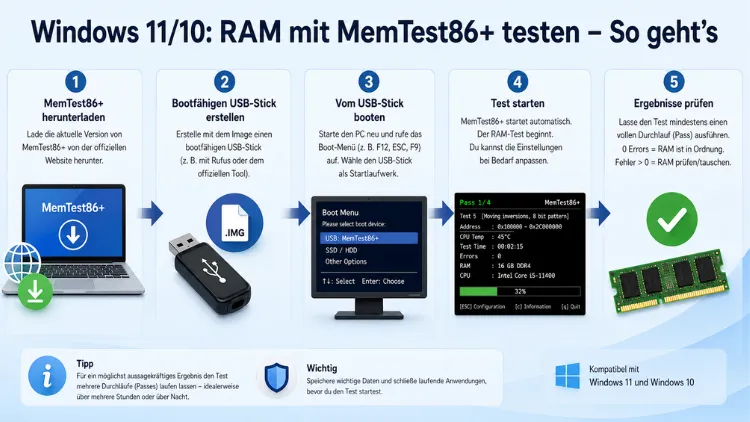
Wenn Ihr PC abstürzt, Bluescreen-Fehler auftreten oder Programme unerwartet einfrieren, liegt die Ursache oft im Arbeitsspeicher. Mit MemTest86+ steht Ihnen ein kostenloses Open-Source-Tool zur Verfügung, das Ihren RAM zuverlässig auf Fehler prüft – unabhängig vom Betriebssystem und tiefer als jedes Windows-Bordmittel.
Dieser Artikel zeigt, wie Sie den Test unter Windows 10 und Windows 11 einrichten und korrekt durchführen.
Was ist MemTest86+ und warum sollten Sie es verwenden?
Bevor Sie mit dem Test beginnen, lohnt sich zunächst ein Blick auf das Tool selbst. MemTest86+ ist ein freies, quelloffenes Speichertestprogramm, das unter der GNU GPL v2.0-Lizenz steht und vollständig unabhängig vom Betriebssystem läuft. Das bedeutet: Es bootet direkt von einem USB-Stick und greift dabei ohne jegliche Windows-Einflüsse auf den Arbeitsspeicher zu. Dadurch erkennt es auch subtile Fehler, die andere Tools übersehen würden.
Viele Nutzer verwechseln MemTest86+ mit dem kommerziellen MemTest86 von PassMark Software. Dabei handelt es sich jedoch um zwei grundlegend verschiedene Projekte. MemTest86+ ist vollständig Open Source und wird aktiv von der Community weiterentwickelt.
Die aktuellste Version ist v8.10, erschienen am 16. Mai 2026, und unterstützt moderne Hardware inklusive UEFI, DDR4 und DDR5. MemTest86 von PassMark hingegen ist seit Version 5 proprietäre Software mit einem Freemium-Modell. Für Heimanwender empfiehlt sich daher MemTest86+ aufgrund der Transparenz, des freien Zugangs und der umfangreicheren Testbatterie.
Außerdem unterstützt MemTest86+ sowohl 32-Bit- als auch 64-Bit-Systeme sowie UEFI und klassisches BIOS. Es läuft folglich sowohl auf älteren Rechnern mit Windows 10 als auch auf modernen Windows-11-Systemen mit aktuellen Chipsätzen problemlos.
Wann sollten Sie den RAM testen?
Nicht jeder Computerabsturz bedeutet automatisch defekten Arbeitsspeicher. Dennoch gibt es typische Anzeichen, bei denen ein RAM-Test sinnvoll ist. Dazu gehören insbesondere folgende Symptome:
- Bluescreen-Fehler (BSOD) mit Codes wie
MEMORY_MANAGEMENT,IRQL_NOT_LESS_OR_EQUALoderPAGE_FAULT_IN_NONPAGED_AREA - Zufällige Abstürze ohne erkennbaren Auslöser
- Eingefrorene Programme oder ein nicht reagierendes Windows
- Beschädigte Dateien, obwohl kein Schreibfehler stattgefunden hat
- Fehler beim Installieren von Windows-Updates oder Programmen
- Instabilität nach dem Übertakten von CPU oder RAM (XMP/EXPO-Profil)
- Neuaufbau oder Erweiterung des Systems mit neuen RAM-Modulen
Zusätzlich empfiehlt es sich, den RAM-Test durchzuführen, bevor Sie einen neuen PC in Betrieb nehmen. So schließen Sie Speicherfehler von Anfang an aus und sorgen für eine stabile Grundlage.
Voraussetzungen und Vorbereitung
Für den MemTest86+-Test benötigen Sie folgende Dinge:
- Einen USB-Stick mit mindestens 1 GB Speicherplatz (Inhalt wird gelöscht)
- Einen Windows-10- oder Windows-11-PC mit Internetzugang
- Zugang zum BIOS/UEFI Ihres Systems (meist über F2, F10, Entf oder F12 beim Start)
- Ausreichend Zeit: Je nach RAM-Größe dauert ein vollständiger Testdurchlauf 30 Minuten bis mehrere Stunden
Sichern Sie außerdem alle wichtigen Daten auf dem USB-Stick, da dieser beim Erstellen des bootfähigen Mediums vollständig formatiert wird.
Schritt-für-Schritt-Anleitung: MemTest86+ USB-Stick erstellen
Schritt 1: MemTest86+ herunterladen
Öffnen Sie Ihren Browser und besuchen Sie die offizielle Website memtest.org. Dort finden Sie unter der aktuellen Version v8.10 den Download-Link „Windows USB Installer (32/64 bits)“. Laden Sie diese Datei herunter – sie liegt als ZIP-Archiv vor.
Schritt 2: ZIP-Archiv entpacken
Entpacken Sie das heruntergeladene Archiv in einen neuen Ordner, beispielsweise auf dem Desktop. Nach dem Entpacken finden Sie darin ein ausführbares Windows-Installationsprogramm sowie die notwendigen Image-Dateien.
Schritt 3: USB-Stick anschließen
Stecken Sie den USB-Stick in einen freien USB-Anschluss Ihres Computers. Stellen Sie sicher, dass alle wichtigen Dateien vorher gesichert wurden, da der folgende Schritt den Stick vollständig überschreibt.
Schritt 4: Installer ausführen
Starten Sie das enthaltene Installationsprogramm aus dem entpackten Ordner. Das Tool erkennt automatisch Ihren USB-Stick und erstellt darauf ein bootfähiges Medium mit MemTest86+. Bestätigen Sie den Vorgang und warten Sie, bis die Erstellung abgeschlossen ist.
Schritt 5: Secure Boot im UEFI deaktivieren
Da das MemTest86+-Binary nicht von Microsoft signiert ist, müssen Sie vor dem Bootvorgang Secure Boot vorübergehend im BIOS/UEFI deaktivieren. Starten Sie dazu Ihren PC neu und rufen Sie das UEFI auf – je nach Hersteller durch Drücken von F2, Entf, F10 oder F12 beim Systemstart. Wechseln Sie in die Sicherheitseinstellungen und setzen Sie Secure Boot auf „Disabled“. Speichern Sie die Änderungen und starten Sie den PC erneut.
Schritt-für-Schritt-Anleitung: MemTest86+ starten und testen
Schritt 6: Vom USB-Stick booten
Starten Sie den Computer neu. Beim Einschalten öffnen Sie das Boot-Menü durch Drücken von F8, F12 oder ESC – welche Taste gilt, entnehmen Sie dem Handbuch Ihres Mainboards oder PC-Herstellers. Wählen Sie im Boot-Menü den USB-Stick als Startmedium aus.
Schritt 7: Test automatisch starten lassen
MemTest86+ startet nach dem Booten automatisch einen Countdown und beginnt anschließend selbstständig mit dem ersten Testdurchlauf. Sie müssen dabei nichts weiter tun. Das Programm zeigt den Fortschritt, die aktuelle Testhase sowie eventuell gefundene Fehler in Echtzeit auf dem Bildschirm an.
Schritt 8: Mindestens vier vollständige Durchläufe abwarten
Ein einzelner Testdurchlauf (Pass) dauert je nach installierter RAM-Menge und Geschwindigkeit 20 bis 60 Minuten. Für verlässliche Ergebnisse sollten Sie jedoch mindestens vier vollständige Durchläufe abwarten. Bei 32 GB DDR4 oder DDR5 kann das insgesamt mehr als zwei Stunden dauern. Viele Experten empfehlen deshalb, den Test über Nacht laufen zu lassen.
Schritt 9: Ergebnisse auswerten
Am Ende des Tests zeigt MemTest86+ eine Zusammenfassung an:
- „0 Errors“ zusammen mit grünen Statusbalken: Ihr Arbeitsspeicher ist fehlerfrei.
- Rote Fehleranzeigen mit einer Fehleranzahl: Mindestens ein RAM-Modul ist defekt. MemTest86+ zeigt zusätzlich die fehlerhafte Speicheradresse an, was die spätere Fehlersuche erleichtert.
Was tun bei gefundenen Fehlern?
Sobald MemTest86+ Fehler meldet, sollten Sie systematisch vorgehen. Zunächst empfiehlt es sich, jeden RAM-Riegel einzeln zu testen, um das defekte Modul zu identifizieren. Gehen Sie dabei wie folgt vor:
Schritt 1: Fahren Sie den Computer herunter und trennen Sie ihn vom Strom.
Schritt 2: Öffnen Sie das Gehäuse und entnehmen Sie alle RAM-Riegel bis auf einen einzigen.
Schritt 3: Führen Sie MemTest86+ erneut mit diesem einzelnen Riegel durch.
Schritt 4: Wiederholen Sie den Vorgang mit jedem weiteren Modul, bis Sie das fehlerhafte identifiziert haben.
Außerdem sollten Sie die RAM-Slots und Kontakte prüfen. Verschmutzungen oder schlechter Kontakt können ebenfalls Fehler verursachen. Reinigen Sie die Kontakte vorsichtig mit einem Radiergummi und die Slots mit Druckluft. Setzen Sie die Module anschließend fest und vollständig ein.
Zeigt ein bestimmtes RAM-Modul in mehreren Slots konsistent Fehler, ist es mit hoher Wahrscheinlichkeit defekt und sollte ausgetauscht werden. Falls hingegen ein bestimmter Slot immer fehlerhaft ist, liegt möglicherweise ein Problem mit dem Mainboard oder dem Speichercontroller der CPU vor.
Zusätzlich lohnt es sich, XMP- oder EXPO-Profile im BIOS zu deaktivieren und den RAM zunächst mit den Standard-JEDEC-Timings zu testen. Übertaktungsprofile können nämlich instabilen Betrieb verursachen, ohne dass das Modul selbst defekt ist.
MemTest86+ und die Windows-Speicherdiagnose im Vergleich
Windows 10 und Windows 11 enthalten ein eigenes Diagnosewerkzeug namens Windows-Speicherdiagnose (mdsched.exe), das sich über die Tastenkombination Windows-Taste + R und die Eingabe von mdsched.exe starten lässt. Dieses Tool ist schnell verfügbar, erfordert keinen USB-Stick und führt den Test beim nächsten Neustart automatisch durch.
Jedoch hat die Windows-Speicherdiagnose entscheidende Einschränkungen: Sie erkennt nicht alle Fehlertypen zuverlässig und greift weniger tief in den Speicher ein als MemTest86+. Folglich ist sie lediglich für eine erste, schnelle Überprüfung geeignet. Für eine verlässliche Diagnose – insbesondere bei sporadischen Abstürzen oder Verdacht auf subtile Fehler – ist MemTest86+ deutlich überlegen.
Die empfohlene Vorgehensweise lautet daher: Beginnen Sie mit der Windows-Speicherdiagnose für eine schnelle Erstprüfung. Wenn dort keine Fehler gefunden werden, Sie aber weiterhin Probleme haben, führen Sie anschließend MemTest86+ mit mindestens vier Durchläufen durch.
RAM-Typen und Kompatibilität mit MemTest86+
MemTest86+ v8.10 unterstützt alle gängigen Arbeitsspeichertypen, die in modernen PCs zum Einsatz kommen. Dazu zählen DDR3, DDR4 und DDR5 ebenso wie LPDDR4 und LPDDR5, wie sie in Laptops und Ultrabooks verbaut sind. Darüber hinaus läuft das Tool sowohl auf klassischen BIOS-Systemen als auch auf modernen UEFI-Plattformen.
Die Tests in MemTest86+ sind in insgesamt 11 Testmuster unterteilt (Test 0 bis Test 10). Jeder davon schreibt den kompletten Speicher abschnittsweise mit bestimmten Datenmustern, liest diese anschließend wieder aus und vergleicht sie auf Korrektheit. Zu den verwendeten Verfahren gehören unter anderem Moving Inversions, Random Number Sequence und Block Move. Zusammen decken diese Algorithmen ein breites Spektrum an möglichen Fehlerarten ab.
Zusätzlich profitieren Nutzer von aktueller Hardware: Die Version v8.10 brachte u. a. verbesserte Unterstützung für Intel Panther Lake, genauere Bandbreitenmessung sowie Korrekturen für LPDDR5-Timings und AMI-BIOS-Bootprobleme.
MemTest86+ auf Laptops und Desktop-PCs einsetzen
Der Test funktioniert grundsätzlich identisch auf Laptops, Desktop-PCs und auch auf Mini-PCs oder Workstations unter Windows 10 und Windows 11. Zu beachten sind lediglich einige gerätespezifische Eigenheiten.
Bei Laptops ist das UEFI-Menü häufig stärker eingeschränkt. Dennoch lässt sich Secure Boot in der Regel unter den Sicherheitseinstellungen des BIOS deaktivieren. Zudem sollten Sie sicherstellen, dass der Akku ausreichend geladen ist oder das Gerät am Netz hängt, da ein Stromausfall während des Tests zu Datenverlust führen kann.
Bei Desktop-PCs mit mehreren RAM-Slots empfiehlt sich besonders der bereits beschriebene Einzelmodul-Test, falls Fehler gefunden werden. So lässt sich das defekte Modul exakt eingrenzen.
Häufige Fehlerquellen und Tipps zur Fehlervermeidung
Auch ohne defekte Hardware können fehlerhafte Testergebnisse auftreten. Deshalb lohnt es sich, folgende Punkte vor dem Test zu überprüfen:
Instabile Übertaktung: Wenn Sie XMP, EXPO oder manuelle Übertaktungsprofile aktiviert haben, kann MemTest86+ Fehler melden, die nicht auf defekte Module zurückzuführen sind. Setzen Sie daher zunächst alle Speichereinstellungen auf die Standard-JEDEC-Werte zurück und testen Sie erneut.
Loser Sitz der RAM-Riegel: Ein nicht vollständig eingerastetes Modul verursacht ebenfalls Fehler. Entfernen Sie alle Riegel und setzen Sie sie fest ein, bis die Halterungen hörbar einrasten.
Falsche Dual-Channel-Bestückung: Viele Mainboards erfordern eine bestimmte Slot-Reihenfolge für den Dual-Channel-Betrieb. Prüfen Sie im Handbuch Ihres Mainboards, welche Slots korrekt belegt sein müssen, und passen Sie die Bestückung entsprechend an.
Temperaturen: Überhitzung kann ebenfalls RAM-Instabilität verursachen. Sorgen Sie daher für ausreichende Belüftung im Gehäuse und reinigen Sie gegebenenfalls den Kühlkörper.
Ergebnisse richtig interpretieren und nächste Schritte
Ein fehlerfreies Ergebnis (0 Errors) bedeutet, dass Ihr Arbeitsspeicher bei den gewählten Einstellungen stabil arbeitet. Dennoch gilt: Je mehr Testdurchläufe absolviert werden, desto aussagekräftiger ist das Ergebnis. Besonders bei sporadischen Problemen können Fehler erst nach mehreren Stunden auftreten.
Wenn MemTest86+ hingegen rote Fehlermeldungen anzeigt, sollten Sie folgende Schritte in Betracht ziehen:
- Einzelmodul-Test durchführen, um das fehlerhafte Modul zu isolieren
- RAM-Riegel und Slots reinigen sowie Module neu einsetzen
- BIOS/UEFI aktualisieren, da veraltete Firmware Kompatibilitätsprobleme verursachen kann
- Bei anhaltenden Fehlern das defekte Modul ersetzen – prüfen Sie, ob es noch unter Garantie steht
- Falls mehrere Module in verschiedenen Slots Fehler zeigen, könnte ein Problem mit dem Mainboard oder der CPU vorliegen – in diesem Fall ist ein Fachmann hinzuzuziehen
Häufige Fragen zum RAM-Test mit MemTest86+
Wie lange dauert ein vollständiger Test mit MemTest86+?
Ein einzelner Durchlauf (Pass) dauert je nach RAM-Größe und -Geschwindigkeit 20 bis 60 Minuten. Bei 16 GB DDR4 sind es oft knapp 30 Minuten, bei 32 GB DDR5 kann ein Pass bereits eine Stunde dauern. Für verlässliche Ergebnisse sollten Sie mindestens vier vollständige Passes abwarten, was bei großen Speichermengen insgesamt mehrere Stunden dauern kann. Daher empfiehlt es sich, den Test über Nacht laufen zu lassen.
Muss ich Secure Boot für MemTest86+ deaktivieren?
Ja. Da das MemTest86+-Binary aktuell nicht von Microsoft signiert ist, lässt sich das Tool mit aktiviertem Secure Boot nicht starten. Sie müssen Secure Boot daher im BIOS/UEFI Ihres Computers vorübergehend deaktivieren. Nach dem Test können Sie Secure Boot problemlos wieder aktivieren.
Was bedeutet „0 Errors“ am Ende des Tests?
„0 Errors“ bedeutet, dass MemTest86+ in allen absolvierten Durchläufen keinen einzigen Fehler im Arbeitsspeicher gefunden hat. Zusätzlich werden alle Testbalken grün angezeigt. Ihr RAM arbeitet folglich bei den aktuellen Einstellungen stabil und fehlerfrei.
Was tun, wenn MemTest86+ Fehler findet?
Schon ein einziger gefundener Fehler deutet auf ein Problem mit dem Arbeitsspeicher oder dem Speichercontroller hin. Zunächst sollten Sie jeden RAM-Riegel einzeln testen, um das defekte Modul zu identifizieren. Außerdem empfiehlt es sich, XMP-/EXPO-Übertaktungsprofile zu deaktivieren und den Test mit Standard-JEDEC-Timings zu wiederholen. Zeigt ein Modul weiterhin Fehler, sollte es ausgetauscht werden.
Kann ich während des Tests den PC weiter nutzen?
Nein. MemTest86+ läuft vollständig außerhalb von Windows und bootet direkt vom USB-Stick. Während des Tests ist das Betriebssystem nicht gestartet, sodass Sie den Computer in dieser Zeit nicht verwenden können. Planen Sie daher ausreichend Zeit ein oder führen Sie den Test über Nacht durch.
Was ist der Unterschied zwischen MemTest86+ und MemTest86?
MemTest86+ ist ein vollständig quelloffenes Projekt unter der GNU GPL v2.0-Lizenz, das aktiv von der Open-Source-Community weiterentwickelt wird. MemTest86 hingegen ist seit Version 5 proprietäre Freemium-Software von PassMark Software, die in einer kostenlosen Basisversion und einer kostenpflichtigen Pro-Version erhältlich ist. Für Heimanwender empfiehlt sich MemTest86+ aufgrund der offenen Entwicklung und der umfangreicheren Testbatterie.
Funktioniert MemTest86+ auch auf Laptops?
Ja. MemTest86+ läuft auf Laptops, Desktop-PCs, Mini-PCs und Workstations gleichermaßen. Voraussetzung ist lediglich, dass Sie vom USB-Stick booten und Secure Boot im UEFI deaktivieren können. Bei Laptops sollten Sie außerdem sicherstellen, dass das Gerät während des Tests am Netzteil betrieben wird, um einen Stromausfall zu vermeiden.
Reicht die Windows-Speicherdiagnose aus oder brauche ich MemTest86+?
Die Windows-Speicherdiagnose (mdsched.exe) ist ein praktisches Bordmittel für eine schnelle Erstprüfung. Jedoch erkennt sie nicht alle Fehlertypen zuverlässig, da sie weniger tief in den Speicher eingreift. Für eine verlässliche und gründliche Diagnose – insbesondere bei sporadischen Abstürzen oder wenn die Windows-Diagnose keine Fehler findet, obwohl Probleme bestehen – ist MemTest86+ deutlich überlegen.
Unterstützt MemTest86+ DDR5?
Ja. MemTest86+ unterstützt seit Version 6.0 (2022) sowohl DDR4 als auch DDR5. Die aktuelle Version v8.10 enthält zudem verbesserte Unterstützung für LPDDR5-Timings und aktuelle Plattformen. Ebenso werden sowohl klassische BIOS-Systeme als auch moderne UEFI-Umgebungen vollständig unterstützt.
Wie groß muss der USB-Stick für MemTest86+ sein?
Ein USB-Stick mit 1 GB Speicherplatz ist völlig ausreichend, da das MemTest86+-Image sehr kompakt ist. Größere Sticks funktionieren ebenso. Beachten Sie jedoch, dass alle Daten auf dem Stick beim Erstellen des Boot-Mediums gelöscht werden. Sichern Sie daher wichtige Inhalte vorab.
Fazit
MemTest86+ ist das zuverlässigste kostenlose Werkzeug, um den Arbeitsspeicher unter Windows 10 und Windows 11 auf Fehler zu prüfen. Mit einem bootfähigen USB-Stick, der in wenigen Minuten erstellt ist, erhalten Sie eine tiefgreifende Diagnose außerhalb des Betriebssystems.
Zeigt der Test Fehler, testen Sie jeden Riegel einzeln. Sind keine Fehler zu sehen, können Sie Systemprobleme zuverlässig auf andere Ursachen eingrenzen und gezielt weitersuchen.
