
CPU mit Prime95 auf Stabilität testen: So prüfen Sie unter Windows 10 und 11 zuverlässig, ob Ihr Prozessor stabil läuft – mit Schritt-für-Schritt-Anleitung
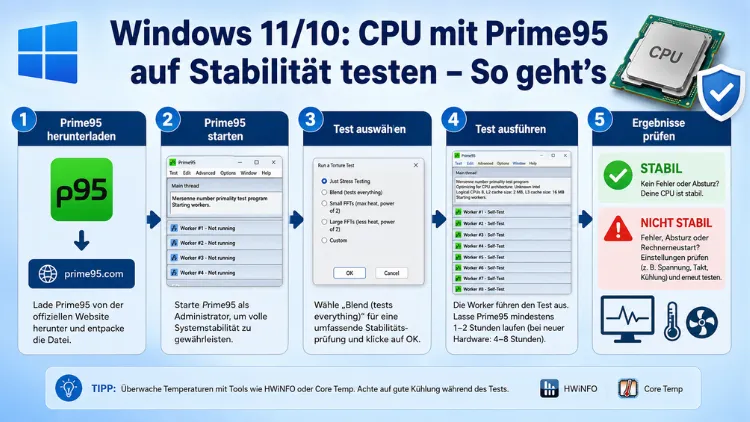
Mit Prime95 testen Sie Ihren Prozessor auf Herz und Nieren: Das kostenlose Tool belastet CPU und Arbeitsspeicher gezielt unter Volllast und deckt so Instabilitäten, Überhitzungsprobleme und fehlerhafte Übertaktungen auf.
Ob nach einem Systemaufbau, einem RAM-Upgrade oder einem Overclocking-Versuch – dieser Artikel zeigt Ihnen Schritt für Schritt, wie Sie unter Windows 10 und Windows 11 einen zuverlässigen Stabilitätstest durchführen.
Was ist Prime95 und warum eignet es sich als CPU-Stresstest?
Prime95 ist ein kostenloses Programm, das ursprünglich für die Suche nach sogenannten Mersenne-Primzahlen entwickelt wurde. Dabei handelt es sich um ein wissenschaftliches Gemeinschaftsprojekt namens GIMPS (Great Internet Mersenne Prime Search), an dem weltweit Tausende von Computern beteiligt sind. Zusätzlich hat sich Prime95 jedoch als eines der zuverlässigsten Werkzeuge für CPU-Stresstests etabliert.
Das Programm berechnet extrem rechenintensive Aufgaben mithilfe der sogenannten Fast-Fourier-Transformation (FFT), wodurch alle Prozessorkerne dauerhaft unter Volllast gesetzt werden. Dabei werden sowohl die Gleitkommaeinheiten (FPU) als auch die Integer-Einheiten der CPU maximal beansprucht. Zudem prüft Prime95 die internen Berechnungsergebnisse auf Korrektheit – tritt ein Fehler auf, meldet das Tool diesen sofort. Deshalb eignet sich Prime95 besonders gut, um versteckte Systeminstabilitäten aufzudecken, die im normalen Alltag möglicherweise nie auffallen würden.
Prime95 bringt den Rechner mit der Berechnung von Primzahlen an seine Grenzen. Aktuelle Prozessoren von Intel können dabei wahlweise durch die Nutzung der Zusatzinstruktionen AVX besonders stark belastet werden. Ebenso unterstützt Prime95 moderne AMD-Prozessoren vollständig, sodass das Tool für alle gängigen Desktop-Plattformen geeignet ist.
Prime95 kann unabhängig von der Teilnahme an PrimeNet und ohne Netzwerkverbindung als Belastungstest für Prozessoren verwendet werden, da interne Plausibilitätsprüfungen eventuell auftretende Rechenfehler oder Stabilitätsprobleme sichtbar machen. Die Intention der Programmverwendung ist dabei nicht die Suche nach Primzahlen, sondern eine möglichst intensive Auslastung der Prozessoren, welche zu einer hohen thermischen Belastung führt.
Deshalb ist Prime95 bei Overclockern, Systemintegratoren und Hardware-Enthusiasten seit Jahrzehnten das Mittel der Wahl, wenn es um die Überprüfung der Systemstabilität geht.
Wann sollten Sie Ihren PC mit Prime95 testen?
Es gibt verschiedene Situationen, in denen ein Stabilitätstest mit Prime95 sinnvoll oder sogar notwendig ist. Außerdem profitieren auch Nutzer ohne Übertaktung von einem solchen Test:
- Nach einem Neuaufbau des PCs: Kühlkörper falsch aufgesetzt oder Wärmeleitpaste ungleichmäßig aufgetragen – das lässt sich mit Prime95 schnell erkennen.
- Nach einem RAM-Upgrade: Der Test macht besonders Sinn, wenn der Arbeitsspeicher aufgerüstet wird und der stabile Betrieb sichergestellt werden soll.
- Nach einem Overclocking-Versuch: Wer seinen Prozessor übertaktet, sollte unbedingt prüfen, ob das System unter Last stabil bleibt.
- Bei mysteriösen Abstürzen oder Bluescreen-Fehlern: Häufig steckt hinter solchen Problemen eine instabile CPU oder fehlerhafte RAM-Einstellungen.
- Vor dem Produktiveinsatz eines Servers: Gerade bei Servern macht dieser Burn-in-Test in einer neuen Umgebung Sinn, bevor er in den Produktiveinsatz eingebunden wird.
Zusätzlich lohnt sich ein Test, wenn Sie ein gebrauchtes System erworben haben und sicherstellen möchten, dass die Hardware einwandfrei funktioniert. Auch nach BIOS-Updates oder Änderungen an den Energiespareinstellungen kann ein kurzer Stresstest zur Sicherheit nicht schaden.
Prime95 herunterladen und installieren
Zunächst müssen Sie Prime95 herunterladen. Das Programm ist vollständig kostenlos und erfordert keine Installation. Gehen Sie dazu wie folgt vor:
- Öffnen Sie Ihren Browser und rufen Sie die offizielle Website mersenne.org auf.
- Wählen Sie dort den Download-Bereich und laden Sie die passende Version für Windows (64-Bit) herunter. Die aktuelle Version ist 31.3 Build 1 (Dezember 2025) und unterstützt moderne Prozessoren mit AVX-512-Optimierung.
- Entpacken Sie die heruntergeladene ZIP-Datei in einen beliebigen Ordner, zum Beispiel
C:\Tools\Prime95. - Starten Sie die Datei prime95.exe mit einem Doppelklick.
Beim ersten Start erscheint ein Dialogfenster, das Sie fragt, ob Sie am GIMPS-Projekt teilnehmen möchten. Da Sie lediglich einen Stabilitätstest durchführen möchten, klicken Sie auf „Just Stress Testing“. Alternativ können Sie nach dem Start im Menü „Options“ jederzeit auf „Torture Test“ klicken, um den Testbereich zu öffnen.
Hinweis: Prime95 benötigt keine Administratorrechte für den Grundbetrieb. Jedoch empfiehlt es sich, das Programm mit erhöhten Rechten auszuführen, um sicherzustellen, dass alle Systemressourcen korrekt angesprochen werden.
Die drei Testmodi im Überblick: Small FFTs, Large FFTs und Blend
Prime95 bietet drei vorkonfigurierte Testmodi, die unterschiedliche Teile des Systems belasten. Deshalb ist es wichtig, den richtigen Modus für Ihr jeweiliges Testziel auszuwählen:
Small FFTs – maximale CPU-Auslastung und höchste Temperaturen
Der Modus „Small FFTs“ ist der aggressivste Test, den Prime95 für den Prozessor bietet. „Small FFTs“ belastet nur die CPUs, der Workload bleibt überwiegend in den Prozessor-Caches. Dadurch werden extrem hohe Temperaturen erzeugt, da kaum Wartezeiten durch Speicherzugriffe entstehen. Dieser Modus eignet sich besonders gut, um zu prüfen, ob die CPU-Kühlung ausreicht und ob der Prozessor auch unter maximaler Last fehlerfrei rechnet.
Empfehlung: Verwenden Sie Small FFTs für einen ersten Schnelltest nach dem Systemaufbau oder nach dem Wechsel des CPU-Kühlers.
Large FFTs – maximale Energiebelastung des Gesamtsystems
Die maximale Energiebelastung des Systems wird mit „In-place large FFTs“ erreicht. Die Prozessoren stehen unter höchster Auslastung, auch der Speicher wird mitbelastet. Hier zeigt sich besonders gut, ob die Kühlmaßnahmen des Systems ausreichen. Zudem beansprucht dieser Modus das Netzteil stärker als Small FFTs. Deshalb ist er eine gute Wahl, wenn Sie die Gesamtstabilität des Systems inklusive Stromversorgung überprüfen möchten.
Blend – umfassender Systemtest mit RAM-Einbindung
Im Test „Blend“ wird der zur Verfügung stehende Arbeitsspeicher kontinuierlich genutzt. Somit testet dieser Modus CPU, Cache und RAM gleichzeitig und ist daher der empfohlene Modus für einen vollständigen Systemstabilitätstest. Besonders nach einem RAM-Upgrade oder beim Einsatz von XMP-Profilen (auch EXPO bei AMD genannt) sollten Sie diesen Test verwenden.
Zusammenfassung der Modi:
| Modus | CPU-Last | RAM-Last | Temperatur | Einsatzzweck |
|---|---|---|---|---|
| Small FFTs | Sehr hoch | Gering | Maximal | CPU-Kühler prüfen |
| Large FFTs | Hoch | Mittel | Sehr hoch | Netzteil + Kühlung |
| Blend | Hoch | Hoch | Hoch | Vollständiger Systemtest |
Prime95 Schritt für Schritt ausführen – die vollständige Anleitung
Nachdem Sie Prime95 gestartet und „Just Stress Testing“ ausgewählt haben, gehen Sie wie folgt vor:
Schritt 1: Im Fenster „Run a Torture Test“ wählen Sie den gewünschten Testmodus. Für einen allgemeinen Stabilitätstest empfehlen wir „Blend“.
Schritt 2: Stellen Sie im Feld „Number of torture test threads“ die Anzahl der Threads ein. Standardmäßig verwendet Prime95 alle verfügbaren logischen Prozessorkerne. Belassen Sie diese Einstellung, um den gesamten Prozessor zu testen.
Schritt 3: Klicken Sie auf „OK“, um den Test zu starten. Prime95 öffnet daraufhin für jeden Thread ein eigenes Fenster und beginnt mit der Berechnung.
Schritt 4: Beobachten Sie die Fenster im Hintergrund. Solange die Meldung „Worker #X: Running…“ erscheint, läuft der Test fehlerfrei. Sobald eine Meldung wie „FATAL ERROR“ oder „Rounding was 0.5, expected less than 0.4″ auftaucht, hat Prime95 einen Fehler erkannt.
Schritt 5: Um den Test zu beenden, gehen Sie im Menü auf „Test“ und wählen „Stop“.
Wichtig: Schließen Sie während des Tests alle anderen Programme, um Verfälschungen durch Hintergrundprozesse zu vermeiden. Außerdem sollten Sie den PC nicht unbeaufsichtigt lassen, insbesondere wenn Sie das System zum ersten Mal einem Stresstest unterziehen.
AVX und AVX2: Was steckt dahinter und wann sollten Sie es deaktivieren?
Moderne Prozessoren unterstützen erweiterte Befehlssätze wie AVX (Advanced Vector Extensions) und AVX2, die Prime95 standardmäßig nutzt. Standardmäßig wählt Prime95 automatisch den neuesten unterstützten Befehlssatz, wie AVX, AVX2 oder sogar AVX-512.
Das Problem dabei: AVX- und AVX2-Berechnungen erzeugen deutlich mehr Wärme als herkömmliche Prozessoroperationen. Aktuelle Versionen unterstützen die neuesten AVX-Befehlssätze und schaffen damit thermische Überlasten, die sich gewaschen haben. Nicht jeder wird diese extensive AVX-Hitzekeule schwingen wollen.
Deshalb empfiehlt es sich in vielen Fällen, AVX zu deaktivieren – besonders dann, wenn Sie ein System testen möchten, das im Alltag keine AVX-Anwendungen ausführt. Gehen Sie dazu wie folgt vor:
AVX in Prime95 deaktivieren:
- Starten Sie Prime95 einmal und beenden Sie es danach vollständig.
- Navigieren Sie in den Ordner, in dem Sie Prime95 entpackt haben.
- Öffnen Sie die Datei local.txt mit einem Texteditor (z. B. dem Windows-Editor oder Notepad++).
- Fügen Sie die folgenden Zeilen hinzu, um AVX und AVX2 zu deaktivieren:
   CpuSupportsAVX=0
CpuSupportsAVX2=0- Speichern Sie die Datei und starten Sie Prime95 erneut.
Wenn Prime95 nicht startet oder sofort abstürzt, kann der Versuch, AVX in den Einstellungen zu deaktivieren, helfen. Dies kann eine Überlastung der CPU vermeiden, besonders wenn sie eine bekannte Anfälligkeit für hohe AVX-Workloads aufweist.
Wann AVX aktiv lassen: Wenn Sie speziell prüfen möchten, ob Ihr System unter AVX-Last stabil bleibt – etwa weil Sie Videobearbeitung, 3D-Rendering oder andere AVX-intensive Anwendungen nutzen – dann lassen Sie die Standardeinstellung aktiviert.
CPU-Temperatur während des Stresstests überwachen
Ein entscheidender Aspekt beim Stabilitätstest ist die Temperaturüberwachung. Ohne begleitende Temperaturmessung wissen Sie nicht, ob Ihr Kühlsystem ausreichend dimensioniert ist. Außerdem können kritisch hohe Temperaturen zu Thermal Throttling führen, wodurch der Prozessor seine Taktfrequenz automatisch reduziert, um sich zu schützen.
Wir empfehlen für die Temperaturüberwachung das kostenlose Tool HWiNFO64 (erhältlich auf hwinfo.com). Gehen Sie so vor:
- Laden Sie HWiNFO64 herunter und starten Sie es im Modus „Sensors-only“.
- Suchen Sie in der Sensorliste nach den Werten „CPU Package“ (Intel) oder „Tdie“ bzw. „Tctl/Tdie“ (AMD Ryzen).
- Starten Sie anschließend Prime95 und beobachten Sie die Temperaturwerte in Echtzeit.
Sichere Temperaturgrenzen:
- Intel Core-Prozessoren (Desktop): Bis ca. 90–100 °C je nach Modell; als empfohlene Vorgehensweise gilt, unter 85 °C zu bleiben.
- AMD Ryzen-Prozessoren: Der offizielle Maximalwert (Tjmax) liegt je nach Modell bei 90–95 °C; empfohlene Vorgehensweise ist, dauerhaft unter 85 °C zu bleiben.
- Intel Core Ultra (Arrow Lake, Meteor Lake): Hier gelten ähnliche Grenzwerte; beachten Sie außerdem die separaten Temperaturen für P-Cores und E-Cores.
Achtung: Erreicht die CPU-Temperatur unter Prime95 über 90 °C, sollten Sie den Test sofort abbrechen und zunächst die Kühlung verbessern. Überprüfen Sie außerdem, ob der Kühlkörper korrekt aufgesetzt ist und ob die Wärmeleitpaste gleichmäßig aufgetragen wurde.
Ebenso hilfreich ist CPU-Z (cpuid.com), das Ihnen während des Tests die aktuellen Taktraten und Spannungen anzeigt – ein nützliches Werkzeug, um Throttling-Ereignisse zu erkennen.
Wie lange sollte der Prime95-Test laufen?
Die Testdauer ist ein häufig diskutiertes Thema in der Hardware-Community. Grundsätzlich gilt: Je länger der Test läuft, desto aussagekräftiger ist das Ergebnis. Experten empfehlen eine Testdauer von mindestens 12 bis 24 Stunden, um Aussagen über langfristige Stabilität und Ausfallsicherheit treffen zu können.
Für die Praxis empfehlen wir folgende Richtwerte:
- Schnelltest (30 Minuten bis 1 Stunde): Geeignet, um offensichtliche Probleme wie fehlerhafte Kühlermontage oder drastisch falsche Spannungseinstellungen beim Overclock schnell zu identifizieren. Jedoch ist dieser Test nicht ausreichend für eine verlässliche Stabilitätsaussage.
- Normaler Stabilitätstest (6 bis 8 Stunden): Empfehlenswert für Standardsysteme und leicht übertaktete Konfigurationen. Zudem reicht dieser Zeitraum für die meisten privaten Anwendungsfälle aus.
- Vollständiger Stresstest (12 bis 24 Stunden): Notwendig für stark übertaktete Systeme, Server oder Systeme, die dauerhaft unter hoher Last betrieben werden. Dieser Zeitraum erlaubt es, auch seltene, temperaturabhängige Instabilitäten zu entdecken.
Empfehlung: Starten Sie den Test abends und lassen Sie ihn über Nacht laufen. Dadurch erzielen Sie eine ausreichende Testdauer, ohne dabei auf Ihren PC warten zu müssen. Achten Sie jedoch darauf, dass der PC in einem gut belüfteten Raum steht und die Umgebungstemperatur nicht zu hoch ist.
Was bedeuten Fehlermeldungen in Prime95?
Tritt während des Tests ein Fehler auf, gibt Prime95 eine Fehlermeldung aus. Deshalb ist es wichtig, diese Meldungen richtig zu interpretieren:
Häufige Fehlermeldungen und ihre Bedeutung:
- „FATAL ERROR: Rounding was X, expected less than 0.4″: Dies ist die klassische Prime95-Fehlermeldung. Sie zeigt an, dass ein Berechnungsergebnis außerhalb des erwarteten Toleranzbereichs liegt. Mögliche Ursachen: zu geringe CPU-Spannung, instabile Übertaktung, überhitzte CPU oder fehlerhafter RAM.
- **„Hardware failure detected, …“: ** Dieser Fehler deutet auf ein ernstes Hardware-Problem hin. Überprüfen Sie umgehend CPU-Kühlung, RAM-Sitzkontakte und die BIOS-Einstellungen.
- „Worker stopped“: Der Worker-Thread wurde angehalten, was auf einen Fehler oder eine manuelle Unterbrechung hindeutet.
Was tun bei einem Fehler?
- Beenden Sie Prime95 sofort.
- Überprüfen Sie die Temperaturen – möglicherweise war die CPU überhitzt.
- Bei einem übertakteten System: Reduzieren Sie den Takt oder erhöhen Sie die Spannung leicht (mit Bedacht).
- Bei einem Standardsystem: Setzen Sie das BIOS auf Standardwerte zurück und wiederholen Sie den Test.
- Überprüfen Sie den RAM, indem Sie MemTest86 (memtest86.com) ausführen – ein spezialisierter Speichertest, der unabhängig vom Betriebssystem läuft.
Prime95 beim Overclocking: Der ultimative Stabilitätstest
Für Nutzer, die ihren Prozessor übertakten, ist Prime95 das wichtigste Werkzeug zur Stabilitätsprüfung. Das Übertakten des Prozessors ist ein einfacher Weg, um mehr Leistung aus der CPU herauszuholen. Allerdings fordert eine Übertaktung den Prozessor mehr, was zu einer höheren Wärmeentwicklung und möglichen Ausfällen führen kann.
Deshalb empfehlen wir beim Overclocking folgendes Vorgehen mit Prime95:
Schritt 1: Grundstabilität prüfen – Führen Sie zunächst einen kurzen Small-FFTs-Test durch (30 Minuten), um offensichtliche Instabilitäten zu erkennen.
Schritt 2: Temperaturcheck – Wenn die Temperaturen im sicheren Bereich bleiben und kein Fehler auftritt, erhöhen Sie gegebenenfalls den Takt und wiederholen den Test.
Schritt 3: Längerer Blend-Test – Sobald Small FFTs fehlerfrei durchlaufen, führen Sie einen Blend-Test über mindestens 8 Stunden durch, um auch den RAM in die Stabilitätsprüfung einzubeziehen.
Schritt 4: AVX-Test – Wenn Ihre Workloads AVX-intensiv sind, führen Sie abschließend auch einen Small-FFTs-Test mit aktiviertem AVX/AVX2 durch.
Wichtig bei modernen Intel-Prozessoren: Prozessoren der Intel-Core-Ultra-Reihe (Arrow Lake, Raptor Lake) sowie einige Raptor-Lake-Modelle haben sich in der Vergangenheit als anfällig für Instabilitätsprobleme bei aggressiven BIOS-Einstellungen erwiesen. Deshalb sollten Sie bei diesen Modellen besonders sorgfältig testen und die von Intel empfohlenen Spannungsgrenzen nicht überschreiten.
Alternativen zu Prime95 – weitere Stabilitätstools
Obwohl Prime95 der Industriestandard für CPU-Stresstests ist, gibt es nützliche Ergänzungs- und Alternativtools:
- AIDA64 Extreme (aida64.com): AIDA64 eignet sich als Rundum-sorglos-Paket, das nicht nur einen Stabilitätstest bietet, sondern auch Daten zum PC abbildet, teilweise in Echtzeit. Kostenpflichtig (ca. 40 Euro), aber äußerst umfangreich.
- Cinebench R23/R24 (maxon.net): Kostenloser Multi-Core-Benchmark, der die CPU unter realitätsnaher Last testet und gleichzeitig einen Leistungsvergleich ermöglicht.
- OCCT (ocbase.com): Kostenloses Tool mit integrierter Temperaturgrafik und automatischer Fehlererkennung. Besonders benutzerfreundlich für Einsteiger.
- Intel Extreme Tuning Utility (Intel XTU) (intel.com): Für Intel-Nutzer mit integriertem Stresstest und Übertaktungsfunktionen.
- Linpack Xtreme: Besonders aggressiver Stresstest auf Basis des LINPACK-Algorithmus, der die CPU noch stärker belastet als Prime95 mit Small FFTs.
Zudem empfehlen wir, Prime95 nicht als einziges Testtool zu verwenden. Kombinieren Sie den Test mit Cinebench für eine realitätsnahe Lastsimulation und mit MemTest86 für einen separaten RAM-Test.
Häufige Fragen zum CPU-Stresstest mit Prime95
Ist Prime95 kostenlos und sicher?
Ja, Prime95 ist vollständig kostenlos und wird seit 1996 von George Woltman entwickelt. Das Programm ist Open Source und wird von der internationalen Hardware-Community seit Jahrzehnten als vertrauenswürdig eingestuft. Laden Sie es ausschließlich von der offiziellen Website mersenne.org oder vertrauenswürdigen Mirrors wie TechPowerUp herunter, um sicherzugehen, dass Sie eine unveränderte Version erhalten.
Kann Prime95 meine CPU beschädigen?
Prime95 selbst beschädigt die CPU nicht direkt. Jedoch erzeugt der Test extrem hohe Temperaturen, die bei unzureichender Kühlung zu Thermal Throttling oder – in seltenen Fällen bei dauerhaftem Betrieb über der Tjmax-Grenze – zu einer langfristigen Degradierung des Prozessors führen können. Deshalb ist es unbedingt erforderlich, die Temperaturen während des Tests kontinuierlich zu überwachen und den Test sofort abzubrechen, wenn kritische Werte erreicht werden.
Wie lange sollte der Prime95-Test für Standardsysteme dauern?
Für ein nicht übertaktetes Standardsystem reicht in der Regel ein Blend-Test von 6 bis 8 Stunden aus. Zeigt das System in diesem Zeitraum keine Fehler und bleiben die Temperaturen im sicheren Bereich, kann von einer stabilen Hardware-Konfiguration ausgegangen werden. Für höhere Sicherheit empfehlen wir dennoch einen 12-stündigen Test.
Was ist der Unterschied zwischen Small FFTs und Blend in Prime95?
Small FFTs belastet ausschließlich den Prozessor mit maximalem Fokus auf die CPU-Caches und erzeugt dabei die höchsten Temperaturen. Blend hingegen bezieht zusätzlich den Arbeitsspeicher in den Test ein und liefert ein umfassenderes Bild der Systemstabilität. Für einen vollständigen Stabilitätstest sollten Sie daher beide Modi nacheinander verwenden.
Warum zeigt Prime95 sofort einen Fehler bei meiner übertakteten CPU?
Ein sofortiger Fehler beim Stresstest deutet in der Regel auf eine zu geringe CPU-Kernspannung hin, die den gewählten Takt nicht stabil halten kann. Außerdem kann ein zu aggressiv konfiguriertes XMP/EXPO-Profil für den RAM ursächlich sein. Erhöhen Sie die Spannung vorsichtig in kleinen Schritten (0,01–0,025 V pro Schritt) und testen Sie nach jeder Änderung erneut.
Sollte ich AVX beim Testen aktiviert oder deaktiviert lassen?
Das hängt von Ihrem Einsatzzweck ab. Wenn Sie hauptsächlich Standard-Desktop-Anwendungen nutzen, reicht ein Test ohne AVX aus. Verwenden Sie hingegen Programme, die AVX intensiv nutzen – etwa Blender, Handbrake oder professionelle Videoschnittsoftware – dann sollten Sie auch einen AVX-Test durchführen, um sicherzustellen, dass das System auch unter diesen Bedingungen stabil bleibt.
Was ist zu tun, wenn Prime95 nach 5 Stunden einen Fehler meldet?
Zunächst sollten Sie die Temperaturen prüfen: Lag die CPU-Temperatur kurz vor dem Fehler im kritischen Bereich? Falls ja, verbessern Sie die Kühlung. Falls die Temperaturen unauffällig waren, liegt möglicherweise eine Instabilität bei der CPU-Spannung, den RAM-Timings oder den BIOS-Einstellungen vor. Setzen Sie das BIOS auf Standardwerte zurück und wiederholen Sie den Test, um die Fehlerursache einzugrenzen.
Kann ich Prime95 auf einem Laptop ausführen?
Ja, Prime95 läuft ebenfalls auf Notebooks unter Windows 10 und Windows 11. Jedoch sind Laptops aufgrund ihrer kompakten Bauweise thermisch deutlich stärker eingeschränkt als Desktop-PCs. Deshalb empfehlen wir, die Testdauer auf maximal 30 bis 60 Minuten zu begrenzen und die Temperaturen besonders sorgfältig zu überwachen. Außerdem sollte das Notebook auf einer harten, belüfteten Unterlage stehen und nicht auf einem Sofa oder einer Decke betrieben werden.
Welche Version von Prime95 ist aktuell empfehlenswert?
Die aktuelle Version ist 31.3 Build 1 (Dezember 2025) und unterstützt moderne CPUs mit AVX-512-Optimierung. Grundsätzlich sollten Sie stets die aktuellste Version verwenden, da diese die neuesten Prozessorgenerationen optimal unterstützt. Nur wenn Sie gezielt AVX-freie Tests auf älteren Systemen durchführen möchten, kann eine ältere Version sinnvoll sein.
Muss ich Prime95 als Administrator starten?
Eine Administratorberechtigung ist für den grundlegenden Betrieb von Prime95 nicht zwingend erforderlich. Jedoch empfiehlt es sich, das Programm per Rechtsklick auf die prime95.exe und anschließendem Klick auf „Als Administrator ausführen“ zu starten, um sicherzustellen, dass alle Systemressourcen uneingeschränkt genutzt werden können. Zudem vermeiden Sie so potenzielle Probleme mit Windows-Sicherheitsfunktionen, die den Zugriff auf bestimmte CPU-Funktionen einschränken könnten.
Fazit
Prime95 ist unter Windows 10 und Windows 11 das bewährteste Werkzeug für einen zuverlässigen CPU-Stabilitätstest. Mit den richtigen Einstellungen und einer sorgfältigen Temperaturüberwachung mit HWiNFO64 decken Sie Instabilitäten zuverlässig auf.
Kombinieren Sie den Blend-Test über mindestens 8 Stunden mit einem ergänzenden RAM-Test via MemTest86, um ein vollständiges Bild Ihrer Systemstabilität zu erhalten. Bleiben die Temperaturen im grünen Bereich und meldet Prime95 keine Fehler, können Sie Ihrem System vertrauen.
