
Instagram Symbole und Icons einfach erklärt: Verstehen Sie jetzt die Bedeutung aller Zeichen und Buttons in der App – für iPhone, Android und den Browser.
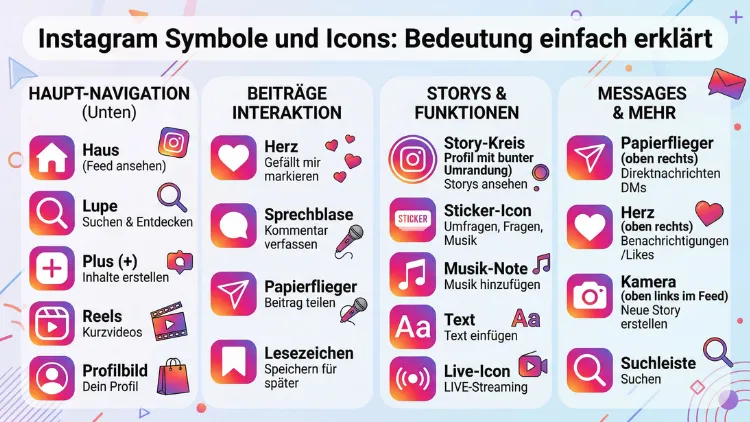
Instagram ist eine der meistgenutzten sozialen Plattformen weltweit – und dennoch wissen viele Nutzer nicht genau, was alle Symbole und Icons bedeuten.
Dieser Artikel erklärt Ihnen übersichtlich und verständlich, welche Funktion sich hinter jedem Icon in der App verbirgt. Außerdem erfahren Sie, wie Sie die einzelnen Funktionen gezielt nutzen können, um das Beste aus Instagram herauszuholen.
Was steckt hinter den Instagram-Symbolen?
Instagram arbeitet konsequent mit einer ikonografischen Benutzeroberfläche – das bedeutet, fast alle Aktionen werden durch kleine grafische Symbole dargestellt, anstatt durch Schaltflächen mit Text. Deshalb ist es wichtig, die Bedeutung dieser Icons zu kennen. Vor allem neue Nutzer fühlen sich zu Beginn oft überfordert, weil die App kaum erklärende Beschriftungen verwendet. Jedoch ist die Logik hinter den meisten Symbolen einmal verstanden, leicht zu merken.
Zusätzlich aktualisiert Instagram seine Benutzeroberfläche regelmäßig, sodass sich Symbole gelegentlich verändern oder an andere Positionen wandern. Deshalb lohnt es sich, die wichtigsten Icons grundlegend zu kennen.
Die Navigationsleiste unten: Die fünf Hauptsymbole
Die untere Navigationsleiste ist das zentrale Steuerelement der Instagram-App. Sie enthält fünf Icons, die Sie jederzeit erreichen können.
Das Haus-Symbol – Startseite/Feed
Das Haus-Icon ganz links in der Navigationsleiste bringt Sie zu Ihrem persönlichen Feed. Dort erscheinen Beiträge von Konten, denen Sie folgen, sowie algorithmisch vorgeschlagene Inhalte. Ebenso werden in Ihrem Feed Reels und gesponserte Beiträge angezeigt. Wenn Sie das Symbol antippen, gelangen Sie sofort zur Startseite der App.
Das Lupe-Symbol – Entdecken/Suche
Das Lupen-Icon öffnet die Suchfunktion und den Entdecken-Bereich. Dort können Sie gezielt nach Nutzernamen, Hashtags oder Themen suchen. Außerdem zeigt Instagram hier algorithmisch kuratierte Inhalte an, die zu Ihren Interessen passen. Der Entdecken-Bereich ist deshalb besonders nützlich, wenn Sie neue Konten oder Trends finden möchten.
Das Plus-Symbol – Neuen Beitrag erstellen
Das Plus-Icon in der Mitte (oder je nach App-Version oben rechts) öffnet das Erstellungsmenü. Von hier aus können Sie zwischen verschiedenen Formaten wählen:
- Beitrag: Einzelne Fotos oder Videos für Ihren Profil-Feed
- Story: Kurzlebige Inhalte, die nach 24 Stunden verschwinden
- Reels: Kurze Videoclips im Hochformat, ähnlich wie TikTok
- Live: Echtzeit-Livestreaming für Ihre Follower
- Guide: Thematisch zusammengestellte Beitrags-Sammlungen
Das Reels-Symbol – Kurzvideos
Das Reels-Icon (ein stilisierter Filmstreifen mit dem Reels-Logo) führt direkt zum Reels-Feed. Dort sehen Sie Kurzvideos von Konten, denen Sie folgen, sowie empfohlene Inhalte. Zudem können Sie durch einfaches Wischen nach oben von einem Reel zum nächsten wechseln.
Das Profil-Symbol – Ihr Konto
Das Profilbild-Icon ganz rechts in der Navigationsleiste öffnet Ihr eigenes Profil. Hier sehen Sie Ihre Beiträge, Ihre Follower-Anzahl sowie alle Einstellungen Ihres Kontos. Außerdem gelangen Sie von hier aus zu den Kontoeinstellungen, dem Archiv und den Creator-Tools.
Symbole im Feed – Beiträge verstehen
Jeder Beitrag im Instagram-Feed enthält eine Reihe von Icons, die verschiedene Interaktionsmöglichkeiten bieten.
Das Herz-Symbol – Gefällt mir/Like
Das Herz-Icon ist wohl das bekannteste Symbol auf Instagram. Ein Antippen des Herzens gibt einem Beitrag ein „Gefällt mir“. Außerdem können Sie einen Beitrag doppelt antippen, um ihn ebenfalls zu liken – das Herz erscheint dann kurz animiert auf dem Bildschirm. Wenn das Herz rot ausgefüllt ist, haben Sie den Beitrag bereits geliked. Ist es hingegen leer und weiß umrandet, haben Sie noch kein Like vergeben.
Zusätzlich können Sie seit einer Reaktionsfunktion auch Emoji-Reaktionen auf Beiträge geben, indem Sie das Herz gedrückt halten.
Das Sprechblasen-Symbol – Kommentare
Das Sprechblasen-Icon öffnet den Kommentarbereich eines Beitrags. Die Zahl neben dem Symbol zeigt an, wie viele Kommentare der Beitrag bereits hat. Deshalb sehen Sie auf einen Blick, wie aktiv die Diskussion unter einem Beitrag ist.
Das Papierflugzeug-Symbol – Teilen/Direkte Nachricht senden
Das Papierflugzeug-Icon hat eine doppelte Funktion: Einerseits können Sie damit einen Beitrag per Direktnachricht (DM) an einen anderen Nutzer senden. Andererseits ermöglicht es das Teilen des Beitrags als Story oder das Kopieren des Links. Außerdem können Sie den Beitrag über externe Apps wie WhatsApp weiterleiten, sofern das Konto öffentlich ist.
Das Lesezeichen-Symbol – Beitrag speichern
Das Lesezeichen-Icon (ein nach unten geöffnetes Fähnchen) speichert einen Beitrag in Ihrer persönlichen Gespeichert-Sammlung. Gespeicherte Beiträge finden Sie in Ihrem Profil unter dem entsprechenden Tab. Zudem können Sie gespeicherte Beiträge in thematischen Sammlungen organisieren, indem Sie das Lesezeichen-Symbol gedrückt halten und eine Sammlung auswählen.
Die drei Punkte – Weitere Optionen
Das Drei-Punkte-Icon (auch „Mehr“-Menü genannt) erscheint oben rechts bei jedem Beitrag. Es öffnet ein Kontextmenü mit Optionen wie:
- Beitrag melden: Für unangemessene Inhalte
- Nicht interessiert: Algorithmus-Feedback geben
- Folgen/Entfolgen: Konto direkt aus dem Feed heraus verwalten
- Link kopieren: Direktlink zum Beitrag kopieren
- Beitrag teilen: Via externe Apps
Story-Symbole: Was bedeuten die Ringe und Icons?
Instagram Stories haben ihre eigene ikonografische Sprache. Deshalb ist es besonders wichtig, die verschiedenen Ringeinfärbungen und Symbole zu kennen.
Farbige Ringe um Profilbilder
Wenn Sie in der Story-Leiste oben im Feed ein Profilbild mit einem bunten Farbverlauf-Ring sehen, bedeutet das: Diese Person hat eine neue, noch nicht gesehene Story veröffentlicht. Der Ring ist in den typischen Instagram-Farben gehalten – von Orange über Pink bis Lila.
Ein grauer Ring hingegen zeigt an, dass Sie die Story dieser Person bereits gesehen haben.
Der grüne Ring – Enge Freunde
Ein grüner Ring um ein Profilbild ist ein besonderes Signal: Diese Story wurde ausschließlich an die Liste der engen Freunde (Close Friends) geteilt. Das bedeutet, dass der Nutzer Sie bewusst in seinen inneren Kreis aufgenommen hat. Ebenso sehen Sie beim Erstellen einer Story die Option, diese nur an enge Freunde zu senden – Ihr Ring erscheint dann ebenfalls grün für die ausgewählten Personen.
Das Kamera-Symbol in Stories
Das Kamera-Icon oben links auf dem Startbildschirm öffnet direkt die Story-Kamera. Dort stehen Ihnen verschiedene Aufnahmemodi zur Verfügung, zum Beispiel Normal, Boomerang, Layout oder Zeitraffer.
Story-Icons beim Betrachten
Während Sie eine Story ansehen, erscheinen unten verschiedene Symbole:
- Herz: Like der Story vergeben
- Sprechblase: Direkte Antwort auf die Story senden
- Papierflugzeug: Story mit anderen teilen (nur bei öffentlichen Konten)
- Drei Punkte: Melden, weniger sehen oder Story-Link kopieren
Außerdem zeigt eine Augapfel-Zahl unten links an, wie viele Personen Ihre Story bisher gesehen haben – jedoch nur, wenn Sie die Story selbst erstellt haben.
Direct-Message-Symbole (DM-Bereich)
Der Direktnachrichten-Bereich von Instagram hat ebenfalls eine eigene Symbolsprache. Deshalb erklären wir die wichtigsten Icons hier separat.
Das Papierflugzeug oben rechts – DM öffnen
Das Papierflugzeug-Symbol oben rechts auf der Startseite öffnet Ihren Nachrichtenbereich. Erscheint dort ein roter Punkt oder eine Zahl, haben Sie ungelesene Nachrichten.
Häkchen in Direktnachrichten
Im Chat-Fenster zeigen Häkchen den Sendestatus Ihrer Nachrichten an:
- Ein Kreis (leer): Nachricht wird gesendet
- Ein ausgefüllter Kreis: Nachricht wurde gesendet
- Ein Kreis mit Häkchen: Nachricht wurde zugestellt
- Das Profilbild des Empfängers: Nachricht wurde gelesen (Lesebestätigung)
Außerdem erscheint bei Gruppenunterhaltungen neben jeder Nachricht ein kleines Profilbild – es zeigt, wer die Nachricht zuletzt gelesen hat.
Das Kamera-Symbol im Chat
Das Kamera-Icon im Direktnachrichten-Fenster startet eine Instagram-Video- oder Audioanruf-Funktion. Daneben gibt es ein Telefon-Symbol für reine Audioanrufe. Zusätzlich finden Sie ein Galerie-Icon, um Fotos und Videos aus Ihrer Bibliothek zu teilen.
Das Mikrofon-Symbol
Das Mikrofon-Icon im Texteingabefeld ermöglicht das Senden von Sprachnachrichten. Halten Sie es gedrückt, um eine Sprachnachricht aufzunehmen.
Profilseite: Symbole und ihre Bedeutung
Auf Ihrer eigenen Profilseite sowie auf fremden Profilen begegnen Ihnen weitere wichtige Symbole.
Das Raster-Symbol, Reels-Symbol und Gespeichert-Symbol
Die drei Icons unter der Bio-Beschreibung wechseln zwischen verschiedenen Ansichten Ihres Profils:
- Raster-Icon (vier Quadrate): Alle Feed-Beiträge in der klassischen Rasteransicht
- Reels-Icon (Filmstreifen): Alle veröffentlichten Reels
- Gespeichert-Icon (Lesezeichen): Nur auf dem eigenen Profil sichtbar; zeigt alle gespeicherten Beiträge
- Tag-Icon (Person): Beiträge, in denen Sie markiert wurden
Das blaue Häkchen – Verifiziertes Konto
Das blaue Häkchen-Symbol neben einem Nutzernamen zeigt an, dass dieses Konto offiziell verifiziert ist. Das bedeutet, Instagram hat bestätigt, dass es sich um die echte Person, Marke oder Organisation handelt. Deshalb schützt dieses Symbol vor Fake-Accounts und erhöht die Glaubwürdigkeit des Profils.
Seit 2023 kann das blaue Häkchen außerdem durch ein Meta Verified-Abonnement erworben werden. Somit ist das Häkchen nicht mehr ausschließlich ein Zeichen der redaktionellen Verifikation durch Instagram, sondern kann auch bezahlt sein.
Das goldene/silberne Häkchen
Neben dem blauen gibt es auch ein goldenes Häkchen für offizielle Instagram-Unternehmenskonten sowie gelegentlich ein graues/silbernes Häkchen für Regierungsstellen und staatliche Institutionen. Jedoch sind diese seltener als das blaue Häkchen.
Das Einstellungs-Symbol (Zahnrad/Hamburger-Menü)
Das Zahnrad-Icon oder die drei horizontalen Linien (Hamburger-Menü) oben rechts auf Ihrem eigenen Profil öffnen das Einstellungsmenü. Von dort aus gelangen Sie zu Datenschutzeinstellungen, Kontoeinstellungen, Benachrichtigungen, verknüpften Konten und vielem mehr.
Das Statistik-Symbol (Balkendiagramm)
Das Balkendiagramm-Icon zeigt Ihre Konto-Insights an – also Statistiken zu Reichweite, Impressionen, Profilaufrufen und Follower-Entwicklung. Diese Funktion steht jedoch nur Konten zur Verfügung, die als Creator-Konto oder Business-Konto eingerichtet sind.
Benachrichtigungs-Symbole: Was die Glocke und mehr bedeuten
Das Herz-Symbol in der Aktivitätsansicht
Das Herz-Icon in der oberen Navigationsleiste (in manchen App-Versionen) öffnet Ihre Aktivitätsübersicht. Dort sehen Sie, wer Ihren Beiträgen ein Like gegeben hat, wer Ihnen gefolgt ist, wer Sie kommentiert oder markiert hat. Außerdem erscheinen dort Benachrichtigungen über Reaktionen auf Ihre Stories.
Die Glocke im Profil anderer Nutzer
Wenn Sie einem Konto folgen, können Sie die Glocke antippen, die neben dem „Folge ich“-Button erscheint. Damit aktivieren Sie Push-Benachrichtigungen für neue Beiträge, Stories oder Live-Videos dieses Kontos. Außerdem können Sie genau auswählen, worüber Sie benachrichtigt werden möchten.
Story-Erstellungs-Symbole: Die Werkzeugleiste
Beim Erstellen einer Story stehen Ihnen zahlreiche Icons zur Verfügung. Deshalb erklären wir die wichtigsten hier.
Das Smiley-Symbol – Sticker
Das Smiley-Icon öffnet die Sticker-Bibliothek. Dort finden Sie:
- Standort-Sticker: Fügt Ihren aktuellen Ort ein
- Hashtag-Sticker: Verknüpft Ihre Story mit einem Hashtag
- Fragen-Sticker: Ermöglicht Followern, Fragen zu stellen
- Quiz-Sticker: Erstellt ein Multiple-Choice-Quiz
- Umfrage-Sticker: Lässt Follower zwischen zwei Optionen abstimmen
- Countdown-Sticker: Zählt bis zu einem bestimmten Datum herunter
- Musik-Sticker: Fügt einen Songausschnitt ein
- GIF-Sticker: Animierte Grafiken aus der GIPHY-Datenbank
Das Aa-Symbol – Text
Das Aa-Icon öffnet das Textwerkzeug. Zusätzlich können Sie Schriftart, Farbe, Ausrichtung und Hintergrundstil des Textes anpassen.
Das Stiftsymbol – Zeichnen
Das Stift-Icon aktiviert den Zeichenmodus, mit dem Sie frei auf Ihrer Story zeichnen können. Ebenso stehen verschiedene Pinselstärken und Farben zur Verfügung.
Das Musiknoten-Symbol
Das Musiknoten-Icon fügt direkt einen Musiktitel zu Ihrer Story hinzu, ohne den Umweg über den Sticker-Bereich. Außerdem können Sie den genauen Ausschnitt des Songs auswählen.
Reels-Symbole: Was bedeuten die Icons im Kurzvideobereich?
Im Reels-Feed erscheinen auf der rechten Seite vertikal angeordnete Icons:
- Herz: Reel liken
- Sprechblase: Kommentare anzeigen und verfassen
- Papierflugzeug: Reel teilen oder per DM weiterleiten
- Drei Punkte: Weitere Optionen wie Speichern, Nicht interessiert, Melden
- Schallplatte/Musik-Icon: Öffnet den verwendeten Soundtrack; außerdem können Sie diesen Sound für eigene Reels nutzen
Zusätzlich erscheint am unteren Bildschirmrand der Name des Erstellers, die Beschreibung sowie ein Musik-Balken mit dem verwendeten Song.
Shop-Symbole: Einkaufen auf Instagram
Instagram hat in den vergangenen Jahren stark in seine Shopping-Funktion investiert. Deshalb gibt es auch hier eigene Symbole.
Das Einkaufstaschen-Symbol
Das Einkaufstaschen-Icon (eine stilisierte Tasche mit Griff) öffnet den Instagram-Shop. Dort können Sie Produkte direkt auf der Plattform entdecken und kaufen. Außerdem erscheint das Symbol auf Beiträgen, die mit Produkten verlinkt sind – ein Antippen zeigt Ihnen den Produktnamen und den Preis.
Der Preisschild-Sticker in Stories
Wenn Sie eine Story sehen, die ein kleines Preisschild-Icon enthält, handelt es sich um einen Shopping-Sticker. Durch Antippen gelangen Sie direkt zur Produktseite des verlinkten Artikels.
Archive und weitere Profilsymbole
Das Uhr-Symbol – Archiv
Das Uhr-Icon (manchmal auch als Uhrzeiger mit Pfeil dargestellt) öffnet Ihr Story-Archiv. Dort werden alle Ihre abgelaufenen Stories automatisch gespeichert – allerdings nur für Sie sichtbar. Ebenso finden Sie hier archivierte Feed-Beiträge, die Sie aus Ihrem Profil entfernt, aber nicht gelöscht haben.
Das QR-Code-Symbol
Das QR-Code-Icon auf Ihrem Profil generiert einen personalisierten QR-Code für Ihr Konto. Andere Nutzer können diesen Code scannen, um Ihr Profil sofort aufzurufen. Außerdem können Sie den Code als Bild speichern und teilen.
Symbole für Konto-Status und Datenschutz
Das Schloss-Symbol – Privates Konto
Das Schloss-Symbol neben einem Nutzernamen zeigt an, dass dieses Konto privat eingestellt ist. Das bedeutet, nur bestehende Follower können die Beiträge sehen. Deshalb müssen neue Nutzer erst eine Folgeanfrage senden, die der Kontoinhaber akzeptieren oder ablehnen kann.
Das Stummschalten-Symbol
Wenn Sie einem Konto folgen, können Sie es stummschalten, ohne ihm zu entfolgen. Das entsprechende Symbol (ein durchgestrichener Lautsprecher oder ein Auge) erscheint im Drei-Punkte-Menü eines Beitrags oder auf dem Profil. Außerdem können Sie wählen, ob Sie Beiträge, Stories oder beides stummschalten möchten.
Empfohlene Vorgehensweisen für Instagram-Einsteiger
Wenn Sie gerade mit Instagram beginnen, empfehlen wir folgende Vorgehensweise, um die Icons schnell zu verinnerlichen:
- Öffnen Sie die Instagram-App (kostenlos im App Store für iOS oder im Google Play Store für Android).
- Tippen Sie nacheinander jedes Symbol in der Navigationsleiste an und beobachten Sie, welcher Bereich sich öffnet.
- Öffnen Sie einen beliebigen Beitrag und tippen Sie alle vier Icons unterhalb des Bildes an – Herz, Sprechblase, Papierflugzeug und Lesezeichen.
- Wechseln Sie zu Ihrem Profil und tippen Sie die drei Icons unter Ihrer Bio an, um den Raster-, Reels- und Markierungen-Tab zu erkunden.
- Erstellen Sie testweise eine Story: Öffnen Sie die Kamera über das Plus-Symbol und erkunden Sie alle verfügbaren Sticker und Werkzeuge.
Deshalb empfehlen wir außerdem, die offizielle Instagram-Hilfeseite unter support.instagram.com zu besuchen, wenn Sie auf ein Symbol stoßen, das Sie nicht kennen. Dort werden alle Funktionen aktuell dokumentiert.
FAQ – Häufige Fragen zu Instagram-Symbolen
Was bedeutet der rote Punkt auf dem Papierflugzeug-Symbol?
Der rote Punkt auf dem Papierflugzeug-Symbol oben rechts bedeutet, dass Sie ungelesene Direktnachrichten haben. Außerdem kann ein roter Punkt auf anderen Icons – zum Beispiel dem Herz-Symbol – auf neue Benachrichtigungen wie Likes, Kommentare oder neue Follower hinweisen.
Was bedeutet das grüne Licht neben einem Profilbild im DM?
Der grüne Punkt neben einem Profilbild im Direktnachrichten-Bereich zeigt an, dass dieser Nutzer gerade aktiv auf Instagram ist. Jedoch erscheint dieser Statusindikator nur, wenn der Nutzer die Aktivitätsstatus-Funktion nicht deaktiviert hat. Sie können Ihren eigenen Status in den Einstellungen unter „Datenschutz“ > „Aktivitätsstatus“ ausschalten.
Was bedeutet der blaue Ring um ein Profilbild?
Einen blauen Ring um ein Profilbild gibt es bei Instagram nicht standardmäßig. Wahrscheinlich meinen Sie den farbigen Verlauf-Ring (orange-pink-lila), der eine nicht gesehene Story anzeigt. Ein grüner Ring hingegen steht für eine Story, die nur für enge Freunde sichtbar ist.
Was ist der Unterschied zwischen dem Papierflugzeug-Symbol im Feed und in der Navigationsleiste?
Das Papierflugzeug im Feed (unter einem Beitrag) dient zum Teilen dieses Beitrags per Direktnachricht oder Story. Das Papierflugzeug in der Navigationsleiste (oben rechts auf der Startseite) öffnet hingegen den gesamten Direktnachrichten-Bereich, also Ihren Posteingang.
Was bedeutet das Uhr-Symbol auf einem Story-Bild?
Das Uhr-Symbol auf einer Story zeigt die verbleibende Anzeigedauer des Inhalts an. Außerdem erscheint ein Uhr-Icon im Profil-Menü, wenn Sie auf das Hamburger-Menü tippen – dort öffnet es das Archiv mit abgelaufenen Stories.
Warum sehe ich ein Einkaufstaschen-Symbol auf manchen Beiträgen?
Das Einkaufstaschen-Symbol auf einem Beitrag bedeutet, dass dort Produkte verlinkt sind. Wenn Sie das Symbol antippen, erscheinen Produktnamen und Preise direkt im Bild. Deshalb können Sie von dort aus direkt zum Onlineshop des Anbieters wechseln.
Was bedeutet das Flugzeug-Symbol mit einem Kreis in den DMs?
Das Flugzeug-Symbol mit einem leeren Kreis zeigt an, dass Ihre Nachricht gerade versendet wird. Sobald der Kreis ausgefüllt ist, wurde sie gesendet. Ein Kreis mit Häkchen bedeutet zugestellt – und erscheint das Profilbild des Empfängers, wurde die Nachricht gelesen.
Was ist das Unterschied zwischen dem Herz-Symbol und dem Lesezeichen?
Das Herz-Symbol ist ein öffentliches Like – der Ersteller des Beitrags und alle anderen Nutzer können sehen, dass Ihnen der Beitrag gefällt. Das Lesezeichen-Symbol hingegen speichert den Beitrag privat in Ihrer persönlichen Sammlung – niemand außer Ihnen sieht, was Sie gespeichert haben.
Was bedeutet das Zahnrad-Symbol auf einem Profil?
Das Zahnrad-Symbol öffnet die Einstellungen Ihres eigenen Kontos. Dort verwalten Sie Datenschutz, Sicherheit, Benachrichtigungen und verknüpfte Konten. Auf fremden Profilen sehen Sie dieses Symbol nicht – dort erscheinen stattdessen Optionen wie „Melden“ oder „Blockieren“ im Drei-Punkte-Menü.
Warum hat das verifizierte Häkchen manchmal eine andere Farbe?
Instagram verwendet verschiedene Häkchen-Farben für unterschiedliche Kontotypen: Das blaue Häkchen steht für verifizierte Persönlichkeiten, Marken oder zahlende Meta-Verified-Nutzer. Das goldene Häkchen kennzeichnet offizielle Instagram-Unternehmensseiten, und das graue Häkchen wird für Regierungskonten und offizielle staatliche Institutionen verwendet.
Fazit
Die Symbole und Icons auf Instagram folgen einer klaren Logik, die sich schnell erschließt. Sobald Sie die wichtigsten Zeichen kennen – von Herz und Lesezeichen bis zum grünen Ring und dem blauen Häkchen – navigieren Sie sicher und effizient durch die App.
Deshalb lohnt es sich, sich einmalig etwas Zeit zu nehmen und alle Icons aktiv auszuprobieren. Mit diesem Wissen nutzen Sie Instagram im Jahr 2026 gezielter und mit mehr Freude.
