
JBL-Bluetooth-Treiber für Windows 10 und 11 installieren: Eine Anleitung für eine stabile Verbindung mit JBL-Lautsprechern, Kopfhörern und Soundbars.
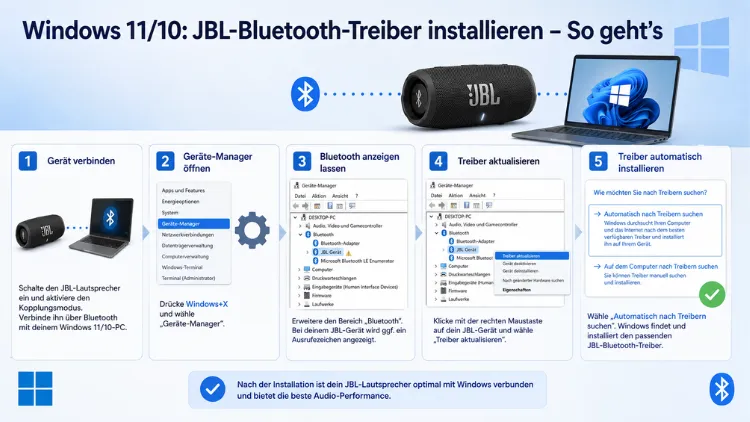
Wer ein JBL-Gerät – etwa den JBL Flip, JBL Charge, JBL Tune oder JBL Quantum – per Bluetooth mit Windows 10 oder Windows 11 verbinden möchte, benötigt dafür keinen separaten JBL-Treiber.
Stattdessen kommt es auf den Bluetooth-Treiber des PCs oder Laptops an. Dieser Artikel zeigt Schritt für Schritt, wie Sie den richtigen Treiber installieren, aktualisieren und typische Verbindungsprobleme beheben.
Was bedeutet „JBL-Bluetooth-Treiber“ wirklich?
Viele Nutzer suchen nach einem „JBL-Bluetooth-Treiber zum Download“ – und stoßen dabei auf Verwirrung. Der Grund: JBL stellt für seine Bluetooth-Lautsprecher und Kopfhörer keine eigenen Windows-Treiber bereit. Das hat einen einfachen technischen Hintergrund. Bluetooth-Audiogeräte wie der JBL Flip 6 oder der JBL Tune 760NC benötigen keine geräteeigenen Treiber unter Windows 10 oder Windows 11, weil das Betriebssystem diese Funktionalität nativ bereitstellt.
Stattdessen liegt die Verantwortung beim Bluetooth-Adapter im PC oder Laptop. Dieser Adapter braucht einen passenden, aktuellen Treiber, der bestimmte Bluetooth-Profile unterstützt. Laut der offiziellen JBL-Support-Seite sind dabei insbesondere zwei Profile entscheidend:
- A2DP (Advanced Audio Distribution Profile): Dieses Profil überträgt Musiksignale in hoher Qualität vom Computer zum JBL-Gerät.
- AVRCP (Audio/Video Remote Control Profile): Dieses Profil ermöglicht die Steuerung von Wiedergabe, Pause, Vor- und Zurückspulen direkt vom Computer aus.
Fehlt die Unterstützung eines dieser Profile, koppelt sich das JBL-Gerät zwar möglicherweise mit dem PC, jedoch bleibt der Ton aus oder die Qualität ist schlecht. Deshalb ist der erste Schritt immer die Überprüfung und Aktualisierung des Bluetooth-Adaptertreibers Ihres Systems.
Schritt 1: Bluetooth-Chip im PC identifizieren
Bevor Sie einen Treiber herunterladen, sollten Sie wissen, welcher Bluetooth-Chip in Ihrem Gerät verbaut ist. Besonders häufig sind Intel-Chips, aber auch Qualcomm, Broadcom und Realtek kommen vor.
So identifizieren Sie Ihren Bluetooth-Chip unter Windows 10 und Windows 11:
- Drücken Sie die Tastenkombination Windows + X und wählen Sie „Geräte-Manager“.
- Klappen Sie die Kategorie „Bluetooth“ auf.
- Notieren Sie sich den Namen des Adapters, zum Beispiel „Intel® Wireless Bluetooth®“ oder „Qualcomm Atheros QCA9377 Bluetooth 4.1„.
Alternativ können Sie auch die Tastenkombination Windows + R drücken, dxdiag eingeben und die Eingabetaste drücken. Unter dem Reiter „System“ finden Sie ebenfalls Hinweise auf die Hardware. Außerdem lohnt sich ein Blick in die Produktseite Ihres Laptops oder Mainboards beim jeweiligen Hersteller.
Schritt 2: Bluetooth-Treiber über Windows Update aktualisieren
Der einfachste und oft ausreichende Weg ist die automatische Aktualisierung über Windows Update. Microsoft verteilt aktualisierte Bluetooth-Treiber häufig zusammen mit optionalen Updates.
Vorgehensweise unter Windows 11:
- Öffnen Sie die Windows-Einstellungen mit der Tastenkombination Windows + I.
- Navigieren Sie zu „Windows Update“ und anschließend zu „Erweiterte Optionen“.
- Wählen Sie dort „Optionale Updates“.
- Prüfen Sie, ob unter „Treiber-Updates“ ein Bluetooth-Treiber verfügbar ist.
- Setzen Sie gegebenenfalls einen Haken und klicken Sie auf „Herunterladen und installieren“.
- Starten Sie den Computer nach der Installation neu.
Vorgehensweise unter Windows 10:
- Öffnen Sie „Einstellungen“ und wählen Sie „Update und Sicherheit“.
- Klicken Sie auf „Windows Update“ und danach auf „Optionale Updates anzeigen“.
- Suchen Sie im Abschnitt „Treiber-Updates“ nach Bluetooth-Einträgen.
- Wählen Sie den passenden Eintrag aus und klicken Sie auf „Herunterladen und installieren“.
Diese Methode ist besonders empfehlenswert für Einsteiger, da sie keine manuellen Eingriffe erfordert. Zudem stellt Windows sicher, dass der installierte Treiber mit dem System kompatibel ist.
Schritt 3: Bluetooth-Treiber manuell über den Geräte-Manager aktualisieren
Zusätzlich zur Windows-Update-Methode können Sie den Treiber direkt im Geräte-Manager aktualisieren. Dieser Weg funktioniert sowohl unter Windows 10 als auch unter Windows 11 identisch.
Schritt-für-Schritt-Anleitung:
- Öffnen Sie den Geräte-Manager (Windows + X → „Geräte-Manager“).
- Klappen Sie die Kategorie „Bluetooth“ auf.
- Klicken Sie mit der rechten Maustaste auf den Bluetooth-Adapter, z. B. „Intel® Wireless Bluetooth®“.
- Wählen Sie „Treiber aktualisieren“.
- Klicken Sie auf „Automatisch nach aktualisierter Treibersoftware suchen“.
- Windows sucht nun online und lokal nach einem neueren Treiber und installiert ihn bei Fund automatisch.
- Starten Sie nach der Installation den PC neu.
Sollte Windows melden, dass bereits der aktuellste Treiber installiert ist, obwohl das JBL-Gerät nicht funktioniert, empfiehlt sich als nächster Schritt der manuelle Download direkt beim Chiphersteller.
Schritt 4: Intel-Bluetooth-Treiber manuell herunterladen und installieren
Falls Ihr PC einen Intel-Bluetooth-Chip enthält – was bei den meisten modernen Laptops der Fall ist –, können Sie den neuesten Treiber direkt von Intel beziehen. Der aktuelle Intel Wireless Bluetooth®-Treiber trägt Stand April 2026 die Versionsnummer 24.40.0 und unterstützt Windows 10 (64-Bit) sowie Windows 11 inklusive der Version 25H2.
So installieren Sie den Intel-Bluetooth-Treiber manuell:
- Besuchen Sie die offizielle Intel-Download-Seite: Suchen Sie auf intel.com nach „Intel Wireless Bluetooth Drivers for Windows 10 and Windows 11„.
- Laden Sie die Datei BT-24.40.0-64UWD-Win10-Win11.exe herunter (Größe ca. 64 MB).
- Wichtiger Hinweis: Wenn Sie einen Adapter des Typs Intel Wireless-AC 9560, 9462 oder 9461 besitzen und aktuell einen Treiber der Version 23.10.x bis 23.50.x installiert haben, trennen Sie vor der Installation zunächst alle gekoppelten Bluetooth-Geräte und heben die Kopplung auf. Erst danach starten Sie die Installation.
- Doppelklicken Sie auf die heruntergeladene EXE-Datei.
- Folgen Sie dem Installationsassistenten und klicken Sie auf „Weiter“ bzw. „Installieren“.
- Starten Sie den Computer nach Abschluss der Installation neu.
- Verbinden Sie anschließend Ihr JBL-Gerät erneut über Bluetooth.
Schritt 5: Treiber des PC-Herstellers verwenden (Laptop und Desktop)
Neben dem direkten Weg über Intel, Qualcomm oder Broadcom ist es ebenso sinnvoll, den Support-Bereich des PC-Herstellers zu nutzen. Hersteller wie Dell, HP, Lenovo, ASUS oder Acer passen Bluetooth-Treiber oft speziell für ihre Hardware an.
Empfohlene Vorgehensweise:
- Notieren Sie das genaue Modell Ihres Laptops oder Desktops (z. B. Dell Inspiron 15 3530 oder HP EliteBook 840 G10).
- Besuchen Sie die Support-Website des jeweiligen Herstellers (z. B. support.dell.com, support.hp.com oder support.lenovo.com).
- Geben Sie das Modell in die Suchmaske ein.
- Navigieren Sie zum Abschnitt „Treiber und Downloads“.
- Filtern Sie nach „Bluetooth“ oder „Netzwerk“.
- Laden Sie den aktuellsten Bluetooth-Treiber passend zu Ihrer Windows-Version herunter.
- Führen Sie die Installationsdatei aus und starten Sie danach den PC neu.
Dieser Weg ist besonders dann empfehlenswert, wenn der manuelle Treiber vom Chiphersteller Probleme verursacht oder nicht installiert werden kann.
JBL-Gerät nach Treiber-Update koppeln: Schritt für Schritt
Sobald der Bluetooth-Treiber aktualisiert ist, können Sie Ihr JBL-Gerät problemlos koppeln. Dabei gilt dies für alle gängigen JBL-Modelle, also Lautsprecher wie JBL Flip 6, JBL Charge 5, JBL Boombox 3 sowie Kopfhörer wie JBL Tune 760NC, JBL Live 660NC oder JBL Quantum 350 Wireless.
Kopplung unter Windows 11:
- Aktivieren Sie Bluetooth an Ihrem JBL-Gerät. Bei den meisten Lautsprechern halten Sie dazu die Bluetooth-Taste gedrückt, bis die LED blinkt.
- Öffnen Sie auf dem PC die Windows-Einstellungen (Windows + I).
- Wählen Sie „Bluetooth und Geräte“.
- Klicken Sie auf „Gerät hinzufügen“.
- Wählen Sie „Bluetooth“.
- Wählen Sie Ihr JBL-Gerät aus der Liste aus (z. B. „JBL Flip 6″).
- Bestätigen Sie die Kopplung – das Gerät wird anschließend automatisch als Audioausgabe eingerichtet.
Kopplung unter Windows 10:
- Versetzen Sie das JBL-Gerät in den Kopplungsmodus.
- Öffnen Sie die Einstellungen und navigieren Sie zu „Geräte“ → „Bluetooth und andere Geräte“.
- Klicken Sie auf „Bluetooth oder anderes Gerät hinzufügen“.
- Wählen Sie „Bluetooth“ und anschließend Ihr JBL-Gerät aus der Liste.
- Bestätigen Sie die Verbindung.
Häufige Probleme: JBL verbindet sich, aber kein Ton
Ein bekanntes und verbreitetes Problem unter Windows 10 und Windows 11 ist folgendes: Das JBL-Gerät koppelt sich erfolgreich, jedoch gibt der PC keinen Ton über das JBL-Gerät aus. Dieses Verhalten tritt insbesondere nach größeren Windows-Updates auf.
Lösung 1 – Audioausgabegerät manuell wechseln:
- Klicken Sie mit der rechten Maustaste auf das Lautsprecher-Symbol in der Taskleiste.
- Wählen Sie „Soundeinstellungen öffnen“ (Windows 11) bzw. „Wiedergabegeräte“ (Windows 10).
- Stellen Sie sicher, dass Ihr JBL-Gerät als Standardausgabegerät ausgewählt ist.
Lösung 2 – Bluetooth-Dienst neu starten:
- Drücken Sie Windows + R, geben Sie
services.mscein und drücken Sie Enter. - Suchen Sie den Dienst „Bluetooth-Unterstützungsdienst“.
- Klicken Sie mit der rechten Maustaste darauf und wählen Sie „Neu starten“.
- Verbinden Sie das JBL-Gerät erneut.
Lösung 3 – Intel Smart Sound Technology deaktivieren:
Bei manchen Systemen mit Intel-Chipsatz blockiert der Treiber „Intel Smart Sound Technology für Bluetooth Audio“ die korrekte Ausgabe. Deaktivieren Sie diesen Treiber im Geräte-Manager unter der Kategorie „Sound-, Video- und Gamecontroller“, starten Sie Windows neu und testen Sie erneut.
Bluetooth-Problembehandlung in Windows nutzen
Sowohl Windows 10 als auch Windows 11 verfügen über eine integrierte Bluetooth-Problembehandlung, die häufige Fehler automatisch erkennt und behebt.
Vorgehensweise unter Windows 11:
- Öffnen Sie „Einstellungen“ → „System“ → „Problembehandlung“.
- Klicken Sie auf „Weitere Problembehandlungen“.
- Wählen Sie „Bluetooth“ und klicken Sie auf „Ausführen“.
- Folgen Sie den Anweisungen auf dem Bildschirm.
Vorgehensweise unter Windows 10:
- Geben Sie in der Suchleiste „Problembehandlung“ ein und öffnen Sie den Eintrag.
- Wählen Sie „Zusätzliche Problembehandlungen“.
- Klicken Sie auf „Bluetooth“ → „Problembehandlung ausführen“.
Die Problembehandlung prüft dabei unter anderem, ob der Bluetooth-Dienst läuft, ob der Treiber korrekt geladen ist und ob bekannte Konfigurationsfehler vorliegen.
Bluetooth-Adapter im Geräte-Manager zurücksetzen
Wenn alle bisherigen Methoden keinen Erfolg bringen, empfiehlt sich ein vollständiges Zurücksetzen des Bluetooth-Adapters. Dabei wird der Treiber deinstalliert und Windows lädt beim Neustart automatisch eine frische Version.
Schritt-für-Schritt:
- Öffnen Sie den Geräte-Manager (Windows + X → „Geräte-Manager“).
- Klappen Sie die Kategorie „Bluetooth“ auf.
- Klicken Sie mit der rechten Maustaste auf den Bluetooth-Adapter.
- Wählen Sie „Gerät deinstallieren“.
- Setzen Sie optional einen Haken bei „Treibersoftware für dieses Gerät löschen“, falls vorhanden.
- Klicken Sie auf „Deinstallieren“ und starten Sie Windows neu.
- Windows erkennt den Adapter nach dem Neustart und installiert den Treiber automatisch neu.
Anschließend koppeln Sie das JBL-Gerät erneut wie in Schritt 5 beschrieben.
JBL-App „My JBL Headphones“ als Ergänzung
Für JBL-Kopfhörer wie den JBL Tune 760NC, JBL Live 660NC oder JBL Tour One empfiehlt JBL zusätzlich die App „My JBL Headphones“. Diese App ist jedoch keine Treibersoftware, sondern ein Konfigurationswerkzeug. Über sie lassen sich zum Beispiel die Noise-Cancelling-Intensität, der Equalizer und weitere Funktionen einstellen. Die App ist im Microsoft Store verfügbar und setzt eine bereits funktionierende Bluetooth-Verbindung voraus. Sie ersetzt also keinen Bluetooth-Treiber, sondern ergänzt ihn sinnvoll.
Windows 10 und Windows 11: Unterschiede beim Bluetooth-Treiber
Obwohl Windows 10 und Windows 11 in vielen Bereichen ähnlich funktionieren, gibt es beim Bluetooth-Treiber einige wichtige Unterschiede:
Windows 11 unterstützt Bluetooth 5.x nativ und erhält weiterhin regelmäßig Sicherheits- und Funktionsupdates. Außerdem integriert Windows 11 eine verbesserte Geräteverwaltung, die JBL-Geräte in vielen Fällen zuverlässiger erkennt.
Windows 10 erhält seit Oktober 2025 keine kostenlosen Sicherheitsupdates mehr von Microsoft. Deshalb empfiehlt Microsoft den Wechsel zu Windows 11. Für bestehende Windows-10-Installationen stehen aktuelle Intel-Bluetooth-Treiber jedoch weiterhin zum Download zur Verfügung – beispielsweise der bereits erwähnte Treiber 24.40.0 (Stand April 2026), der ausdrücklich Windows 10 64-Bit unterstützt.
Ein weiterer Hinweis: Treiber für Windows 11 dürfen nicht unter Windows 10 verwendet werden. Wählen Sie beim Download stets das korrekte Betriebssystem aus.
Bluetooth-Treiber aktuell halten: Empfohlene Vorgehensweisen
Damit Ihr JBL-Gerät langfristig zuverlässig funktioniert, sollten Sie den Bluetooth-Treiber regelmäßig auf dem neuesten Stand halten. Dazu empfehlen sich folgende Schritte:
Automatische Updates aktivieren: Stellen Sie sicher, dass Windows Update aktiv ist und optionale Treiber-Updates automatisch eingespielt werden. Dadurch erhalten Sie neue Treiber, sobald diese verfügbar sind.
Manuelle Überprüfung nach Windows-Updates: Größere Windows-Updates wie Funktionsupdates können bestehende Bluetooth-Treiber überschreiben oder beschädigen. Prüfen Sie daher nach jedem größeren Update, ob Ihr JBL-Gerät noch korrekt funktioniert.
Intel Driver & Support Assistant nutzen: Intel stellt das kostenlose Tool „Intel Driver & Support Assistant“ (Intel DSA) bereit. Es prüft automatisch, ob ein neuerer Bluetooth-Treiber für Ihren Chip verfügbar ist, und begleitet die Installation. Das Tool ist besonders praktisch, wenn Sie nicht wissen, welche genaue Adapterversion in Ihrem System steckt.
Hersteller-Support-Seite beobachten: Besuchen Sie gelegentlich die Download-Seite Ihres PC-Herstellers, da dort angepasste Treiber erscheinen, die möglicherweise stabiler laufen als die generischen Versionen von Intel.
Häufige Fragen rund um JBL Bluetooth unter Windows
Stellt JBL eigene Treiber für Windows bereit?
Nein, JBL stellt keine eigenen Windows-Treiber für seine Bluetooth-Lautsprecher oder Kopfhörer zur Verfügung. Laut der offiziellen JBL-Support-Seite sind die benötigten Bluetooth-Profile A2DP und AVRCP Bestandteil des Bluetooth-Adaptertreibers des Computers. Für die Funktionalität ist also der PC-Hersteller oder Chiphersteller zuständig, nicht JBL.
Warum koppelt das JBL-Gerät, aber es kommt kein Ton?
Dieses Problem deutet darauf hin, dass entweder das JBL-Gerät nicht als Standardausgabegerät festgelegt ist oder der Bluetooth-Treiber das Audioprofil A2DP nicht korrekt unterstützt. Prüfen Sie zunächst die Soundeinstellungen und stellen Sie das JBL-Gerät manuell als Wiedergabegerät ein. Außerdem kann das Deaktivieren des Treibers „Intel Smart Sound Technology für Bluetooth Audio“ im Geräte-Manager helfen.
Welchen Bluetooth-Treiber brauche ich für meinen Intel-Laptop?
Für Intel-basierte Systeme empfiehlt sich der Intel Wireless Bluetooth®-Treiber in der aktuell verfügbaren Version 24.40.0 (Stand April 2026). Dieser unterstützt Windows 10 (64-Bit) und Windows 11 inklusive der neuesten Version 25H2. Den Download finden Sie auf der offiziellen Intel-Support-Website unter intel.com.
Kann ich Windows-11-Bluetooth-Treiber unter Windows 10 verwenden?
Nein. Treiber sind stets an das Betriebssystem gebunden und nicht austauschbar. Wählen Sie beim Download immer die Version, die Ihrem installierten System entspricht. Ein falscher Treiber kann zu Verbindungsfehlern oder Systeminstabilitäten führen.
Warum wird mein JBL-Gerät gar nicht in der Bluetooth-Liste angezeigt?
Stellen Sie sicher, dass das JBL-Gerät sich im Kopplungsmodus befindet – erkennbar an der blinkenden LED. Prüfen Sie außerdem, ob Bluetooth am PC aktiviert ist. Falls der Adapter im Geräte-Manager mit einem Ausrufezeichen versehen ist, ist der Treiber möglicherweise fehlerhaft. In diesem Fall hilft eine Deinstallation und Neuinstallation des Treibers.
Ist die App „My JBL Headphones“ ein Treiber?
Nein. Die My JBL Headphones App ist ein Konfigurationstool für unterstützte JBL-Kopfhörer. Sie erlaubt die Anpassung von Equalizer, Noise Cancelling und weiteren Einstellungen, setzt jedoch eine funktionierende Bluetooth-Verbindung voraus. Sie kann keine fehlenden Treiber ersetzen und ist zudem nicht für alle JBL-Geräte verfügbar.
Was tun, wenn der Bluetooth-Treiber nicht installiert werden kann?
Starten Sie die Installationsdatei mit Administratorrechten (rechte Maustaste → „Als Administrator ausführen“). Falls das Problem weiterhin besteht, stellen Sie sicher, dass keine andere Installation im Hintergrund läuft. Entfernen Sie zudem über den Geräte-Manager den alten Treiber vollständig, bevor Sie den neuen installieren.
Hilft die Windows-Problembehandlung bei JBL-Verbindungsproblemen?
Ja, die integrierte Bluetooth-Problembehandlung in Windows 10 und Windows 11 erkennt häufige Konfigurationsfehler und kann diese in vielen Fällen automatisch beheben. Sie ist ein sinnvoller erster Schritt, bevor Sie manuell in Treiber oder Einstellungen eingreifen.
Funktioniert der JBL Quantum mit Bluetooth unter Windows?
Der JBL Quantum 350 Wireless und weitere Modelle der Quantum-Serie unterstützen Bluetooth und sind laut JBL kompatibel mit PC, PlayStation, Xbox, Nintendo Switch und Mobilgeräten. Unter Windows wird auch hier kein separater JBL-Treiber benötigt – entscheidend ist der aktuelle Bluetooth-Adaptertreiber des Computers.
Muss der Bluetooth-Treiber nach einem Windows-Update neu installiert werden?
Nicht zwingend, aber empfehlenswert. Größere Windows-Funktionsupdates können den Bluetooth-Treiber überschreiben oder Kompatibilitätsprobleme verursachen. Prüfen Sie nach solchen Updates, ob Ihr JBL-Gerät weiterhin korrekt funktioniert. Falls nicht, führen Sie die Treiber-Aktualisierung über den Geräte-Manager oder die Intel-Supportseite erneut durch.
Fazit
JBL-Bluetooth-Geräte benötigen unter Windows 10 und Windows 11 keinen eigenen Treiber. Entscheidend ist stattdessen ein aktueller Bluetooth-Adaptertreiber für den verbauten Chip. Mit den beschriebenen Methoden – Windows Update, Geräte-Manager oder manueller Download – lässt sich das Problem in den meisten Fällen schnell lösen.
Außerdem hilft die integrierte Problembehandlung bei hartnäckigen Verbindungsfehlern weiter. Halten Sie den Bluetooth-Treiber aktuell, und Ihre JBL-Geräte funktionieren zuverlässig.
