
Standardbenutzerprofil in Windows 10 und 11 anpassen: So konfigurieren Sie die Vorlage für neue Nutzerkonten mit Registry, Sysprep und Gruppenrichtlinien richtig.
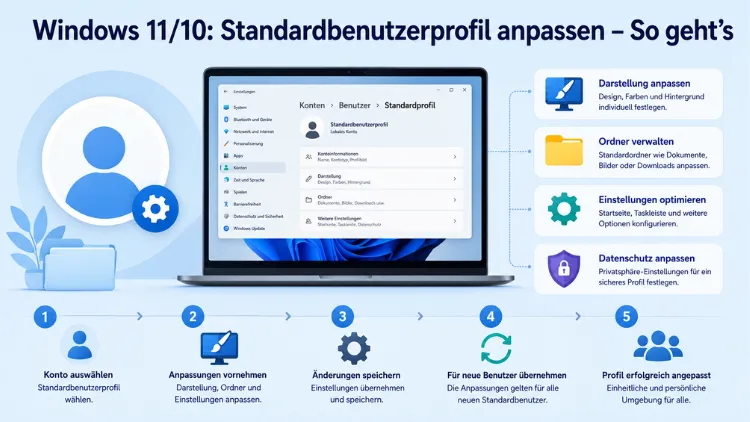
Das Standardbenutzerprofil in Windows 10 und Windows 11 dient als Vorlage für jeden neu angelegten Benutzer. Wer mehrere Konten verwaltet oder Rechner für andere einrichtet, spart erheblich Zeit, wenn er dieses Profil vorab anpasst.
In diesem Artikel erfahren Sie, wie Sie das Default User Profile unter Windows 10 und Windows 11 Schritt für Schritt konfigurieren, welche Werkzeuge sich eignen und worauf Sie dabei unbedingt achten müssen.
Was ist das Standardbenutzerprofil und warum sollte man es anpassen?
Immer wenn unter Windows 10 oder Windows 11 ein neues Benutzerkonto angelegt wird, kopiert das System automatisch den Inhalt des sogenannten Default User-Ordners in das neue Profil. Dieser Ordner befindet sich unter C:\Users\Default und ist standardmäßig ausgeblendet. Er enthält unter anderem Einstellungen für den Desktop-Hintergrund, den Explorer, bestimmte Systemoptionen sowie Registrierungswerte, die beim ersten Anmelden auf den neuen Benutzer übertragen werden.
Wer jedoch nur seinen eigenen Rechner nutzt, könnte sich fragen, warum diese Anpassung überhaupt relevant ist. Tatsächlich betrifft das Thema vor allem folgende Szenarien: Firmen-IT-Administratoren, die dutzende oder hunderte Arbeitsplätze einrichten müssen, Schulen und öffentliche Einrichtungen mit wechselnden Nutzern sowie Privatanwender, die mehrere Konten auf einem PC verwalten. Deshalb lohnt sich die Kenntnis dieser Methode in vielen Situationen.
Das Ziel der Anpassung ist immer dasselbe: Jeder neue Benutzer soll beim ersten Anmelden bereits eine vorkonfigurierte Umgebung vorfinden, zum Beispiel mit einem bestimmten Hintergrundbild, vordefinierten Explorer-Einstellungen oder deaktivierten unnötigen Tönen. Zusätzlich lassen sich auf diesem Weg auch Registrierungseinstellungen vorab setzen, die sonst manuell für jeden Benutzer einzeln konfiguriert werden müssten.
Die drei wichtigsten Methoden im Überblick
Grundsätzlich stehen Ihnen in Windows 10 und Windows 11 drei verschiedene Wege zur Verfügung, um das Standardbenutzerprofil anzupassen. Jede Methode hat dabei eigene Vor- und Nachteile, die abhängig von Ihrem Einsatzszenario abgewogen werden sollten.
Methode 1: Direkte Bearbeitung des Default User-Ordners
Diese Methode eignet sich besonders für einfache Anpassungen wie das Austauschen des Standard-Hintergrundbilds. Allerdings ist sie nur für bestimmte Dateien und Einstellungen geeignet, da sie keine Registrierungsänderungen umfasst.
Methode 2: CopyProfile mit Sysprep
Die von Microsoft offiziell empfohlene Vorgehensweise für umfangreiche Anpassungen ist der Einsatz der CopyProfile-Einstellung in Kombination mit Sysprep (System Preparation Tool). Diese Methode erlaubt das Übertragen nahezu aller Profil-Einstellungen, erfordert jedoch mehr technisches Wissen.
Methode 3: DefProf (Drittanbieter-Tool)
Das kostenlose Tool DefProf von Helmut Wagensonner ermöglicht das Anpassen des Standardprofils ohne den Umweg über Sysprep. Es eignet sich besonders dann, wenn kein komplettes Image-Deployment geplant ist, sondern ein bereits eingerichtetes System als Vorlage dienen soll.
Methode 1: Standardprofil direkt über C:\Users\Default anpassen
Die einfachste Möglichkeit besteht darin, den versteckten Default User-Ordner direkt zu bearbeiten. Zudem können Sie auf diese Weise einfache Datei-Anpassungen vornehmen, ohne tiefgreifende Systemkenntnisse zu benötigen.
Schritt 1: Versteckte Ordner einblenden
Öffnen Sie den Windows Explorer und klicken Sie auf „Ansicht“. Wählen Sie anschließend „Anzeigen“ und aktivieren Sie dort die Option „Ausgeblendete Elemente“. Dadurch wird der Ordner C:\Users\Default sichtbar.
Schritt 2: Inhalte anpassen
Navigieren Sie zu C:\Users\Default und nehmen Sie dort Ihre Änderungen vor. Beispielsweise können Sie den Desktop-Hintergrund austauschen, indem Sie ein Bild unter C:\Users\Default\AppData\Roaming\Microsoft\Windows\Themes ablegen. Beachten Sie jedoch, dass Sie für diesen Schritt Administratorrechte benötigen.
Schritt 3: Berechtigungen prüfen
Stellen Sie sicher, dass die von Ihnen hineingelegten Dateien für alle Benutzer les- und ausführbar sind. Klicken Sie dazu mit der rechten Maustaste auf die entsprechende Datei, wählen Sie „Eigenschaften“ und dann „Sicherheit“. Dort sollte die Gruppe „Benutzer“ mindestens Leserechte besitzen.
Methode 2: CopyProfile mit Sysprep – die offizielle Microsoft-Methode
Die von Microsoft empfohlene Vorgehensweise für professionelle Deployments setzt auf das Zusammenspiel von Sysprep und der CopyProfile-Einstellung in einer XML-Antwortdatei. Deshalb ist diese Methode vor allem für IT-Profis und größere Rollouts geeignet.
Schritt 1: Administratorkonto aktivieren und einrichten
Melden Sie sich mit dem integrierten Administratorkonto an. Aktivieren Sie es gegebenenfalls über eine Eingabeaufforderung mit Administratorrechten:
net user administrator /active:yesRichten Sie anschließend die gewünschten Einstellungen für dieses Konto ein: Hintergrundbild, Explorer-Optionen, Systemklänge und weitere Konfigurationen. Beachten Sie dabei: Verwenden Sie auf dem Referenzcomputer ausschließlich das integrierte Administratorkonto. Das Anlegen mehrerer Konten kann dazu führen, dass das falsche Profil als Standardprofil kopiert wird.
Schritt 2: Antwortdatei (Unattend.xml) erstellen
Öffnen Sie den Windows System Image Manager (Windows SIM), der Bestandteil des Windows Assessment and Deployment Kits (Windows ADK) ist. Erstellen Sie dort eine neue Antwortdatei und fügen Sie in Pass 4 – Specialize den Eintrag amd64_Microsoft-Windows-Shell-Setup_neutral\CopyProfile hinzu. Setzen Sie den Wert auf True.
Speichern Sie die fertige Datei als Unattend.xml im Pfad *C:\Windows\System32\Sysprep*.
Schritt 3: Sysprep ausführen
Öffnen Sie eine Eingabeaufforderung mit Administratorrechten und navigieren Sie in den Sysprep-Ordner:
cd C:\Windows\System32\SysprepFühren Sie anschließend den folgenden Befehl aus:
sysprep /oobe /generalize /shutdown /unattend:Unattend.xmlDer Rechner fährt danach automatisch herunter. Beim nächsten Start durchläuft das System die OOBE-Phase (Out-of-Box Experience). Nach deren Abschluss ist das angepasste Profil als neues Standardbenutzerprofil aktiv.
Was CopyProfile nicht überträgt
Beachten Sie jedoch, dass CopyProfile nicht alle Einstellungen überträgt. Einige Benutzerprofileinstellungen – darunter Standard-Apps – werden mit einem benutzerspezifischen Hash verschlüsselt. Wenn Sie diese Einstellungen in ein anderes Benutzerprofil kopieren, werden sie von Windows als ungültig behandelt und bei der erstmaligen Anmeldung des Benutzers zurückgesetzt. Außerdem kann CopyProfile nicht verwendet werden, um das Startmenü anzupassen. Dafür sind in Windows 11 gesonderte Methoden erforderlich.
Methode 3: DefProf – Standardprofil ohne Sysprep anpassen
Das kostenlose Tool DefProf von der Website des Herstellers (forwardbias.net) ermöglicht das direkte Übertragen eines bestehenden Benutzerprofils auf das Standardprofil – und zwar ohne den umständlichen Sysprep-Prozess. Deshalb ist es besonders für Administratoren geeignet, die bereits eingerichtete Systeme als Vorlage nutzen möchten.
Schritt 1: Referenzkonto einrichten
Legen Sie zunächst ein neues lokales Benutzerkonto an und melden Sie sich damit an. Konfigurieren Sie alle gewünschten Einstellungen: Hintergrund, Explorer-Optionen, Taskleistenverhalten und weitere Anpassungen. Melden Sie sich danach wieder ab.
Schritt 2: DefProf herunterladen und ausführen
Laden Sie DefProf herunter und entpacken Sie das ZIP-Archiv. Eine Installation ist nicht erforderlich. Öffnen Sie anschließend eine Eingabeaufforderung mit Administratorrechten und wechseln Sie in das Verzeichnis, in dem sich die Datei DefProf.exe befindet.
Führen Sie den Befehl mit dem Namen des Referenzkontos aus:
DefProf.exe BenutzernameErsetzen Sie dabei „Benutzername“ durch den tatsächlichen Namen des Referenzkontos. DefProf kopiert daraufhin das Profil dieses Kontos in den C:\Users\Default-Ordner.
Schritt 3: Ergebnis prüfen
Melden Sie sich nach der Ausführung mit einem neuen Testkonto an und überprüfen Sie, ob die vorgenommenen Einstellungen korrekt übernommen wurden. Beachten Sie jedoch: DefProf eignet sich nach Erfahrungsberichten nicht als Ausgangspunkt für ein Mandatory Profile. In diesem Fall lässt sich das Startmenü möglicherweise nicht öffnen.
Das Standardprofil über die Registrierung anpassen (NTUSER.DAT)
Neben den oben beschriebenen Methoden besteht außerdem die Möglichkeit, die NTUSER.DAT-Datei des Default User-Profils direkt zu bearbeiten. Diese Datei enthält die Registrierungsstruktur des Standardprofils und befindet sich unter C:\Users\Default\NTUSER.DAT.
Schritt 1: NTUSER.DAT laden
Öffnen Sie den Registrierungseditor (regedit.exe) mit Administratorrechten. Klicken Sie auf den Eintrag HKEY_USERS und wählen Sie im Menü „Datei“ die Option „Struktur laden“. Navigieren Sie zu C:\Users\Default\NTUSER.DAT und öffnen Sie die Datei. Geben Sie im Dialogfeld einen temporären Namen ein, zum Beispiel DefaultUser.
Schritt 2: Registrierungseinstellungen vornehmen
Nehmen Sie nun unter HKEY_USERS\DefaultUser alle gewünschten Änderungen vor. Dabei können Sie beispielsweise Werte für folgende Bereiche setzen:
- Explorer-Einstellungen: Dateierweiterungen immer anzeigen, versteckte Dateien einblenden
- Desktop-Konfigurationen: Papierkorb-Symbol ausblenden, Verknüpfungen anlegen
- Systemverhalten: Autostart-Einträge für alle zukünftigen Benutzer definieren
Schritt 3: Struktur entfernen
Wählen Sie nach Abschluss der Änderungen den Schlüssel HKEY_USERS\DefaultUser aus und klicken Sie im Menü „Datei“ auf „Struktur entfernen“. Dieser Schritt ist entscheidend, damit die Änderungen korrekt gespeichert werden. Schließen Sie anschließend den Registrierungseditor.
Das Startmenü-Layout in Windows 11 anpassen
In Windows 11 hat Microsoft die Methode zur Startmenü-Anpassung grundlegend geändert. Während in Windows 10 noch eine XML-basierte layoutmodification.xml zur Steuerung des Startmenü-Layouts genutzt werden konnte, speichert Windows 11 das Layout in einer benutzerspezifischen Binärdatei (start.bin oder start2.bin).
Das Kopieren dieser Datei in das Standardprofil funktioniert zwar auf bestimmten Windows-11-Builds, ist jedoch von Microsoft nicht offiziell unterstützt und kann bei Feature-Updates jederzeit aufhören zu funktionieren. Deshalb empfiehlt Microsoft für Windows 11 die Verwendung von Gruppenrichtlinien, um das Startlayout zu steuern.
Startlayout per Gruppenrichtlinie festlegen (Windows 11)
- Öffnen Sie den Gruppenrichtlinieneditor (gpedit.msc) – dieser ist nur in Windows 10/11 Pro, Enterprise und Education verfügbar.
- Navigieren Sie zu: Computerkonfiguration > Administrative Vorlagen > Startmenü und Taskleiste.
- Öffnen Sie die Richtlinie „Startlayout“ und aktivieren Sie diese.
- Geben Sie den Pfad zur vorbereiteten layoutmodification.xml-Datei an.
- Klicken Sie auf „Übernehmen“ und dann auf „OK“.
Standard-Apps für neue Benutzer vorbelegen
Eine häufige Anforderung bei der Standardprofil-Anpassung ist das Vorbelegen von Standard-Apps. In Windows 10 und Windows 11 lässt sich dies am zuverlässigsten über ein Default Application Association File in Kombination mit einer Gruppenrichtlinie umsetzen.
Schritt 1: Associations-Datei exportieren
Öffnen Sie eine Eingabeaufforderung mit Administratorrechten und führen Sie folgenden Befehl aus:
dism /online /export-defaultappassociations:"C:\Temp\AppAssoc.xml"Passen Sie die exportierte XML-Datei nach Bedarf an, um die gewünschten Standard-Apps für Dateitypen und Protokolle festzulegen.
Schritt 2: Gruppenrichtlinie konfigurieren
Öffnen Sie den Gruppenrichtlinieneditor und navigieren Sie zu: Computerkonfiguration > Richtlinien > Administrative Vorlagen > Windows-Komponenten > Datei-Explorer. Öffnen Sie die Richtlinie „Standardkonfigurationsdatei für Zuordnungen festlegen“, aktivieren Sie diese und geben Sie den Pfad zur exportierten XML-Datei an. Das Ergebnis ist, dass die Standard-App-Zuordnungen beim ersten Anmelden eines neuen Benutzers automatisch angewendet werden.
Hintergrundbild für alle neuen Benutzer festlegen
Zusätzlich zu den oben beschriebenen Methoden können Sie den Desktop-Hintergrund für alle neuen Benutzer zentral festlegen. Dies funktioniert entweder über die direkte Ablage im Default User-Ordner oder per Gruppenrichtlinie.
Per Gruppenrichtlinie (empfohlene Vorgehensweise)
- Speichern Sie das gewünschte Hintergrundbild auf einem freigegebenen Netzlaufwerk, auf das alle Benutzer Lesezugriff haben.
- Öffnen Sie den Gruppenrichtlinieneditor.
- Navigieren Sie zu: Benutzerkonfiguration > Administrative Vorlagen > Desktop > Desktop.
- Öffnen Sie die Einstellung „Hintergrundbild“ und aktivieren Sie diese.
- Geben Sie den vollständigen Pfad zum Hintergrundbild an.
- Wählen Sie den Anzeigestil (zum Beispiel „Strecken“, „Zentrieren“ oder „Kacheln“).
- Klicken Sie auf „Übernehmen“.
Standardprofil in einer Domänen-Umgebung verteilen
In Unternehmensumgebungen mit Active Directory wird das Standardprofil häufig zentral im NETLOGON-Ordner des Domänencontrollers gespeichert und von dort auf alle Arbeitsstationen verteilt.
Gehen Sie dazu wie folgt vor:
- Richten Sie das Standardprofil auf einem Referenzrechner ein und testen Sie es ausgiebig.
- Öffnen Sie die Systemsteuerung, navigieren Sie zu System > Erweiterte Systemeinstellungen > Benutzerprofile > Einstellungen.
- Wählen Sie das „Standardprofil“ aus und klicken Sie auf „Kopieren nach“.
- Geben Sie als Ziel den Netzwerkpfad des Windows-Standardbenutzerprofilordners ein, zum Beispiel: \Servername\NETLOGON\Default User.v2
- Klicken Sie unter „Zulässig“ auf „Ändern“, geben Sie „Jeder“ ein und bestätigen Sie mit „OK“.
- Starten Sie den Kopiervorgang mit „OK“.
Beachten Sie, dass Sie sich nach Abschluss des Kopiervorgangs vom Rechner abmelden sollten. Außerdem weist dieser Ordner auf Windows-10/11-Systemen die Endung „.v6″ auf, wenn er für moderne Domänenprofile verwendet wird.
Häufige Fehler und wie Sie sie vermeiden
Bei der Anpassung des Standardbenutzerprofils können verschiedene Probleme auftreten. Deshalb ist es sinnvoll, die häufigsten Fallstricke zu kennen, bevor Sie beginnen.
Problem 1: Anpassungen werden nicht übernommen
Wenn neu angelegte Konten die vorgenommenen Änderungen nicht übernehmen, liegt das oft daran, dass der Default User-Ordner nicht korrekt beschrieben wurde oder die Berechtigungen fehlen. Prüfen Sie daher, ob alle geänderten Dateien für die Gruppe „Benutzer“ lesbar sind.
Problem 2: CopyProfile überträgt Einstellungen nicht vollständig
Wie bereits erwähnt, werden einige Einstellungen – insbesondere Standard-Apps – durch CopyProfile nicht korrekt übertragen, weil sie benutzerspezifisch verschlüsselt sind. Nutzen Sie deshalb für Standard-Apps stattdessen die Gruppenrichtlinien-Methode.
Problem 3: Startmenü-Layout wird nach Updates zurückgesetzt
In Windows 11 kann das über das Kopieren der start.bin-Datei definierte Layout nach einem Feature-Update zurückgesetzt werden. Setzen Sie daher für langfristig stabile Ergebnisse auf Gruppenrichtlinien zur Steuerung des Startlayouts.
Problem 4: Registrierungsstruktur nicht korrekt entfernt
Wenn Sie die NTUSER.DAT-Datei im Registrierungseditor bearbeiten und vergessen, die Struktur anschließend zu entfernen, kann dies zu Fehlern bei nachfolgenden Anmeldungen führen. Führen Sie daher immer den Schritt „Struktur entfernen“ nach jeder Bearbeitung durch.
Empfohlene Vorgehensweise je nach Einsatzszenario
Je nach Ihrer Situation eignet sich eine andere Methode am besten:
- Heimanwender mit einfachen Anpassungswünschen: Nutzen Sie die direkte Bearbeitung des Ordners C:\Users\Default für Dateianpassungen und den Registrierungseditor für Registrierungswerte.
- Kleine Unternehmen ohne Active Directory: Setzen Sie auf DefProf, um ein bestehendes Profil als Vorlage zu nutzen, ohne Sysprep ausführen zu müssen.
- Mittelständische und große Unternehmen mit Active Directory: Die Kombination aus Sysprep mit CopyProfile für die Image-Erstellung und Gruppenrichtlinien für laufende Anpassungen ist die stabilste Lösung.
- IT-Administratoren für Schulen oder öffentliche Einrichtungen: Nutzen Sie Gruppenrichtlinien für Startlayout, Hintergrundbild und Standard-Apps, um nach Feature-Updates stabile Ergebnisse zu erhalten.
Häufig gestellte Fragen zum Standardbenutzerprofil
Was ist das Standardbenutzerprofil unter Windows?
Das Standardbenutzerprofil (auch „Default User Profile“ genannt) ist eine Vorlage, die Windows verwendet, um beim ersten Anmelden eines neuen Benutzers dessen Profil zu erstellen. Es befindet sich im Ordner C:\Users\Default und enthält Registrierungseinstellungen, Desktopkonfigurationen und weitere Basiseinstellungen, die auf jedes neue Konto übertragen werden.
Wo befindet sich das Standardbenutzerprofil unter Windows 10 und 11?
Das Standardbenutzerprofil liegt in beiden Systemen unter C:\Users\Default. Da dieser Ordner standardmäßig ausgeblendet ist, müssen Sie zunächst im Explorer unter „Ansicht > Anzeigen“ die Option „Ausgeblendete Elemente“ aktivieren, um ihn sichtbar zu machen.
Kann ich das Standardprofil ohne Administratorrechte anpassen?
Nein, für die Anpassung des Standardbenutzerprofils sind grundsätzlich Administratorrechte erforderlich. Der Ordner C:\Users\Default ist durch Systemrechte geschützt, und auch der Registrierungseditor muss mit erhöhten Berechtigungen ausgeführt werden, um die NTUSER.DAT-Datei des Standardprofils laden und bearbeiten zu können.
Was passiert, wenn ich Sysprep mit CopyProfile ausführe?
Sysprep mit der CopyProfile-Einstellung kopiert das Profil des integrierten Administratorkontos in das Standardbenutzerprofil. Anschließend fährt der Computer herunter. Beim nächsten Start durchläuft das System die OOBE-Phase. Danach ist das angepasste Profil die neue Vorlage für alle zukünftigen Benutzerkonten. Beachten Sie, dass dabei alle bestehenden Domänenkonten vom Computer entfernt werden.
Überträgt CopyProfile alle Einstellungen auf das Standardprofil?
Nein, nicht alle Einstellungen werden durch CopyProfile übertragen. Bestimmte Einstellungen – insbesondere Standard-Apps – sind mit einem benutzerspezifischen Hash verschlüsselt und werden nach dem Kopieren beim ersten Anmelden zurückgesetzt. Außerdem unterstützt CopyProfile die Anpassung des Startmenüs nicht. Für diese Elemente empfehlen sich Gruppenrichtlinien oder zusätzliche Skripte.
Kann ich das Startmenü-Layout in Windows 11 im Standardprofil festlegen?
Direkt und dauerhaft ist dies mit offiziell unterstützten Mitteln schwierig. Windows 11 speichert das Startlayout in einer benutzerspezifischen Binärdatei (start.bin/start2.bin). Das Kopieren dieser Datei in das Standardprofil kann funktionieren, ist jedoch nicht offiziell unterstützt und anfällig für Änderungen durch Feature-Updates. Als stabile Lösung empfiehlt sich die Steuerung über Gruppenrichtlinien.
Was ist DefProf und wofür wird es verwendet?
DefProf ist ein kostenloses Tool, das das Anpassen des Standardbenutzerprofils ohne Sysprep ermöglicht. Es kopiert das Profil eines beliebigen lokalen Benutzerkontos direkt in den Default-Profil-Ordner. Deshalb eignet es sich besonders für Administratoren, die bereits eingerichtete Systeme als Vorlage nutzen möchten, ohne eine vollständige Image-Erstellung durchführen zu müssen.
Wie kann ich das Standard-Hintergrundbild für alle neuen Benutzer ändern?
Das Standard-Hintergrundbild lässt sich sowohl direkt über den Ordner C:\Users\Default\AppData\Roaming\Microsoft\Windows\Themes austauschen als auch per Gruppenrichtlinie unter „Benutzerkonfiguration > Administrative Vorlagen > Desktop > Desktop > Hintergrundbild“ festlegen. Für Unternehmensumgebungen ist die Gruppenrichtlinie die zuverlässigere Methode.
Wie verteile ich ein Standardprofil in einer Active Directory-Domäne?
Kopieren Sie das fertige Standardprofil über Systemsteuerung > System > Erweiterte Systemeinstellungen > Benutzerprofile > Kopieren nach in den freigegebenen NETLOGON-Ordner des Domänencontrollers. Vergeben Sie dabei der Gruppe „Jeder“ Leserechte. Das Profil muss im Ordner Default User.v2 (für Windows 10) oder Default User.v6 (für neuere Systeme) gespeichert werden.
Was ist ein obligatorisches Benutzerprofil und wann ist es sinnvoll?
Ein obligatorisches Benutzerprofil ist eine Sonderform des Standardprofils, bei der Änderungen, die ein Benutzer während seiner Sitzung vornimmt, beim Abmelden nicht gespeichert werden. Es eignet sich deshalb besonders für öffentliche Terminals, Schulungsräume oder Kioskrechner. Erstellt wird es, indem die Datei NTUSER.DAT des Standardprofils in NTUSER.MAN umbenannt wird.
Fazit
Das Standardbenutzerprofil in Windows 10 und Windows 11 lässt sich auf verschiedenen Wegen anpassen – von der einfachen Dateiablage im Default-Ordner über DefProf bis hin zu Sysprep mit CopyProfile. Für Heimanwender genügen oft einfache Methoden, während IT-Profis in Unternehmensumgebungen auf die Kombination aus CopyProfile und Gruppenrichtlinien setzen sollten.
Beachten Sie stets, dass nicht alle Einstellungen zuverlässig übertragen werden und insbesondere Windows 11 bei der Startmenü-Anpassung eigene Einschränkungen mitbringt. Testen Sie Ihre Konfiguration daher grundsätzlich vor dem produktiven Einsatz.
