
Windows 11 installieren: CSM oder UEFI? Erfahren Sie, welche BIOS-Einstellung für Ihren PC oder Laptop korrekt ist und wie Sie am besten vorgehen sollten.
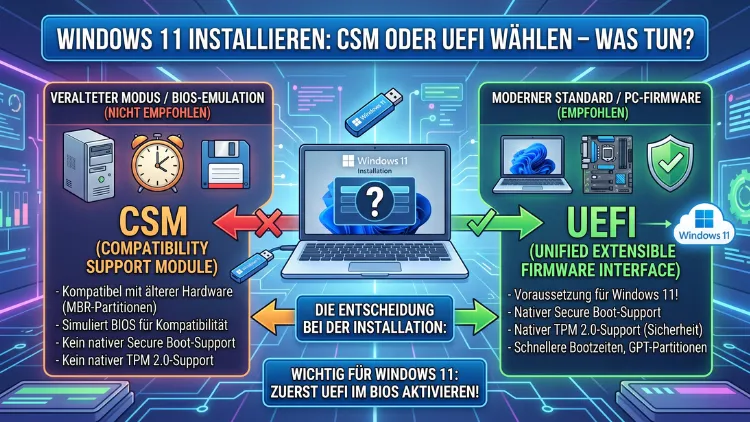
Wer Windows 11 installieren möchte, steht schnell vor einer entscheidenden Frage im BIOS/UEFI: CSM aktivieren oder deaktivieren? Die Antwort ist eindeutig: Für eine reguläre Windows-11-Installation benötigen Sie reines UEFI ohne CSM. Alles andere führt entweder zu Problemen oder zu einer nicht offiziell unterstützten Installation.
Dieser Artikel erklärt, was CSM und UEFI sind, warum Windows 11 UEFI voraussetzt und wie Sie die Umstellung Schritt für Schritt durchführen.
Was ist CSM – und warum existiert es überhaupt?
Das CSM (Compatibility Support Module) ist eine Komponente der UEFI-Firmware, die einen alten BIOS-Modus emuliert. Deshalb wird CSM auch häufig als „Legacy-Modus“ oder „Legacy BIOS“ bezeichnet. Entwickelt wurde es, um ältere Betriebssysteme und Hardware-Komponenten, die kein natives UEFI unterstützen, weiterhin nutzen zu können.
In den Anfangsjahren von UEFI war CSM sinnvoll, weil viele Treiber, Grafikkarten-ROMs und Betriebssysteme noch nicht UEFI-kompatibel waren. Hersteller wie ASUS, MSI, Gigabyte, ASRock und Intel lieferten ihre Mainboards deshalb oft mit aktiviertem CSM aus – besonders dann, wenn Windows 7 vorinstalliert war. Inzwischen überwiegen jedoch die Nachteile von CSM deutlich, weshalb es auf neuen Systemen standardmäßig deaktiviert ist.
Zusammengefasst bedeutet CSM aktiviert:
- Der PC bootet im alten Legacy-BIOS-Modus
- Der Systemdatenträger verwendet den veralteten MBR-Partitionsstil (Master Boot Record)
- Secure Boot kann nicht aktiviert werden
- Datenträger größer als 2 Terabyte als Systemlaufwerk sind nicht möglich
- Es stehen maximal vier primäre Partitionen zur Verfügung
Was ist UEFI – und warum ist es der moderne Standard?
UEFI (Unified Extensible Firmware Interface) ist der direkte Nachfolger des klassischen BIOS. Entwickelt vom UEFI Forum unter Mitwirkung von Intel, AMD, Microsoft und anderen großen Herstellern, bietet UEFI erhebliche Vorteile gegenüber Legacy-BIOS und CSM.
Im nativen UEFI-Modus gelten folgende Eigenschaften:
- Der Systemdatenträger verwendet den modernen GPT-Partitionsstil (GUID Partition Table)
- Secure Boot ist aktivierbar und schützt den Startvorgang vor Schadsoftware
- Systemdatenträger können mehr als 2 Terabyte umfassen
- Es sind bis zu 128 primäre Partitionen möglich
- Der Bootvorgang ist in der Regel schneller
- Firmware-Updates lassen sich direkt aus der Benutzeroberfläche heraus einspielen
Für Windows 11 ist reines UEFI deshalb keine Option, sondern eine zwingende Voraussetzung der offiziellen Systemanforderungen von Microsoft.
Warum Windows 11 zwingend UEFI und kein CSM benötigt
Microsoft hat mit Windows 11 klare Mindestanforderungen definiert. Zusätzlich zum Prozessor, dem RAM und dem TPM-Chip gehört auch der UEFI-Bootmodus mit Secure-Boot-Unterstützung dazu. Diese Anforderung ist nicht willkürlich – sie verfolgt ein konkretes Sicherheitsziel.
Secure Boot verhindert, dass beim Systemstart nicht autorisierter Code – etwa Rootkits oder Bootloader-Schadsoftware – geladen wird. Da CSM Secure Boot technisch ausschließt, kann Windows 11 im CSM-Modus diese Sicherheitsfunktion nicht nutzen. Microsoft besteht deshalb darauf, dass das System „Secure Boot capable“ ist, also UEFI nativ unterstützt.
Außerdem setzt Windows 11 TPM 2.0 (Trusted Platform Module) voraus. Zwar ist TPM 2.0 theoretisch auch im CSM-Modus verfügbar, jedoch funktioniert die vollständige Integration mit Secure Boot nur im reinen UEFI-Betrieb zuverlässig.
Konkret gelten für Windows 11 (Stand 2026) diese Firmware-Anforderungen:
- UEFI-Firmware (kein reines Legacy-BIOS)
- Secure Boot muss unterstützt werden (muss nicht zwingend aktiv sein, aber aktivierbar)
- TPM 2.0 muss vorhanden und aktiviert sein
- Das Systemlaufwerk muss mit GPT partitioniert sein
GPT vs. MBR: Der Zusammenhang mit UEFI und CSM
Ein häufiger Irrtum besteht darin, GPT/MBR und UEFI/CSM als vollständig getrennte Themen zu betrachten. Tatsächlich sind sie eng miteinander verknüpft.
- UEFI (nativ, ohne CSM) → boote ausschließlich von GPT-Datenträgern
- CSM/Legacy → bootet ausschließlich von MBR-Datenträgern
Das bedeutet: Wenn Sie Ihr System von MBR auf GPT umstellen, muss auch der Bootmodus von CSM auf UEFI umgestellt werden – und umgekehrt. Eine Nichtübereinstimmung führt dazu, dass der PC nicht mehr startet.
Außerdem ist es wichtig zu verstehen: Das Umschalten von CSM auf UEFI im BIOS ändert nicht automatisch den Partitionsstil der Festplatte. Diese Konvertierung muss separat durchgeführt werden. Deshalb ist eine strukturierte Vorgehensweise unerlässlich, bevor Sie die BIOS-Einstellung ändern.
So prüfen Sie Ihren aktuellen Partitionsstil unter Windows
Um herauszufinden, ob Ihr Systemlaufwerk aktuell mit MBR oder GPT partitioniert ist, gehen Sie wie folgt vor:
- Drücken Sie Windows + X und klicken Sie auf „Datenträgerverwaltung“
- Klicken Sie mit der rechten Maustaste auf „Datenträger 0″ (das ist in der Regel Ihr Systemlaufwerk)
- Wählen Sie „Eigenschaften“
- Wechseln Sie zum Reiter „Volumes“
- Unter „Partitionsstil“ sehen Sie entweder „Master Boot Record (MBR)“ oder „GUID-Partitionstabelle (GPT)“
Alternativ können Sie in der Eingabeaufforderung (als Administrator) den Befehl diskpart eingeben, anschließend list disk und dann prüfen, ob unter der Spalte „GPT“ ein Sternchen „*“ angezeigt wird – das kennzeichnet einen GPT-Datenträger.
So stellen Sie MBR auf GPT um – ohne Datenverlust
Microsoft bietet seit Windows 10 das Werkzeug MBR2GPT an, das eine zerstörungsfreie Konvertierung ermöglicht. Alternativ führt eine Neuinstallation von Windows 11 automatisch zur GPT-Partitionierung. Für eine bestehende Installation empfiehlt sich folgendes Vorgehen:
Methode 1: MBR2GPT (empfohlene Vorgehensweise ohne Neuinstallation)
- Öffnen Sie die Eingabeaufforderung als Administrator
- Geben Sie folgenden Befehl ein, um zu prüfen, ob die Konvertierung möglich ist:
mbr2gpt /validate /disk:0 /allowFullOS - Ist die Validierung erfolgreich, führen Sie die Konvertierung aus:
mbr2gpt /convert /disk:0 /allowFullOS - Starten Sie den PC neu
- Rufen Sie das BIOS/UEFI auf (je nach Hersteller mit Entf, F2, F10 oder F12 beim Start)
- Deaktivieren Sie CSM und stellen Sie den Startmodus auf UEFI only
- Aktivieren Sie Secure Boot
- Speichern Sie die Einstellungen mit F10 und bestätigen Sie mit „Ja“
Wichtig: Erstellen Sie vor der Konvertierung unbedingt ein vollständiges Backup Ihrer Daten, da bei fehlerhafter Ausführung Datenverlust droht.
Methode 2: Neuinstallation (sauberste Variante)
Wenn Sie Windows 11 von Grund auf neu installieren möchten, ist die Neuinstallation die einfachste und empfohlene Methode:
- Laden Sie das Windows 11 Media Creation Tool von der offiziellen Microsoft-Website herunter
- Erstellen Sie damit einen bootfähigen USB-Stick (mindestens 8 GB)
- Deaktivieren Sie im BIOS/UEFI zunächst CSM und aktivieren Sie UEFI only
- Starten Sie vom USB-Stick – achten Sie darauf, dass der Stick als „UEFI: „ im Bootmenü aufgelistet ist (nicht als „Legacy: …“)
- Das Windows-Setup partitioniert die Festplatte automatisch mit GPT
- Folgen Sie den Installationsanweisungen
CSM im BIOS deaktivieren: Anleitung für alle gängigen Mainboard-Hersteller
Die genaue Position der CSM-Einstellung unterscheidet sich je nach Hersteller. Deshalb finden Sie hier eine Übersicht für die wichtigsten Marken.
ASUS (UEFI BIOS Utility)
- Starten Sie den PC und drücken Sie beim Boot-Vorgang die Taste Entf (Delete)
- Im BIOS wechseln Sie in den Advanced Mode (Taste F7)
- Navigieren Sie zu Boot → CSM (Compatibility Support Module)
- Setzen Sie „Launch CSM“ auf „Disabled“
- Wechseln Sie zu Boot → Secure Boot und stellen Sie es auf „Enabled“
- Drücken Sie F10, bestätigen Sie mit „OK“
MSI (Click BIOS 5/6)
- Starten Sie und drücken Sie Entf, um ins BIOS zu gelangen
- Wechseln Sie in den Advanced Mode (Taste F7)
- Navigieren Sie zu Settings → Advanced → Windows OS Configuration
- Setzen Sie „Windows 10/11 WHQL Support“ auf „Enabled“ – dies deaktiviert CSM automatisch
- Alternativ: Settings → Boot → Boot Mode Select → „UEFI“ wählen
- Speichern mit F10
Gigabyte (UEFI DualBIOS)
- Starten Sie und drücken Sie Entf oder F2, um ins BIOS zu gelangen
- Wechseln Sie in die Advanced Mode-Ansicht (Taste F2)
- Navigieren Sie zu BIOS → CSM Support
- Stellen Sie „CSM Support“ auf „Disabled“
- Unter Boot → Windows 8/10/11 Features wählen Sie „Windows 8/10/11″
- Aktivieren Sie Secure Boot unter BIOS → Secure Boot
- Speichern mit F10
ASRock (UEFI Setup Utility)
- Starten und F2 oder Entf drücken
- Navigieren Sie zu Boot → CSM
- Setzen Sie „CSM“ auf „Disabled“
- Gehen Sie zu Security → Secure Boot und stellen Sie es auf „Enabled“
- Speichern mit F10
HP (UEFI Firmware Settings)
- Starten Sie den PC und drücken Sie wiederholt F10, um ins BIOS zu gelangen
- Navigieren Sie zu System Configuration → Boot Options
- Unter „UEFI Boot Order“ deaktivieren Sie ältere Legacy-Boot-Einträge
- Setzen Sie „Legacy Support“ auf „Disabled“
- Secure Boot auf „Enabled“ setzen
- Speichern mit F10
Dell (System Setup / UEFI BIOS)
- Starten und F2 drücken, um das System-Setup aufzurufen
- Navigieren Sie zu Boot Configuration → UEFI Boot
- Stellen Sie sicher, dass „Enable Legacy Option ROMs“ deaktiviert ist
- Unter Secure Boot → Secure Boot Enable auf „Enabled“ stellen
- Speichern mit Apply und dann Exit
Lenovo (ThinkPad/IdeaPad BIOS)
- Starten und F1 (ThinkPad) oder F2/Entf (IdeaPad) drücken
- Navigieren Sie zu Startup (ThinkPad) oder Boot (IdeaPad)
- „UEFI/Legacy Boot“ auf „UEFI Only“ stellen
- „CSM Support“ auf „No“ setzen
- Unter Security → Secure Boot → „Secure Boot“ auf „Enabled“ stellen
- Drücken Sie F10, um zu speichern und zu beenden
Sonderfall: Wenn der PC nach dem Deaktivieren von CSM nicht mehr startet
Dieser Fall tritt auf, wenn der Partitionsstil des Systemlaufwerks noch MBR ist und CSM deaktiviert wurde. Da UEFI ohne CSM nur von GPT-Datenträgern booten kann, findet das System kein bootfähiges Laufwerk mehr.
Lösung: Reaktivieren Sie zunächst CSM im BIOS, konvertieren Sie den Datenträger mit MBR2GPT (wie oben beschrieben) auf GPT und deaktivieren Sie CSM erst danach erneut. Alternativ starten Sie direkt von einem bootfähigen Windows-11-USB-Stick im UEFI-Modus und führen eine Neuinstallation durch.
Windows 11 und Secure Boot: Was zusammengehört
Secure Boot ist zwar keine absolute Pflicht für die reine Installation von Windows 11, Microsoft empfiehlt es jedoch dringend und prüft es bei offiziellen Upgrades. Zudem profitiert Windows 11 von aktiviertem Secure Boot in puncto Sicherheit erheblich.
Deshalb ist die empfohlene Vorgehensweise für 2026 folgende Kombination:
- UEFI-Modus aktiv (CSM deaktiviert)
- GPT als Partitionsstil des Systemlaufwerks
- TPM 2.0 aktiviert (im BIOS meist unter „Advanced → Trusted Computing“ oder „Security“)
- Secure Boot aktiviert
Diese Kombination entspricht dem vollständig unterstützten Windows-11-Betrieb gemäß den aktuellen Microsoft-Richtlinien.
Windows 11 auf älteren PCs: Was tun, wenn UEFI fehlt?
Manche ältere Systeme – insbesondere PCs aus der Windows-Vista- oder frühen Windows-7-Ära – verfügen über kein UEFI, sondern nur über ein klassisches BIOS. Auf diesen Systemen ist es technisch nicht möglich, Windows 11 offiziell zu installieren, da die nötige UEFI-Firmware schlicht fehlt.
In diesem Fall gibt es zwei Möglichkeiten:
- Hardware-Upgrade: Ein neues Mainboard mit UEFI-Unterstützung und TPM 2.0 löst das Problem dauerhaft.
- Unsupported Installation: Mithilfe von Tricks (z. B. dem inoffiziellen Tool Rufus mit deaktivierter TPM- und Secure-Boot-Prüfung) lässt sich Windows 11 auch ohne vollständige Voraussetzungen installieren. Diese Variante wird jedoch von Microsoft nicht unterstützt und erhält möglicherweise zukünftig keine Feature-Updates.
Rufus (kostenlos, rufus.ie) erlaubt beim Erstellen des USB-Sticks das Deaktivieren der Kompatibilitätsprüfungen. Diese Methode ist jedoch ausdrücklich nur für erfahrene Nutzer geeignet, die die Risiken kennen.
Häufige Fehler beim Wechsel von CSM auf UEFI vermeiden
Zusätzlich zu den technischen Schritten sollten Sie folgende Fehlerquellen kennen:
Fehler 1: CSM deaktivieren, ohne den Partitionsstil zu prüfen
Deshalb prüfen Sie zwingend vorher, ob Ihr Systemlaufwerk GPT oder MBR verwendet – sonst startet der PC nicht mehr.
Fehler 2: Den falschen USB-Stick-Eintrag im Bootmenü auswählen
Wenn beim Installationsmedium sowohl ein „UEFI: USB-Stick“ als auch ein „Legacy: USB-Stick“-Eintrag erscheint, wählen Sie ausschließlich den UEFI-Eintrag. Andernfalls installiert Windows im Legacy-Modus.
Fehler 3: Ein veraltetes Installationsmedium verwenden
Ältere Windows-11-ISO-Dateien oder USB-Sticks aus dem Jahr 2021 enthalten möglicherweise nicht die aktuellen Updates. Deshalb erstellen Sie das Installationsmedium am besten immer frisch mit dem aktuellen Media Creation Tool.
Fehler 4: Secure Boot nach dem Wechsel vergessen
Viele Nutzer deaktivieren CSM erfolgreich, vergessen aber, Secure Boot anschließend zu aktivieren. Ergänzend sollten Sie deshalb nach der Installation prüfen, ob Secure Boot aktiv ist – unter Windows + R → msinfo32 → „Sicherer Startzustand: An“.
Windows 11 24H2/25H2 und UEFI: Was 2026 gilt
Mit den Versionen Windows 11 24H2 (Oktober 2024) und Windows 11 25H2 (September 2025) hat Microsoft die UEFI- und Secure-Boot-Anforderungen weiter gefestigt. Zudem hat Microsoft ab 2025 damit begonnen, Windows 11 auf Systemen ohne vollständige Mindestanforderungen aktiv von Feature-Updates auszuschließen.
Für Nutzer in 2026 bedeutet das konkret: Wer Windows 11 dauerhaft und vollständig unterstützt betreiben möchte, kommt um reines UEFI, GPT und TPM 2.0 nicht herum. CSM-basierte Installationen sind zwar theoretisch möglich, jedoch nicht auf Dauer tragbar – insbesondere angesichts des bevorstehenden Windows-10-End-of-Life im Oktober 2025, was viele Nutzer ohnehin zum Wechsel auf Windows 11 bewogen hat.
FAQ zu CSM und UEFI bei der Windows-11-Installation
Muss ich CSM deaktivieren, um Windows 11 zu installieren?
Ja, grundsätzlich schon. Für eine offiziell unterstützte Windows-11-Installation benötigen Sie den reinen UEFI-Modus mit deaktiviertem CSM, einen GPT-Datenträger sowie TPM 2.0. Nur unter diesen Voraussetzungen läuft Windows 11 vollständig unterstützt und erhält alle zukünftigen Updates von Microsoft.
Kann Windows 11 auch mit CSM installiert werden?
Technisch ja, offiziell nein. Es ist möglich, Windows 11 mit CSM zu installieren, sofern der GPT-Partitionsstil verwendet wird und TPM vorhanden ist. Allerdings fehlt dabei Secure Boot, und Microsoft unterstützt diese Konfiguration nicht offiziell. Deshalb empfiehlt sich immer die saubere UEFI-Installation.
Was passiert, wenn ich CSM deaktiviere und der PC nicht mehr startet?
In diesem Fall ist Ihr Systemlaufwerk noch mit MBR partitioniert. Reaktivieren Sie CSM im BIOS, konvertieren Sie das Laufwerk anschließend mit dem Befehl mbr2gpt /convert /disk:0 /allowFullOS auf GPT und deaktivieren Sie CSM danach erneut. Alternativ führen Sie eine Neuinstallation durch.
Wie erkenne ich, ob mein PC im UEFI- oder CSM-Modus läuft?
Öffnen Sie mit Windows + R das Ausführen-Fenster, geben Sie msinfo32 ein und suchen Sie den Eintrag „BIOS-Modus“. Steht dort „UEFI“, läuft Ihr System im nativen UEFI-Modus. Steht dort „Legacy“, ist CSM aktiv.
Verliere ich Daten, wenn ich von CSM auf UEFI wechsle?
Der Wechsel im BIOS selbst verursacht keinen Datenverlust. Allerdings erfordert die notwendige MBR-zu-GPT-Konvertierung des Systemlaufwerks Vorsicht. Das Tool MBR2GPT kann zerstörungsfrei konvertieren – dennoch sollten Sie vorher immer ein vollständiges Backup erstellen.
Kann ich CSM und UEFI gleichzeitig aktivieren?
Viele BIOS-Versionen bieten einen Hybrid-Modus an, der sowohl UEFI als auch Legacy/CSM unterstützt. Für Windows 11 reicht das jedoch nicht aus, da in diesem Modus Secure Boot weiterhin eingeschränkt oder nicht verfügbar ist. Deshalb sollten Sie für Windows 11 ausschließlich UEFI only wählen.
Welchen Einfluss hat CSM auf die Leistung?
Der direkte Leistungsunterschied zwischen CSM und nativem UEFI ist im Alltag gering. Jedoch profitieren Sie im UEFI-Modus von einem schnelleren Bootvorgang, da UEFI modernere Bootmethoden unterstützt. Zudem funktionieren bestimmte Treiber und Windows-Sicherheitsfunktionen wie Secure Boot nur im UEFI-Modus optimal.
Warum zeigt mein BIOS CSM an, obwohl Windows 11 sagt, es läuft im UEFI-Modus?
Das kann vorkommen, wenn der sogenannte UEFI-Hybrid-Modus aktiv ist. In diesem Fall bootet Windows technisch via UEFI, auch wenn CSM im Hintergrund aktiviert ist. Für die vollständige Kompatibilität sollten Sie dennoch CSM deaktivieren und sicherstellen, dass Secure Boot aktiviert ist.
Gilt die UEFI-Anforderung auch für Laptops und Notebooks?
Ja, vollständig. Die UEFI-Anforderung gilt für alle Geräteklassen – Desktop-PCs, Laptops, Notebooks, All-in-One-Geräte und Mini-PCs gleichermaßen. Hersteller wie Lenovo, HP, Dell, Acer, ASUS und Microsoft Surface liefern seit Jahren alle Geräte standardmäßig mit UEFI und deaktiviertem CSM aus.
Muss Secure Boot wirklich aktiviert sein, oder reicht UEFI allein?
Für die reine Installation von Windows 11 reicht es, wenn das System „Secure Boot capable“ ist – also Secure Boot unterstützt. Zwingend aktiv sein muss es bei der Installation nicht. Jedoch empfiehlt Microsoft ausdrücklich, Secure Boot dauerhaft aktiviert zu lassen, da es einen wesentlichen Sicherheitsbeitrag leistet.
Fazit
Für die Installation von Windows 11 gilt: UEFI ist Pflicht, CSM muss deaktiviert sein. Außerdem benötigen Sie GPT als Partitionsstil sowie TPM 2.0. Wer diese Voraussetzungen erfüllt, erhält ein vollständig unterstütztes System mit allen Sicherheitsfunktionen.
Prüfen Sie deshalb vor der Installation den aktuellen BIOS-Modus und den Partitionsstil Ihres Systemlaufwerks. Mit dem Tool MBR2GPT oder einer Neuinstallation lässt sich die Umstellung in den meisten Fällen unkompliziert und ohne Datenverlust durchführen.
