
Windows 11 nach Mainboard- oder CPU-Wechsel aktivieren: Erfahren Sie Schritt für Schritt, wie Sie Ihre Lizenz per Microsoft-Konto oder Telefon reaktivieren
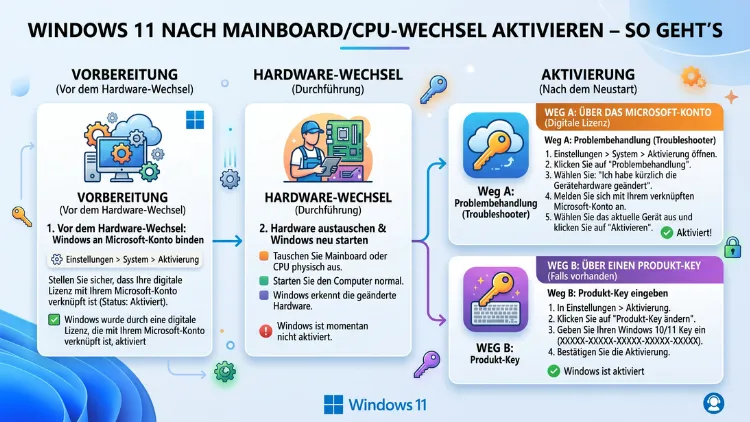
Nach einem Mainboard- oder CPU-Tausch zeigt Windows 11 häufig die Meldung, dass keine gültige Lizenz gefunden wurde. Das lässt sich jedoch in den meisten Fällen schnell beheben. Entscheidend ist dabei, welcher Lizenztyp Sie besitzen.
Dieser Artikel erklärt Ihnen Schritt für Schritt, wie Sie Windows 11 nach einem Hardwarewechsel reaktivieren – zuverlässig und ohne unnötigen Aufwand.
Warum verliert Windows 11 nach einem Mainboard-/CPU-Wechsel seine Aktivierung?
Windows 11 verknüpft seine Aktivierung eng mit der Hardware-ID Ihres Computers. Diese ID setzt sich aus verschiedenen Komponenten zusammen – besonders jedoch aus dem Mainboard, da es als zentrales Bauteil des Systems gilt. Tauschen Sie also das Mainboard oder die CPU aus, erkennt Microsoft Ihr Gerät als neuen Computer. Deshalb findet das Betriebssystem keine passende Lizenz mehr und zeigt den Aktivierungsfehler an.
Außerdem ist es wichtig zu verstehen, dass ein einfacher CPU-Wechsel allein in vielen Fällen keine Deaktivierung auslöst, weil sich die Hardware-ID dabei weniger stark verändert. Der Mainboard-Tausch hingegen gilt als gravierendste Hardwareänderung und löst in aller Regel eine Deaktivierung aus. Dennoch behandelt dieser Artikel beide Szenarien gemeinsam, da sie häufig zusammen auftreten.
Die drei Lizenztypen – Was Sie zuerst wissen müssen
Bevor Sie mit der Reaktivierung beginnen, sollten Sie zunächst klären, welchen Lizenztyp Sie besitzen. Das ist entscheidend, denn nicht jede Lizenz lässt sich nach einem Hardwarewechsel übertragen.
OEM-Lizenz (gebunden an das Mainboard)
Eine OEM-Lizenz (Original Equipment Manufacturer) liegt vor, wenn Windows zusammen mit dem Computer oder Mainboard geliefert wurde – zum Beispiel bei Fertig-PCs von Dell, HP, Lenovo oder Asus. Diese Lizenz ist dauerhaft und untrennbar an das ursprüngliche Mainboard gebunden. Deshalb erlischt sie beim Mainboard-Tausch vollständig. Sie können diese Lizenz daher nicht auf neue Hardware übertragen und benötigen in diesem Fall eine neue Lizenz.
Retail-Lizenz (übertragbar)
Eine Retail-Lizenz (Einzelhandelslizenz) kaufen Sie separat – entweder im Handel als Box oder als digitalen Download direkt bei Microsoft. Außerdem fällt auch ein ESD-Schlüssel (Electronic Software Distribution) in diese Kategorie. Retail-Lizenzen sind grundsätzlich übertragbar und lassen sich deshalb nach einem Mainboard-Wechsel auf der neuen Hardware reaktivieren. Das ist der wichtigste Vorteil gegenüber OEM-Lizenzen.
Volume-Lizenz (Unternehmen)
Volume-Lizenzen richten sich an Unternehmen und werden über Microsoft oder autorisierte Partner verwaltet. Zudem werden sie meist über einen KMS-Server (Key Management Service) oder MAK-Schlüssel (Multiple Activation Key) aktiviert. In diesem Fall wenden Sie sich bitte direkt an Ihre IT-Abteilung oder Ihren Administrator, da die Reaktivierung dort zentral gesteuert wird.
Vorbereitung vor dem Hardwarewechsel – Empfohlene Vorgehensweisen
Wer sich vor dem Mainboard- oder CPU-Tausch richtig vorbereitet, vermeidet später unnötige Probleme. Deshalb sollten Sie die folgenden Schritte unbedingt vor dem Einbau durchführen.
Schritt 1: Aktivierungsstatus prüfen
Öffnen Sie zunächst Einstellungen → System → Aktivierung. Dort sehen Sie sofort, ob Windows 11 aktiv und mit einem Microsoft-Konto verknüpft ist. Außerdem erkennen Sie hier, ob Sie eine digitale Lizenz besitzen.
Schritt 2: Microsoft-Konto mit der digitalen Lizenz verknüpfen
Das ist der wichtigste Vorbereitungsschritt überhaupt. Wenn Ihr Microsoft-Konto mit der digitalen Lizenz verknüpft ist, lässt sich Windows 11 nach dem Hardwarewechsel über die integrierte Aktivierungsproblembehandlung schnell und bequem reaktivieren.
So verknüpfen Sie Ihr Konto:
- Öffnen Sie Einstellungen → System → Aktivierung.
- Klicken Sie auf „Konto hinzufügen“ (erscheint, wenn noch kein Konto verknüpft ist).
- Melden Sie sich mit Ihrem Microsoft-Konto an.
- Nach der Anmeldung erscheint die Meldung: „Windows ist mit Ihrer digitalen Lizenz und Ihrem Microsoft-Konto verknüpft.“
Schritt 3: Product Key notieren
Zusätzlich sollten Sie Ihren 25-stelligen Product Key notieren und sicher aufbewahren. Auch wenn Sie eine digitale Lizenz besitzen, kann der Key in bestimmten Situationen hilfreich sein. Das Auslesen des Keys ist beispielsweise mit dem kostenlosen Tool ProduKey von NirSoft möglich – alternativ auch über die Windows PowerShell mit folgendem Befehl:
(Get-WmiObject -query 'select * from SoftwareLicensingService').OA3xOriginalProductKeySchritt 4: BitLocker temporär deaktivieren
Wenn Sie BitLocker-Laufwerkverschlüsselung verwenden, sollten Sie diese vor dem Hardwarewechsel deaktivieren. Andernfalls kann es nach dem Neustart zu Problemen beim Entschlüsseln des Laufwerks kommen. Öffnen Sie dazu die Systemsteuerung → BitLocker-Laufwerkverschlüsselung und wählen Sie „BitLocker deaktivieren“.
Schritt 5: Windows-Edition notieren
Stellen Sie außerdem sicher, dass die Windows-Edition – also Windows 11 Home oder Windows 11 Pro – vor und nach dem Hardwarewechsel identisch bleibt. Microsoft reaktiviert die Lizenz nämlich nur, wenn die Edition übereinstimmt.
Nach dem Hardwarewechsel: Windows 11 reaktivieren – Alle Methoden im Überblick
Nach dem erfolgreichen Einbau von Mainboard und CPU gibt es mehrere Wege, Windows 11 zu reaktivieren. Welcher Weg der richtige ist, hängt von Ihrem Lizenztyp und Ihrer Vorbereitung ab.
Methode 1: Reaktivierung über die Aktivierungsproblembehandlung (empfohlen)
Diese Methode ist die einfachste und schnellste Option – jedoch nur dann möglich, wenn Sie Ihr Microsoft-Konto vor dem Hardwarewechsel mit der digitalen Lizenz verknüpft haben.
So gehen Sie vor:
- Starten Sie den PC und warten Sie, bis Windows 11 gestartet ist.
- Öffnen Sie Einstellungen → System → Aktivierung.
- Klicken Sie auf „Problembehandlung“.
- Die Problembehandlung meldet: „Windows kann auf diesem Gerät nicht aktiviert werden.“
- Wählen Sie „Ich habe kürzlich die Gerätehardware geändert“ und klicken Sie auf „Weiter“.
- Melden Sie sich mit Ihrem Microsoft-Konto an.
- Wählen Sie aus der Geräteliste Ihren PC aus und klicken Sie auf „Dies ist das Gerät, das ich gerade verwende“.
- Klicken Sie abschließend auf „Aktivieren“.
Nach wenigen Sekunden meldet Windows 11 eine erfolgreiche Aktivierung. Außerdem wird die neue Hardware-ID automatisch in Ihrem Microsoft-Konto gespeichert.
Methode 2: Reaktivierung mit Product Key
Falls Sie Ihren 25-stelligen Product Key zur Hand haben, funktioniert diese Methode zuverlässig und unabhängig davon, ob ein Microsoft-Konto verknüpft ist. Sie eignet sich daher besonders für Retail-Lizenzen.
So gehen Sie vor:
- Öffnen Sie Einstellungen → System → Aktivierung.
- Klicken Sie neben „Product Key aktualisieren“ auf „Ändern“.
- Geben Sie Ihren 25-stelligen Product Key ein und bestätigen Sie mit „Weiter“.
- Windows verbindet sich mit den Microsoft-Aktivierungsservern und aktiviert sich automatisch.
Stellen Sie sicher, dass Ihr PC dabei mit dem Internet verbunden ist, da die Aktivierung online stattfindet.
Methode 3: Telefonische Aktivierung (offline)
Wenn die Online-Aktivierung wiederholt fehlschlägt, steht Ihnen außerdem die telefonische Aktivierung zur Verfügung. Diese Methode funktioniert vollständig offline und ist deshalb auch ohne Internetverbindung nutzbar.
So gehen Sie vor:
- Öffnen Sie die Eingabeaufforderung als Administrator (Rechtsklick auf Start → „Terminal (Administrator)“).
- Geben Sie folgenden Befehl ein:
slui 4 - Daraufhin öffnet sich das Windows-Aktivierungsfenster mit einer kostenlosen Telefonnummer von Microsoft.
- Rufen Sie die Microsoft-Aktivierungshotline an (für Deutschland: 0800 284 8283).
- Folgen Sie den Anweisungen des automatischen Systems und geben Sie Ihre Installations-ID (eine lange Ziffernfolge) ein.
- Sie erhalten daraufhin eine Bestätigungs-ID, die Sie im Fenster eingeben.
- Klicken Sie auf „Lizenz aktivieren“.
Zusätzlich können Sie auch über den Befehl slui 3 direkt ein Fenster zur manuellen Product-Key-Eingabe öffnen.
Methode 4: Neuinstallation von Windows 11 (empfohlene Vorgehensweise bei Problemen)
Wenn Sie das Mainboard und gleichzeitig die CPU ausgetauscht haben, empfehlen viele Experten – und auch Microsoft selbst – eine saubere Neuinstallation von Windows 11. Das liegt daran, dass die alten Treiber des bisherigen Systems oft nicht mit der neuen Hardware kompatibel sind. Deshalb kann es nach einem Systemstart mit der alten Installation zu Bluescreens, Leistungsproblemen oder Instabilitäten kommen.
So installieren Sie Windows 11 neu:
- Laden Sie das Media Creation Tool von der offiziellen Microsoft-Website herunter (Suche: „Windows 11 Media Creation Tool“).
- Erstellen Sie einen bootfähigen USB-Stick mit mindestens 8 GB Speicherplatz.
- Stecken Sie den USB-Stick in den neuen PC, starten Sie ihn und drücken Sie die BIOS/UEFI-Taste (je nach Mainboard-Hersteller: F2, F12, Entf oder Esc).
- Wählen Sie im Boot-Menü den USB-Stick als Startmedium aus.
- Folgen Sie dem Windows-Installationsassistenten.
- Wenn Sie nach einem Product Key gefragt werden, klicken Sie auf „Ich habe keinen Product Key“ – die Aktivierung erfolgt später automatisch über Ihr Microsoft-Konto.
- Nach der Installation öffnen Sie Einstellungen → System → Aktivierung und nutzen Sie die Aktivierungsproblembehandlung (Methode 1).
Außerdem sollten Sie vor der Neuinstallation unbedingt ein vollständiges Backup Ihrer Daten erstellen – zum Beispiel mit dem kostenlosen Tool Macrium Reflect Free oder der Windows-eigenen Sicherungs- und Wiederherstellungsfunktion.
Treiber nach dem Mainboard-/CPU-Wechsel aktualisieren
Unabhängig davon, ob Sie eine Neuinstallation durchführen oder das bestehende System behalten, sollten Sie nach dem Hardwarewechsel alle Treiber aktualisieren. Veraltete oder falsche Treiber verursachen häufig Leistungsprobleme, Abstürze oder BSOD-Fehler (Blue Screen of Death).
Deshalb empfehlen wir folgende Vorgehensweise:
- Chipsatztreiber: Laden Sie diese direkt von der Website des Mainboard-Herstellers herunter – zum Beispiel von ASUS, MSI, Gigabyte oder ASRock. Alternativ finden Sie die aktuellen AMD-Chipsatztreiber auf amd.com und Intel-Chipsatztreiber auf intel.com.
- GPU-Treiber: Nutzen Sie für NVIDIA-Grafikkarten den GeForce Experience-Installer oder laden Sie den Treiber direkt von nvidia.com herunter. Für AMD-Grafikkarten verwenden Sie die AMD Software: Adrenalin Edition, erhältlich auf amd.com.
- LAN- und WLAN-Treiber: Diese befinden sich ebenfalls auf der Support-Seite Ihres Mainboard-Herstellers.
- Windows Update: Starten Sie außerdem Einstellungen → Windows Update und installieren Sie alle verfügbaren Updates, da Windows dabei häufig fehlende Treiber automatisch nachlädt.
Häufige Fehler und deren Lösungen
Trotz korrekter Vorgehensweise können bei der Reaktivierung Probleme auftreten. Deshalb finden Sie hier die häufigsten Fehler und deren bewährte Lösungen.
Fehler: „Windows kann auf diesem Gerät nicht aktiviert werden“ (0xC004F213)
Dieser Fehlercode bedeutet, dass Microsoft keine passende Lizenz für Ihre aktuelle Hardware findet. Ursache ist meistens eine OEM-Lizenz, die an das alte Mainboard gebunden war. Außerdem kann es vorkommen, dass das alte Gerät noch aktiv im Microsoft-Konto registriert ist. Lösung: Melden Sie sich unter account.microsoft.com/devices an und entfernen Sie das alte Gerät aus der Liste. Versuchen Sie danach die Aktivierung erneut.
Fehler: „Aktivierungsproblembehandlung ist nicht verfügbar“
Diese Fehlermeldung erscheint, wenn Windows 11 noch aktiviert ist oder die Problembehandlung aus anderen Gründen nicht gestartet werden kann. Lösung: Öffnen Sie die Eingabeaufforderung als Administrator und geben Sie slmgr /upk ein, um den Product Key zu entfernen. Danach steht die Problembehandlung zur Verfügung.
Fehler: PC erscheint nicht in der Geräteliste der Problembehandlung
Das tritt auf, wenn das alte Gerät bereits aus dem Microsoft-Konto entfernt wurde, bevor die neue Hardware registriert war. Deshalb empfiehlt sich folgendes Vorgehen: Bauen Sie kurzzeitig das alte Mainboard wieder ein (oder stecken Sie die SSD temporär zurück in das alte System), melden Sie sich bei Windows 11 an und führen Sie erst dann den Wechsel durch. Alternativ wenden Sie sich an den Microsoft-Support unter support.microsoft.com.
Fehler: Aktivierung schlägt trotz korrektem Product Key fehl
Manchmal verweigert der Aktivierungsserver die Annahme eines gültigen Keys – zum Beispiel nach zu vielen Aktivierungsversuchen. Nutzen Sie in diesem Fall die telefonische Aktivierung (Methode 3, Befehl slui 4), da dabei ein menschlicher Mitarbeiter die manuelle Freischaltung vornehmen kann.
Windows 11 Home vs. Windows 11 Pro – Gibt es Unterschiede bei der Reaktivierung?
Grundsätzlich gilt das gleiche Verfahren für Windows 11 Home und Windows 11 Pro. Jedoch ist zu beachten, dass die Edition vor und nach dem Hardwarewechsel identisch sein muss. Microsoft reaktiviert eine Home-Lizenz nicht auf einem System, auf dem zuvor Pro installiert war – und umgekehrt. Deshalb prüfen Sie vorab unter Einstellungen → System → Aktivierung, welche Edition Sie verwenden.
Außerdem bietet Windows 11 Pro erweiterte Verwaltungsfunktionen, die besonders in Unternehmensumgebungen relevant sind. Dennoch ist der Reaktivierungsprozess bei beiden Editionen identisch.
Windows 10 und die Reaktivierung – Gilt das Gleiche?
Ja, das gleiche Verfahren gilt im Wesentlichen auch für Windows 10. Wer also ein System mit Windows 10 nach einem Mainboard-/CPU-Wechsel reaktivieren muss, kann dieselben Methoden nutzen. Außerdem ist wichtig zu wissen: Wer über das kostenlose Upgrade von Windows 7 oder Windows 8.1 auf Windows 10 migriert ist, hat dabei eine digitale Lizenz erhalten. Diese Lizenz wurde mit dem Microsoft-Konto verknüpft und lässt sich deshalb auch nach einem Mainboard-Wechsel reaktivieren – sofern das Konto korrekt verbunden ist.
Jedoch sollten Sie beachten: Seit September 2023 akzeptiert Microsoft keine Windows 7- oder Windows 8-Retail-Keys mehr, um Windows 11 zu aktivieren. Das kostenlose Upgrade-Fenster ist damit geschlossen. Wer also von einem alten Schlüssel profitieren wollte, hatte diese Möglichkeit bis dahin.
Neue Windows 11-Lizenz kaufen – Was kostet das und wo?
Falls Sie eine OEM-Lizenz besaßen und diese nach dem Mainboard-Tausch nicht übertragen können, benötigen Sie eine neue Lizenz. Deshalb hier ein Überblick über die aktuellen Preise (Stand 2026):
- Windows 11 Home: ca. 145 Euro (UVP Microsoft Store)
- Windows 11 Pro: ca. 260 Euro (UVP Microsoft Store)
Günstiger sind sogenannte ESD-Schlüssel (Electronic Software Distribution), die Sie bei autorisierten Händlern wie Notebooksbilliger.de, Alternate, Cyberport oder Amazon erhalten. Diese Schlüssel sind vollständig legal, kostengünstiger und funktionieren genauso wie Retail-Lizenzen. Außerdem gibt es günstigere OEM-Schlüssel für Systemintegratoren – diese sollten Sie jedoch nur kaufen, wenn Sie das System selbst zusammenbauen und die Lizenz dauerhaft daran binden möchten.
Empfohlene Vorgehensweisen im Überblick
Damit die Reaktivierung nach einem Mainboard- oder CPU-Wechsel reibungslos verläuft, hier die wichtigsten Punkte zusammengefasst:
- Vor dem Wechsel: Microsoft-Konto mit der digitalen Lizenz verknüpfen, Product Key notieren, BitLocker deaktivieren.
- Nach dem Wechsel: Zuerst die Aktivierungsproblembehandlung versuchen, dann Product Key manuell eingeben, bei Problemen telefonisch aktivieren.
- Bei OEM-Lizenz: Neue Retail- oder ESD-Lizenz erwerben.
- Bei anhaltenden Problemen: Microsoft-Support kontaktieren – entweder online unter support.microsoft.com oder telefonisch unter 0800 284 8283 (kostenfrei aus Deutschland).
Häufige Fragen zur Windows-11-Aktivierung nach Hardwarewechsel
Verliert eine Retail-Lizenz nach dem Mainboard-Wechsel ihre Gültigkeit?
Nein, eine Retail-Lizenz bleibt gültig und ist übertragbar. Deshalb können Sie sie nach dem Mainboard-Wechsel problemlos auf die neue Hardware übertragen – entweder über die Aktivierungsproblembehandlung oder durch manuelle Eingabe des Product Keys.
Wie lange dauert die Reaktivierung über die Aktivierungsproblembehandlung?
In der Regel dauert die Reaktivierung über die Problembehandlung nur wenige Minuten. Voraussetzung ist eine stabile Internetverbindung. Außerdem muss das Microsoft-Konto bereits vor dem Hardwarewechsel mit der Lizenz verknüpft gewesen sein.
Kann ich Windows 11 auch ohne Microsoft-Konto reaktivieren?
Ja, das ist möglich. Wenn Sie Ihren 25-stelligen Product Key zur Hand haben, können Sie Windows 11 direkt unter Einstellungen → System → Aktivierung → Product Key ändern eingeben – ganz ohne Microsoft-Konto. Außerdem steht Ihnen die telefonische Aktivierung (Befehl slui 4) als Alternative zur Verfügung.
Was passiert, wenn mein PC nach dem Wechsel nicht mehr in der Geräteliste erscheint?
Das tritt auf, wenn das alte Gerät vorzeitig aus dem Microsoft-Konto entfernt wurde. In diesem Fall empfiehlt es sich, die SSD temporär in das alte System einzubauen, sich anzumelden und danach den Wechsel erneut durchzuführen. Alternativ hilft der Microsoft-Support (0800 284 8283) bei der manuellen Reaktivierung.
Muss ich Windows 11 nach einem CPU-Wechsel neu aktivieren?
Nicht zwingend. Ein alleiniger CPU-Wechsel löst in vielen Fällen keine Deaktivierung aus, da sich die Hardware-ID dabei weniger stark verändert. Deshalb startet Windows 11 oft ohne Probleme. Tauschen Sie jedoch gleichzeitig das Mainboard aus, ist eine Reaktivierung fast immer notwendig.
Ist eine Neuinstallation nach dem Mainboard-/CPU-Wechsel zwingend erforderlich?
Nein, technisch ist es nicht zwingend erforderlich. Windows 11 kann in vielen Fällen mit dem bestehenden System auf der neuen Hardware starten. Jedoch empfehlen Experten eine Neuinstallation, da alte Treiber des Vorgängersystems zu Stabilitätsproblemen führen können. Außerdem läuft ein frisch installiertes System erfahrungsgemäß deutlich stabiler.
Kann ich eine OEM-Lizenz irgendwie auf neue Hardware übertragen?
Grundsätzlich nein. OEM-Lizenzen sind dauerhaft an das ursprüngliche Mainboard gebunden und erlöschen mit dessen Austausch. Deshalb gibt es nach einem Mainboard-Tausch keine legale Möglichkeit, diese Lizenz zu übertragen. In diesem Fall benötigen Sie eine neue Retail- oder ESD-Lizenz.
Funktioniert die telefonische Aktivierung noch im Jahr 2026?
Ja, die telefonische Aktivierung über die Microsoft-Hotline (0800 284 8283) ist weiterhin verfügbar und kostenfrei. Außerdem ist sie die zuverlässigste Methode, wenn alle Online-Aktivierungsversuche scheitern. Sie öffnen das Aktivierungsfenster über die Eingabeaufforderung mit dem Befehl slui 4.
Was ist der Unterschied zwischen einem digitalen Lizenzschlüssel und einem Product Key?
Ein Product Key ist ein 25-stelliger alphanumerischer Code, den Sie manuell eingeben. Eine digitale Lizenz hingegen ist direkt mit der Hardware-ID Ihres Computers oder Ihrem Microsoft-Konto verknüpft und erfordert keine manuelle Eingabe. Beide Methoden ermöglichen die Aktivierung – jedoch auf unterschiedlichem Weg.
Gilt das beschriebene Verfahren auch für Windows 10?
Ja, das Verfahren gilt im Wesentlichen auch für Windows 10. Sowohl die Aktivierungsproblembehandlung als auch die manuelle Product-Key-Eingabe und die telefonische Aktivierung stehen dort ebenfalls zur Verfügung. Außerdem sind die Schritte unter Windows 10 nahezu identisch mit denen unter Windows 11.
Fazit
Ein Mainboard- oder CPU-Wechsel führt fast immer zur Deaktivierung von Windows 11 – doch die Lösung ist in den meisten Fällen einfach. Entscheidend ist dabei, ob Sie eine Retail- oder OEM-Lizenz besitzen und ob Ihr Microsoft-Konto vorab verknüpft war.
Wer sich gut vorbereitet, reaktiviert Windows 11 in wenigen Minuten über die Aktivierungsproblembehandlung. Außerdem stehen die telefonische Aktivierung und die manuelle Product-Key-Eingabe als zuverlässige Alternativen bereit – sodass Sie schnell wieder ein voll aktiviertes System nutzen können.
