
Google Maps App einrichten und nutzen – Schritt-für-Schritt-Anleitung mit Tipps zu Navigation, Standort und Offline-Karten für Android und iPhone.
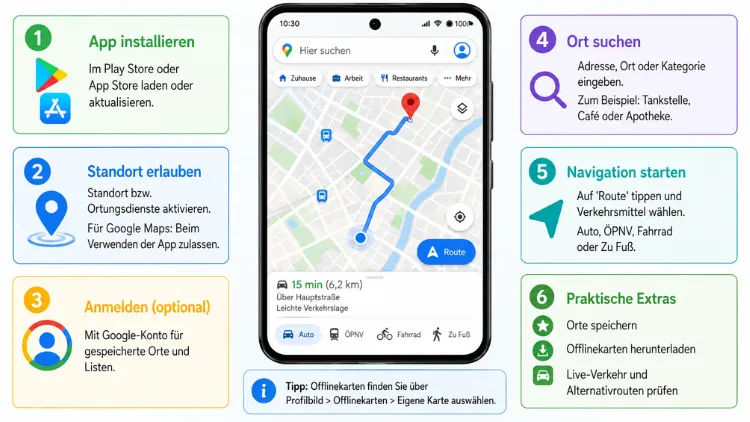
Die Google-Maps-App lässt sich in wenigen Minuten einrichten: Zunächst laden Sie sie aus dem Play Store oder App Store, melden sich anschließend mit einem Google-Konto an und erlauben den Standortzugriff.
Danach steht die Navigation, die Ortssuche und die Offlinekarte sofort bereit. Dieser Artikel zeigt Schritt für Schritt, wie die Einrichtung auf Android, iPhone, im Auto und am Desktop gelingt.
Was ist die Google-Maps-App und wofür wird sie genutzt?
Die Google-Maps-App ist der bekannteste Kartendienst weltweit und wird von Milliarden Menschen täglich genutzt. Sie dient der Navigation, der Ortssuche sowie der Reiseplanung. Zudem zeigt die App Echtzeit-Verkehrsinformationen, Öffnungszeiten von Geschäften und Bewertungen von Restaurants an.
Google Maps steht kostenlos für Android und iOS zur Verfügung. Ebenso lässt sich der Dienst über den Browser am Computer nutzen. Deshalb eignet sich die App sowohl für die spontane Wegbeschreibung als auch für die detaillierte Urlaubsplanung.
Im Jahr 2026 hat Google die App grundlegend überarbeitet. Mit Gemini, Googles KI-Modell, wurden neue Funktionen wie Ask Maps und Immersive Navigation eingeführt. Diese Neuerungen machen die Bedienung intuitiver, worauf später im Artikel noch genauer eingegangen wird.
Google Maps installieren: Android, iPhone und weitere Geräte
Bevor Google Maps genutzt werden kann, muss die App zunächst installiert werden. Die Installation unterscheidet sich je nach Betriebssystem geringfügig.
Google Maps auf Android installieren
Auf den meisten Android-Smartphones ist Google Maps bereits vorinstalliert. Falls die App dennoch fehlt oder gelöscht wurde, hilft folgende Anleitung:
- Play Store öffnen.
- Im Suchfeld „Google Maps“ eingeben.
- Auf Installieren tippen.
- Nach Abschluss des Downloads die App über Öffnen starten.
Da Google Maps ein Google-eigener Dienst ist, läuft die Installation auf Android-Geräten besonders reibungslos. Anschließend erscheint das App-Symbol automatisch auf dem Startbildschirm.
Google Maps auf dem iPhone installieren
Auch auf dem iPhone lässt sich Google Maps unkompliziert installieren, obwohl Apple mit Apple Maps eine eigene Alternative anbietet:
- App Store öffnen.
- Nach „Google Maps“ suchen.
- Auf das Wolken- beziehungsweise Download-Symbol tippen.
- Gegebenenfalls die Installation per Face ID oder Passwort bestätigen.
Sobald die Installation abgeschlossen ist, kann die App direkt genutzt werden. Zudem lässt sich Google Maps auf dem iPhone später als Standard-Navigations-App festlegen.
Google-Maps-App einrichten: Erste Schritte
Nach der Installation folgt die eigentliche Einrichtung. Diese besteht aus wenigen, aber wichtigen Schritten.
Google-Konto verbinden
Für die volle Funktionsvielfalt sollte Google Maps mit einem Google-Konto verknüpft werden. Dadurch werden gespeicherte Orte, Zeitachsen und Bewertungen automatisch zwischen mehreren Geräten synchronisiert.
So verbinden Sie ein Konto:
- App öffnen und auf das Profilbild oben rechts tippen.
- Vorhandenes Google-Konto auswählen oder ein neues Konto erstellen.
- Anmeldedaten eingeben und bestätigen.
Falls kein Google-Konto verknüpft wird, funktioniert die App zwar grundsätzlich, jedoch ohne personalisierte Funktionen wie gespeicherte Favoriten.
Standortzugriff erlauben
Damit die Navigation und die Ortssuche korrekt funktionieren, benötigt Google Maps Zugriff auf den Standort des Geräts. Andernfalls lassen sich weder die aktuelle Position noch präzise Routen anzeigen.
Auf Android:
- Einstellungen öffnen.
- Apps auswählen, anschließend Google Maps.
- Unter Berechtigungen den Standort auf „Immer erlauben“ oder „Nur während der Nutzung“ setzen.
Auf dem iPhone:
- Einstellungen öffnen.
- Zu Datenschutz & Sicherheit wechseln, dann Ortungsdienste.
- Google Maps auswählen und „Beim Verwenden der App“ aktivieren.
Zusätzlich empfiehlt es sich, die genaue Position zu aktivieren, da die App sonst nur ungenaue Standortdaten erhält.
Wichtige Grundeinstellungen anpassen
Nach der Anmeldung lohnt sich ein Blick in die Einstellungen, da sich dort viele nützliche Optionen verbergen. Tippen Sie hierfür auf das Profilbild und anschließend auf Einstellungen.
Folgende Punkte sind besonders relevant:
- Navigationseinstellungen: Sprachausgabe, Kompasslautstärke sowie bevorzugte Routenart (schnellste, kürzeste oder kraftstoffsparende Route) lassen sich hier festlegen.
- Maßeinheiten: Kilometer oder Meilen können individuell gewählt werden.
- Karten-Design: Zwischen Hell- und Dunkelmodus kann gewechselt werden, was besonders bei Nachtfahrten hilfreich ist.
- Downloads: Hier lassen sich später Offlinekarten verwalten.
Sobald diese Einstellungen angepasst sind, ist die App vollständig einsatzbereit.
Google Maps nutzen: Die wichtigsten Funktionen im Überblick
Nachdem die Einrichtung abgeschlossen ist, stehen zahlreiche Funktionen zur Verfügung. Im Folgenden werden die wichtigsten Anwendungen Schritt für Schritt erklärt.
Orte suchen und Route planen
Die Ortssuche gehört zu den Kernfunktionen der App. Um einen Ort zu finden, gehen Sie wie folgt vor:
- Auf das Suchfeld oben tippen.
- Ortsname, Adresse oder Kategorie eingeben, beispielsweise „Bäckerei in der Nähe“.
- Gewünschtes Ergebnis aus der Liste auswählen.
Anschließend zeigt Google Maps den Ort auf der Karte an, inklusive Bewertungen, Öffnungszeiten und Fotos. Um eine Route zu berechnen, tippen Sie zusätzlich auf Route und wählen das gewünschte Verkehrsmittel aus, etwa Auto, Fahrrad, ÖPNV oder Fußweg.
Navigation starten
Sobald eine Route berechnet wurde, kann die Navigation direkt gestartet werden. Tippen Sie dafür auf Start. Die App führt anschließend per Sprachansage sowie visueller Darstellung durch die Strecke.
Während der Fahrt zeigt Google Maps außerdem folgende Informationen an:
- Aktuelle Verkehrslage in Echtzeit
- Geschwindigkeitsbegrenzungen
- Blitzerwarnungen in vielen Ländern
- Alternative Routen bei Staus oder Baustellen
Da die App die Verkehrslage kontinuierlich analysiert, wird die Route bei Bedarf automatisch angepasst.
Favoriten und Orte speichern
Häufig besuchte Orte lassen sich als Favoriten speichern, wodurch die erneute Suche entfällt. Gehen Sie hierfür folgendermaßen vor:
- Gewünschten Ort auf der Karte auswählen.
- Auf Speichern tippen.
- Kategorie wählen, etwa „Favoriten“, „Möchte ich besuchen“ oder eine eigene Liste erstellen.
Diese Funktion eignet sich besonders für Zuhause, Arbeitsplatz oder häufig besuchte Restaurants. Zudem lassen sich gespeicherte Listen mit anderen Personen teilen.
Standort mit anderen teilen
Die Standortfreigabe ist besonders bei Treffen oder Reisen praktisch. So aktivieren Sie die Funktion:
- Auf das Profilbild tippen.
- Standort teilen auswählen.
- Kontakt sowie Zeitraum der Freigabe festlegen, etwa eine Stunde oder unbegrenzt.
Dadurch kann die ausgewählte Person die eigene Position live mitverfolgen. Diese Funktion lässt sich jederzeit wieder deaktivieren.
Offlinekarten herunterladen
Damit Google Maps auch ohne Internetverbindung funktioniert, lassen sich Offlinekarten herunterladen. Das ist besonders im Ausland ohne Datenroaming hilfreich.
- Auf das Profilbild tippen.
- Offlinemaps auswählen.
- Auf Eigene Karte auswählen tippen.
- Gewünschten Kartenausschnitt festlegen und Herunterladen bestätigen.
Anschließend funktionieren Suche und Navigation innerhalb dieses Bereichs auch ohne aktive Internetverbindung. Da Offlinekarten jedoch nach einiger Zeit ablaufen, sollten sie vor längeren Reisen aktualisiert werden.
Neue Funktionen 2026: Ask Maps und Immersive Navigation
Im Jahr 2026 hat Google seine App um zwei bedeutende Funktionen erweitert, die auf dem KI-Modell Gemini basieren. Diese Neuerungen gelten als das größte Update seit über einem Jahrzehnt.
Ask Maps: KI-gestützte Suche
Mit Ask Maps lässt sich die App wie ein persönlicher Reiseberater ansprechen. Anstatt einzelne Suchbegriffe einzugeben, formulieren Sie ganze Fragen in natürlicher Sprache, beispielsweise „Wo finde ich ruhige Cafés mit WLAN in der Nähe?“.
So funktioniert Ask Maps:
- Auf das Mikrofon-Symbol in der Suchleiste tippen.
- Frage aussprechen oder eintippen.
- Die App zeigt passende Orte inklusive Bewertungen, Bildern und Community-Empfehlungen an.
Die Funktion wurde zunächst in den USA und in Indien eingeführt und wird seit dem Frühjahr 2026 schrittweise in weiteren Ländern, darunter Deutschland, ausgerollt. Deshalb ist Ask Maps möglicherweise noch nicht bei jedem Nutzer sichtbar, da die Verfügbarkeit vom App-Update sowie vom jeweiligen Gerät abhängt.
Immersive Navigation: Realistische 3D-Ansicht
Die zweite große Neuerung ist die Immersive Navigation. Dabei wird die Karte während der Fahrt in einer realistischeren 3D-Darstellung angezeigt. Fahrspuren, Ampeln, Zebrastreifen sowie Verkehrsinseln werden dadurch deutlich präziser dargestellt.
Zu den Vorteilen zählen unter anderem:
- Genauere Spurhinweise bei komplexen Kreuzungen
- Realistischere Gebäudeansichten in Innenstädten
- Erweiterte Informationen zu Ladestationen für Elektrofahrzeuge
- Schnellere Reaktion auf Staus oder Baustellen
Diese Ansicht wird zunächst in großen Städten wie Berlin, München oder Hamburg ausgespielt, bevor sie anschließend auf weitere Regionen ausgeweitet wird.
Google Maps im Auto nutzen: Android Auto und Apple CarPlay
Google Maps lässt sich zudem direkt im Fahrzeug nutzen. Dafür stehen zwei Systeme zur Verfügung: Android Auto und Apple CarPlay.
Google Maps mit Android Auto verbinden:
- Smartphone per Kabel oder kabellos mit dem Fahrzeug verbinden.
- Auf dem Fahrzeugdisplay Google Maps als Navigations-App auswählen.
- Route wie gewohnt über das Smartphone oder direkt im Fahrzeugdisplay eingeben.
Google Maps mit Apple CarPlay verbinden:
- iPhone mit dem Fahrzeug verbinden.
- Auf dem CarPlay-Bildschirm das Google-Maps-Symbol auswählen.
- Ziel eingeben und Navigation starten.
Beide Systeme erhalten inzwischen ebenfalls die neue Immersive-Navigation-Oberfläche, angepasst an die jeweilige Fahrzeuganzeige. Somit profitieren auch Autofahrer von der verbesserten 3D-Darstellung.
Google Maps am Desktop nutzen
Neben der mobilen App lässt sich Google Maps ebenso über den Browser am Computer nutzen. Rufen Sie dafür die Google-Maps-Website auf und melden Sie sich mit demselben Google-Konto an, das auch auf dem Smartphone verwendet wird.
Dadurch werden gespeicherte Orte, Favoriten sowie geplante Routen automatisch zwischen allen Geräten synchronisiert. Das ist besonders praktisch, wenn eine Route zunächst am Computer geplant und anschließend auf das Smartphone übertragen wird.
Häufige Fragen zur Einrichtung und Nutzung von Google Maps
Ist die Google-Maps-App kostenlos?
Ja, die Nutzung von Google Maps ist grundsätzlich kostenlos. Das gilt sowohl für die Navigation als auch für die Ortssuche und die Offlinekarten. Lediglich für die mobile Datennutzung können, je nach Vertrag, zusätzliche Kosten entstehen.
Funktioniert Google Maps auch ohne Google-Konto?
Ja, allerdings mit Einschränkungen. Ohne Google-Konto lassen sich keine Orte dauerhaft speichern und die Zeitachse funktioniert ebenfalls nicht. Deshalb wird die Anmeldung ausdrücklich empfohlen.
Wie aktualisiere ich die Google-Maps-App?
Öffnen Sie den Play Store beziehungsweise App Store, suchen Sie nach „Google Maps“ und tippen Sie auf Aktualisieren, falls ein Update verfügbar ist. Ein aktueller Softwarestand ist zudem Voraussetzung für neue Funktionen wie Ask Maps.
Warum zeigt Google Maps meinen Standort nicht korrekt an?
Meist liegt die Ursache an fehlenden Berechtigungen. Überprüfen Sie deshalb in den Geräteeinstellungen, ob der Standortzugriff sowie die genaue Position aktiviert sind. Ebenso kann ein Neustart der App helfen.
Wie lösche ich meinen Standortverlauf bei Google Maps?
Öffnen Sie das Profilbild, wählen Sie Zeitachse und anschließend die Einstellungen zur Löschung des Standortverlaufs. Dort lässt sich der Verlauf entweder teilweise oder vollständig entfernen.
Kann ich Google Maps auch ohne Internetverbindung nutzen?
Ja, sofern zuvor eine Offlinekarte heruntergeladen wurde. Innerhalb dieses Kartenausschnitts funktionieren Suche und Navigation dann auch ohne aktive Internetverbindung.
Was ist der Unterschied zwischen Google Maps und Apple Maps?
Google Maps punktet vor allem mit einer größeren Datentiefe, präziseren Verkehrsprognosen sowie der Integration von Gemini. Apple Maps hingegen legt einen stärkeren Fokus auf Design und Datenschutz. Beide Dienste setzen inzwischen jedoch verstärkt auf 3D-Darstellungen.
Wie stelle ich Google Maps als Standard-Navigations-App ein?
Auf Android lässt sich dies in den Systemeinstellungen unter „Standard-Apps“ festlegen. Auf dem iPhone hingegen kann Google Maps ab iOS 14 als Standard für Kartenlinks ausgewählt werden, was ebenfalls über die Systemeinstellungen erfolgt.
Ist Ask Maps bereits in Deutschland verfügbar?
Die Funktion wurde 2026 zunächst in den USA und Indien eingeführt. In Deutschland erfolgt die Einführung schrittweise, weshalb die Verfügbarkeit vom Gerät sowie von der App-Version abhängt.
Warum reagiert die Navigation bei einem Stau nicht sofort?
Google Maps benötigt kurz Zeit, um neue Verkehrsdaten auszuwerten. In der Regel wird die Route jedoch innerhalb weniger Minuten automatisch angepasst, sobald sich die Verkehrslage ändert.
Fazit
Die Einrichtung von Google Maps gelingt in wenigen Schritten: App installieren, Google-Konto verbinden und Standortzugriff erlauben. Anschließend stehen Navigation, Ortssuche sowie Offlinekarten sofort bereit.
Mit den neuen Funktionen Ask Maps und Immersive Navigation wird die App 2026 zudem deutlich intelligenter und übernimmt zunehmend die Rolle eines persönlichen Reiseassistenten.
Keywords: Google Maps einrichten, Google Maps installieren, Google Maps nutzen, Google Maps Offlinekarten, Ask Maps Google Maps
