
Google Maps: Umgebung erkunden Schritt für Schritt – Standort finden, Filter nutzen, Karte optimal einstellen und Orte in der Nähe entdecken.
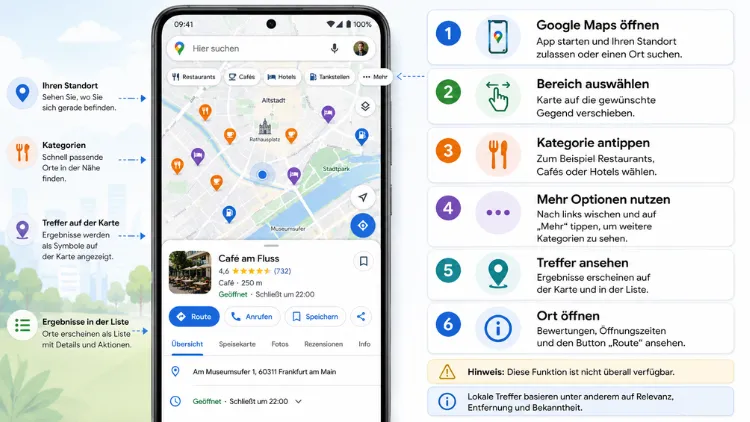
Um in Google Maps die Umgebung zu erkunden, tippen Sie auf Android und iOS unten auf die Schaltfläche „Erkunden“ und wischen Sie nach oben. Zudem können Sie am Computer die Suchleiste nutzen, um Restaurants, Sehenswürdigkeiten oder Aktivitäten in der Nähe zu finden.
Google Maps zeigt dabei automatisch aktuelle Empfehlungen basierend auf Standort, Tageszeit und persönlichen Vorlieben an. Diese Übersicht erklärt außerdem, wie Sie den Suchradius anpassen und welche Rolle die neuen KI-Funktionen im Jahr 2026 spielen.
Was bedeutet „Umgebung erkunden“ in Google Maps?
Die Funktion „Umgebung erkunden“ zeigt Ihnen interessante Orte, Aktivitäten und Sehenswürdigkeiten in der Nähe eines beliebigen Kartenausschnitts. Dabei spielt es keine Rolle, ob Sie sich gerade an diesem Ort befinden oder nur einen zukünftigen Reiseort auf der Karte betrachten.
Google Maps kombiniert hierfür mehrere Datenquellen: Bewertungen anderer Nutzer, Öffnungszeiten, aktuelle Trends sowie die Tageszeit. Deshalb wirken die Vorschläge oft sehr passend zur jeweiligen Situation. Beispielsweise erhalten Sie mittags eher Restaurant-Empfehlungen, während abends Bars oder Unterhaltungsmöglichkeiten in den Vordergrund rücken.
Diese Erkundungsfunktion steht sowohl in der mobilen App für Android und iOS als auch am Computer im Browser zur Verfügung. Allerdings unterscheiden sich die Bedienschritte je nach Plattform leicht voneinander, worauf im weiteren Verlauf genauer eingegangen wird.
Die Funktion „Erkunden“ in Google Maps: Übersicht
Im Zentrum der Umgebungssuche steht der Tab „Erkunden“. Dieser Bereich ist speziell dafür konzipiert, Nutzern spontane Ideen für die nähere und weitere Umgebung zu liefern.
Folgende Inhalte finden Sie üblicherweise im Erkunden-Tab:
- Restaurants: Empfehlungen passend zur aktuellen Uhrzeit
- Sehenswürdigkeiten: von bekannten Wahrzeichen bis zu Freizeitorten
- Trendorte: Plätze, die aktuell in Google Maps besonders gefragt sind
- Listen von Drittanbietern: kuratierte Tipps vertrauenswürdiger Marken, sofern in der jeweiligen Region verfügbar
Zusätzlich gibt es die spezielle Schaltfläche zum Erkunden des aktuellen Kartenausschnitts. Diese befindet sich in der Regel in der rechten unteren Ecke der Karte und ermöglicht eine Suche unabhängig vom eigenen Standort. Damit lässt sich beispielsweise ein Urlaubsziel bereits vor der Anreise virtuell erkunden.
Wichtig zu wissen: Diese Funktionen sind nicht überall in vollem Umfang verfügbar. In manchen Regionen zeigt Google Maps daher weniger Vorschläge an als in Großstädten mit hoher Nutzerdichte.
Umgebung erkunden auf Android – Schritt für Schritt
Auf Android-Smartphones und -Tablets lässt sich die Umgebung besonders einfach erkunden. Gehen Sie dafür wie folgt vor:
- Google Maps öffnen: Starten Sie die App auf Ihrem Android-Gerät.
- Tab „Erkunden“ auswählen: Tippen Sie unten in der Navigationsleiste auf „Erkunden“.
- Nach oben wischen: Ziehen Sie das Menü nach oben, um weitere Vorschläge und Kategorien anzuzeigen.
- Kategorie auswählen: Tippen Sie beispielsweise auf „Restaurants“, „Cafés“ oder „Sehenswürdigkeiten“.
- Ergebnisse durchstöbern: Scrollen Sie durch die Vorschläge und tippen Sie auf einen Eintrag, um Details wie Öffnungszeiten und Bewertungen zu sehen.
Alternativ können Sie auch direkt unter der Suchleiste auf einen Kategorievorschlag tippen, etwa „Tankstellen“ oder „Geldautomaten“. Google Maps zeigt daraufhin sofort passende Orte in der Nähe an.
Zudem lässt sich der aktuelle Kartenausschnitt erkunden, ohne dass der eigene Standort eine Rolle spielt. Verschieben Sie dafür die Karte einfach zu einem beliebigen Ort und tippen Sie auf den Button zum Erkunden dieses Bereichs. Auf diese Weise können Sie beispielsweise das Reiseziel des nächsten Urlaubs bereits von zu Hause aus erkunden.
Umgebung erkunden auf iPhone (iOS) – Schritt für Schritt
Auch auf dem iPhone funktioniert die Umgebungssuche in Google Maps nahezu identisch zur Android-Version. Die Bedienoberfläche ist plattformübergreifend einheitlich gestaltet, wodurch sich Nutzer schnell zurechtfinden.
So gehen Sie auf iOS vor:
- App öffnen: Starten Sie Google Maps auf Ihrem iPhone oder iPad.
- „Erkunden“ antippen: Wählen Sie unten den Tab „Erkunden“ aus.
- Vorschläge anzeigen: Wischen Sie das Panel nach oben, um zusätzliche Kategorien einzublenden.
- Filter nutzen: Tippen Sie auf eine Kategorie wie „Sehenswürdigkeiten“ oder „Aktivitäten“, um die Auswahl einzugrenzen.
- Details ansehen: Tippen Sie auf einen Ort, um Fotos, Bewertungen und die Route dorthin zu sehen.
Ebenso wie bei Android können iOS-Nutzer den Kartenausschnitt frei verschieben und anschließend die Umgebung an diesem Punkt erkunden. Dadurch eignet sich die Funktion hervorragend zur Reiseplanung, selbst wenn Sie sich noch nicht vor Ort befinden.
Ein weiterer Vorteil: Sofern Sie mit Ihrem Google-Konto angemeldet sind und die Standortdienste aktiviert haben, liefert die App genauere und persönlichere Ergebnisse. Dennoch bleibt die Funktion auch ohne Anmeldung grundsätzlich nutzbar.
Umgebung erkunden am Computer (Desktop/Browser)
Wer lieber am Computer plant, muss auf die Erkundungsfunktion nicht verzichten. Öffnen Sie dafür maps.google.com in einem beliebigen Browser und melden Sie sich idealerweise mit Ihrem Google-Konto an.
Gehen Sie anschließend so vor:
- Ort oder Region eingeben: Tippen Sie den gewünschten Ort in die Suchleiste ein.
- Vorschlag anklicken: Klicken Sie neben der Suchleiste auf einen der angezeigten Vorschläge, etwa „Restaurants“ oder „Hotels“.
- Ergebnisse durchsehen: Die Karte zeigt nun passende Orte inklusive Bewertungen und Öffnungszeiten an.
- Weitere Optionen laden: Scrollen Sie in der linken Ergebnisliste nach unten, um zusätzliche Vorschläge zu erhalten.
Im Vergleich zur mobilen App fällt der Desktop-Funktionsumfang etwas reduzierter aus. Trotzdem eignet sich die Browser-Version besonders gut, wenn Sie eine Reise am größeren Bildschirm planen oder mehrere Orte gleichzeitig vergleichen möchten.
Suchradius einstellen und Vorschläge filtern
Ein zentraler Vorteil der Umgebungssuche ist die Anpassung des Suchradius. Dadurch bestimmen Sie selbst, wie weit entfernte Orte in den Vorschlägen auftauchen sollen.
Folgende Optionen stehen üblicherweise zur Auswahl:
- Zu Fuß erreichbar: etwa fünf bis fünfzehn Minuten Gehzeit
- Mit dem Auto erreichbar: rund zehn bis zwanzig Minuten Fahrzeit
- Individuelle Distanz: je nach Region auch frei einstellbar
Um den Radius anzupassen, tippen Sie in der mobilen App auf den entsprechenden Schieberegler oder die Zeitangabe oberhalb der Ergebnisliste. Anschließend aktualisiert Google Maps die Vorschläge automatisch.
Zusätzlich lassen sich die Ergebnisse nach Kategorien filtern. Beispielsweise können Sie gezielt nach „geöffnet jetzt“, nach Preisklasse oder nach Bewertungssterne filtern. Dadurch finden Sie deutlich schneller einen passenden Ort, statt sich durch eine lange, unstrukturierte Liste zu scrollen.
Neue KI-Funktionen: Ask Maps und Umgebungserkundung 2026
Im Jahr 2026 hat Google die Umgebungssuche um leistungsstarke KI-Funktionen erweitert. Unter dem Namen „Ask Maps“ können Nutzer nun natürliche Fragen stellen, statt lediglich Stichwörter einzugeben.
Beispiele für mögliche Fragen sind:
- „Finde ein Café auf meiner Route mit guten Bewertungen und WLAN.“
- „Gibt es ein Restaurant in der Nähe mit veganen Optionen?“
- „Wo kann ich hier in der Umgebung schnell parken?“
Die KI wertet dafür verschiedene Datenquellen gleichzeitig aus, darunter Bewertungen, Fotos und aktuelle Echtzeitinformationen. Anschließend generiert sie passende Vorschläge direkt innerhalb der Karte. Besonders praktisch ist außerdem der Personalisierungsfaktor: Je mehr Google über Ihre bisherigen Vorlieben weiß, desto zielgerichteter fallen die Empfehlungen aus.
Parallel dazu führt Google die sogenannte „Immersive Navigation“ ein, die auch während der Fahrt eine realistischere 3D-Darstellung der Umgebung liefert. Diese Funktion erleichtert insbesondere die Orientierung an komplexen Kreuzungen.
Allerdings ist der Rollout dieser KI-Funktionen regional gestaffelt. Zunächst startete „Ask Maps“ in den USA und in Indien, während die Einführung in Deutschland und weiteren europäischen Ländern schrittweise in den kommenden Monaten erfolgen soll. Da die Aktivierung serverseitig geschieht, erhalten Nutzer die neuen Funktionen oft automatisch, ohne die App selbst aktualisieren zu müssen.
Nützliche Tipps für die Erkundung der Umgebung
Damit Sie die Umgebungssuche optimal nutzen, helfen folgende Tipps:
- Standortdienste aktivieren: Dadurch erhalten Sie präzisere Vorschläge in Echtzeit.
- Google-Konto verknüpfen: So speichert Google Maps Ihre Vorlieben und verbessert künftige Empfehlungen.
- Listen erstellen: Speichern Sie interessante Orte in eigenen Listen, um sie später schnell wiederzufinden.
- Offline-Karten herunterladen: Besonders praktisch, wenn Sie die Umgebung im Ausland ohne mobile Daten erkunden möchten.
- Bewertungen lesen: Werfen Sie vor dem Besuch einen Blick auf aktuelle Rezensionen anderer Nutzer.
Zudem lohnt sich ein regelmäßiger Blick auf den Trendorte-Bereich innerhalb des Erkunden-Tabs. Dort erscheinen Orte, die aktuell besonders häufig besucht oder bewertet werden, wodurch Sie neue Geheimtipps in Ihrer Stadt entdecken können.
Häufige Fragen zum Erkunden der Umgebung in Google Maps
Warum wird der Button „Erkunden“ bei mir nicht angezeigt?
Google rollt neue Funktionen häufig schrittweise aus. Deshalb kann es sein, dass die Schaltfläche in Ihrer Region oder Version der App noch nicht verfügbar ist. Ein Update der App kann in diesem Fall helfen.
Funktioniert die Umgebungssuche auch ohne Internetverbindung?
Nein, die Umgebungssuche benötigt eine aktive Internetverbindung, da die Vorschläge in Echtzeit von Google-Servern geladen werden. Für Offline-Nutzung eignet sich hingegen die Funktion zum Herunterladen von Kartenausschnitten.
Kann ich die Umgebung eines fremden Ortes erkunden, ohne dort zu sein?
Ja, das ist ausdrücklich möglich. Verschieben Sie dafür einfach den Kartenausschnitt zum gewünschten Ort und nutzen Sie anschließend die Erkundungsfunktion an dieser Stelle.
Wie stelle ich den Suchradius für Vorschläge ein?
Tippen Sie in der App oberhalb der Ergebnisliste auf den Zeit- oder Distanzregler. Anschließend können Sie zwischen mehreren Entfernungsstufen wählen, etwa fünf oder fünfzehn Gehminuten.
Ist „Ask Maps“ bereits in Deutschland verfügbar?
Bislang ist die Funktion vorrangig in den USA und in Indien freigeschaltet. Für Deutschland und weitere europäische Länder ist ein Rollout in den kommenden Monaten geplant, ein genauer Termin steht jedoch noch nicht fest.
Beeinflussen bezahlte Anzeigen die Vorschläge in der Umgebungssuche?
Nein, die organischen Ergebnisse basieren auf Relevanz, Entfernung und Bekanntheit. Bezahlte Inhalte werden in Google Maps zusätzlich und deutlich als solche gekennzeichnet.
Unterscheidet sich die Umgebungssuche zwischen Android und iPhone?
Kaum, denn die Funktion ist auf beiden Plattformen nahezu identisch aufgebaut. Lediglich kleinere Bedienunterschiede ergeben sich aus dem jeweiligen Betriebssystem-Design.
Warum zeigt Google Maps unterschiedliche Vorschläge zu verschiedenen Tageszeiten?
Die KI passt Empfehlungen bewusst an Uhrzeit und Wetter an. Deshalb erscheinen mittags eher Restaurants, während abends beispielsweise Bars oder Unterhaltungsmöglichkeiten priorisiert werden.
Kann ich gefundene Orte direkt speichern?
Ja, tippen Sie dafür auf einen Ort und anschließend auf „Speichern“. So legen Sie den Ort in einer eigenen Liste ab und finden ihn später schnell wieder.
