
So installieren und deinstallieren Sie Karten in OsmAnd unter Android und iOS, um Speicherplatz zu sparen und aktuelle Kartendaten zu nutzen.
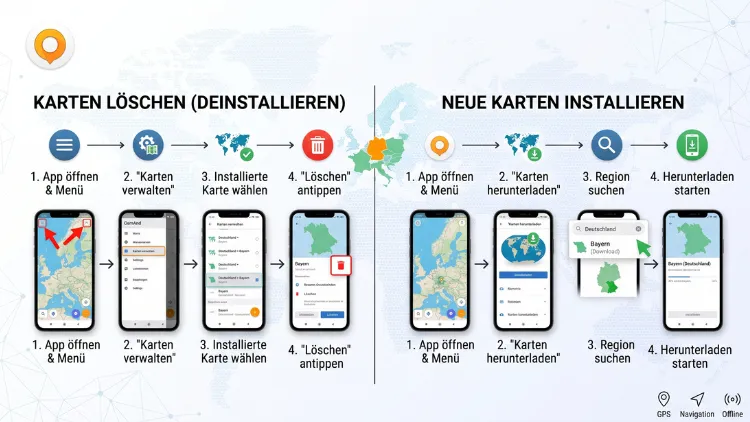
Um in OsmAnd Karten zu installieren, öffnen Sie das Menü → Karten & Ressourcen → Herunterladen, wählen den Kontinent, danach das Land und tippen anschließend auf Standardkarte. Zum Deinstallieren wechseln Sie dagegen in den Reiter Lokal, tippen neben der Karte auf das Drei-Punkte-Menü (Android) oder das (i)-Symbol (iOS) und wählen Löschen.
Außerdem erfahren Sie hier, wie Sie Karten deaktivieren, aktualisieren und Speicherplatz sparen.
Das Wichtigste in Kürze
- Karten herunterladen funktioniert unter Android und auf iPhone/iPad über Menü → Karten & Ressourcen.
- Zusätzlich können Sie eine Region direkt auf der Weltkarte antippen oder über die Suche finden.
- Karten löschen erledigen Sie im Reiter Lokal über das Menü der jeweiligen Karte.
- Deaktivieren ist eine Alternative zum Löschen: Die Datei bleibt gespeichert, belastet die App jedoch nicht.
- In der kostenlosen Version ist die Zahl der Downloads begrenzt, OsmAnd+, Maps+ und OsmAnd Pro erlauben dagegen unbegrenzte Downloads.
- Kartenupdates erscheinen einmal im Monat, mit OsmAnd Pro zusätzlich als stündliche Live-Updates.
Was sind Offline-Karten in OsmAnd?
OsmAnd ist eine Navigations-App, die vor allem offline arbeitet. Deshalb benötigt sie Kartendateien, die direkt auf Ihrem Smartphone oder Tablet gespeichert sind. Ohne diese Karten zeigt die App lediglich eine grobe Weltübersicht.
OsmAnd bringt eine kleine, vorinstallierte Mini-Weltkarte mit, die eine grundlegende Übersicht bietet. Für Straßen, Adressen und Navigation reicht sie jedoch nicht aus. Daher müssen Sie für jede Region, die Sie nutzen möchten, die passende Karte separat herunterladen.
Die Karten basieren auf OpenStreetMap-Daten. Folglich sind sie kostenlos, weltweit verfügbar und werden regelmäßig von einer großen Community aktualisiert.
Vektorkarten und Rasterkarten im Vergleich
OsmAnd unterstützt grundsätzlich zwei Kartenarten:
- Vektorkarten (offline): Diese Dateien im Format .obf enthalten Straßen, Gebäude, Adressen und Sonderziele. Außerdem funktionieren damit Suche, Routenberechnung und Kontextmenü vollständig.
- Rasterkarten (online): Dabei handelt es sich um Bildkacheln, zum Beispiel von Satellitendiensten. Sie werden beim Betrachten geladen und im Cache gespeichert.
Die Entwickler empfehlen, zunächst mit Offline-Vektorkarten zu arbeiten, weil nur sie alle Kernfunktionen wie Suche und Navigation zuverlässig unterstützen. Deshalb konzentriert sich diese Anleitung vor allem auf Vektorkarten.
Welche Kartentypen Sie herunterladen können
Wenn Sie ein Land auswählen, bietet OsmAnd mehrere Kartentypen an. Zum Beispiel:
- Standardkarte: Die wichtigste Karte mit Straßen, Adressen, Sonderzielen und öffentlichem Nahverkehr.
- Nur Straßen (Roads-only): Eine kleinere Variante ohne Gebäude und POIs, ideal bei wenig Speicher.
- Höhenlinien: Zeigen das Gelände an und sind besonders für Wanderer nützlich.
- Geländekarte (Schummerung und Hangneigung): Zusätzliche Reliefinformationen.
- 3D-Gelände: Dreidimensionale Darstellung der Landschaft.
- Wikipedia: Ortsbezogene Artikel zu Sehenswürdigkeiten.
- Wikivoyage: Offline-Reiseführer.
- Seekarten: Tiefen und Küstenlinien für Wassersportler.
- Wetter: Vorhersagen direkt auf der Karte.
Standardkarte und Nur-Straßen-Karte gehören zu den kostenlosen Inhalten, während Höhenlinien, Gelände, Seekarten, Wikipedia, Wikivoyage und Wetter kostenpflichtig sind. Ohne passendes Abo sehen Sie bei diesen Karten deshalb einen „Holen“-Button statt eines Download-Symbols.
Voraussetzungen vor dem Herunterladen
Bevor Sie Karten installieren, sollten Sie einige Punkte prüfen. So vermeiden Sie abgebrochene Downloads und Speicherprobleme.
Freier Speicherplatz
Kartendateien können sehr groß sein. Eine Standardkarte für ein großes Bundesland oder ein ganzes Land belegt schnell mehrere hundert Megabyte. Außerdem benötigen Höhenlinien und Geländekarten zusätzlichen Platz.
OsmAnd zeigt Ihnen im Download-Bereich oben eine Speicheranzeige. Dort sehen Sie, wie viel Platz belegt und wie viel noch frei ist. Zudem steht neben jeder Karte ihre Dateigröße.
Stabile Internetverbindung
Für den Download benötigen Sie Internet. Deshalb empfiehlt sich ein WLAN, denn große Karten verbrauchen sonst viel mobiles Datenvolumen. Nach dem Download funktioniert die Navigation dagegen komplett offline.
Kostenlose Version oder Bezahlversion
Die App gibt es in mehreren Varianten:
- OsmAnd (kostenlos) für Android und OsmAnd Maps für iOS
- OsmAnd+ (Android, Einmalkauf)
- Maps+ (Einmalkauf innerhalb der App)
- OsmAnd Pro (Abo mit Cloud, Live-Updates und weiteren Funktionen)
In der kostenlosen Version zeigt ein Zähler an, wie viele der 7 verfügbaren Karten-Downloads noch übrig sind; zudem zählt jedes monatliche Update als weiterer Download. Deshalb sollten Sie in der Gratisversion gezielt auswählen, welche Regionen Sie wirklich brauchen.
Übrigens: Auf F-Droid gibt es OsmAnd~, eine freie Variante ohne Download-Limit. Diese Version bietet ebenso unbegrenzte Kartendownloads, jedoch keine Google-Play-Dienste.
OsmAnd: Karten installieren unter Android
Unter Android gibt es gleich mehrere Wege, Karten herunterzuladen. Im Folgenden finden Sie alle Methoden Schritt für Schritt.
Methode 1: Über „Karten & Ressourcen“
Diese Methode ist die klassische und übersichtlichste. Gehen Sie deshalb so vor:
- Öffnen Sie OsmAnd.
- Tippen Sie unten links auf das Menü-Symbol (drei Striche).
- Wählen Sie Karten & Ressourcen.
- Wechseln Sie in den Reiter Herunterladen.
- Tippen Sie auf den gewünschten Kontinent, zum Beispiel Europa.
- Wählen Sie anschließend das Land, etwa Deutschland.
- Tippen Sie auf das gewünschte Bundesland oder die Region.
- Tippen Sie danach neben Standardkarte auf das Download-Symbol (Pfeil nach unten).
- Warten Sie, bis der Fortschrittsbalken voll ist.
Bereits heruntergeladene Karten erkennen Sie an einem grünen Symbol mit Menü-Button, unter Android also an drei Punkten und unter iOS an einem (i)-Symbol.
Tipp: Große Länder wie Deutschland, Frankreich oder die USA sind in Regionen aufgeteilt. Laden Sie daher nur die Bundesländer herunter, die Sie tatsächlich bereisen.
Methode 2: Region direkt auf der Weltkarte antippen
Diese Methode ist besonders schnell, wenn Sie wissen, wo die Region liegt. Zum Beispiel so:
- Zoomen Sie auf der Karte heraus, bis Länder und Regionen sichtbar werden.
- Tippen Sie kurz auf die gewünschte Region.
- Die Region wird daraufhin gelb markiert, und unten erscheint ein Feld mit dem Namen und der Option, sie herunterzuladen.
- Tippen Sie auf Herunterladen.
Zusätzlich helfen Ihnen die Farben bei der Orientierung. Gelb steht für die ausgewählte Karte, Grün für bereits heruntergeladene Karten und Orange für deaktivierte Karten.
Methode 3: Karte über die Suche finden
Wenn Sie den Namen einer Stadt oder Region kennen, ist die Suche ebenfalls praktisch:
- Tippen Sie auf die Lupe auf dem Kartenbildschirm.
- Geben Sie den Namen des Landes oder der Region ein.
- Verfügbare Karten erscheinen grau mit Download-Symbol, heruntergeladene Karten dagegen grün mit Menü-Button.
- Tippen Sie auf das Ergebnis.
- Wählen Sie den Kartentyp, zum Beispiel Standardkarte.
Alternativ finden Sie unter Android auch im Reiter Herunterladen oben eine eigene Lupe, mit der Sie gezielt nach Städten und Regionen suchen.
Mehrere Regionen gleichzeitig herunterladen
Für Länder mit vielen Teilregionen gibt es außerdem eine Sammelfunktion. Solche Karten erkennen Sie an einem doppelten Download-Pfeil und einer Angabe zur Anzahl der Regionen.
So nutzen Sie die Funktion:
- Öffnen Sie im Reiter Herunterladen das gewünschte Land.
- Tippen Sie auf den Eintrag mit dem Doppelpfeil.
- Wählen Sie in der Liste einzelne Regionen aus oder markieren Sie alle.
- Bestätigen Sie den Download.
Beachten Sie jedoch: In der kostenlosen Version zählt jede einzelne Region als eigener Download.
Karte beim ersten Start herunterladen
Beim allerersten Öffnen schlägt OsmAnd automatisch eine Karte vor. Die App ermittelt dafür Ihren Standort über die Internetverbindung, wobei dieser Schritt optional ist.
Nutzen Sie jedoch ein VPN, kann die Empfehlung falsch sein. In diesem Fall schlägt OsmAnd möglicherweise eine Karte für den virtuellen VPN-Standort vor. Deshalb sollten Sie über das Drei-Punkte-Menü die Option Andere Region auswählen nutzen.
Downloads abbrechen oder pausieren
Haben Sie versehentlich die falsche Karte gewählt, können Sie den Download ebenso schnell stoppen. Tippen Sie dazu einfach auf das Ladesymbol neben der Karte; die gesamte Warteschlange sehen Sie außerdem über den Download-Balken im Speicherbereich.
OsmAnd: Karten installieren auf iPhone und iPad
Auf iOS und iPadOS heißt die App OsmAnd Maps. Die Bedienung ähnelt Android stark, einige Bezeichnungen unterscheiden sich jedoch leicht.
Über das Menü
- Öffnen Sie OsmAnd Maps.
- Tippen Sie unten links auf das Menü.
- Wählen Sie Karten & Ressourcen.
- Tippen Sie auf Karten herunterladen bzw. Herunterladen.
- Wählen Sie den Kontinent, danach das Land und anschließend die Region.
- Tippen Sie neben Standardkarte auf das Download-Symbol.
- Bestätigen Sie gegebenenfalls den Download.
Über die Weltkarte
Auch auf dem iPhone und iPad funktioniert die Kartenauswahl per Fingertipp:
- Zoomen Sie weit heraus.
- Tippen Sie auf die gewünschte Region.
- Tippen Sie im unteren Feld auf Herunterladen.
Besonderheiten unter iOS
- Downloads laufen am zuverlässigsten, wenn die App im Vordergrund bleibt. Deshalb sollten Sie den Bildschirm während großer Downloads nicht sperren.
- Außerdem legt iOS alle Karten im App-Container ab. Einen frei wählbaren Speicherort wie bei Android gibt es nicht.
- Zudem sind Sprachpakete und Kartenschriftarten unter iOS nicht separat herunterladbar, sondern bereits integriert.
Karten manuell installieren (OBF-Dateien)
Manchmal ist ein manueller Download sinnvoll. Zum Beispiel, wenn Sie Karten am PC herunterladen und anschließend aufs Handy kopieren möchten. Das spart außerdem mobiles Datenvolumen.
Unter Android
- Laden Sie die gewünschte .obf-Datei am PC von der offiziellen OsmAnd-Downloadseite herunter. Diese Dateien sind meist als .zip gepackt.
- Entpacken Sie die Datei, sodass eine Datei mit der Endung .obf entsteht.
- Verbinden Sie Ihr Smartphone per USB mit dem PC.
- Kopieren Sie die Datei in den OsmAnd-Datenordner. Häufig lautet der Pfad Android/data/net.osmand/files (kostenlose Version) oder Android/data/net.osmand.plus/files (OsmAnd+).
- Starten Sie OsmAnd neu.
Einfacher geht es jedoch über die Importfunktion:
- Öffnen Sie Menü → Karten & Ressourcen → Lokal.
- Tippen Sie auf eine Kategorie, zum Beispiel Standardkarten.
- Öffnen Sie das Drei-Punkte-Menü oben rechts.
- Wählen Sie Importieren.
- Wählen Sie die .obf-Datei im Dateimanager aus.
Alternativ tippen Sie die Datei in einem Dateimanager an und wählen Öffnen mit → OsmAnd.
Unter iOS
- Speichern Sie die .obf-Datei in der App Dateien oder in iCloud Drive.
- Tippen Sie die Datei an.
- Wählen Sie über das Teilen-Symbol die App OsmAnd Maps aus.
- Die Karte wird daraufhin automatisch importiert.
Wichtig: Manuell importierte Karten werden nicht automatisch aktualisiert. Deshalb sollten Sie diese Methode nur nutzen, wenn der normale Download nicht möglich ist.
Speicherort für Karten ändern (Android)
Wenn der interne Speicher knapp wird, können Sie Karten unter Android auf die SD-Karte verlagern. Dadurch bleibt mehr Platz für Fotos und Apps.
So ändern Sie den Speicherort:
- Öffnen Sie Menü → Einstellungen.
- Tippen Sie auf OsmAnd-Einstellungen.
- Wählen Sie Datenspeicherordner.
- Wählen Sie den gewünschten Speicher, zum Beispiel Externer Speicher 2 (SD-Karte).
- Bestätigen Sie, dass OsmAnd die vorhandenen Daten verschiebt.
Allerdings gibt es seit Android 11 Einschränkungen. Durch die neuen Speicherregeln ab Android 11 und 12 kann der Zugriff auf Karten auf SD-Karten langsamer werden. Als Lösung nennen die Entwickler unter anderem, den Speicherordner auf „Interner App-Speicher“ umzustellen.
Eine weitere Möglichkeit ist der sogenannte Media-Ordner. Dazu wählen Sie „Manuell festgelegt“ und ersetzen im Pfad /Android/data/ durch /media/. Dieser Ordner ist außerdem für Dateimanager sichtbar, was Backups erleichtert.
OsmAnd: Karten deinstallieren unter Android
Wenn Sie eine Region nicht mehr benötigen, sollten Sie die Karte löschen. Dadurch gewinnen Sie Speicherplatz zurück und die App arbeitet zudem schneller.
Einzelne Karte löschen
- Öffnen Sie Menü → Karten & Ressourcen.
- Wechseln Sie in den Reiter Lokal.
- Tippen Sie auf Standardkarten (oder eine andere Kategorie wie Höhenlinien).
- Suchen Sie die gewünschte Karte.
- Tippen Sie rechts daneben auf die drei Punkte.
- Wählen Sie Löschen bzw. Entfernen.
- Bestätigen Sie den Vorgang.
Der Reiter „Lokal“ sortiert alle Daten nach Größe und teilt sie farblich in Ressourcen, Meine Orte und Einstellungen auf. Deshalb erkennen Sie dort auf einen Blick, welche Karten am meisten Platz belegen.
Mehrere Karten gleichzeitig löschen
Möchten Sie gleich mehrere Regionen entfernen, geht das ebenfalls schnell:
- Öffnen Sie Karten & Ressourcen → Lokal.
- Tippen Sie auf die gewünschte Kategorie, etwa Standardkarten.
- Tippen Sie oben rechts auf das Drei-Punkte-Menü.
- Wählen Sie Auswählen.
- Markieren Sie alle Karten, die Sie entfernen möchten.
- Tippen Sie auf Löschen.
Über dieselbe Mehrfachauswahl können Sie Karten außerdem deaktivieren oder wieder aktivieren.
Karte direkt im Download-Bereich löschen
Alternativ können Sie Karten auch im Reiter Herunterladen entfernen:
- Öffnen Sie Karten & Ressourcen → Herunterladen.
- Navigieren Sie zur Region mit dem grünen Symbol.
- Tippen Sie auf die drei Punkte neben der Karte.
- Wählen Sie Löschen.
Karten über den Reiter „Aktualisierungen“ löschen
Zusätzlich können Sie Karten im Update-Bereich verwalten. Halten Sie dort eine Karte lange gedrückt, öffnet sich ein Menü mit Info, Aktualisieren, Deaktivieren und Entfernen.
Veraltete und nicht mehr unterstützte Karten entfernen
Manchmal teilt OsmAnd große Regionen in kleinere Gebiete auf. Ältere Karten werden dann nicht mehr unterstützt. In diesem Fall erscheint im Reiter „Aktualisierungen“ der Eintrag „Nicht unterstützte Karten“, über den Sie mit „Alle löschen“ sämtliche veralteten Karten nach einer Sicherheitsabfrage entfernen. Anschließend laden Sie die neuen Regionen einfach erneut herunter.
OsmAnd: Karten auf iPhone und iPad löschen
Auch unter iOS ist das Löschen schnell erledigt. Gehen Sie deshalb so vor:
- Öffnen Sie OsmAnd Maps.
- Tippen Sie auf Menü → Karten & Ressourcen.
- Öffnen Sie den Bereich mit den installierten bzw. lokalen Karten.
- Tippen Sie neben der gewünschten Karte auf das (i)-Symbol.
- Wählen Sie Löschen.
- Bestätigen Sie die Sicherheitsabfrage.
Alternativ können Sie in vielen Listen auch nach links wischen, um die Option zum Löschen anzuzeigen.
Hinweis: Unter iOS sehen Sie den belegten Speicher ebenso unter Einstellungen → Allgemein → iPhone-Speicher → OsmAnd Maps. Dort können Sie jedoch nur die ganze App entfernen, nicht einzelne Karten.
Karten deaktivieren statt löschen
Nicht immer müssen Sie eine Karte komplett löschen. Wenn Sie viele Regionen gespeichert haben, genügt es oft, einzelne Karten zu deaktivieren.
Deaktivierte Vektorkarten bleiben auf dem Gerät gespeichert, werden jedoch nicht für Navigation, Suche oder Routenberechnung genutzt; dadurch sinkt die Last und OsmAnd läuft schneller.
So deaktivieren Sie eine Karte:
- Öffnen Sie Karten & Ressourcen → Lokal.
- Tippen Sie auf Standardkarten.
- Tippen Sie auf die drei Punkte neben der Karte.
- Wählen Sie Deaktivieren.
Zum erneuten Aktivieren wiederholen Sie die Schritte und wählen Aktivieren. Aktualisieren Sie eine deaktivierte Karte, wird sie außerdem automatisch wieder aktiviert.
Wann lohnt sich das Deaktivieren?
- Sie fahren regelmäßig in bestimmte Regionen, aber nicht ständig.
- Sie möchten in der kostenlosen Version keinen Download verschwenden.
- Die Suche liefert zu viele Treffer aus anderen Ländern.
- Die App reagiert wegen vieler Karten langsamer.
Wann sollten Sie besser löschen?
- Der Speicher auf Ihrem Gerät ist knapp.
- Sie brauchen die Region voraussichtlich nie wieder.
- Die Karte ist veraltet und wird nicht mehr unterstützt.
Karten aktualisieren
Wer Karten installiert, sollte sie ebenso regelmäßig aktualisieren. Denn neue Straßen, Baustellen oder geänderte Abbiegeregeln fließen nur so in die Navigation ein.
Monatliche Updates
Standardkarten und Nur-Straßen-Karten erscheinen einmal im Monat, meist zwischen dem 2. und 5. Tag, und enthalten OpenStreetMap-Daten bis zum Ende des Vormonats.
So aktualisieren Sie Ihre Karten:
- Öffnen Sie Menü → Karten & Ressourcen.
- Wechseln Sie in den Reiter Aktualisierungen.
- Tippen Sie auf Alle aktualisieren oder aktualisieren Sie einzelne Karten.
Müssen mehrere Karten eines Landes aktualisiert werden, fasst OsmAnd diese zu einem Eintrag zusammen, den Sie per Fingertipp öffnen.
Tipp für die kostenlose Version: Da jedes Update als Download zählt, sollten Sie nur die Karten aktualisieren, die Sie aktiv nutzen.
Live-Updates mit OsmAnd Pro
Zusätzlich bietet OsmAnd Pro sogenannte Live-Updates. Dabei verarbeiten die OsmAnd-Server alle 15 Minuten neue Änderungen, die Sie stündlich, täglich oder wöchentlich herunterladen; der Speicherbedarf liegt bei etwa 2–4 % der Kartengröße pro Monat.
So aktivieren Sie Live-Updates:
- Öffnen Sie Karten & Ressourcen → Aktualisierungen.
- Tippen Sie auf Live-Updates.
- Schalten Sie die Funktion ein.
- Wählen Sie die Karten aus, die Live-Updates erhalten sollen.
- Legen Sie die Häufigkeit fest.
- Aktivieren Sie zusätzlich Nur über WLAN herunterladen, um Datenvolumen zu sparen.
OpenStreetMap-Mitwirkende erhalten unbegrenzte Downloads und Live-Updates übrigens kostenlos, sofern sie in den letzten zwei Monaten mindestens 30 Bearbeitungen vorgenommen haben. Dafür aktivieren Sie das Plug-in OpenStreetMap-Bearbeitung und melden sich mit Ihrem OSM-Konto an.
Weitere Tipps, um Speicherplatz freizugeben
Neben dem Löschen von Karten gibt es noch weitere Möglichkeiten, Speicher zu sparen. Deshalb lohnt sich ein Blick in folgende Bereiche:
- Nur-Straßen-Karten nutzen: Wenn Sie OsmAnd nur zum Autofahren verwenden, reicht oft die kleinere Variante ohne Gebäude und POIs.
- Höhenlinien und Gelände entfernen: Diese Zusatzkarten brauchen Sie meist nur beim Wandern oder Radfahren.
- Wikipedia-Daten löschen: Diese Dateien können ebenfalls recht groß werden.
- Cache für Online-Karten leeren: Rasterkacheln sammeln sich mit der Zeit an. Unter Lokal → Kartenquellen wählen Sie bei der jeweiligen Quelle Alle Kacheln löschen.
- Nicht benötigte Sprachpakete entfernen (nur Android): Diese finden Sie ebenso im Reiter Lokal.
- Live-Updates bereinigen: In den Live-Update-Einstellungen können Sie über das Papierkorb-Symbol alle empfangenen Updates einer Karte löschen.
Das Leeren des Kachel-Caches gibt Speicher frei, ohne die Kartenquelle selbst zu entfernen. Daher können Sie diese Online-Karte später weiter nutzen.
Karten sichern und auf ein neues Gerät übertragen
Wenn Sie das Smartphone wechseln, müssen Sie nicht alle Karten mühsam neu auswählen. Denn es gibt mehrere Wege, Ihre Daten zu übertragen.
Über OsmAnd Cloud
Mit OsmAnd Pro oder einem kostenlosen OsmAnd-Cloud-Konto (mit eingeschränktem Umfang) sichern Sie Einstellungen, Favoriten und Tracks. Beim ersten Start einer Neuinstallation können Sie über das Drei-Punkte-Menü „Aus OsmAnd Cloud wiederherstellen“ wählen. Die Karten selbst laden Sie anschließend meist erneut herunter, jedoch deutlich schneller, da die Auswahl bereits bekannt ist.
Über eine Exportdatei
- Öffnen Sie Menü → Einstellungen → Aktionen bzw. Einstellungen importieren/exportieren.
- Wählen Sie In Datei exportieren.
- Markieren Sie die gewünschten Daten, zum Beispiel Karten, Profile und Favoriten.
- Speichern Sie die .osf-Datei.
- Öffnen Sie die Datei auf dem neuen Gerät mit OsmAnd.
Beachten Sie jedoch, dass Exportdateien mit Karten sehr groß werden können. Daher empfiehlt sich die Übertragung per USB-Kabel oder über einen Cloudspeicher.
Häufige Probleme und Lösungen
Beim Installieren oder Deinstallieren von Karten treten gelegentlich Fehler auf. Die folgenden Lösungen helfen deshalb in den meisten Fällen.
Download bricht ab
- Prüfen Sie die Internetverbindung und wechseln Sie am besten ins WLAN.
- Kontrollieren Sie den freien Speicherplatz.
- Deaktivieren Sie vorübergehend den Energiesparmodus, denn er kann Hintergrund-Downloads stoppen.
- Starten Sie den Download anschließend erneut.
Karte wird nach dem Download nicht angezeigt
- Zoomen Sie in die Region hinein, denn manche Details erscheinen erst ab einer bestimmten Zoomstufe.
- Prüfen Sie unter Lokal, ob die Karte deaktiviert ist.
- Starten Sie die App zudem einmal komplett neu.
- Kontrollieren Sie außerdem unter Karte konfigurieren, ob als Kartenquelle OsmAnd-Vektorkarten ausgewählt sind.
Karten verschwinden nach einem App-Update oder Android-Update
Dies passiert häufig, wenn sich der Speicherordner geändert hat. Öffnen Sie deshalb Einstellungen → OsmAnd-Einstellungen → Datenspeicherordner und wählen Sie den ursprünglichen Speicherort wieder aus.
Gelöschte Karte belegt weiterhin Speicher
Manchmal zeigt Android den freigegebenen Speicher erst verzögert an. Starten Sie deshalb das Gerät neu. Außerdem sollten Sie prüfen, ob noch Höhenlinien, Wikipedia-Dateien oder Live-Updates zur gelöschten Region vorhanden sind.
Kein Download mehr möglich (kostenlose Version)
Wenn der Zähler auf null steht, gibt es mehrere Optionen:
- Kauf von OsmAnd+ oder Maps+ für unbegrenzte Downloads.
- Abschluss eines Abos für OsmAnd Pro.
- Umstieg auf OsmAnd~ aus F-Droid (nur Android).
- Kostenlose Freischaltung als aktiver OpenStreetMap-Mitwirkender.
Häufige Fragen zu OsmAnd-Karten
Wie viele Karten kann ich in OsmAnd kostenlos herunterladen?
In der kostenlosen Version stehen Ihnen 7 Downloads zur Verfügung. Allerdings zählt jedes Kartenupdate ebenfalls als Download. Mit OsmAnd+, Maps+ oder OsmAnd Pro laden Sie dagegen unbegrenzt viele Karten herunter.
Bekomme ich einen Download zurück, wenn ich eine Karte lösche?
In der Regel nicht. Der Zähler erfasst die durchgeführten Downloads, nicht die aktuell gespeicherten Karten. Deshalb ist es in der Gratisversion sinnvoller, Karten zu deaktivieren statt sie zu löschen und später erneut herunterzuladen.
Kann ich alle Weltkarten auf einmal herunterladen?
Nein. OsmAnd bietet keine Option, alle Weltkarten gleichzeitig herunterzuladen; auch mit OsmAnd Pro oder Maps+ muss jede Region einzeln geladen werden. Außerdem wäre der Speicherbedarf enorm.
Werden beim Deinstallieren der App auch die Karten gelöscht?
Unter iOS ja, denn alle Daten liegen im App-Container. Unter Android hängt es vom Speicherort ab. Karten im internen App-Ordner werden zusammen mit der App entfernt. Liegen sie jedoch in einem manuell festgelegten Ordner, etwa auf der SD-Karte, bleiben sie erhalten. Diese Dateien müssen Sie dann per Dateimanager löschen.
Was ist der Unterschied zwischen Standardkarte und „Nur Straßen“?
Die Standardkarte enthält Straßen, Gebäude, Adressen, Sonderziele und Nahverkehr. Die Variante Nur Straßen verzichtet dagegen auf Gebäude und POIs. Sie ist deshalb deutlich kleiner und eignet sich besonders für Autofahrer mit wenig Speicherplatz.
Kann ich OsmAnd-Karten auf der SD-Karte speichern?
Ja, allerdings nur unter Android. Wählen Sie dazu Menü → Einstellungen → OsmAnd-Einstellungen → Datenspeicherordner und anschließend die SD-Karte. Beachten Sie jedoch, dass der Zugriff ab Android 11 langsamer sein kann.
Wie oft sollte ich meine Karten aktualisieren?
Neue Standardkarten erscheinen einmal im Monat. Für die meisten Nutzer reicht es deshalb, vor längeren Reisen oder etwa alle ein bis drei Monate zu aktualisieren. Wer stets aktuelle Daten braucht, nutzt zusätzlich die Live-Updates von OsmAnd Pro.
Funktioniert OsmAnd ohne heruntergeladene Karten?
Nur eingeschränkt. Sie sehen zwar die grobe Mini-Weltkarte und können Online-Rasterkarten laden. Navigation, Adresssuche und Routenplanung funktionieren jedoch nur mit Offline-Vektorkarten zuverlässig.
Fazit
Karten in OsmAnd zu installieren und zu deinstallieren gelingt unter Android sowie auf iPhone und iPad in wenigen Schritten über Karten & Ressourcen. Zudem helfen Weltkarte und Suche, Regionen schnell zu finden.
Wer Speicher sparen möchte, löscht ungenutzte Karten im Reiter Lokal oder deaktiviert sie einfach. Außerdem sorgen regelmäßige Updates dafür, dass Ihre Offline-Navigation stets zuverlässig bleibt.
