
Land oder Region in Windows 11 und Windows 10 ändern: So passen Sie den Heimatort in den Einstellungen schnell an Ihren Standort an.
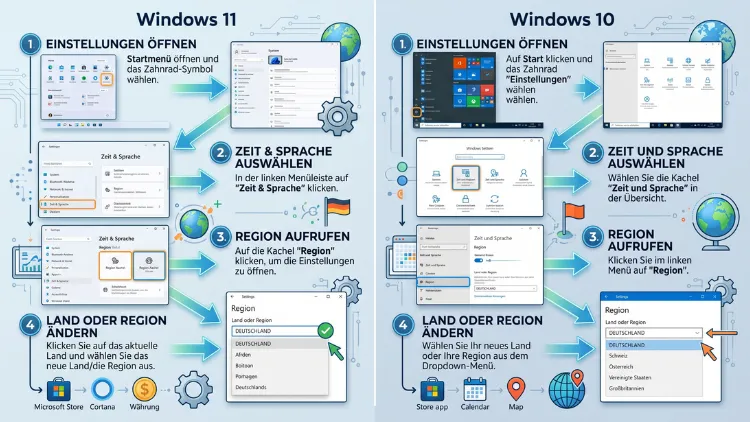
Sie möchten unter Windows 11/10 das Land oder die Region ändern? Öffnen Sie dazu die Einstellungen mit Windows + I, wechseln Sie zu „Zeit und Sprache“ und wählen Sie unter „Sprache und Region“ (Windows 10: „Region“) im Feld „Land oder Region“ den gewünschten Heimatort aus.
Die Änderung greift sofort und beeinflusst zudem Microsoft Store, Apps sowie lokale Inhalte. Außerdem zeigt dieser Ratgeber alle weiteren Wege, typische Fehler und passende Lösungen.
Was bedeutet „Land oder Region“ (Heimatort) in Windows?
Windows speichert für jedes Benutzerkonto einen geografischen Standort. Diese Angabe heißt in den Einstellungen „Land oder Region“. In der klassischen Systemsteuerung trägt sie dagegen den Namen „Heimatort“. Technisch steckt dahinter die sogenannte GeoID.
Dabei handelt es sich nicht um Ihren tatsächlichen Aufenthaltsort per GPS oder WLAN. Vielmehr ist es eine feste Angabe, die Sie selbst festlegen. Deshalb bleibt der Wert auch dann gleich, wenn Sie mit dem Notebook verreisen.
Windows, der Microsoft Store und Apps nutzen diese Angabe, um lokale Inhalte bereitzustellen. Außerdem können Inhalte an eine Region gebunden sein und deshalb in einem anderen Land nicht funktionieren.
Worauf sich die Einstellung auswirkt
Die Ländereinstellung beeinflusst mehrere Bereiche gleichzeitig. Dazu zählen vor allem:
- Microsoft Store: Angebot an Apps, Spielen und Filmen sowie Preise und Währung
- Widgets und Nachrichten: lokale Schlagzeilen, Wetter und Themen
- Apps von Drittanbietern: zum Beispiel regionale Kataloge oder Dienste
- Windows-Funktionen: manche Funktionen erscheinen zuerst nur in bestimmten Märkten
- Vorschlag für das regionale Format: Datum, Uhrzeit, Zahlen und Währung
Allerdings ändert die Einstellung nicht die Anzeigesprache. Ebenso bleiben Tastaturlayout und Zeitzone unverändert. Diese Punkte stellen Sie jeweils getrennt ein.
Die wichtigsten Begriffe im Vergleich
Viele Nutzer verwechseln die Begriffe, weil sie ähnlich klingen. Deshalb hilft die folgende Übersicht bei der Einordnung.
| Einstellung | Bedeutung | Fundort |
|---|---|---|
| Land oder Region (Heimatort) | Geografischer Standort des Kontos (GeoID) | Zeit und Sprache |
| Regionales Format | Schreibweise von Datum, Uhrzeit, Zahlen, Währung | Zeit und Sprache |
| Windows-Anzeigesprache | Sprache von Menüs und Dialogen | Zeit und Sprache |
| Systemgebietsschema | Zeichensatz für ältere Programme ohne Unicode | Region > Verwaltung |
| Zeitzone | Ortszeit des Geräts | Datum und Uhrzeit |
| Positionsdienste | Tatsächlicher Standort per GPS/WLAN | Datenschutz und Sicherheit |
Somit gilt: Wer nur das Datumsformat anpassen will, ändert das regionale Format. Wer dagegen andere Store-Inhalte sehen möchte, ändert Land oder Region.
Wann lohnt es sich, die Region umzustellen?
Es gibt einige typische Anlässe für die Umstellung. Zum Beispiel wurde das Gerät im Ausland gekauft und ist deshalb noch auf ein fremdes Land eingestellt. Ebenso häufig ist ein Umzug in ein anderes Land.
Weitere Gründe im Überblick:
- Der Microsoft Store zeigt Preise in der falschen Währung.
- Eine App ist im Store nicht verfügbar, obwohl sie in Ihrem Land angeboten wird.
- Widgets liefern Nachrichten aus einem anderen Land.
- Ein Programm verlangt eine bestimmte Region, zum Beispiel für Tests.
- Nach einer Neuinstallation wurde versehentlich das falsche Land gewählt.
- Ein gebrauchter PC stammt aus einem anderen Markt.
Dennoch sollten Sie die Region nicht dauerhaft falsch setzen. Denn Zahlungen, Guthaben und Lizenzen hängen oft am tatsächlichen Wohnsitzland. Dazu später mehr.
Vorbereitung: Das sollten Sie vorher prüfen
Die Umstellung dauert nur wenige Sekunden. Trotzdem lohnt sich ein kurzer Blick auf einige Punkte. Dadurch vermeiden Sie spätere Überraschungen.
- Windows-Version prüfen: Drücken Sie Windows + R, tippen Sie
winverein und bestätigen Sie mit Enter. - Offene Käufe abschließen: Beenden Sie zunächst laufende Downloads im Microsoft Store.
- Guthaben beachten: Guthaben im Microsoft-Konto ist in der Regel an ein Land gebunden.
- Firmengerät? Dann sperrt möglicherweise eine Richtlinie die Änderung. Fragen Sie in diesem Fall die IT-Abteilung.
- Konto merken: Die Einstellung gilt pro Benutzerkonto. Daher müssen weitere Konten separat umgestellt werden.
Administratorrechte sind für die normale Umstellung übrigens nicht nötig. Lediglich für die Übernahme auf den Anmeldebildschirm und neue Konten brauchen Sie erhöhte Rechte.
Windows 11: Land oder Region in den Einstellungen ändern
Der Weg über die Einstellungen ist am einfachsten. Außerdem funktioniert er in allen aktuellen Ausgaben, also in Home, Pro, Education und Enterprise.
So gehen Sie vor:
- Drücken Sie Windows + I, um die Einstellungen zu öffnen.
- Klicken Sie links auf „Zeit und Sprache“.
- Wählen Sie anschließend rechts „Sprache und Region“.
- Scrollen Sie danach zum Abschnitt „Region“.
- Öffnen Sie neben „Land oder Region“ das Auswahlmenü.
- Wählen Sie schließlich das gewünschte Land aus, zum Beispiel „Deutschland“.
Die Änderung wird sofort gespeichert. Einen Button zum Bestätigen gibt es daher nicht. Zudem ist meist kein Neustart erforderlich.
Allerdings übernehmen bereits geöffnete Apps den neuen Wert oft erst nach einem Neustart der App. Deshalb empfiehlt es sich, den Microsoft Store einmal zu schließen und erneut zu öffnen. Im Zweifel melden Sie sich zusätzlich einmal ab und wieder an.
Regionales Format gleich mitprüfen
Direkt unter dem Länderfeld finden Sie „Regionales Format“. Standardmäßig steht dort oft „Empfohlen“. Dadurch richtet sich das Format nach der Anzeigesprache.
Möchten Sie es ändern, gehen Sie so vor:
- Öffnen Sie das Auswahlmenü neben „Regionales Format“.
- Wählen Sie beispielsweise „Deutsch (Deutschland)“.
- Klappen Sie den Eintrag anschließend auf.
- Klicken Sie bei Bedarf auf „Formate ändern“.
- Legen Sie dort Kalender, ersten Wochentag, Datum und Uhrzeit fest.
Somit sehen Sie sofort, wie Datum und Uhrzeit künftig dargestellt werden. Außerdem zeigt Windows direkt eine Vorschau an.
Windows 10: Land oder Region in den Einstellungen ändern
Unter Windows 10 liegt die Option an einer etwas anderen Stelle. Der Ablauf ist jedoch ebenso kurz.
Schritt für Schritt:
- Öffnen Sie die Einstellungen mit Windows + I.
- Klicken Sie auf „Zeit und Sprache“.
- Wählen Sie danach links den Eintrag „Region“.
- Öffnen Sie oben unter „Land oder Region“ das Auswahlmenü.
- Wählen Sie anschließend Ihr Land aus.
Auch hier speichert Windows die Auswahl sofort. Darunter finden Sie zudem „Regionales Format“ und den Link „Datenformate ändern“. Darüber passen Sie Datum, Uhrzeit und Wochenbeginn an.
Hinweis zum Supportstatus von Windows 10
Der reguläre Support für Windows 10 ist bereits ausgelaufen. Ohne Teilnahme am ESU-Programm endete er am 14. Oktober 2025. Für angemeldete Privatnutzer liefert Microsoft jedoch nun bis zum 12. Oktober 2027 Sicherheitsupdates.
Die Regionseinstellung funktioniert dennoch unverändert. Neue Funktionen kommen allerdings nicht mehr hinzu. Deshalb unterscheiden sich die Menüs dauerhaft von Windows 11.
Schnellzugriff: Regionsseite direkt öffnen
Wer häufiger umstellt, spart mit einem Direktaufruf Zeit. Dafür eignet sich der Dialog „Ausführen“.
- Drücken Sie Windows + R.
- Tippen Sie
ms-settings:regionformattingein. - Bestätigen Sie anschließend mit Enter.
Daraufhin öffnet sich unter Windows 10 direkt die Seite „Region“. Unter Windows 11 landen Sie hingegen bei „Sprache und Region“. Alternativ funktioniert zudem die Suche: Drücken Sie die Windows-Taste und tippen Sie „Land oder Region“ ein.
Außerdem können Sie eine Verknüpfung auf dem Desktop anlegen:
- Klicken Sie mit der rechten Maustaste auf den Desktop.
- Wählen Sie „Neu“ > „Verknüpfung“.
- Tragen Sie als Ziel
ms-settings:regionformattingein. - Vergeben Sie danach einen Namen, zum Beispiel „Region“.
Heimatort über die Systemsteuerung ändern
Die klassische Systemsteuerung ist weiterhin vorhanden. Dort heißt die Einstellung ausdrücklich „Heimatort“. Dieser Weg ist vor allem unter Windows 10 nützlich.
Anleitung für Windows 10:
- Drücken Sie Windows + R.
- Geben Sie
intl.cplein und drücken Sie Enter. - Wechseln Sie im Fenster „Region“ zur Registerkarte „Standort“.
- Wählen Sie unter „Heimatort“ das gewünschte Land.
- Klicken Sie anschließend auf „Übernehmen“ und danach auf „OK“.
Unter Windows 11 fehlt die Registerkarte „Standort“ dagegen in aktuellen Versionen. Dort zeigt das Fenster meist nur noch „Formate“ und „Verwaltung“. Nutzen Sie in diesem Fall deshalb die Einstellungen-App oder die PowerShell.
Das Fenster bleibt trotzdem wichtig. Denn über „Verwaltung“ kopieren Sie die Einstellungen auf den Willkommensbildschirm. Außerdem ändern Sie dort das Systemgebietsschema.
Land oder Region per PowerShell und Windows-Terminal ändern
Für Fortgeschrittene ist die Kommandozeile oft der schnellste Weg. Zudem lässt sich die Umstellung damit automatisieren, zum Beispiel in einem Skript.
Aktuellen Heimatort anzeigen
- Klicken Sie mit der rechten Maustaste auf den Startknopf.
- Wählen Sie „Terminal“ (Windows 11) oder „Windows PowerShell“ (Windows 10).
- Geben Sie anschließend diesen Befehl ein:
Get-WinHomeLocation
Als Ergebnis erscheinen die GeoId und der Name des Landes. Für Deutschland lautet die Ausgabe zum Beispiel 94 und „Deutschland“.
Heimatort mit Set-WinHomeLocation setzen
Mit dem folgenden Befehl ändern Sie die Region für das aktuelle Konto:
Set-WinHomeLocation -GeoId 94
Ersetzen Sie die Zahl dabei durch die GeoID des gewünschten Landes. Anschließend prüfen Sie das Ergebnis erneut mit Get-WinHomeLocation. Administratorrechte sind dafür nicht nötig.
Danach sollten Sie sich einmal ab- und wieder anmelden. Dadurch übernehmen alle Apps den neuen Wert zuverlässig.
Wichtige GeoIDs im Überblick
| Land | GeoID | Kürzel |
|---|---|---|
| Deutschland | 94 | DE |
| Österreich | 14 | AT |
| Schweiz | 223 | CH |
| Luxemburg | 147 | LU |
| Belgien | 21 | BE |
| Niederlande | 176 | NL |
| Frankreich | 84 | FR |
| Italien | 118 | IT |
| Spanien | 217 | ES |
| Polen | 191 | PL |
| Dänemark | 61 | DK |
| Schweden | 221 | SE |
| Vereinigtes Königreich | 242 | GB |
| Vereinigte Staaten | 244 | US |
| Kanada | 39 | CA |
| Türkei | 235 | TR |
| Japan | 122 | JP |
Weitere Werte finden Sie in der Microsoft-Dokumentation unter dem Stichwort „Table of Geographical Locations“. Suchen Sie dort einfach nach dem gewünschten Land.
Passende Befehle für Format und Sprache
Oft soll nicht nur die Region wechseln. Deshalb sind die folgenden Befehle ebenfalls hilfreich:
Get-Culturezeigt das aktuelle regionale Format.Set-Culture de-DEstellt das Format auf Deutsch (Deutschland).Get-WinSystemLocalezeigt das Systemgebietsschema.Get-TimeZonezeigt die aktuelle Zeitzone.Set-TimeZone -Id "W. Europe Standard Time"setzt die mitteleuropäische Zeit.
Für Österreich verwenden Sie zum Beispiel de-AT, für die Schweiz hingegen de-CH. Dadurch passen sich Währungszeichen und Trennzeichen automatisch an.
Abfrage in der Eingabeaufforderung
Auch die klassische Eingabeaufforderung liefert den Wert. Geben Sie dazu Folgendes ein:
reg query "HKCU\Control Panel\International\Geo"
Daraufhin sehen Sie die Einträge „Nation“ und „Name“. Der erste enthält die GeoID, der zweite hingegen das Länderkürzel.
Heimatort in der Registry prüfen und ändern
Windows speichert den Heimatort in der Registrierung. Dieser Weg ist vor allem für die Fehlersuche interessant. Für den Alltag sind die Einstellungen jedoch die bessere Wahl.
Wichtig: Legen Sie vorher eine Sicherung an. Klicken Sie dazu im Registrierungs-Editor auf „Datei“ > „Exportieren“.
So gehen Sie vor:
- Drücken Sie Windows + R und geben Sie
regeditein. - Bestätigen Sie anschließend die Sicherheitsabfrage.
- Navigieren Sie zu diesem Schlüssel:
HKEY_CURRENT_USER\Control Panel\International\Geo - Doppelklicken Sie danach auf „Nation“.
- Tragen Sie die gewünschte GeoID ein, zum Beispiel 94.
- Doppelklicken Sie zusätzlich auf „Name“ und tragen Sie das Kürzel ein, zum Beispiel DE.
- Melden Sie sich schließlich ab und wieder an.
Beide Werte sollten zueinander passen. Andernfalls verhalten sich manche Apps uneinheitlich. Deshalb ist Set-WinHomeLocation meist der sicherere Weg, weil der Befehl beide Einträge korrekt setzt.
Region für Willkommensbildschirm und neue Benutzerkonten übernehmen
Die Ländereinstellung gilt zunächst nur für Ihr eigenes Konto. Der Anmeldebildschirm und neu angelegte Konten behalten dagegen die alten Werte. Das lässt sich jedoch ändern.
Über die Systemsteuerung (Windows 11/10):
- Drücken Sie Windows + R und geben Sie
intl.cplein. - Wechseln Sie zur Registerkarte „Verwaltung“.
- Klicken Sie anschließend auf „Einstellungen kopieren…“.
- Setzen Sie die Haken bei „Willkommensbildschirm und Systemkonten“ sowie „Neue Benutzerkonten“.
- Bestätigen Sie mit „OK“ und starten Sie danach den PC neu.
Unter Windows 11 erreichen Sie das Fenster außerdem über „Zeit und Sprache“ > „Sprache und Region“ > „Administrative Spracheinstellungen“.
Per PowerShell (Windows 11, als Administrator):
Copy-UserInternationalSettingsToSystem -WelcomeScreen $true -NewUser $true
Dadurch übernimmt Windows Sprache, Format und Standort Ihres Kontos systemweit. Das ist zum Beispiel praktisch, wenn Sie einen Familien-PC neu einrichten.
Microsoft Store: Region wechseln und richtig anwenden
Der Microsoft Store richtet sich nach der Windows-Region. Deshalb ändert sich das Angebot, sobald Sie das Land umstellen. Dennoch zeigt der Store manchmal weiterhin alte Inhalte.
So wenden Sie die neue Region im Store an:
- Stellen Sie zunächst Land oder Region wie oben beschrieben um.
- Schließen Sie danach den Microsoft Store vollständig.
- Drücken Sie Windows + R, tippen Sie
wsreset.exeein und drücken Sie Enter. - Warten Sie anschließend, bis sich der Store von selbst öffnet.
- Klicken Sie bei Bedarf oben auf Ihr Profilbild, melden Sie sich ab und danach wieder an.
Der Befehl leert lediglich den Zwischenspeicher des Stores. Installierte Apps und Käufe bleiben somit erhalten.
Das sollten Sie beim Store-Wechsel beachten
Ein Regionswechsel hat allerdings Folgen für Käufe. Beachten Sie deshalb diese Punkte:
- Zahlungsmittel müssen in der Regel zum gewählten Land passen.
- Guthaben und Geschenkkarten gelten meist nur im Land des Kaufs.
- Abos wie Game Pass oder Microsoft 365 können an das Abrechnungsland gebunden sein.
- Bereits gekaufte Inhalte sind in einer anderen Region möglicherweise nicht verfügbar.
- Preise und Steuern richten sich nach dem neuen Markt.
Deshalb gilt die Empfehlung: Verbrauchen Sie vorhandenes Guthaben zuerst. Stellen Sie die Region erst danach dauerhaft um.
Land oder Region im Microsoft-Konto ändern
Neben Windows speichert auch das Microsoft-Konto ein Land. Beide Angaben sind jedoch voneinander unabhängig. Für Rechnungen und Zahlungen zählt vor allem das Kontoland.
So ändern Sie das Land im Konto:
- Öffnen Sie einen Browser und rufen Sie die Kontoseite von Microsoft auf.
- Melden Sie sich anschließend mit Ihrem Microsoft-Konto an.
- Klicken Sie oben auf „Ihre Informationen“.
- Wählen Sie danach bei den Profilinformationen „Profilinformationen bearbeiten“.
- Ändern Sie das Feld „Land oder Region“.
- Speichern Sie schließlich die Änderung.
Zusätzlich sollten Sie die Rechnungsadresse prüfen. Diese finden Sie im Bereich „Zahlung und Abrechnung“ unter „Adressbuch“. Passen Sie dort ebenfalls das Land an, falls Sie umgezogen sind.
Wer ein lokales Konto nutzt, überspringt diesen Abschnitt. In diesem Fall zählt allein die Einstellung in Windows.
Besonderheit in der EU: Region der Ersteinrichtung
Für Geräte im Europäischen Wirtschaftsraum gelten besondere Regeln. Hintergrund ist das Gesetz über digitale Märkte. Deshalb können Nutzer dort zum Beispiel Microsoft Edge deinstallieren.
Entscheidend ist dabei jedoch nicht das Feld in den Einstellungen. Vielmehr erkennt Windows anhand der bei der Geräteeinrichtung gewählten Region, ob der PC zum EWR gehört. Diese Zuordnung lässt sich zudem nur durch das Zurücksetzen des PCs ändern.
Die Ländereinstellung in den Windows-Einstellungen ist dagegen eine reine Benutzereinstellung für Formate und lokale Inhalte. Somit schalten Sie EU-Funktionen durch ein nachträgliches Umstellen nicht frei.
Wenn die Einrichtungsregion falsch ist, hilft nur dieser Weg:
- Sichern Sie zunächst Ihre Daten, zum Beispiel auf einer externen Festplatte.
- Öffnen Sie die Einstellungen mit Windows + I.
- Gehen Sie unter Windows 11 zu „System“ > „Wiederherstellung“.
- Klicken Sie anschließend auf „PC zurücksetzen“.
- Wählen Sie „Alles entfernen“, damit die Ersteinrichtung erneut startet.
- Wählen Sie danach bei der Einrichtung das richtige Land.
Unter Windows 10 finden Sie die Funktion hingegen unter „Update und Sicherheit“ > „Wiederherstellung“. Überlegen Sie jedoch gut, ob sich der Aufwand lohnt. Denn alle Programme müssen danach neu installiert werden.
Zeitzone, Sprache und Standort passend einstellen
Nach einem Umzug reicht die Ländereinstellung allein oft nicht aus. Deshalb sollten Sie auch die verwandten Optionen prüfen.
Zeitzone anpassen
- Öffnen Sie „Einstellungen“ > „Zeit und Sprache“ > „Datum und Uhrzeit“.
- Aktivieren Sie „Zeitzone automatisch festlegen“.
- Alternativ schalten Sie die Option aus und wählen die Zeitzone manuell.
- Klicken Sie anschließend auf „Jetzt synchronisieren“.
Für Deutschland, Österreich und die Schweiz gilt „(UTC+01:00) Amsterdam, Berlin, Bern, Rom, Stockholm, Wien“.
Anzeigesprache ändern
- Öffnen Sie unter Windows 11 „Zeit und Sprache“ > „Sprache und Region“.
- Klicken Sie auf „Sprache hinzufügen“ und wählen Sie zum Beispiel „Deutsch (Deutschland)“.
- Setzen Sie danach den Haken bei „Als Windows-Anzeigesprache festlegen“.
- Melden Sie sich anschließend ab und wieder an.
Unter Windows 10 finden Sie die Option hingegen unter „Zeit und Sprache“ > „Sprache“.
Positionsdienste und Standardstandort
Der tatsächliche Standort ist eine eigene Funktion. Sie finden sie unter Windows 11 in „Datenschutz und Sicherheit“ > „Position“. Unter Windows 10 heißt der Pfad dagegen „Datenschutz“ > „Position“.
Dort legen Sie zudem einen Standardstandort fest. Klicken Sie dazu auf „Als Standard festlegen“. Daraufhin öffnet sich die Karten-App, in der Sie eine Adresse eintragen. Dadurch erhalten Wetter- und Karten-Apps auch ohne GPS einen sinnvollen Ort.
Widgets und Nachrichten
Die Widgets richten sich ebenfalls nach Region und Sprache. Zeigen sie weiterhin Inhalte aus dem alten Land, hilft meist ein Neustart. Öffnen Sie außerdem das Widget-Board mit Windows + W, klicken Sie auf das Zahnrad und prüfen Sie dort die Einstellungen für Sprache und Inhalte.
Probleme beim Ändern der Region lösen
Meist klappt die Umstellung ohne Schwierigkeiten. Gelegentlich treten jedoch Fehler auf. Die folgenden Lösungen helfen in den häufigsten Fällen.
„Land oder Region“ ist ausgegraut
Ist das Auswahlmenü gesperrt, steckt meist eine Richtlinie dahinter. Das betrifft vor allem Firmen- und Schulgeräte.
Prüfung mit dem Gruppenrichtlinien-Editor (Pro, Education, Enterprise):
- Drücken Sie Windows + R und geben Sie
gpedit.mscein. - Öffnen Sie „Computerkonfiguration“ > „Administrative Vorlagen“ > „System“ > „Gebietsschemadienste“.
- Doppelklicken Sie auf „Änderung des geografischen Standorts nicht zulassen“.
- Wählen Sie „Nicht konfiguriert“ und bestätigen Sie anschließend mit „OK“.
- Prüfen Sie zusätzlich denselben Pfad unter „Benutzerkonfiguration“.
- Starten Sie danach den PC neu.
Prüfung über die Registry (auch Home):
- Öffnen Sie
regedit. - Navigieren Sie zu
HKEY_LOCAL_MACHINE\SOFTWARE\Policies\Microsoft\Control Panel\International. - Löschen Sie dort den Wert „PreventGeoIdChange“, falls er vorhanden ist.
- Prüfen Sie außerdem denselben Pfad unter
HKEY_CURRENT_USER. - Starten Sie anschließend neu.
Auf verwalteten Geräten setzt die IT die Richtlinie allerdings erneut. Wenden Sie sich in diesem Fall daher an den Administrator.
Die Region springt immer wieder zurück
Stellt sich das Land nach einem Neustart zurück, kommen mehrere Ursachen infrage:
- Richtlinie oder Verwaltungssoftware setzt den Wert bei jeder Anmeldung neu.
- Ein Anmeldeskript enthält den Befehl
Set-WinHomeLocation. - Tuning-Programme stellen gespeicherte Profile wieder her.
- Beschädigtes Benutzerprofil speichert Änderungen nicht dauerhaft.
Testen Sie deshalb zunächst ein neues Benutzerkonto. Öffnen Sie dazu „Einstellungen“ > „Konten“ > „Weitere Benutzer“ und klicken Sie auf „Konto hinzufügen“. Bleibt die Region dort erhalten, liegt der Fehler im alten Profil.
Der Microsoft Store zeigt weiterhin die alte Region
In diesem Fall hilft meist diese Reihenfolge:
- Schließen Sie den Store und führen Sie
wsreset.exeaus. - Melden Sie sich anschließend im Store ab und wieder an.
- Prüfen Sie danach das Land im Microsoft-Konto.
- Öffnen Sie zusätzlich „Einstellungen“ > „Apps“ > „Installierte Apps“.
- Klicken Sie beim Microsoft Store auf die drei Punkte und wählen Sie „Erweiterte Optionen“.
- Klicken Sie zuerst auf „Reparieren“ und bei Bedarf danach auf „Zurücksetzen“.
Außerdem kann eine VPN-Verbindung stören. Trennen Sie sie deshalb testweise.
Einstellungen-App öffnet sich nicht oder stürzt ab
Dann beheben Sie zunächst mögliche Schäden an Systemdateien:
- Klicken Sie mit der rechten Maustaste auf den Startknopf.
- Wählen Sie „Terminal (Administrator)“ oder „Windows PowerShell (Administrator)“.
- Geben Sie
sfc /scannowein und warten Sie auf das Ergebnis. - Führen Sie anschließend
DISM /Online /Cleanup-Image /RestoreHealthaus. - Starten Sie danach den PC neu.
Bis die App wieder läuft, nutzen Sie alternativ Set-WinHomeLocation. Dieser Weg funktioniert schließlich unabhängig von der Einstellungen-App.
Datum und Währung sind trotz Umstellung falsch
Das ist kein Fehler, sondern eine Folge der getrennten Einstellungen. Denn das Land ändert das Format nicht zwingend mit. Stellen Sie deshalb zusätzlich das regionale Format um.
- Drücken Sie Windows + R und geben Sie
intl.cplein. - Wählen Sie unter „Format“ zum Beispiel „Deutsch (Deutschland)“.
- Klicken Sie bei Bedarf auf „Weitere Einstellungen…“.
- Passen Sie dort Dezimaltrennzeichen, Währungssymbol und Datumsformat an.
- Bestätigen Sie anschließend mit „OK“.
Programme wie Excel übernehmen diese Werte ebenfalls. Starten Sie Office-Programme danach jedoch einmal neu.
Sonderzeichen in älteren Programmen werden falsch dargestellt
Hier liegt die Ursache beim Systemgebietsschema. Ändern Sie es folgendermaßen:
- Öffnen Sie
intl.cplund wechseln Sie zu „Verwaltung“. - Klicken Sie auf „Gebietsschema ändern…“.
- Wählen Sie die passende Sprache, zum Beispiel „Deutsch (Deutschland)“.
- Bestätigen Sie und starten Sie anschließend neu.
Region auf mehreren PCs und in Unternehmen festlegen
In Firmen soll die Region meist einheitlich sein. Dafür gibt es mehrere Wege. Welcher passt, hängt jedoch von der Verwaltung der Geräte ab.
- Anmeldeskript: Hinterlegen Sie
Set-WinHomeLocation -GeoId 94als PowerShell-Skript bei der Benutzeranmeldung. - Gruppenrichtlinie: Sperren Sie die Änderung zusätzlich über „Änderung des geografischen Standorts nicht zulassen“.
- Microsoft Intune: Verteilen Sie das Skript unter „Geräte“ > „Skripts und Wartungen“ im Benutzerkontext.
- Installationsabbild: Legen Sie Sprache und Region bereits in der Antwortdatei fest.
Wichtig ist dabei der Kontext. Da der Heimatort pro Benutzer gilt, muss das Skript als angemeldeter Benutzer laufen. Andernfalls ändert es lediglich das Systemkonto.
Für neue Konten eignet sich zudem der Befehl Copy-UserInternationalSettingsToSystem. Dadurch erhalten alle später angelegten Profile dieselben Vorgaben.
Praktische Tipps für den Alltag
Zum Abschluss einige Hinweise, die sich in der Praxis bewährt haben:
- Region und Format getrennt denken: Wer in der Schweiz lebt, aber deutsche Schreibweisen bevorzugt, kombiniert einfach „Schweiz“ mit „Deutsch (Deutschland)“.
- Nach der Umstellung abmelden: Dadurch übernehmen alle Apps den neuen Wert.
- Reisen ist kein Grund zum Umstellen: Für einen Urlaub reicht stattdessen die Anpassung der Zeitzone.
- Tests zurücksetzen: Haben Sie die Region für einen Test geändert, stellen Sie sie danach wieder um.
- Kontoland aktuell halten: Nach einem Umzug sollten Windows und Microsoft-Konto dasselbe Land zeigen.
- Mehrere Benutzer beachten: Jedes Konto besitzt schließlich einen eigenen Heimatort.
Häufige Fragen zum Ändern von Land oder Region
Ändert sich durch die Region auch die Sprache von Windows?
Nein, die Anzeigesprache bleibt unverändert. Sprache und Region sind nämlich getrennte Einstellungen. Wenn Sie die Sprache ändern möchten, fügen Sie unter „Zeit und Sprache“ eine neue Sprache hinzu. Legen Sie diese anschließend als Windows-Anzeigesprache fest.
Muss der PC nach der Änderung neu gestartet werden?
In der Regel nicht. Windows speichert den neuen Heimatort sofort. Allerdings lesen laufende Apps den Wert oft erst beim nächsten Start. Deshalb ist ein kurzes Ab- und Anmelden sinnvoll. Nur beim Kopieren auf den Willkommensbildschirm ist ein Neustart nötig.
Wie oft lässt sich die Region in Windows ändern?
In Windows selbst gibt es dafür kein Limit. Sie können das Land daher beliebig oft wechseln. Einschränkungen betreffen dagegen eher Käufe und Guthaben im Microsoft-Konto. Diese sind meist an ein Land gebunden.
Gehen gekaufte Apps beim Regionswechsel verloren?
Installierte Apps bleiben zunächst auf dem PC. Dennoch können einzelne Inhalte in einer anderen Region nicht verfügbar sein. Ebenso lassen sich manche Abos dort nicht verlängern. Stellen Sie deshalb nach einem Test wieder Ihr tatsächliches Land ein.
Warum ist das Feld „Land oder Region“ gesperrt?
Meist blockiert eine Richtlinie die Änderung. Das ist vor allem auf Firmengeräten üblich. Prüfen Sie deshalb die Richtlinie „Änderung des geografischen Standorts nicht zulassen“ im Gruppenrichtlinien-Editor. Auf verwalteten Geräten hilft hingegen nur der Administrator.
Gilt die Einstellung für alle Benutzer des PCs?
Nein, der Heimatort gilt pro Benutzerkonto. Jeder Nutzer stellt sein Land daher selbst ein. Über „Einstellungen kopieren…“ in der Registerkarte „Verwaltung“ übernehmen Sie die Werte jedoch für neue Konten und den Anmeldebildschirm.
Lassen sich EU-Funktionen durch Umstellen der Region freischalten?
Nein. Dafür zählt ausschließlich das Land, das bei der Ersteinrichtung gewählt wurde. Die Angabe in den Einstellungen ist dagegen nur eine Benutzereinstellung. Eine Änderung ist somit nur durch Zurücksetzen des PCs möglich.
Was ist der Unterschied zwischen Region und regionalem Format?
Die Region beschreibt Ihr Land und steuert vor allem Store und lokale Inhalte. Das regionale Format legt dagegen fest, wie Datum, Uhrzeit, Zahlen und Währung geschrieben werden. Beide Werte dürfen sich außerdem unterscheiden.
Wie lässt sich die aktuelle Region schnell anzeigen?
Am schnellsten geht es per PowerShell. Öffnen Sie dazu das Terminal und geben Sie Get-WinHomeLocation ein. Daraufhin zeigt Windows die GeoID und den Ländernamen an. Alternativ sehen Sie den Wert unter „Zeit und Sprache“.
Beeinflusst eine VPN-Verbindung die Windows-Region?
Nein, ein VPN ändert den gespeicherten Heimatort nicht. Es verändert lediglich die IP-Adresse. Manche Dienste werten jedoch beides aus. Deshalb kann ein aktives VPN im Store zu widersprüchlichen Anzeigen führen.
Fazit
Das Land oder die Region stellen Sie unter Windows 11/10 in wenigen Sekunden um: Einstellungen, „Zeit und Sprache“, anschließend „Land oder Region“. Alternativ gelingt es zudem per Set-WinHomeLocation.
Prüfen Sie danach außerdem regionales Format, Zeitzone und das Land im Microsoft-Konto. Dadurch passen Store, Apps und Schreibweisen zusammen. Bei gesperrten Feldern hilft schließlich ein Blick in die Richtlinien.
