
7-Zip komprimiert zu langsam? So beschleunigen Sie die Komprimierung unter Windows 11/10 mit passenden Einstellungen für Stufe und Threads.
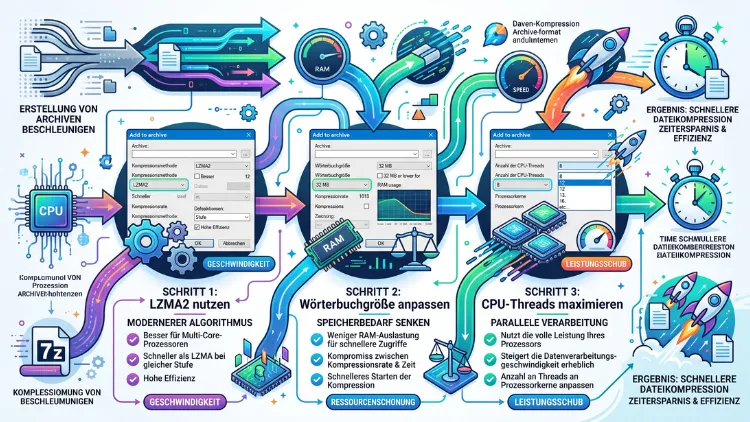
Die 7-Zip-Komprimierung lässt sich deutlich beschleunigen, wenn Sie die Kompressionsstärke auf „Schnell“ oder „Schnellste“ senken, alle CPU-Threads freigeben und die Wörterbuchgröße verkleinern. Zusätzlich helfen das Verfahren LZMA2, eine schnelle SSD und eine aktuelle Programmversion. Dadurch sinkt die Packzeit oft auf einen Bruchteil, während das Archiv nur wenig größer wird.
Die folgende Anleitung zeigt alle Einstellungen für Windows 11/10, macOS und Linux Schritt für Schritt – in der Oberfläche und in der Kommandozeile.
Warum 7-Zip beim Komprimieren langsam ist
7-Zip ist ab Werk auf ein gutes Verhältnis von Größe und Zeit eingestellt. Bei großen Datenmengen wirkt das Packen jedoch schnell zäh. Meist steckt dahinter kein Fehler, sondern eine Einstellung, die zu viel Rechenarbeit verlangt.
Die häufigsten Ursachen sind:
- Zu hohe Kompressionsstärke: „Maximum“ und „Ultra“ rechnen um ein Vielfaches länger als „Schnell“.
- Großes Wörterbuch: Dadurch steigt der Speicherbedarf, und außerdem laufen weniger Blöcke parallel.
- Zu wenige Threads: Dann bleibt ein Teil des Prozessors ungenutzt.
- Ungeeignetes Verfahren: PPMd arbeitet zum Beispiel nur mit einem Thread.
- Bereits komprimierte Daten: Videos, Fotos und fertige Archive lassen sich kaum noch verkleinern, kosten aber trotzdem Rechenzeit.
- Langsamer Datenträger: Eine Festplatte oder ein Netzlaufwerk bremst deshalb oft stärker als die CPU.
- Zu wenig Arbeitsspeicher: Sobald Windows auslagert, bricht das Tempo ein.
- Virenscanner im Hintergrund: Der Echtzeitschutz prüft zudem jede gelesene Datei.
Entscheidend ist also, den tatsächlichen Engpass zu finden. Danach reichen meist zwei oder drei gezielte Änderungen.
Die wichtigsten Stellschrauben im Überblick
Die folgende Tabelle zeigt, welche Einstellung wie stark wirkt. So erkennen Sie sofort, wo sich der Aufwand lohnt.
| Einstellung | Empfehlung für mehr Tempo | Wirkung auf die Geschwindigkeit | Wirkung auf die Archivgröße |
|---|---|---|---|
| Kompressionsstärke | „1 – Schnellste“ oder „3 – Schnell“ | sehr groß | etwas größer |
| Anzahl CPU-Threads | alle verfügbaren Threads | groß | keine bis gering |
| Wörterbuchgröße | 4 bis 16 MB | mittel bis groß | etwas größer |
| Kompressionsverfahren | LZMA2 (7z) oder Deflate (ZIP) | mittel bis groß | je nach Verfahren |
| Wortgröße | 32 | klein bis mittel | minimal größer |
| Bereits gepackte Dateien | „0 – Speichern“ | sehr groß | praktisch keine |
| Datenträger | Quelle und Ziel auf SSD | mittel bis groß | keine |
| Große Speicherseiten | aktivieren | klein | keine |
Beginnen Sie daher immer mit der Kompressionsstärke. Erst danach lohnt sich die Feinarbeit an den übrigen Werten.
Zuerst die aktuelle 7-Zip-Version installieren
Ein Update ist die einfachste Maßnahme, denn neue Versionen arbeiten oft schneller. Aktuell ist Version 26.04 vom 5. Oktober 2026, die zudem mehrere Fehler und Sicherheitslücken behebt.
Auch die Vorgänger brachten spürbare Gewinne. Seit Version 25.00 packt 7-Zip mit BZip2 um 15 bis 40 Prozent schneller und nutzt unter Windows mehr als 64 CPU-Threads. Version 26.01 beschleunigte außerdem die Linux-Ausgabe bei 7z/xz/LZMA/LZMA2 um rund 10 Prozent.
So prüfen Sie Ihre Version unter Windows 11/10:
- Öffnen Sie den 7-Zip-Dateimanager über das Startmenü.
- Klicken Sie anschließend auf „Hilfe“ und dann auf „Über 7-Zip…“.
- Lesen Sie dort die Versionsnummer ab.
So aktualisieren Sie 7-Zip:
- Windows 11/10: Laden Sie das Installationspaket von der offiziellen 7-Zip-Website und führen Sie es aus. Alternativ genügt im Terminal der Befehl
winget upgrade 7zip.7zip. - macOS: Mit Homebrew aktualisieren Sie über
brew upgrade sevenzip. - Linux: Nutzen Sie die Paketverwaltung, zum Beispiel
sudo apt install 7zip. Allerdings liefern manche Distributionen ältere Stände aus. Das offizielle Linux-Paket von der Projektseite ist deshalb oft neuer.
Achten Sie außerdem darauf, die 64-Bit-Version zu verwenden. Sie verwaltet mehr Arbeitsspeicher und rechnet zudem schneller als die 32-Bit-Ausgabe.
Kompressionsstärke senken: der größte Hebel
Die Kompressionsstärke bestimmt, wie gründlich 7-Zip nach Wiederholungen sucht. Je höher die Stufe, desto länger dauert der Vorgang. Der Platzgewinn zwischen „Normal“ und „Ultra“ ist jedoch oft klein.
7-Zip kennt folgende Stufen:
- 0 – Speichern: keine Kompression, nur verpacken
- 1 – Schnellste: sehr hohes Tempo, geringere Verdichtung
- 3 – Schnell: guter Kompromiss für den Alltag
- 5 – Normal: Standardwert
- 7 – Maximum: deutlich langsamer
- 9 – Ultra: sehr langsam, hoher Speicherbedarf
So stellen Sie die Stufe unter Windows 11/10 ein:
- Markieren Sie die gewünschten Dateien oder Ordner im Explorer.
- Klicken Sie mit der rechten Maustaste darauf. Unter Windows 11 wählen Sie gegebenenfalls zuerst „Weitere Optionen anzeigen“.
- Wählen Sie danach „7-Zip“ und „Zu einem Archiv hinzufügen…“.
- Öffnen Sie das Feld „Kompressionsstärke“.
- Wählen Sie „3 – Schnell“ oder „1 – Schnellste“.
- Bestätigen Sie abschließend mit „OK“.
Praktisch ist zudem, dass 7-Zip die übrigen Werte automatisch anpasst. Wörterbuch und Wortgröße sinken also gleich mit. Dadurch erhalten Sie mit einem einzigen Klick bereits den größten Teil des Tempogewinns.
Empfehlung: Für Sicherungen und den Dateiaustausch genügt „3 – Schnell“ fast immer. Nutzen Sie „Ultra“ dagegen nur, wenn jedes Megabyte zählt und Zeit keine Rolle spielt.
Alle CPU-Threads nutzen
Moderne Prozessoren besitzen viele Kerne. 7-Zip verteilt die Arbeit jedoch nur dann sinnvoll, wenn Verfahren und Einstellungen dazu passen.
So prüfen Sie die Thread-Anzahl:
- Öffnen Sie den Dialog „Zu Archiv hinzufügen“ wie oben beschrieben.
- Suchen Sie das Feld „Anzahl CPU-Threads“.
- Wählen Sie dort den höchsten angebotenen Wert. Rechts daneben steht zum Vergleich die Zahl der verfügbaren Threads.
- Bestätigen Sie mit „OK“.
Folgende Besonderheiten sollten Sie außerdem kennen:
- LZMA2 teilt die Daten in Blöcke und packt diese parallel. Deshalb skaliert es gut mit vielen Kernen.
- LZMA nutzt dagegen höchstens zwei Threads.
- BZip2 skaliert ebenfalls sehr gut über viele Kerne.
- PPMd arbeitet im 7z-Format nur mit einem Thread.
- ZIP mit Deflate packt mehrere Dateien gleichzeitig. Bei einer einzelnen großen Datei bleibt der Gewinn hingegen gering.
Wichtig ist zudem der Zusammenhang mit dem Wörterbuch. LZMA2 bildet Blöcke, die standardmäßig etwa viermal so groß sind wie das Wörterbuch. Ist die Datenmenge kleiner als ein Block, arbeiten folglich nur zwei Threads. Ein kleineres Wörterbuch sorgt deshalb für mehr parallele Blöcke.
Möchten Sie nebenbei weiterarbeiten, lassen Sie ein oder zwei Threads frei. Dadurch bleibt der Rechner flüssig, und das Packen dauert nur wenig länger.
Wörterbuchgröße und Wortgröße anpassen
Das Wörterbuch ist der Bereich, in dem 7-Zip nach bereits gesehenen Daten sucht. Ein großes Wörterbuch verdichtet besser, kostet jedoch Zeit und viel RAM.
Seit Version 24.09 verwendet 7-Zip größere Standardwerte: Bei „Normal“ sind es nun 32 MB, bei „Ultra“ in der 64-Bit-Version sogar 256 MB. Dadurch steigt der Speicherbedarf gegenüber älteren Versionen deutlich. Auf Rechnern mit wenig RAM lohnt sich daher eine manuelle Korrektur.
So verkleinern Sie das Wörterbuch:
- Öffnen Sie den Dialog „Zu Archiv hinzufügen“.
- Stellen Sie zuerst die Kompressionsstärke ein, denn sie setzt die übrigen Felder zurück.
- Wählen Sie anschließend bei „Wörterbuchgröße“ einen Wert zwischen 4 MB und 16 MB.
- Setzen Sie zusätzlich die „Wortgröße“ auf 32.
- Prüfen Sie unten den Wert „Speicherbedarf beim Komprimieren“. Er sollte deutlich unter Ihrem freien Arbeitsspeicher liegen.
- Bestätigen Sie mit „OK“.
Die Wortgröße legt fest, wie lange 7-Zip nach einer Übereinstimmung sucht. Kleinere Werte beschleunigen daher den Vorgang. Der Verlust bei der Archivgröße ist dabei meist sehr gering.
Als Faustregel gilt: Für gemischte Dokumente reichen 8 bis 16 MB völlig aus. Größere Werte helfen dagegen vor allem bei sehr großen, ähnlichen Dateien wie Datenbank-Dumps oder virtuellen Festplatten.
Das passende Kompressionsverfahren wählen
Neben der Stärke entscheidet das Verfahren über das Tempo. Im 7z-Format stehen mehrere Algorithmen zur Auswahl, die sich stark unterscheiden.
| Verfahren | Tempo | Verdichtung | Geeignet für |
|---|---|---|---|
| LZMA2 | hoch bei vielen Kernen | sehr gut | Standard für fast alle Fälle |
| LZMA | mittel, maximal 2 Threads | sehr gut | ältere Programme |
| BZip2 | hoch bei vielen Kernen | gut | Texte, wenn viele Kerne vorhanden sind |
| PPMd | niedrig, 1 Thread | hervorragend bei Text | reine Textdaten ohne Zeitdruck |
| Deflate (ZIP) | sehr hoch | mäßig | schnelle, kompatible ZIP-Archive |
So ändern Sie das Verfahren:
- Öffnen Sie den Dialog „Zu Archiv hinzufügen“.
- Wählen Sie bei „Archivformat“ den Eintrag „7z“.
- Stellen Sie danach bei „Kompressionsverfahren“ den Eintrag „LZMA2“ ein.
- Bestätigen Sie mit „OK“.
Empfehlung: Bleiben Sie im 7z-Format bei LZMA2. Wechseln Sie jedoch von PPMd weg, falls dieses Verfahren eingestellt ist und Sie Zeitdruck haben. PPMd nutzt nämlich nur einen Kern.
7z, ZIP oder TAR: Welches Archivformat ist am schnellsten?
Auch das Format beeinflusst die Dauer. Dabei hängt die beste Wahl vom Zweck ab.
- 7z mit LZMA2 auf Stufe 1 oder 3: schnell und zugleich deutlich kleiner als ZIP. Deshalb ist es die beste Wahl für Sicherungen.
- ZIP mit Deflate auf Stufe 1: sehr schnell und überall ohne Zusatzprogramm zu öffnen. Allerdings fällt das Archiv größer aus.
- TAR: verpackt nur, ohne zu komprimieren. Dadurch ist es extrem schnell und ideal für viele kleine Dateien, die bereits verdichtet sind.
- WIM: arbeitet in 7-Zip ebenfalls ohne Kompression und eignet sich daher für schnelle Abbilder unter Windows.
So erstellen Sie ein schnelles ZIP-Archiv:
- Öffnen Sie den Dialog „Zu Archiv hinzufügen“.
- Wählen Sie bei „Archivformat“ den Eintrag „zip“.
- Setzen Sie die Kompressionsstärke auf „1 – Schnellste“.
- Lassen Sie als Kompressionsverfahren den Eintrag „Deflate“ stehen.
- Wählen Sie außerdem alle CPU-Threads und klicken Sie auf „OK“.
Vermeiden Sie im ZIP-Format hingegen die Verfahren LZMA und PPMd, wenn Tempo zählt. Zudem öffnen viele andere Programme solche Archive nicht.
Solide Archive richtig einsetzen
Ein solides Archiv behandelt viele Dateien wie einen zusammenhängenden Datenstrom. Dadurch erkennt 7-Zip Wiederholungen über Dateigrenzen hinweg, und das Archiv wird kleiner.
Für das reine Packtempo spielt diese Option mit LZMA2 meist nur eine kleine Rolle. Anders sieht es jedoch aus, wenn Sie später einzelne Dateien herausholen oder das Archiv ergänzen. Dann muss 7-Zip nämlich ganze Blöcke entpacken und neu aufbauen.
So legen Sie die Blockgröße fest:
- Öffnen Sie den Dialog „Zu Archiv hinzufügen“ mit dem Format „7z“.
- Wählen Sie bei „Größe solider Blöcke“ einen Wert wie „64 MB“ oder „Nicht solide“.
- Bestätigen Sie mit „OK“.
Empfehlung: Nutzen Sie „Nicht solide“ oder kleine Blöcke, wenn Sie Archive häufig aktualisieren. Für einmalige Sicherungen dürfen Sie den Standardwert dagegen beibehalten.
Bereits komprimierte Dateien nur speichern
Viele Dateitypen sind schon verdichtet. Dazu zählen zum Beispiel:
- Bilder: JPG, PNG, HEIC, WebP
- Videos: MP4, MKV, MOV
- Musik: MP3, AAC, FLAC
- Archive: ZIP, RAR, 7z, GZ
- Dokumente: DOCX, XLSX, PPTX und die meisten PDF-Dateien
Hier spart 7-Zip kaum Platz, rechnet aber trotzdem mit voller Last. Folglich ist die Stufe „0 – Speichern“ die richtige Wahl. Das Tempo hängt dann fast nur noch vom Datenträger ab.
So verpacken Sie ohne Kompression:
- Markieren Sie die Dateien und öffnen Sie „Zu einem Archiv hinzufügen…“.
- Wählen Sie bei „Kompressionsstärke“ den Eintrag „0 – Speichern“.
- Klicken Sie anschließend auf „OK“.
Bei gemischten Ordnern hilft außerdem eine Aufteilung. Packen Sie zuerst Dokumente und Quelltexte mit „3 – Schnell“. Verpacken Sie danach Fotos und Videos getrennt mit „0 – Speichern“. So sparen Sie insgesamt viel Zeit.
Arbeitsspeicher im Blick behalten
Zu wenig RAM ist ein häufiger, aber oft übersehener Bremsklotz. Reicht der Speicher nicht aus, lagert das System Daten auf den Datenträger aus. Dadurch sinkt das Tempo dramatisch.
Der Bedarf wächst dabei mit zwei Werten: mit der Wörterbuchgröße und mit der Anzahl der Threads. Bei LZMA2 benötigt nämlich jede Thread-Gruppe ihren eigenen Speicherbereich.
Beachten Sie deshalb folgende Punkte:
- Lesen Sie im Dialog stets den Wert „Speicherbedarf beim Komprimieren“ ab.
- Halten Sie diesen Wert unter etwa zwei Dritteln Ihres installierten Arbeitsspeichers.
- Verkleinern Sie zuerst das Wörterbuch, falls der Wert zu hoch ist. Reduzieren Sie die Threads dagegen erst danach.
- Schließen Sie zudem speicherhungrige Programme wie Browser oder virtuelle Maschinen.
7-Zip schützt sich inzwischen auch selbst. Seit Version 21.04 senkt das Programm die Zahl der Threads automatisch, wenn der Arbeitsspeicher für ein großes LZMA2-Wörterbuch nicht ausreicht. Das verhindert zwar das Auslagern, kostet jedoch Tempo. Ein kleineres Wörterbuch ist deshalb die bessere Lösung.
Große Speicherseiten aktivieren
Mit großen Speicherseiten greift 7-Zip effizienter auf den Arbeitsspeicher zu. Dadurch steigt das Tempo vor allem bei großen Wörterbüchern um einige Prozent.
So aktivieren Sie die Funktion unter Windows 11/10:
- Suchen Sie im Startmenü nach „7-Zip File Manager“.
- Klicken Sie mit der rechten Maustaste darauf und wählen Sie „Als Administrator ausführen“.
- Öffnen Sie danach „Extras“ und „Optionen…“.
- Wechseln Sie zum Reiter „Einstellungen“.
- Setzen Sie den Haken bei „Große Speicherseiten verwenden“.
- Bestätigen Sie mit „OK“ und starten Sie Windows anschließend neu.
Der Neustart ist notwendig, weil Windows das erforderliche Recht erst danach vergibt. Die Funktion wirkt zudem am besten direkt nach dem Hochfahren, solange der Speicher noch wenig zerstückelt ist.
Unter Linux nutzt 7-Zip seit Version 26.01 ebenfalls große Speicherseiten mit 2 MB. Aktualisieren Sie daher zuerst das Programm. Einzelheiten zur Aktivierung nennt die mitgelieferte Dokumentation.
Datenträger und Arbeitsverzeichnis optimieren
Auf den schnellen Stufen wartet die CPU häufig auf den Datenträger. Besonders deutlich wird das bei „0 – Speichern“ und „1 – Schnellste“.
Diese Maßnahmen helfen daher spürbar:
- SSD statt Festplatte: Legen Sie Quelle und Ziel möglichst auf eine SSD.
- Getrennte Laufwerke: Lesen Sie von einem Datenträger und schreiben Sie auf einen anderen. Dadurch behindern sich beide Vorgänge nicht.
- Kein Netzlaufwerk als Ziel: Erstellen Sie das Archiv zuerst lokal und kopieren Sie es danach.
- Kein USB-Stick als Ziel: Günstige Sticks schreiben sehr langsam. Nutzen Sie stattdessen eine externe SSD.
- Genug freier Platz: Fast volle Laufwerke arbeiten außerdem langsamer.
Beim Ergänzen bestehender Archive erstellt 7-Zip zunächst eine temporäre Kopie. Dafür nutzt es das Arbeitsverzeichnis. Liegt dieses auf einem langsamen Laufwerk, dauert jede Änderung lange.
So legen Sie das Arbeitsverzeichnis fest:
- Öffnen Sie den 7-Zip-Dateimanager.
- Klicken Sie auf „Extras“ und dann auf „Optionen…“.
- Wechseln Sie zum Reiter „Ordner“.
- Wählen Sie „Benutzerdefiniert“ und geben Sie einen Ordner auf Ihrer schnellsten SSD an.
- Bestätigen Sie abschließend mit „OK“.
Virenscanner, Energieplan und Priorität prüfen
Auch das Betriebssystem beeinflusst die Dauer. Drei Punkte sind dabei besonders wichtig.
Echtzeitschutz: Der Virenscanner prüft jede Datei, die 7-Zip liest. Bei zehntausenden kleinen Dateien summiert sich das erheblich. Für vertrauenswürdige Ordner können Sie daher einen Ausschluss einrichten:
- Öffnen Sie „Windows-Sicherheit“ über das Startmenü.
- Wählen Sie „Viren- & Bedrohungsschutz“.
- Klicken Sie unter den Einstellungen auf „Einstellungen verwalten“.
- Wählen Sie danach unter „Ausschlüsse“ den Punkt „Ausschlüsse hinzufügen oder entfernen“.
- Fügen Sie den Ordner mit Ihren eigenen Daten hinzu.
Schließen Sie jedoch niemals Download-Ordner oder fremde Dateien aus. Entfernen Sie den Ausschluss außerdem wieder, sobald Sie ihn nicht mehr benötigen.
Energieplan: Notebooks drosseln den Prozessor im Akkubetrieb. Schließen Sie deshalb das Netzteil an. Stellen Sie zusätzlich unter „Einstellungen“ > „System“ > „Strom & Akku“ den Modus „Beste Leistung“ ein.
Priorität: Läuft parallel andere Software, können Sie 7-Zip bevorzugen. Öffnen Sie dazu den Task-Manager, wechseln Sie zu „Details“ und klicken Sie mit der rechten Maustaste auf den 7-Zip-Prozess. Wählen Sie dann „Priorität festlegen“ und „Höher als normal“. Die Stufe „Echtzeit“ sollten Sie hingegen meiden.
7-Zip per Kommandozeile beschleunigen (Windows 11/10)
Die Kommandozeile bietet die volle Kontrolle und eignet sich zudem für automatische Sicherungen. Unter Windows heißt das Programm 7z.exe und liegt im Installationsordner.
Die wichtigsten Schalter für mehr Tempo sind:
-mx=1oder-mx=3: Kompressionsstärke „Schnellste“ oder „Schnell“-mx=0: nur speichern-mmt=on: alle Threads nutzen, alternativ zum Beispiel-mmt=8-md=16m: Wörterbuch mit 16 MB-mfb=32: Wortgröße 32-m0=lzma2: Verfahren LZMA2-ms=off: nicht solides Archiv-xr!*.mp4: Dateien mit einer bestimmten Endung auslassen
Beispiel 1: schnelles 7z-Archiv
7z a -t7z -m0=lzma2 -mx=3 -mmt=on archiv.7z "D:\Projekte"
Beispiel 2: maximales Tempo mit kleinem Wörterbuch
7z a -t7z -mx=1 -md=4m -mfb=32 -mmt=on archiv.7z "D:\Projekte"
Beispiel 3: schnelles ZIP-Archiv
7z a -tzip -mx=1 -mmt=on archiv.zip "D:\Projekte"
Beispiel 4: Fotos und Videos nur verpacken
7z a -t7z -mx=0 medien.7z "D:\Fotos"
So führen Sie einen Befehl aus:
- Öffnen Sie das Terminal über einen Rechtsklick auf den Startknopf.
- Wechseln Sie mit
cd "C:\Program Files\7-Zip"in den Programmordner. - Geben Sie anschließend den gewünschten Befehl ein und drücken Sie die Eingabetaste. In der PowerShell stellen Sie dem Programmnamen
.\voran, also.\7z.
Sinnvoll ist außerdem, den Programmordner in die Umgebungsvariable „Path“ aufzunehmen. Danach funktioniert 7z in jedem Verzeichnis.
7-Zip unter macOS schneller machen
Für macOS gibt es 7-Zip offiziell nur als Kommandozeilenprogramm. Die Schalter sind jedoch dieselben wie unter Windows.
So installieren und nutzen Sie 7-Zip am Mac:
- Öffnen Sie das Terminal über die Spotlight-Suche.
- Installieren Sie das Programm mit
brew install sevenzip. Dafür muss Homebrew bereits eingerichtet sein. - Erstellen Sie danach ein schnelles Archiv mit
7zz a -mx=3 -mmt=on archiv.7z ~/Dokumente/Projekt.
Der Befehl heißt hier also 7zz statt 7z. Auf Macs mit Apple-Chip läuft die aktuelle Version zudem nativ und entsprechend flott.
Bevorzugen Sie eine grafische Oberfläche, eignet sich das Programm Keka. Wählen Sie dort das Format „7Z“ und schieben Sie den Regler für die Methode in Richtung „Schnell“. Ziehen Sie anschließend die Dateien auf das Fenster.
7-Zip unter Linux beschleunigen
Auch unter Linux arbeitet das offizielle 7-Zip in der Kommandozeile. Je nach Distribution heißt der Befehl 7zz oder 7z.
So gehen Sie vor:
- Installieren Sie das Paket, zum Beispiel mit
sudo apt install 7zipunter Debian und Ubuntu oder mitsudo pacman -S 7zipunter Arch Linux. - Prüfen Sie danach die Version mit dem Aufruf
7zzohne weitere Angaben. - Erstellen Sie ein schnelles Archiv mit
7zz a -mx=3 -mmt=on archiv.7z ordner/.
Verwenden Sie möglichst nicht mehr das alte Paket p7zip. Es basiert nämlich auf einem sehr alten Stand und ist deutlich langsamer. Zudem fehlen dort viele Korrekturen.
Benötigen Sie unter Linux keine 7z-Datei, ist tar mit Zstandard eine sehr schnelle Alternative:
tar -I "zstd -T0 -3" -cf archiv.tar.zst ordner/
Der Schalter -T0 nutzt dabei alle Kerne. Die Stufe -3 liefert außerdem eine ordentliche Verdichtung bei sehr hohem Tempo.
Empfohlene Einstellungen für typische Aufgaben
Die folgende Übersicht fasst sinnvolle Profile zusammen. Übernehmen Sie die Werte direkt im Dialog oder nutzen Sie den jeweiligen Befehl.
| Aufgabe | Format/Verfahren | Stärke | Wörterbuch | Befehl (Kurzform) |
|---|---|---|---|---|
| Tägliche Sicherung von Dokumenten | 7z/LZMA2 | 3 – Schnell | 16 MB | -mx=3 -md=16m -mmt=on |
| Schneller Versand per E-Mail | zip/Deflate | 1 – Schnellste | automatisch | -tzip -mx=1 -mmt=on |
| Fotos, Videos, Musik | 7z oder tar | 0 – Speichern | entfällt | -mx=0 |
| Quelltext und Logdateien | 7z/LZMA2 | 3 – Schnell | 16 MB | -mx=3 -md=16m -mmt=on |
| Älterer PC mit 4 bis 8 GB RAM | 7z/LZMA2 | 1 – Schnellste | 4 MB | -mx=1 -md=4m -mmt=on |
| Archiv mit häufigen Änderungen | 7z/LZMA2, nicht solide | 3 – Schnell | 8 MB | -mx=3 -md=8m -ms=off |
| Langzeitarchiv ohne Zeitdruck | 7z/LZMA2 | 7 – Maximum | Standard | -mx=7 -mmt=on |
Der Dialog merkt sich Ihre letzten Einstellungen. Deshalb müssen Sie die Werte in der Regel nur einmal anpassen.
Geschwindigkeit messen: der eingebaute Benchmark
Ob eine Änderung wirklich hilft, zeigt nur eine Messung. 7-Zip bringt dafür ein eigenes Testwerkzeug mit.
So starten Sie den Benchmark unter Windows 11/10:
- Öffnen Sie den 7-Zip-Dateimanager.
- Klicken Sie auf „Extras“ und anschließend auf „Benchmark“.
- Wählen Sie die gewünschte Wörterbuchgröße und die Anzahl der CPU-Threads.
- Warten Sie einige Durchläufe ab und notieren Sie die Werte.
In der Kommandozeile lautet der Befehl 7z b, unter macOS und Linux entsprechend 7zz b. Mit 7z b -mmt=4 testen Sie zudem gezielt mit vier Threads.
Der Benchmark misst allerdings nur Prozessor und Arbeitsspeicher. Den Datenträger berücksichtigt er dagegen nicht. Führen Sie daher zusätzlich einen Praxistest durch:
- Wählen Sie einen typischen Ordner mit einigen Gigabyte.
- Packen Sie ihn zuerst mit Ihren alten Einstellungen und stoppen Sie die Zeit.
- Packen Sie ihn danach mit den neuen Werten.
- Vergleichen Sie abschließend Dauer und Archivgröße.
So finden Sie schnell den Punkt, an dem mehr Kompression kaum noch Platz spart.
Noch mehr Tempo: 7-Zip ZS und NanaZip mit Zstandard
Das offizielle 7-Zip kann Zstandard-Daten zwar entpacken, aber nicht selbst damit packen. Moderne Verfahren wie Zstandard und LZ4 sind jedoch bei ähnlicher Verdichtung oft um ein Vielfaches schneller als LZMA2.
Zwei Programme für Windows 11/10 rüsten diese Verfahren nach:
- 7-Zip ZS: eine Abwandlung von 7-Zip mit Zstandard, LZ4, Brotli und weiteren Codecs. Die Oberfläche ist dabei identisch.
- NanaZip: eine moderne Variante aus dem Microsoft Store, die ebenfalls zusätzliche Codecs enthält und sich in das neue Kontextmenü von Windows 11 einfügt.
So packen Sie mit 7-Zip ZS und Zstandard:
- Installieren Sie 7-Zip ZS von der Projektseite des Entwicklers.
- Markieren Sie Ihre Dateien und öffnen Sie „Zu einem Archiv hinzufügen…“.
- Wählen Sie bei „Archivformat“ den Eintrag „7z“.
- Stellen Sie anschließend bei „Kompressionsverfahren“ den Eintrag „zstd“ ein.
- Wählen Sie eine niedrige bis mittlere Stufe und alle CPU-Threads.
- Bestätigen Sie mit „OK“.
Beachten Sie jedoch einen wichtigen Nachteil. Solche 7z-Archive öffnet das normale 7-Zip nicht. Der Empfänger benötigt folglich ebenfalls 7-Zip ZS oder NanaZip. Außerdem erscheinen Sicherheitskorrekturen bei Abwandlungen meist später als beim Original.
Empfehlung: Nutzen Sie Zstandard daher vor allem für eigene Sicherungen. Für den Austausch mit anderen bleiben 7z mit LZMA2 oder ZIP die sichere Wahl.
Auch das Entpacken beschleunigen
Wer schneller packen möchte, will meist auch schneller entpacken. Hier gelten jedoch etwas andere Regeln.
- Ziel auf SSD: Beim Entpacken bremst fast immer der Datenträger. Wählen Sie deshalb ein schnelles Ziellaufwerk.
- Rechtsklick statt Ziehen: Nutzen Sie „7-Zip“ > „Entpacken nach…“. Beim Ziehen aus dem Dateimanager landet der Inhalt dagegen zuerst im temporären Ordner und wird danach kopiert.
- Kleine solide Blöcke: Einzelne Dateien lassen sich dadurch viel schneller herausholen.
- Verfahren beachten: PPMd und BZip2 entpacken deutlich langsamer als LZMA2 oder Deflate.
- Echtzeitschutz: Der Virenscanner prüft zudem jede geschriebene Datei, was bei vielen kleinen Dateien Zeit kostet.
Denken Sie also schon beim Erstellen an das spätere Entpacken. Ein Archiv mit LZMA2 und moderater Blockgröße ist in beide Richtungen angenehm schnell.
Typische Fehler, die 7-Zip ausbremsen
Einige Einstellungen wirken auf den ersten Blick sinnvoll, kosten jedoch viel Zeit. Vermeiden Sie daher folgende Fehler:
- „Ultra“ als Dauerzustand: Der Platzgewinn gegenüber „Normal“ ist meist gering, die Wartezeit dagegen enorm.
- Riesiges Wörterbuch bei wenig RAM: Dadurch beginnt das System auszulagern.
- Mehr Threads als sinnvoll bei knappem Speicher: Jeder zusätzliche Block benötigt nämlich eigenen Arbeitsspeicher.
- Archive doppelt komprimieren: Ein ZIP in einem 7z wird kaum kleiner.
- Quelle und Ziel auf derselben Festplatte: Der Schreib-/Lesekopf springt dann ständig hin und her.
- Veraltete Version oder 32-Bit-Ausgabe: Dadurch verschenken Sie Tempo und Sicherheit zugleich.
- PPMd für gemischte Daten: Das Verfahren lohnt sich nur bei reinem Text.
- Packen direkt auf ein Netzlaufwerk: Die Übertragung bremst zusätzlich jeden Schreibvorgang.
Prüfen Sie diese Punkte der Reihe nach. Häufig löst bereits der erste Treffer das Problem.
Häufige Fragen zur 7-Zip-Geschwindigkeit
Welche Kompressionsstärke ist in 7-Zip am schnellsten?
Am schnellsten ist „0 – Speichern“, weil 7-Zip dabei gar nicht komprimiert. Mit Verdichtung ist hingegen „1 – Schnellste“ die flotteste Stufe. Für den Alltag empfiehlt sich jedoch „3 – Schnell“, da das Archiv dann spürbar kleiner ausfällt und der Vorgang trotzdem kurz bleibt.
Wie viele CPU-Threads sollte 7-Zip verwenden?
Wählen Sie grundsätzlich alle verfügbaren Threads. Möchten Sie währenddessen weiterarbeiten, lassen Sie dagegen ein bis zwei Threads frei. Reicht der Arbeitsspeicher nicht aus, verkleinern Sie zuerst das Wörterbuch. Erst danach sollten Sie die Thread-Zahl senken.
Warum nutzt 7-Zip nicht 100 Prozent der CPU?
Dafür gibt es meist drei Gründe. Entweder arbeitet das gewählte Verfahren nur mit wenigen Threads, zum Beispiel LZMA oder PPMd. Oder das Wörterbuch ist so groß, dass nur wenige Blöcke parallel laufen. Häufig wartet der Prozessor außerdem schlicht auf einen langsamen Datenträger.
Ist ZIP oder 7z schneller?
ZIP mit Deflate ist auf niedriger Stufe meist etwas schneller, verdichtet jedoch schlechter. 7z mit LZMA2 auf „Schnell“ benötigt nur wenig länger und liefert dafür deutlich kleinere Archive. Zudem skaliert LZMA2 bei großen Einzeldateien besser über viele Kerne.
Macht eine kleinere Wörterbuchgröße 7-Zip schneller?
Ja, in der Regel schon. Ein kleineres Wörterbuch verkürzt die Suche, senkt den Speicherbedarf und ermöglicht außerdem mehr parallele Blöcke. Allerdings wird das Archiv etwas größer. Werte zwischen 4 und 16 MB sind daher ein guter Kompromiss.
Wie viel Arbeitsspeicher braucht 7-Zip für schnelles Komprimieren?
Das hängt von Wörterbuch und Thread-Zahl ab. Auf der Stufe „Schnell“ genügen meist wenige hundert Megabyte bis einige Gigabyte. Bei „Ultra“ mit vielen Threads können dagegen zweistellige Gigabyte-Werte anfallen. Den genauen Bedarf zeigt der Dialog unter „Speicherbedarf beim Komprimieren“.
Wird 7-Zip durch Verschlüsselung langsamer?
Kaum. Die AES-256-Verschlüsselung nutzt auf aktuellen Prozessoren spezielle Befehle und kostet deshalb nur wenig Zeit. Lediglich das Öffnen dauert einen Moment länger, weil 7-Zip aus dem Passwort zunächst den Schlüssel berechnet. Das Packtempo bleibt somit nahezu gleich.
Wie komprimiert 7-Zip viele kleine Dateien schneller?
Wählen Sie LZMA2 mit der Stufe „3 – Schnell“ und lassen Sie das Archiv solide. Legen Sie zudem Quelle und Ziel auf eine SSD. Einen großen Unterschied macht außerdem der Virenscanner, der jede einzelne Datei prüft. Ein vorübergehender Ausschluss für den eigenen Ordner hilft daher oft am meisten.
Kann 7-Zip die Grafikkarte zum Komprimieren nutzen?
Nein. 7-Zip rechnet ausschließlich mit dem Prozessor. Eine schnelle Grafikkarte bringt folglich keinen Vorteil. Mehr Kerne, mehr Arbeitsspeicher und eine SSD wirken sich dagegen direkt auf die Dauer aus.
Lohnt sich ein Update von 7-Zip für mehr Geschwindigkeit?
Ja. Neuere Versionen enthalten regelmäßig Optimierungen, zum Beispiel für BZip2, Deflate und Systeme mit sehr vielen Kernen. Außerdem schließen sie Sicherheitslücken. Ein Update auf den aktuellen Stand ist deshalb in jedem Fall sinnvoll.
Fazit
Schneller packen gelingt vor allem mit der Stufe „3 – Schnell“, LZMA2, allen CPU-Threads und einem Wörterbuch von 4 bis 16 MB. Bereits verdichtete Dateien speichern Sie zudem ohne Kompression.
Halten Sie außerdem 7-Zip aktuell und nutzen Sie eine SSD. Prüfen Sie abschließend jede Änderung mit einem kurzen Praxistest. So finden Sie den besten Kompromiss aus Tempo und Archivgröße.
