
Kaspersky-Einstellungen ändern: So passen Sie Schutz, Scans und Benachrichtigungen unter Windows, macOS, Android und iOS ganz einfach an.
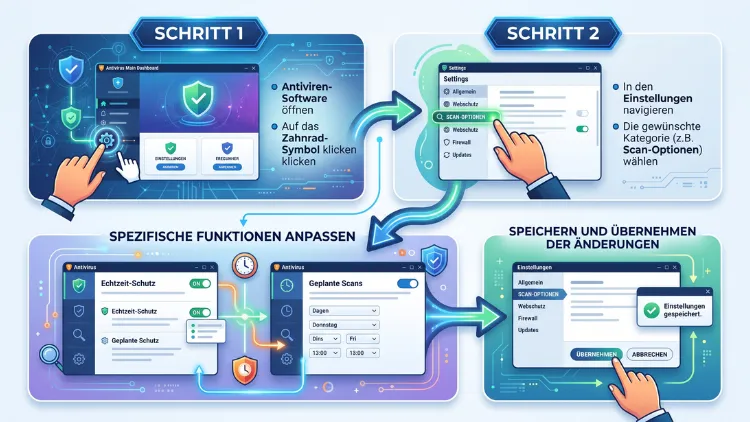
Um bei Kaspersky Einstellungen zu ändern, öffnen Sie die App und klicken unten links auf das Zahnrad-Symbol. Dort passen Sie Schutz, Leistung, Benachrichtigungen und Ausnahmen an. Auf dem Mac nutzen Sie dafür die Menüleiste, auf Android und iPhone hingegen den Bereich „Profil“. Zusätzlich verwalten Sie Abo und Geräte im Konto My Kaspersky.
Diese Anleitung zeigt deshalb alle Wege Schritt für Schritt – für Windows 11/10, macOS, Android, iOS und Linux.
Welche Kaspersky-Versionen 2026 betroffen sind
Zunächst lohnt sich ein Blick auf Ihr Produkt. Für Privatanwender besteht die aktuelle Reihe aus Kaspersky Standard, Kaspersky Plus und Kaspersky Premium. Daneben gibt es weiterhin die kostenlose Variante Kaspersky Free.
Alle drei Tarife nutzen dieselbe App. Deshalb sehen die Menüs fast identisch aus. Allerdings sind manche Funktionen je nach Tarif gesperrt oder ausgeblendet.
Ältere Programme wie Kaspersky Internet Security, Kaspersky Anti-Virus oder Kaspersky Total Security laufen zum Teil noch. Dort ist das Menü jedoch etwas anders aufgebaut. Das Zahnrad finden Sie aber auch dort unten links im Hauptfenster.
So erkennen Sie Ihre Version unter Windows:
- Öffnen Sie das Hauptfenster von Kaspersky.
- Klicken Sie anschließend unten auf „Support“ oder auf das Kopfhörer-Symbol.
- Dort stehen der Produktname und die Versionsnummer.
Zudem unterscheiden sich die Möglichkeiten je nach Betriebssystem. Die aktuelle Generation läuft auf Windows, macOS, Android und iOS. Inzwischen gibt es außerdem eine Linux-Version für Heimanwender.
Das sollten Sie vor dem Ändern prüfen
Bevor Sie Optionen umstellen, sollten Sie einige Punkte klären. Dadurch vermeiden Sie spätere Probleme.
- Aktuelle Version: Installieren Sie zuerst alle Updates. Ansonsten fehlen Menüpunkte oder heißen anders.
- Administratorrechte: Unter Windows und macOS benötigen Sie für viele Änderungen ein Administratorkonto.
- Kennwortschutz: Ist ein Kennwort für die App gesetzt, halten Sie es bereit.
- Sicherung: Exportieren Sie Ihre bisherige Konfiguration. Somit können Sie jederzeit zurück.
- Abo-Status: Ein abgelaufenes Abo sperrt außerdem viele Schalter.
Darüber hinaus gilt eine einfache Regel: Ändern Sie immer nur eine Einstellung auf einmal. Dadurch erkennen Sie sofort, welche Änderung ein Problem auslöst.
Kaspersky-Einstellungen unter Windows 11/10 öffnen
Unter Windows führen mehrere Wege in das Einstellungsmenü. Alle Wege funktionieren sowohl bei Standard als auch bei Plus und Premium.
Weg 1: Über das Hauptfenster
- Öffnen Sie Kaspersky über das Startmenü oder die Desktop-Verknüpfung.
- Klicken Sie danach unten links auf das Zahnrad-Symbol.
- Das Fenster „Einstellungen“ erscheint nun.
Weg 2: Über den Infobereich
- Klicken Sie zunächst unten rechts in der Taskleiste auf den kleinen Pfeil.
- Klicken Sie anschließend mit der rechten Maustaste auf das Kaspersky-Symbol.
- Wählen Sie dann „Einstellungen“.
Weg 3: Über die Suche in der App
Neuere Versionen besitzen zudem ein Suchfeld im Hauptfenster. Tippen Sie dort zum Beispiel „Firewall“ oder „Ausnahmen“ ein. Dadurch springen Sie direkt zur passenden Option.
Die Bereiche im Überblick
Das Einstellungsfenster ist in mehrere Rubriken gegliedert. Je nach Version weichen die Namen allerdings leicht ab.
- Sicherheitseinstellungen: Virenschutz, Firewall, Web-Schutz, Ausnahmen
- Leistungseinstellungen: Spielemodus, Nicht-stören-Modus, Akku und Ressourcen
- Privatsphäre-Einstellungen: Webcam-Schutz, Schutz vor Datensammlung, sicherer Zahlungsverkehr
- Oberflächeneinstellungen: Benachrichtigungen, Design, Kennwortschutz
- Verwaltung der Einstellungen: Export, Import und Zurücksetzen
Sicherheitseinstellungen anpassen
Die Sicherheitseinstellungen sind der wichtigste Bereich. Hier legen Sie nämlich fest, wie streng Kaspersky Ihren PC überwacht.
Schutzkomponenten ein- und ausschalten
Jede Schutzkomponente besitzt einen eigenen Schalter. So gehen Sie vor:
- Öffnen Sie Einstellungen > Sicherheitseinstellungen.
- Wählen Sie danach die gewünschte Komponente aus.
- Stellen Sie anschließend den Schalter auf „Ein“ oder „Aus“.
- Bestätigen Sie zuletzt mit „Speichern“.
Folgende Komponenten finden Sie dort in der Regel:
- Datei-Anti-Virus: Prüft Dateien beim Öffnen, Speichern und Starten.
- Sicheres Surfen: Blockiert außerdem gefährliche Webseiten und Phishing.
- Mail-Anti-Virus: Untersucht ein- und ausgehende E-Mails.
- Firewall: Kontrolliert zudem den Netzwerkverkehr von Programmen.
- Schutz vor Netzwerkangriffen: Stoppt Angriffe aus dem Netzwerk.
- Aktivitätsmonitor: Erkennt verdächtiges Verhalten und macht Änderungen rückgängig.
- Exploit-Schutz: Schützt ebenfalls vor Angriffen über Sicherheitslücken.
- AMSI-Schutz: Prüft Skripte, zum Beispiel aus PowerShell.
Grundsätzlich sollten alle Komponenten aktiv bleiben. Schalten Sie daher einzelne Module nur kurz zum Testen ab.
Sicherheitsstufe von Datei-Anti-Virus ändern
Zusätzlich lässt sich die Strenge der Prüfung anpassen.
- Öffnen Sie Sicherheitseinstellungen > Datei-Anti-Virus.
- Wählen Sie dann die Sicherheitsstufe: niedrig, empfohlen oder hoch.
- Legen Sie außerdem die Aktion beim Fund fest, etwa „Desinfizieren“ oder „Löschen“.
- Klicken Sie abschließend auf „Speichern“.
Die Stufe „Empfohlen“ passt für die meisten Nutzer. Eine hohe Stufe bremst hingegen ältere PCs spürbar.
Firewall-Regeln ändern
Blockiert Kaspersky ein Programm im Netzwerk, hilft meist eine Regel in der Firewall.
- Öffnen Sie Einstellungen > Sicherheitseinstellungen > Firewall.
- Klicken Sie anschließend auf „Programmregeln konfigurieren“.
- Suchen Sie danach das betroffene Programm in der Liste.
- Stellen Sie die Netzwerkregel auf „Erlauben“.
- Speichern Sie zuletzt die Änderung.
Darüber hinaus können Sie unter „Verfügbare Netzwerke“ den Netzwerktyp ändern. Wählen Sie zum Beispiel für das heimische WLAN „Vertrauenswürdiges Netzwerk“. Für ein Hotel-WLAN eignet sich dagegen „Öffentliches Netzwerk“.
Ausnahmen hinzufügen
Manchmal stuft Kaspersky ein harmloses Programm als Gefahr ein. In diesem Fall legen Sie eine Ausnahme an.
- Öffnen Sie Einstellungen > Sicherheitseinstellungen.
- Scrollen Sie anschließend nach unten zu „Ausnahmen und Aktionen beim Fund von Objekten“.
- Klicken Sie danach auf „Ausnahmen verwalten“.
- Wählen Sie nun „Hinzufügen“.
- Geben Sie über „Durchsuchen“ die Datei oder den Ordner an.
- Legen Sie außerdem fest, für welche Schutzkomponenten die Ausnahme gilt.
- Setzen Sie den Status auf „Aktiv“ und klicken Sie auf „Hinzufügen“.
Fügen Sie jedoch nur Dateien hinzu, deren Herkunft Sie sicher kennen. Eine Ausnahme für ganze Laufwerke ist daher keine gute Idee.
Vertrauenswürdige Programme festlegen
Alternativ erklären Sie ein Programm komplett für vertrauenswürdig. Dadurch überwacht Kaspersky dessen Aktivitäten nicht mehr.
- Öffnen Sie erneut „Ausnahmen und Aktionen beim Fund von Objekten“.
- Klicken Sie dann auf „Vertrauenswürdige Programme angeben“.
- Wählen Sie „Hinzufügen“ und danach die EXE-Datei des Programms.
- Setzen Sie anschließend die gewünschten Häkchen, etwa „Programmaktivität nicht kontrollieren“.
- Bestätigen Sie mit „Hinzufügen“ und „Speichern“.
Webseite zulassen
Sperrt Kaspersky eine Webseite zu Unrecht, tragen Sie diese ebenfalls als Ausnahme ein.
- Öffnen Sie Sicherheitseinstellungen > Sicheres Surfen.
- Klicken Sie danach auf „Erweiterte Einstellungen“.
- Wählen Sie anschließend „Vertrauenswürdige Adressen“.
- Tragen Sie die Webadresse ein und speichern Sie.
Schutz vorübergehend anhalten
Für eine Installation oder einen Test genügt oft eine kurze Pause. Deshalb müssen Sie nicht jede Komponente einzeln abschalten.
- Klicken Sie mit der rechten Maustaste auf das Kaspersky-Symbol im Infobereich.
- Wählen Sie dann „Schutz anhalten“.
- Legen Sie anschließend die Dauer fest, zum Beispiel 15 Minuten oder „bis zum Neustart“.
- Bestätigen Sie mit „Schutz anhalten“.
Später aktivieren Sie den Schutz über „Schutz fortsetzen“ wieder. Wählen Sie am besten immer eine feste Zeitspanne. Dadurch schaltet sich der Schutz von selbst wieder ein.
Untersuchung und Updates einstellen
Neben dem Echtzeitschutz steuern Sie auch die Virensuche. Diese Optionen liegen allerdings nicht im Zahnrad-Menü, sondern im Bereich „Sicherheit“.
Geplante Untersuchung einrichten
- Öffnen Sie im Hauptfenster den Bereich „Sicherheit“.
- Klicken Sie danach bei „Untersuchung“ auf „Untersuchung auswählen“.
- Wählen Sie anschließend die Art, etwa „Schnelle Untersuchung“ oder „Vollständige Untersuchung“.
- Klicken Sie nun auf das Zahnrad neben der Untersuchung.
- Öffnen Sie „Zeitplan für Untersuchung“.
- Stellen Sie dann den Rhythmus ein, zum Beispiel wöchentlich, sonntags, 12:00 Uhr.
- Speichern Sie zuletzt die Auswahl.
Sinnvoll ist zum Beispiel eine schnelle Untersuchung pro Woche. Ergänzend genügt meist eine vollständige Untersuchung pro Monat.
Untersuchung von USB-Sticks ändern
Außerdem regeln Sie, was beim Anschließen eines Datenträgers passiert.
- Öffnen Sie die Einstellungen der Untersuchung über das Zahnrad.
- Wählen Sie danach „Untersuchung von Wechseldatenträgern“.
- Stellen Sie anschließend die Aktion ein: „Nicht untersuchen“, „Schnelle Untersuchung“ oder „Ausführliche Untersuchung“.
Die schnelle Untersuchung ist hier ein guter Kompromiss. Dadurch werden Sticks geprüft, ohne dass Sie lange warten.
Update-Einstellungen anpassen
Standardmäßig lädt Kaspersky neue Datenbanken automatisch. Dennoch können Sie den Zeitplan ändern.
- Öffnen Sie im Bereich „Sicherheit“ die Kachel „Update der Antiviren-Datenbanken“.
- Klicken Sie dann auf das Zahnrad.
- Wählen Sie unter „Zeitplan“ die Option „Automatisch“.
- Speichern Sie abschließend.
Ein manuelles Update starten Sie zudem jederzeit über die Schaltfläche „Update“. Lassen Sie den Zeitplan jedoch besser auf „Automatisch“. Andernfalls erkennt die App neue Schädlinge erst spät.
Leistungseinstellungen ändern
Bremst Kaspersky den Rechner, hilft der Bereich „Leistungseinstellungen“. Dort finden Sie mehrere Schalter.
Spielemodus und Nicht-stören-Modus
- Öffnen Sie Einstellungen > Leistungseinstellungen.
- Aktivieren Sie danach den „Spielemodus“.
- Aktivieren Sie zusätzlich den „Nicht-stören-Modus“.
Im Spielemodus verschiebt die App Untersuchungen und Updates. Außerdem blendet sie im Vollbild keine Meldungen ein. Der Nicht-stören-Modus wirkt ähnlich, zum Beispiel bei Filmen oder Präsentationen.
Akku und Ressourcen schonen
Zusätzlich gibt es Optionen für Notebooks und schwächere PCs:
- Energieverbrauch: Aktivieren Sie „Geplante Aufgaben im Akkubetrieb nicht starten“. Dadurch hält der Akku länger.
- PC-Ressourcen: Aktivieren Sie zudem „Ressourcen für andere Programme freigeben“. Somit bekommen andere Programme bei hoher Last Vorrang.
- Untersuchung im Leerlauf: Lassen Sie diese Option eingeschaltet. Dann prüft Kaspersky nämlich nur, wenn Sie den PC nicht nutzen.
Wenn der PC trotzdem langsam bleibt
Manchmal reichen diese Schalter nicht. Gehen Sie dann wie folgt vor:
- Legen Sie geplante Untersuchungen auf eine Zeit, in der Sie nicht arbeiten.
- Senken Sie danach die Sicherheitsstufe von Datei-Anti-Virus von „Hoch“ auf „Empfohlen“.
- Tragen Sie außerdem große, vertrauenswürdige Ordner als Ausnahme ein, zum Beispiel Spielebibliotheken.
- Starten Sie den PC anschließend neu.
Privatsphäre-Einstellungen ändern
Der Bereich „Privatsphäre-Einstellungen“ regelt den Schutz Ihrer Daten. Der Umfang hängt jedoch vom Tarif ab.
Webcam- und Mikrofonschutz
- Öffnen Sie Einstellungen > Privatsphäre-Einstellungen.
- Wählen Sie danach „Schutz für Webcam und Mikrofon“.
- Aktivieren Sie anschließend den Schalter.
- Wählen Sie außerdem „Benachrichtigung anzeigen, wenn ein Programm die Webcam verwendet“.
Dadurch fragt Kaspersky nach, sobald ein unbekanntes Programm auf die Kamera zugreift. Vertrauenswürdige Programme wie Videokonferenz-Tools bleiben hingegen meist erlaubt.
Schutz vor Datensammlung
Diese Funktion blockiert Tracker auf Webseiten. Dafür benötigen Sie allerdings die Browser-Erweiterung Kaspersky Protection.
- Öffnen Sie Privatsphäre-Einstellungen > Schutz vor Datensammlung.
- Aktivieren Sie dann den Schalter.
- Wählen Sie anschließend „Datensammlung verbieten“.
- Tragen Sie bei Bedarf Webseiten als Ausnahme ein, falls diese nicht mehr richtig laden.
Sicherer Zahlungsverkehr
Beim Online-Banking öffnet Kaspersky auf Wunsch einen geschützten Browser.
- Öffnen Sie die Einstellungen für „Sicherer Zahlungsverkehr“.
- Legen Sie danach fest, was beim Aufruf einer Bank-Seite passiert: „Geschützten Browser starten“, „Nachfragen“ oder „Nicht starten“.
- Wählen Sie außerdem Ihren bevorzugten Browser aus.
Die Option „Nachfragen“ ist für den Einstieg sinnvoll. Später stellen Sie für Ihre Bank auf den automatischen Start um.
Benachrichtigungen und Oberfläche anpassen
Viele Nutzer stören sich an häufigen Hinweisen. Diese lassen sich jedoch deutlich reduzieren.
Benachrichtigungen ändern
- Öffnen Sie Einstellungen > Oberflächeneinstellungen.
- Suchen Sie danach den Abschnitt „Benachrichtigungen“.
- Deaktivieren Sie anschließend Werbe- und Angebotshinweise.
- Deaktivieren Sie außerdem bei Bedarf Nachrichten und Audiosignale.
- Speichern Sie zuletzt.
Wichtige Warnungen über Funde bleiben trotzdem sichtbar. Schalten Sie diese deshalb nicht ab.
Design umstellen
In den Oberflächeneinstellungen wählen Sie zudem das Design. Zur Auswahl stehen in der Regel „Hell“, „Dunkel“ und „Wie im System“.
Sprache ändern
Die Sprache der Windows-App richtet sich nach dem Installationspaket. Einen Schalter dafür gibt es deshalb meist nicht. Laden Sie stattdessen in Ihrem Konto My Kaspersky das Paket in der gewünschten Sprache und installieren Sie die App neu. Auf Android und iOS folgt die App hingegen der Systemsprache.
Kennwortschutz einrichten
Damit niemand heimlich den Schutz abschaltet, sichern Sie die App mit einem Kennwort.
- Öffnen Sie Einstellungen > Oberflächeneinstellungen.
- Aktivieren Sie danach „Kennwortschutz“.
- Vergeben Sie anschließend Benutzername und Kennwort.
- Legen Sie außerdem fest, wofür das Kennwort gilt, zum Beispiel für Einstellungen ändern, App beenden und App entfernen.
- Speichern Sie die Angaben.
Notieren Sie das Kennwort unbedingt, zum Beispiel im Kaspersky Password Manager. Ohne Kennwort lassen sich die Optionen nämlich später nicht mehr ändern.
Einstellungen sichern, übertragen und zurücksetzen
Unter „Verwaltung der Einstellungen“ finden Sie drei nützliche Funktionen. Damit sichern Sie Ihre Konfiguration oder stellen den Ausgangszustand wieder her.
Einstellungen exportieren
- Öffnen Sie Einstellungen > Verwaltung der Einstellungen.
- Klicken Sie danach auf „Exportieren“.
- Wählen Sie anschließend einen Speicherort und einen Dateinamen.
- Bestätigen Sie mit „Speichern“.
Die App erzeugt daraufhin eine Konfigurationsdatei. Bewahren Sie diese am besten auf einem USB-Stick auf.
Einstellungen importieren
- Öffnen Sie auf dem Zielgerät ebenfalls „Verwaltung der Einstellungen“.
- Klicken Sie dann auf „Importieren“.
- Wählen Sie anschließend die gesicherte Datei aus.
So übertragen Sie Ihre Konfiguration zum Beispiel auf einen neuen PC. Voraussetzung ist allerdings dieselbe App in einer ähnlichen Version.
Standardeinstellungen wiederherstellen
Läuft nach vielen Änderungen etwas schief, hilft der Reset.
- Öffnen Sie Einstellungen > Verwaltung der Einstellungen.
- Klicken Sie danach auf „Wiederherstellen“.
- Folgen Sie anschließend dem Assistenten und klicken Sie auf „Weiter“.
- Schließen Sie zuletzt mit „Fertig“ ab.
Dadurch gelten wieder die vom Hersteller empfohlenen Werte. Ihre Ausnahmen und Regeln gehen dabei jedoch verloren. Exportieren Sie diese deshalb vorher.
Kaspersky-Einstellungen auf dem Mac ändern
Auf dem Mac ist das Menü schlanker aufgebaut. Der Weg führt hier über die Menüleiste.
- Öffnen Sie Kaspersky über das Launchpad oder die Menüleiste.
- Klicken Sie danach oben links auf „Kaspersky“.
- Wählen Sie anschließend „Einstellungen“. Alternativ drücken Sie Befehlstaste + Komma.
- Klicken Sie bei Bedarf unten auf das Schloss und geben Sie Ihr Mac-Kennwort ein.
Folgende Optionen finden Sie dort in der Regel:
- Schutz: Datei-Anti-Virus, Web-Anti-Virus und Schutz vor Netzwerkangriffen ein- oder ausschalten
- Bedrohungen: Außerdem vertrauenswürdige Dateien, Ordner und Webadressen als Ausnahme eintragen
- Untersuchung: Zeitplan und Umfang der Virensuche festlegen
- Privatsphäre: Zudem Webcam-Schutz und Schutz vor Tracking steuern
- Allgemein: Benachrichtigungen und Symbol in der Menüleiste anpassen
Wichtige Systemfreigaben unter macOS
Viele Probleme auf dem Mac liegen allerdings nicht an Kaspersky selbst. Stattdessen fehlen Berechtigungen im System.
- Öffnen Sie die Systemeinstellungen des Mac.
- Wählen Sie danach „Datenschutz & Sicherheit“.
- Öffnen Sie anschließend „Festplattenvollzugriff“.
- Aktivieren Sie dort die Schalter für Kaspersky.
Ohne Festplattenvollzugriff kann die App nämlich nicht alle Dateien prüfen. Prüfen Sie diese Freigabe daher nach jedem größeren macOS-Update.
Kaspersky-Einstellungen auf Android ändern
Auf Android-Smartphones und -Tablets ist die Bedienung auf Tippen ausgelegt. Die Optionen liegen dort im Profil.
- Öffnen Sie die App Kaspersky.
- Tippen Sie danach unten auf „Profil“.
- Tippen Sie anschließend oben auf das Zahnrad oder auf „Einstellungen“.
Dort ändern Sie unter anderem Folgendes:
- Untersuchung: Zeitplan und Art der Prüfung, zum Beispiel wöchentlich
- Echtzeitschutz: Außerdem die Stufe „Empfohlen“ oder „Erweitert“
- Sicheres Surfen: Schutz vor Phishing-Links im Browser und in Nachrichten
- App-Sperre: Zusätzlich einzelne Apps mit einem Code sichern
- Benachrichtigungen: Hinweise und Angebote ein- oder ausschalten
- Updates: Datenbanken automatisch oder nur im WLAN laden
Berechtigungen prüfen
Viele Funktionen arbeiten jedoch nur mit den passenden Android-Rechten.
- Öffnen Sie die Einstellungen des Smartphones.
- Tippen Sie danach auf „Apps“ und wählen Sie Kaspersky.
- Öffnen Sie anschließend „Berechtigungen“.
- Erlauben Sie den Zugriff auf Dateien, Benachrichtigungen und bei Bedarf auf den Standort.
- Aktivieren Sie außerdem unter „Bedienungshilfen“ den Kaspersky-Dienst, sofern die App danach fragt.
Zusätzlich sollten Sie die Akku-Optimierung für Kaspersky abschalten. Ansonsten beendet Android die App im Hintergrund.
Hinweis zu App-Updates
Die Android-Apps von Kaspersky stehen nicht mehr bei Google Play bereit. Installation und Updates laufen deshalb über alternative Wege. Prüfen Sie daher, ob Ihre App noch aktuell ist. Fehlen Menüpunkte, liegt es häufig an einer veralteten Version.
Kaspersky-Einstellungen auf iPhone und iPad ändern
Unter iOS und iPadOS gelten strenge Vorgaben von Apple. Deshalb bietet die App dort weniger Optionen als unter Windows oder Android.
- Öffnen Sie die Kaspersky-App.
- Tippen Sie danach auf „Profil“.
- Tippen Sie anschließend auf „Einstellungen“.
Dort verwalten Sie zum Beispiel Benachrichtigungen, das Konto und die VPN-Optionen. Einen klassischen Virenscan gibt es auf dem iPhone hingegen nicht.
Einige Funktionen schalten Sie außerdem direkt in iOS frei:
- Öffnen Sie die Einstellungen des iPhone.
- Scrollen Sie danach zu „Apps“ und wählen Sie Safari.
- Tippen Sie anschließend auf „Erweiterungen“.
- Aktivieren Sie dort die Kaspersky-Erweiterung.
Dadurch greift der Schutz vor gefährlichen Webseiten auch in Safari. Die VPN-Verbindung erlauben Sie zudem unter Einstellungen > Allgemein > VPN und Geräteverwaltung.
Kaspersky-Einstellungen unter Linux ändern
Die Linux-Version für Heimanwender richtet sich eher an erfahrene Nutzer. Je nach Distribution steht eine grafische Oberfläche oder die Kommandozeile bereit.
In der grafischen Oberfläche erreichen Sie die Optionen ebenfalls über ein Einstellungsmenü im Hauptfenster. Dort steuern Sie zum Beispiel Echtzeitschutz, Untersuchungen und Updates.
Die genauen Befehle für das Terminal unterscheiden sich allerdings je nach Version. Schlagen Sie diese deshalb in der Hilfe der installierten App nach.
Konto- und Abo-Einstellungen in My Kaspersky ändern
Nicht alle Einstellungen liegen in der App. Abo, Geräte und Kontodaten verwalten Sie stattdessen im Online-Konto My Kaspersky.
Kontodaten und Kennwort ändern
- Melden Sie sich im Browser bei My Kaspersky an.
- Klicken Sie danach oben rechts auf Ihre E-Mail-Adresse.
- Wählen Sie anschließend „Kontoeinstellungen“.
- Ändern Sie dort E-Mail-Adresse, Kennwort oder Sprache.
Zweistufige Überprüfung aktivieren
Zusätzlich sollten Sie das Konto absichern.
- Öffnen Sie die Kontoeinstellungen.
- Wählen Sie danach den Bereich „Sicherheit“.
- Aktivieren Sie anschließend die „Zweistufige Überprüfung“.
- Bestätigen Sie Ihre Telefonnummer oder richten Sie eine Authenticator-App ein.
Automatische Verlängerung abschalten
- Öffnen Sie in My Kaspersky den Bereich „Abonnements“.
- Wählen Sie danach das betroffene Abo.
- Klicken Sie anschließend auf „Abonnement verwalten“.
- Deaktivieren Sie dort die automatische Verlängerung.
Haben Sie das Abo bei einem Händler oder über einen App-Store gekauft, gilt jedoch ein anderer Weg. In diesem Fall kündigen Sie die Verlängerung direkt beim jeweiligen Anbieter.
Geräte verwalten
Unter „Geräte“ sehen Sie außerdem alle verbundenen PCs und Smartphones. Dort trennen Sie alte Geräte vom Abo. Dadurch wird ein Platz für ein neues Gerät frei.
Einstellungen der Zusatz-Apps ändern
Zu Plus und Premium gehören weitere Apps. Diese besitzen jeweils ein eigenes Menü.
Kaspersky VPN Secure Connection
- Öffnen Sie die VPN-App oder den VPN-Bereich in Kaspersky.
- Klicken Sie danach auf das Zahnrad.
- Aktivieren Sie anschließend den „Kill Switch“. Dadurch stoppt der Datenverkehr, falls das VPN abbricht.
- Legen Sie außerdem fest, ob das VPN beim Start oder in unsicheren WLANs automatisch verbindet.
- Wählen Sie bei Bedarf unter „Split-Tunneling“ Apps aus, die ohne VPN laufen sollen.
Kaspersky Password Manager
- Öffnen Sie den Password Manager.
- Klicken Sie danach auf „Einstellungen“.
- Stellen Sie anschließend die automatische Sperre ein, zum Beispiel nach 5 Minuten.
- Aktivieren Sie auf Wunsch die Anmeldung per Fingerabdruck oder Gesichtserkennung.
Kaspersky Safe Kids
Die Regeln für Kinder ändern Sie hingegen im Elternkonto. Öffnen Sie dazu Safe Kids auf Ihrem Gerät oder in My Kaspersky. Wählen Sie danach das Kind aus und passen Sie Bildschirmzeit, App-Nutzung und Webfilter an.
Empfohlene Einstellungen für den Alltag
Die Werkseinstellungen sind bereits ausgewogen. Dennoch lohnen sich einige Anpassungen:
- Alle Schutzkomponenten: eingeschaltet lassen
- Sicherheitsstufe: auf „Empfohlen“ belassen
- Schnelle Untersuchung: einmal pro Woche planen
- Vollständige Untersuchung: zusätzlich einmal pro Monat planen
- Updates: auf „Automatisch“ stellen
- Wechseldatenträger: schnelle Untersuchung beim Anschließen
- Spielemodus und Nicht-stören-Modus: aktivieren
- Werbehinweise: außerdem abschalten
- Kennwortschutz: auf gemeinsam genutzten PCs einrichten
- Zweistufige Überprüfung: für My Kaspersky aktivieren
- Export der Einstellungen: nach größeren Änderungen erneut sichern
Probleme beim Ändern der Einstellungen lösen
Gelegentlich lassen sich Optionen nicht ändern. Meist steckt jedoch eine einfache Ursache dahinter.
Einstellungen sind ausgegraut
- Abo abgelaufen: Prüfen Sie zuerst im Bereich „Profil“ den Abo-Status.
- Kennwortschutz aktiv: Geben Sie außerdem das festgelegte Kennwort ein.
- Fehlende Rechte: Melden Sie sich danach mit einem Administratorkonto an.
- Funktion nicht im Tarif: Manche Schalter gibt es zudem nur in Plus oder Premium.
- Verwaltetes Gerät: Auf Firmen-PCs gibt hingegen der Administrator die Werte vor.
Änderungen werden nicht gespeichert
- Klicken Sie nach jeder Änderung auf „Speichern“.
- Bestätigen Sie danach die Abfrage der Windows-Benutzerkontensteuerung mit „Ja“.
- Starten Sie anschließend den PC neu.
- Installieren Sie zudem die neueste Version der App.
- Stellen Sie notfalls die Standardeinstellungen wieder her.
Kennwort für die Einstellungen vergessen
Das Kennwort lässt sich in der App nicht einfach auslesen. Wenden Sie sich daher an den Kaspersky-Support. Dieser stellt eine Anleitung zum Zurücksetzen bereit. Alternativ entfernen Sie die App mit dem offiziellen Entfernungsprogramm und installieren sie danach neu.
Ein Programm funktioniert nach einer Änderung nicht mehr
- Öffnen Sie im Bereich „Sicherheit“ die Berichte.
- Suchen Sie danach den Eintrag zum blockierten Programm.
- Legen Sie anschließend eine Ausnahme oder eine Firewall-Regel an.
- Machen Sie andernfalls die letzte Änderung rückgängig.
Häufige Fragen zu Kaspersky-Einstellungen
Wo finde ich die Einstellungen bei Kaspersky?
Unter Windows klicken Sie im Hauptfenster unten links auf das Zahnrad. Auf dem Mac wählen Sie hingegen in der Menüleiste Kaspersky > Einstellungen. Auf Android und iPhone tippen Sie außerdem auf „Profil“ und danach auf „Einstellungen“.
Wie schalte ich Kaspersky vorübergehend aus?
Klicken Sie mit der rechten Maustaste auf das Symbol im Infobereich. Wählen Sie danach „Schutz anhalten“ und eine Dauer. Anschließend schaltet sich der Schutz nach Ablauf der Zeit wieder ein.
Wie füge ich bei Kaspersky eine Ausnahme hinzu?
Öffnen Sie Einstellungen > Sicherheitseinstellungen > Ausnahmen und Aktionen beim Fund von Objekten. Klicken Sie dann auf „Ausnahmen verwalten“ und „Hinzufügen“. Wählen Sie zuletzt die Datei oder den Ordner aus.
Wie setze ich Kaspersky auf die Standardeinstellungen zurück?
Öffnen Sie Einstellungen > Verwaltung der Einstellungen. Klicken Sie danach auf „Wiederherstellen“ und folgen Sie dem Assistenten. Eigene Ausnahmen gehen dabei allerdings verloren.
Warum kann ich die Kaspersky-Einstellungen nicht ändern?
Häufig ist das Abo abgelaufen oder ein Kennwortschutz aktiv. Außerdem fehlen manchmal Administratorrechte. Prüfen Sie deshalb zuerst Abo, Kennwort und Benutzerkonto.
Wie stelle ich die Benachrichtigungen von Kaspersky ab?
Öffnen Sie Einstellungen > Oberflächeneinstellungen. Deaktivieren Sie dort die Werbe- und Nachrichtenhinweise. Zusätzlich hilft der Nicht-stören-Modus in den Leistungseinstellungen.
Kann ich meine Kaspersky-Einstellungen auf einen neuen PC übertragen?
Ja, das geht über „Verwaltung der Einstellungen“. Exportieren Sie dort zunächst die Konfiguration als Datei. Importieren Sie diese anschließend auf dem neuen PC.
Wie ändere ich die Firewall-Einstellungen bei Kaspersky?
Öffnen Sie Einstellungen > Sicherheitseinstellungen > Firewall. Klicken Sie danach auf „Programmregeln konfigurieren“. Stellen Sie anschließend die Regel für das Programm auf „Erlauben“ oder „Verbieten“.
Wo schalte ich die automatische Verlängerung ab?
Melden Sie sich bei My Kaspersky an und öffnen Sie „Abonnements“. Wählen Sie dann „Abonnement verwalten“ und deaktivieren Sie die Verlängerung. Bei Käufen über einen Händler kündigen Sie hingegen dort.
Fazit
Die Kaspersky-Einstellungen erreichen Sie unter Windows über das Zahnrad, auf dem Mac über die Menüleiste und mobil über das Profil. Dort passen Sie Schutz, Leistung und Benachrichtigungen gezielt an.
Sichern Sie Ihre Konfiguration außerdem vor größeren Änderungen per Export. Dadurch kehren Sie jederzeit zurück. Ändern Sie zudem immer nur eine Option auf einmal und lassen Sie die Schutzkomponenten grundsätzlich aktiv.
