
Selbstextrahierendes WinRAR-Archiv unter Windows erstellen: So richten Sie SFX-Archive schnell und einfach ein – ohne separate Software zur Entpackung.
Ein selbstextrahierendes WinRAR-Archiv – auch SFX-Archiv genannt – lässt sich unter Windows ohne installiertes Entpackungsprogramm öffnen. Es handelt sich dabei um eine ausführbare .exe-Datei, die alle komprimierten Inhalte sowie einen kleinen Entpackungsassistenten enthält.
Deshalb eignet es sich besonders gut für die Weitergabe von Dateien an Empfänger, die keine Archivierungssoftware besitzen. Dieser Artikel erklärt Schritt für Schritt, wie Sie ein solches Archiv erstellen, konfigurieren und sicher weitergeben.
Was ist ein selbstextrahierendes Archiv?
Ein selbstextrahierendes Archiv – englisch „Self-Extracting Archive“, kurz SFX – ist eine ausführbare Datei, die komprimierte Inhalte eigenständig entpacken kann. Anders als ein normales RAR- oder ZIP-Archiv benötigt das SFX-Archiv kein externes Entpackungsprogramm auf dem Zielsystem. Stattdessen ist der notwendige Extraktionscode direkt in die .exe-Datei integriert.
WinRAR erzeugt SFX-Archive im Windows-PE-Format. Das bedeutet, die erzeugte Datei läuft ausschließlich unter Windows – also unter Windows 10, Windows 11 und auch noch unter Windows 7 sowie Windows 8.1, sofern diese Systeme noch betrieben werden. Zusätzlich gibt es jedoch auch eine Konsolen-SFX-Variante für andere Plattformen wie Linux oder macOS, dazu später mehr.
Besonders praktisch ist dieses Format für folgende Anwendungsfälle:
- Software-Distributionen, bei denen der Empfänger keine technischen Vorkenntnisse besitzt
- Installationspakete für Firmensoftware oder Treiber
- Backup-Archive, die auf jedem Windows-PC geöffnet werden sollen
- Weitergabe großer Dateimengen per USB-Stick oder Netzlaufwerk
Zudem bietet ein SFX-Archiv gegenüber einem einfachen Ordner den Vorteil, dass alle Dateien komprimiert und – optional – verschlüsselt in einer einzigen Datei gebündelt werden.
Voraussetzungen: WinRAR installieren
Bevor Sie ein selbstextrahierendes Archiv erstellen können, benötigen Sie WinRAR auf Ihrem Windows-PC. Das Programm ist kostenpflichtig, bietet jedoch eine 40-tägige kostenlose Testphase an. Nach Ablauf der Testphase kann WinRAR weiterhin genutzt werden, allerdings erscheint dann ein Hinweisfenster beim Start.
Empfohlene Version: Laden Sie stets die aktuellste Version von der offiziellen Website winrar.de oder win-rar.com herunter. Im Jahr 2026 ist dies WinRAR 7.x – diese Version unterstützt alle modernen Archivformate sowie aktuelle Sicherheitsstandards wie AES-256-Verschlüsselung.
Installationsschritte:
- Rufen Sie winrar.de auf und laden Sie die zur Ihrem System passende Version herunter – also 64-Bit für moderne Windows-Systeme oder 32-Bit für ältere Installationen.
- Starten Sie die heruntergeladene Installationsdatei (
winrar-x64-XXX.exe). - Klicken Sie auf „Installieren“ und bestätigen Sie die Standardeinstellungen.
- Nach der Installation erscheint WinRAR im Startmenü sowie als Kontextmenüeintrag im Windows Explorer.
Außerdem ist keine Neustart erforderlich – WinRAR ist sofort einsatzbereit.
SFX-Archiv erstellen – die Schritt-für-Schritt-Anleitung
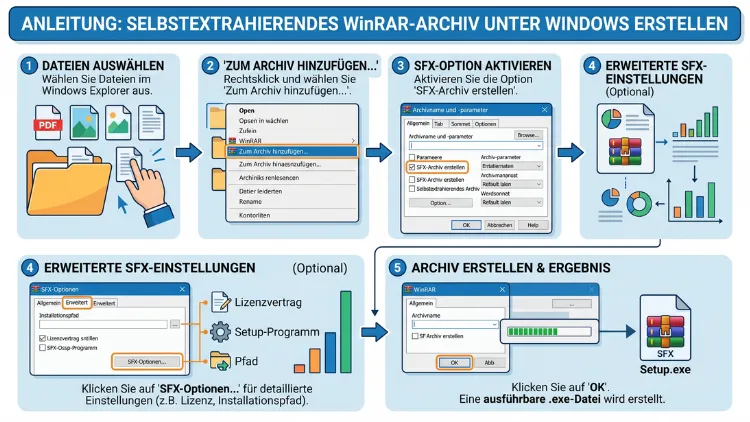
Sobald WinRAR installiert ist, können Sie ein selbstextrahierendes Archiv auf zwei Wegen erstellen: über den Windows Explorer per Rechtsklick oder direkt über die WinRAR-Programmoberfläche. Beide Methoden führen zum selben Ergebnis, jedoch bietet die Programmoberfläche mehr Konfigurationsmöglichkeiten.
Methode 1: Über den Windows Explorer (Rechtsklick)
- Markieren Sie im Windows Explorer die Dateien oder Ordner, die Sie archivieren möchten.
- Klicken Sie mit der rechten Maustaste auf die Auswahl und wählen Sie „Zu Archiv hinzufügen…“ (bei Windows 11 ggf. zuerst auf „Weitere Optionen anzeigen“ klicken).
- Es öffnet sich das WinRAR-Archivierungsfenster.
- Wählen Sie als Archivformat entweder RAR oder RAR5 – nur diese Formate unterstützen das SFX-Feature vollständig mit allen Konfigurationsoptionen.
- Aktivieren Sie die Checkbox „Selbstextrahierendes Archiv erstellen (SFX)“.
- Der Dateiname wechselt automatisch von
.rarauf.exe. - Bestätigen Sie mit „OK“ – WinRAR erstellt nun das SFX-Archiv.
Methode 2: Über die WinRAR-Programmoberfläche
- Öffnen Sie WinRAR direkt über das Startmenü oder per Doppelklick auf das Programmsymbol.
- Navigieren Sie im integrierten Dateibrowser zu dem Ordner, dessen Inhalte Sie archivieren möchten.
- Wählen Sie die gewünschten Dateien aus und klicken Sie oben in der Symbolleiste auf „Hinzufügen“.
- Konfigurieren Sie im Archivierungsdialog alle gewünschten Einstellungen.
- Aktivieren Sie „Selbstextrahierendes Archiv erstellen (SFX)“ und klicken Sie auf „OK“.
Zusätzlich können Sie über den Reiter „Erweitert“ → „SFX-Optionen…“ umfangreiche Einstellungen vornehmen, bevor das Archiv erstellt wird. Dieser Schritt ist besonders empfehlenswert, wenn Sie den Extraktionspfad vorgeben oder ein Startprogramm nach dem Entpacken ausführen lassen möchten.
SFX-Optionen im Detail konfigurieren
Der Dialog „SFX-Optionen“ ist das Herzstück der Archiv-Konfiguration. Deshalb lohnt es sich, jeden Reiter genau zu kennen. Sie erreichen diesen Dialog im Archivierungsfenster über „Erweitert“ → „SFX-Optionen…“.
Reiter „Allgemein“
- Pfad zum Extrahieren: Hier legen Sie fest, wohin WinRAR die Dateien standardmäßig entpackt. Zum Beispiel
C:\Program Files\MeinProgrammoder%TEMP%\Entpackt. Variablen wie%USERPROFILE%oder%APPDATA%werden unterstützt. - Absoluter Pfad vs. relativer Pfad: Ein absoluter Pfad wie
C:\Entpacktist zuverlässig, jedoch nicht auf jedem System vorhanden. Deshalb eignen sich Umgebungsvariablen besser für portable Lösungen.
Reiter „Setup“
- Programm nach Extraktion ausführen: Tragen Sie hier den Dateinamen eines Programms ein, das nach dem Entpacken automatisch gestartet werden soll – z. B.
setup.exeoderinstall.bat. Außerdem können Sie ein Programm vor der Extraktion ausführen lassen, etwa zur Prüfung von Systemanforderungen. - Programm beim Abbruch ausführen: Diese Option startet ein Aufräum-Skript, falls der Benutzer den Vorgang abbricht.
Reiter „Modi“
- Stiller Modus (Silent Mode): Wählen Sie „Alle Dialoge unterdrücken“, wenn das Archiv ohne Benutzerinteraktion entpacken soll – etwa bei automatisierten Installationen. Zudem gibt es die Option „Alle Dialoge und Fehlermeldungen unterdrücken“ für vollständig lautlose Extraktion.
- Überschreiben: Legen Sie fest, ob vorhandene Dateien überschrieben werden sollen – „Alle Dateien überschreiben“ ist für Installationsskripte üblich.
Reiter „Erweitert“
- Verknüpfungen anlegen: Erstellen Sie automatisch Desktop-Verknüpfungen oder Startmenüeinträge nach der Extraktion.
- Registrierungseinträge: WinRAR erlaubt es, beim Entpacken Werte in die Windows-Registrierung zu schreiben – nützlich für Installationsprogramme.
- Temporäres Verzeichnis nutzen: Die Extraktion in ein temporäres Verzeichnis schützt davor, dass halbfertige Installationen den Zielordner beeinflussen.
Selbstextrahierendes Archiv mit Passwortschutz versehen
Ein erheblicher Vorteil von WinRAR-SFX-Archiven gegenüber einfachen EXE-Paketen ist die integrierte AES-256-Verschlüsselung. Deshalb empfehlen sich passwortgeschützte SFX-Archive besonders für sensible Daten oder vertrauliche Firmendokumente.
Empfohlene Vorgehensweise für Passwortschutz:
- Öffnen Sie im Archivierungsdialog den Reiter „Erweitert“.
- Klicken Sie auf „Passwort festlegen…“.
- Geben Sie ein starkes Passwort ein – mindestens 12 Zeichen, bestehend aus Groß- und Kleinbuchstaben, Zahlen sowie Sonderzeichen.
- Aktivieren Sie zusätzlich die Option „Dateinamen verschlüsseln“, damit auch die Dateistruktur innerhalb des Archivs nicht ohne Passwort einsehbar ist.
- Bestätigen Sie das Passwort in der zweiten Eingabe und klicken Sie auf „OK“.
Außerdem sollten Sie das Passwort nie in der SFX-Konfiguration als Klartext speichern – auch wenn WinRAR diese Möglichkeit technisch bietet. Teilen Sie das Passwort stattdessen über einen separaten, sicheren Kanal mit, z. B. per verschlüsselter E-Mail oder Messenger.
Extraktionspfad und Startprogramm festlegen
Die Wahl des Extraktionspfads beeinflusst maßgeblich die Benutzerfreundlichkeit des SFX-Archivs. Deshalb sollten Sie sich vorab überlegen, welches Szenario zutrifft.
Szenarien und empfohlene Vorgehensweisen:
| Szenario | Empfohlener Pfad |
|---|---|
| Software-Installation | C:\Program Files\ProgrammName |
| Temporäre Entpackung | %TEMP%\Entpackt |
| Benutzerordner | %USERPROFILE%\Dokumente\Entpackt |
| Portables Tool (USB) | Relativer Pfad, z. B. .\Entpackt |
Zudem können Sie unter „Setup“ ein Startprogramm definieren. Dieses wird automatisch nach dem Entpacken gestartet. Ein typisches Beispiel ist die Zeile setup.exe /S für eine lautlose Installation.
Wichtiger Hinweis: Stellen Sie sicher, dass die ausführbare Datei, die Sie als Startprogramm angeben, tatsächlich im Archiv enthalten ist. Andernfalls schlägt die Extraktion mit einer Fehlermeldung fehl.
Eigenes Symbol (Icon) für die EXE-Datei verwenden
Standardmäßig verwendet WinRAR für SFX-Archive das WinRAR-Symbol – eine gestapelte Buchstabenkombination in den Farben Blau und Grün. Für professionelle Anwendungen oder Firmensoftware möchten Sie jedoch möglicherweise ein eigenes Icon verwenden.
So weisen Sie ein benutzerdefiniertes Symbol zu:
- Wechseln Sie im Archivierungsdialog zu „Erweitert“ → „SFX-Optionen…“ → Reiter „Text und Symbol“.
- Klicken Sie unter „Symbol laden aus Datei“ auf „Durchsuchen…“.
- Wählen Sie eine
.ico-Datei aus – das ist das Standard-Windows-Format für Symbole. Außerdem akzeptiert WinRAR auch.exe-Dateien, aus denen es das Symbol extrahiert. - Bestätigen Sie Ihre Auswahl – das gewählte Symbol wird anschließend in die SFX-EXE eingebettet.
Ebenso können Sie unter diesem Reiter einen Titel für das Extraktionsfenster sowie eine Begrüßungsnachricht oder eine Lizenzvereinbarung einfügen. Diese Texte erscheinen, bevor die Extraktion beginnt.
SFX-Archiv testen und überprüfen
Bevor Sie ein SFX-Archiv weitergeben, sollten Sie es gründlich testen. Deshalb empfehlen sich folgende Schritte:
- Auf einem sauberen Testsystem prüfen: Kopieren Sie die .exe-Datei auf einen Windows-PC, auf dem WinRAR nicht installiert ist. So simulieren Sie die Situation des Empfängers realistisch.
- Extraktionspfad kontrollieren: Überprüfen Sie, ob die Dateien wirklich im gewünschten Zielordner landen.
- Startprogramm testen: Falls Sie ein Startprogramm definiert haben, prüfen Sie, ob es korrekt gestartet wird.
- Passwortabfrage testen: Bei passwortgeschützten Archiven testen Sie den Entschlüsselungsvorgang mit dem richtigen sowie einem falschen Passwort.
- Virenscan durchführen: Einige Antivirusprogramme reagieren sensitiv auf SFX-Archive, da ausführbare Dateien grundsätzlich als potenziell verdächtig eingestuft werden können. Scannen Sie das Archiv deshalb mit einem aktuellen Virenscanner – z. B. Windows Defender oder Malwarebytes – und stellen Sie sicher, dass kein Fehlalarm vorliegt.
Zudem empfiehlt es sich, die Integrität des Archivs direkt in WinRAR zu prüfen: Öffnen Sie die .exe-Datei in WinRAR, wählen Sie alle Dateien aus und klicken Sie auf „Testen“. WinRAR überprüft dabei die Prüfsummen aller enthaltenen Dateien.
Fortgeschrittene Einstellungen mit SFX-Skriptbefehlen
WinRAR unterstützt eine eigene SFX-Skriptsprache, mit der sich komplexe Extraktionsszenarien automatisieren lassen. Diese Skriptbefehle werden im Reiter „Kommentar“ des SFX-Optionsdialogs eingetragen.
Wichtige SFX-Skriptbefehle im Überblick:
Path– Legt den Standardextraktionspfad fest:Path=C:\EntpacktSetup– Startet ein Programm nach der Extraktion:Setup=setup.exeSilent– Unterdrückt alle Dialoge:Silent=1Overwrite– Bestimmt das Überschreibverhalten:Overwrite=1(immer überschreiben)Title– Setzt den Titel des Extraktionsfensters:Title=Mein Paket installierenBeginPrompt– Zeigt eine Bestätigungsfrage vor der Extraktion:BeginPrompt=Möchten Sie fortfahren?TempMode– Entpackt zunächst in ein temporäres Verzeichnis:TempModeDelete– Löscht angegebene Dateien nach der Extraktion:Delete=temp.txt
Ein vollständiges Beispielskript könnte so aussehen:
Path=C:\Program Files\MeinTool
Setup=MeinTool.exe /install
Silent=1
Overwrite=1
Title=MeinTool 3.0 installieren
Außerdem ermöglicht FinishMessage das Anzeigen einer Abschlussmeldung nach erfolgreicher Extraktion. Zudem kann mit Shortcut eine Desktop-Verknüpfung automatisch erstellt werden – ohne den Umweg über die grafische Oberfläche.
Häufige Fehler und Lösungen
Auch bei sorgfältiger Konfiguration können beim Erstellen oder Ausführen von SFX-Archiven Probleme auftreten. Deshalb finden Sie hier die häufigsten Fehlerquellen und deren Lösungen.
Problem 1: Antivirusprogramm blockiert die EXE-Datei
Ursache: Viele Antivirenprogramme stufen selbst erstellte .exe-Dateien zunächst als verdächtig ein, da ausführbare Archive ein häufiges Verbreitungsmedium für Schadsoftware sind.
Lösung: Signieren Sie das SFX-Archiv mit einem Code-Signing-Zertifikat, falls Sie es kommerziell weitergeben. Alternativ fügen Sie die Datei zur Whitelist Ihres Antivirusprogramms hinzu. Außerdem hilft es, das Archiv vor der Weitergabe bei VirusTotal.com zu überprüfen.
Problem 2: „Unbekannte Methode“ – Archiv lässt sich nicht öffnen
Ursache: Das Archiv wurde mit einem Kompressionsformat erstellt, das die eingebettete SFX-Engine nicht unterstützt.
Lösung: Erstellen Sie das SFX-Archiv erneut und wählen Sie als Kompressionsformat ausschließlich RAR oder RAR5 – nicht ZIP, da ZIP-basierte SFX-Archive in WinRAR eingeschränkte Funktionen haben.
Problem 3: Extraktionspfad wird nicht gefunden
Ursache: Der eingetragene absolute Pfad existiert auf dem Zielsystem nicht.
Lösung: Verwenden Sie Windows-Umgebungsvariablen wie %USERPROFILE% oder %TEMP% statt fester Laufwerksbuchstaben. Ebenso können Sie im SFX-Skript mit dem Befehl TempMode arbeiten.
Problem 4: Das Startprogramm wird nicht ausgeführt
Ursache: Der im Reiter „Setup“ eingetragene Dateiname stimmt nicht mit dem tatsächlichen Namen im Archiv überein.
Lösung: Öffnen Sie das SFX-Archiv in WinRAR und prüfen Sie die exakte Schreibweise der Dateinamen – Windows-Dateinamen sind case-insensitiv, jedoch sollten Leerzeichen und Sonderzeichen in Anführungszeichen gesetzt werden: Setup="Mein Programm.exe".
Problem 5: Sehr große SFX-Archive werden vom E-Mail-Programm blockiert
Ursache: Viele E-Mail-Dienste blockieren .exe-Anhänge generell.
Lösung: Benennen Sie die Datei für den E-Mail-Versand temporär um – z. B. in .sfx –, und informieren Sie den Empfänger, sie vor dem Öffnen wieder in .exe umzubenennen. Alternativ nutzen Sie einen Filesharing-Dienst wie WeTransfer oder Nextcloud.
Alternativen zu WinRAR für selbstextrahierende Archive
Obwohl WinRAR das bekannteste und umfangreichste Werkzeug für SFX-Archive unter Windows ist, gibt es dennoch einige empfehlenswerte Alternativen.
-Zip SFX
7-Zip ist kostenlos und quelloffen. Zudem unterstützt es die Erstellung von SFX-Archiven im 7z-Format. Der Prozess ist jedoch etwas technischer: Sie benötigen zusätzlich die 7zSD.sfx-Datei (das SFX-Modul) sowie eine Konfigurationsdatei, die manuell über die Kommandozeile zusammengeführt wird. Deshalb eignet sich 7-Zip besonders für erfahrene Anwender und automatisierte Build-Prozesse.
Beispiel-Befehl:
copy /b 7zSD.sfx + config.txt + archiv.7z ausgabe.exeNSIS (Nullsoft Scriptable Install System)
NSIS ist ein professionelles, ebenfalls kostenloses Installationspaket-Framework. Es erzeugt selbstextrahierende Installationsprogramme mit vollständiger Benutzeroberfläche, Lizenzvereinbarung und automatischer Deinstallation. Deshalb wird es von vielen Open-Source-Projekten wie VLC und Audacity genutzt. Allerdings erfordert NSIS das Erlernen einer eigenen Skriptsprache.
Inno Setup
Inno Setup ist ebenfalls kostenlos und erzeugt professionelle Windows-Installationspakete. Ebenso wie NSIS benötigt es eine Skriptkonfiguration, bietet jedoch eine freundlichere Benutzeroberfläche für den Einstieg. Für einfache Dateiverteilung ist WinRAR jedoch schneller und komfortabler.
WinZip Self-Extractor
WinZip Self-Extractor ist ein kommerzielles Add-on für WinZip, das SFX-Archive auf ZIP-Basis erzeugt. Zudem ist die Handhabung ähnlich wie bei WinRAR. Allerdings ist die kostenlose Version nicht verfügbar, weshalb WinRAR in der Praxis häufiger eingesetzt wird.
Selbstextrahierende Archive unter Linux und macOS
Da WinRAR auch für Linux und macOS erhältlich ist, lassen sich dort ebenfalls SFX-Archive erstellen – jedoch nicht im Windows-PE-Format, sondern als Konsolen-SFX. Diese .run-Dateien lassen sich auf Linux-Systemen direkt aus dem Terminal ausführen.
Unter macOS ist WinRAR als Kommandozeilenwerkzeug verfügbar. Selbstextrahierende Archive im macOS-Format werden dort üblicherweise eher als .dmg-Dateien oder mittels Finder-Archivfunktion erstellt – SFX-Archive sind auf macOS deshalb weniger verbreitet.
Für plattformübergreifende SFX-Lösungen empfehlen sich zudem Shell-Skripte in Kombination mit makeself – einem Open-Source-Werkzeug, das selbstextrahierende Shell-Skripte für Linux und macOS erzeugt.
Kompressionseinstellungen für SFX-Archive optimieren
Die Kompressionsrate beeinflusst direkt die Dateigröße des fertigen SFX-Archivs. Deshalb lohnt es sich, die richtige Einstellung zu wählen.
- Kompressionsgrad „Schnell“ oder „Normal“: Geeignet für Texte, Dokumente und Programme, bei denen Geschwindigkeit wichtiger ist als maximale Kompression.
- Kompressionsgrad „Maximum“ oder „Optimal“: Empfehlenswert für die Weitergabe per E-Mail oder langsame Verbindungen, da die Dateigröße deutlich reduziert wird – allerdings auf Kosten der Erstellungszeit.
- Wörterbuchgröße: Eine größere Wörterbuchgröße (z. B. 256 MB oder 1 GB) verbessert die Kompression bei großen Dateien erheblich, benötigt jedoch mehr Arbeitsspeicher.
- Festes Archiv (Solid Archive): Aktivieren Sie diese Option, wenn das Archiv viele kleine Dateien ähnlichen Typs enthält – z. B. Quellcode. Dadurch werden Dateien gemeinsam komprimiert, was die Gesamtgröße deutlich reduziert.
Zudem sollten Sie beachten, dass bereits komprimierte Dateien wie JPEG-Bilder, MP3-Dateien oder ZIP-Archive durch eine erneute Kompression kaum kleiner werden. Deshalb können Sie für solche Inhalte den Kompressionsgrad auf „Speichern“ setzen, um Erstellungszeit zu sparen.
SFX-Archiv in mehrere Teile aufteilen
Falls das SFX-Archiv sehr groß ist und Sie es auf mehrere Datenträger oder Uploadlimits aufteilen müssen, bietet WinRAR die Funktion „Archiv in Teile aufteilen“. Geben Sie dazu im Archivierungsdialog unter „Archiv aufteilen in Teile, Größe“ die gewünschte Teilgröße ein – z. B. 100M für 100-Megabyte-Teile.
Jedoch ist zu beachten: Nur das erste Teil (.exe) ist selbstextrahierend. Alle weiteren Teile enden auf .r00, .r01 usw. und müssen sich beim Entpacken im selben Ordner befinden. Der Empfänger muss lediglich die .exe-Datei starten – WinRAR findet die restlichen Teile automatisch.
Rechtliche Hinweise beim Weitergeben von SFX-Archiven
Beim Verteilen von SFX-Archiven sollten Sie einige rechtliche Aspekte berücksichtigen:
- Lizenzfragen: Wenn Sie Drittanbieter-Software in ein SFX-Archiv einbetten, stellen Sie sicher, dass die Lizenz der Software die Weitergabe in diesem Format erlaubt.
- Virenfalschwarnungen: Da SFX-Archive ausführbare Dateien sind, können sie von Empfängern oder deren Sicherheitssoftware abgelehnt werden. Informieren Sie Empfänger deshalb im Voraus.
- Datenschutz: Wenn das Archiv personenbezogene Daten enthält, gelten die Anforderungen der DSGVO – verwenden Sie deshalb stets die AES-256-Verschlüsselung und übermitteln Sie das Passwort separat.
Häufige Fragen zu selbstextrahierenden WinRAR-Archiven
Kann ich ein SFX-Archiv ohne WinRAR auf dem Zielrechner öffnen?
Ja, das ist der Hauptzweck eines SFX-Archivs. Die .exe-Datei enthält den Entpackungscode bereits integriert. Deshalb genügt ein Doppelklick, um das Archiv zu öffnen – ganz ohne installiertes WinRAR oder ein anderes Entpackungsprogramm.
Welches Archivformat – RAR oder RAR5 – sollte ich für SFX-Archive wählen?
RAR5 ist das modernere Format und bietet bessere Kompression sowie verbesserte Fehlerkorrektur. Deshalb empfiehlt sich RAR5 für neue Projekte. Allerdings sollten Sie RAR (Version 4) wählen, wenn Sie die Kompatibilität mit sehr alten WinRAR-Versionen (vor Version 5.0) sicherstellen müssen.
Sind selbstextrahierende Archive gefährlich?
SFX-Archive sind technisch nicht gefährlicher als andere ausführbare Dateien. Allerdings werden sie von Antivirenprogrammen kritischer beäugt, weil Schadsoftware dieses Format missbraucht hat. Deshalb sollten Sie SFX-Archive ausschließlich aus vertrauenswürdigen Quellen öffnen und unbekannte EXE-Dateien stets zuerst mit einem Virenscanner prüfen.
Wie groß darf ein SFX-Archiv maximal sein?
WinRAR selbst setzt keine praktische Größenbeschränkung. Ebenso unterstützt das RAR-Format Archivgrößen von bis zu 8 Exabyte. Die eigentliche Beschränkung liegt im Dateisystem: Auf NTFS-formatierten Laufwerken ist die maximale Dateigröße theoretisch 16 TB – auf FAT32 hingegen nur 4 GB.
Kann ich ein bereits erstelltes SFX-Archiv nachträglich bearbeiten?
Eingeschränkt ja. Öffnen Sie die .exe-Datei in WinRAR – das Programm erkennt sie als Archiv. Anschließend können Sie Dateien hinzufügen, entfernen oder aktualisieren. Jedoch lassen sich die SFX-Konfigurationseinstellungen wie Extraktionspfad oder Startprogramm nachträglich nicht über die grafische Oberfläche ändern. Dafür müsste das Archiv neu erstellt werden.
Welche Windows-Versionen unterstützt ein WinRAR-SFX-Archiv?
Ein mit WinRAR 7.x erstelltes SFX-Archiv läuft auf Windows 7, Windows 8/8.1, Windows 10 und Windows 11 – vorausgesetzt, es handelt sich um eine kompatible CPU-Architektur (x86 oder x64). Außerdem lässt sich beim Erstellen zwischen 32-Bit- und 64-Bit-SFX-Modulen wählen.
Warum erkennt mein Antivirusprogramm das SFX-Archiv als Bedrohung?
Das liegt an einer heuristischen Analyse: Antivirenprogramme behandeln unbekannte ausführbare Dateien grundsätzlich mit Vorsicht. Deshalb hilft es, das SFX-Archiv mit einem Code-Signing-Zertifikat zu signieren oder den Empfänger vorab über die Datei zu informieren. Ebenso können Sie das Archiv bei VirusTotal prüfen lassen, um falsch positive Erkennungen auszuschließen.
Wie füge ich eine Lizenzvereinbarung in das SFX-Archiv ein?
Wechseln Sie im Dialog „SFX-Optionen“ zum Reiter „Text und Symbol“. Dort finden Sie das Feld „Lizenzvereinbarungstext“. Außerdem können Sie den Text aus einer Textdatei importieren. Der Benutzer muss die Vereinbarung dann bestätigen, bevor die Extraktion beginnt.
Kann ich ein SFX-Archiv auch per Kommandozeile erstellen?
Ja. WinRAR bietet das Kommandozeilenwerkzeug rar.exe, das alle Funktionen der grafischen Oberfläche abdeckt. Der Befehl lautet beispielsweise:rar a -sfx -ep1 ausgabe.exe quelldatei.txt
Zusätzlich lässt sich mit dem Parameter -z eine SFX-Konfigurationsdatei angeben.
Gibt es eine kostenlose Alternative zu WinRAR für SFX-Archive?
Ja, die bekannteste kostenlose Alternative ist 7-Zip mit dem SFX-Modul 7zSD.sfx. Ebenso bietet NSIS (Nullsoft Scriptable Install System) professionelle Installationspakete kostenlos an. Beide Lösungen sind quelloffen, erfordern jedoch etwas mehr technischen Aufwand als die komfortablen WinRAR-Optionen.
Fazit
Ein selbstextrahierendes WinRAR-Archiv ist unter Windows schnell erstellt und bietet viele Vorteile: kein Entpackungsprogramm beim Empfänger nötig, optionaler Passwortschutz und automatisierbare Installationsprozesse. Deshalb ist WinRAR 2026 weiterhin das empfehlenswerteste Werkzeug für diesen Zweck.
Wer eine kostenlose Alternative sucht, greift zu 7-Zip oder NSIS. Wichtig bleibt stets: SFX-Archive vor der Weitergabe testen, verschlüsseln und Empfänger über die Datei informieren.
