
Windows 11: Neues Kontextmenü der Maus anpassen. Erfahren Sie, wie Sie das neue Rechtsklick-Menü Ihrer Maus unter Windows 11 individuell anpassen können.
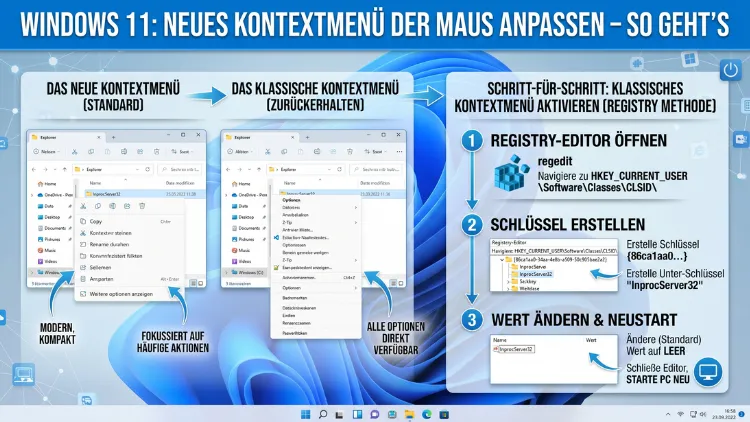
Das neue Kontextmenü von Windows 11 wirkt auf den ersten Blick übersichtlicher, bietet jedoch weniger direkte Optionen als sein Vorgänger. Deshalb fragen sich viele Nutzer, wie sie das Rechtsklick-Menü anpassen, erweitern oder das klassische Kontextmenü wiederherstellen können.
Dieser Artikel erklärt Schritt für Schritt alle Methoden – von der Registrierungsdatenbank über Gruppenrichtlinien bis hin zu empfohlenen Drittanbieter-Tools.
Was hat sich beim Kontextmenü in Windows 11 verändert?
Mit dem Release von Windows 11 führte Microsoft ein komplett überarbeitetes Rechtsklick-Menü ein. Dieses neue Kontextmenü zeigt zunächst nur eine reduzierte Auswahl an Befehlen, während viele vertraute Optionen hinter dem Eintrag „Weitere Optionen anzeigen“ versteckt sind. Außerdem wurde das Design deutlich moderner gestaltet, mit abgerundeten Ecken und mehr Abstand zwischen den Einträgen.
Das neue Menü erscheint beim Rechtsklick auf den Desktop, auf Dateien, Ordner sowie in bestimmten Anwendungen. Dabei unterscheidet sich das Kontextmenü je nach Kontext erheblich: Klicken Sie auf eine Bilddatei, sehen Sie andere Optionen als beim Rechtsklick auf einen leeren Bereich des Desktops. Zudem fehlen im neuen Menü viele Programme, die bisher automatisch Einträge hinzugefügt haben – zum Beispiel WinRAR, 7-Zip oder Antivirensoftware.
Viele Nutzer empfinden diese Änderung als Rückschritt, da sie mehr Klicks für häufige Aufgaben benötigen. Deshalb ist das Anpassen des Kontextmenüs eines der meistgesuchten Themen rund um Windows 11.
Das klassische Kontextmenü in Windows 11 wiederherstellen
Die schnellste Methode, um das vertraute Windows 10-Kontextmenü zurückzubringen, führt über die Registrierungsdatenbank. Dabei ist jedoch Vorsicht geboten, denn fehlerhafte Einträge in der Registry können das System destabilisieren. Deshalb sollten Sie vorher immer eine Sicherung der Registrierung erstellen.
Methode 1: Registrierungsdatenbank manuell bearbeiten
Gehen Sie dazu folgendermaßen vor:
- Drücken Sie gleichzeitig die Tasten Windows + R, geben Sie
regeditein und bestätigen Sie mit „OK“. - Navigieren Sie im linken Bereich zum Pfad:
HKEY_CURRENT_USER\SOFTWARE\CLASSES\CLSID - Klicken Sie mit der rechten Maustaste auf CLSID, wählen Sie „Neu“ und dann „Schlüssel“.
- Benennen Sie den neuen Schlüssel exakt so:
{86ca1aa0-34aa-4e8b-a509-50c905bae2a2} - Klicken Sie erneut mit rechts auf diesen neuen Schlüssel, wählen Sie „Neu“ und dann „Schlüssel“.
- Benennen Sie diesen Unterschlüssel:
InprocServer32 - Doppelklicken Sie im rechten Bereich auf den Eintrag „Standard“ und lassen Sie das Wertefeld leer.
- Bestätigen Sie mit „OK“ und starten Sie den Windows Explorer neu – entweder über den Task-Manager oder durch einen Neustart des Systems.
Nach diesem Schritt erscheint beim Rechtsklick sofort das klassische Kontextmenü, wie Sie es aus Windows 10 kennen. Außerdem bleibt diese Einstellung auch nach Windows-Updates erhalten, solange Microsoft keinen gegenteiligen Schritt unternimmt.
Methode 2: Befehlszeile (CMD oder PowerShell) verwenden
Alternativ lässt sich derselbe Registrierungsschlüssel auch per Kommandozeile setzen. Öffnen Sie dazu Windows Terminal oder die Eingabeaufforderung als Administrator und fügen Sie folgenden Befehl ein:
reg add "HKCU\Software\Classes\CLSID\{86ca1aa0-34aa-4e8b-a509-50c905bae2a2}\InprocServer32" /f /veStarten Sie anschließend den Explorer neu. Dabei ist diese Methode besonders praktisch, wenn Sie die Änderung auf mehreren Geräten gleichzeitig ausrollen möchten – zum Beispiel per Skript in einer Unternehmensumgebung.
Rückkehr zum neuen Kontextmenü
Falls Sie das neue Menü doch bevorzugen, löschen Sie den angelegten Schlüssel einfach wieder aus der Registry und starten den Explorer neu. Somit kehrt Windows 11 automatisch zum modernen Kontextmenü zurück.
Einträge aus dem neuen Kontextmenü entfernen
Viele Programme fügen beim Installieren eigene Einträge ins Kontextmenü ein. Dadurch wird das Menü schnell unübersichtlich. Deshalb ist das gezielte Entfernen unerwünschter Einträge ein wichtiger Schritt zur Bereinigung.
Einträge über die Registrierung entfernen
Kontextmenü-Einträge für Dateien und Ordner befinden sich in der Registry unter verschiedenen Pfaden, je nach Eintrag:
- Einträge für alle Dateitypen:
HKEY_CLASSES_ROOT\*\shellex\ContextMenuHandlers - Einträge für Ordner:
HKEY_CLASSES_ROOT\Directory\shellex\ContextMenuHandlers - Einträge für den Desktop-Hintergrund:
HKEY_CLASSES_ROOT\Directory\Background\shellex\ContextMenuHandlers - Einträge für Laufwerke:
HKEY_CLASSES_ROOT\Drive\shellex\ContextMenuHandlers
Navigieren Sie zum entsprechenden Pfad, suchen Sie den unerwünschten Eintrag und löschen Sie den jeweiligen Schlüssel. Dabei sollten Sie gelöschte Schlüssel zuvor exportieren, um sie bei Bedarf wiederherstellen zu können. Außerdem empfiehlt sich das Deaktivieren des Eintrags statt des Löschens: Benennen Sie den Schlüsselnamen einfach um, indem Sie einen Unterstrich davor setzen – zum Beispiel _WinRAR.
Einträge über Drittanbieter-Tools entfernen
Für die bequeme Verwaltung des Kontextmenüs ohne direkten Registry-Zugriff empfehlen sich folgende Tools:
1. ShellExView (von NirSoft)
ShellExView ist ein kostenloses Werkzeug, das alle installierten Shell-Erweiterungen auflistet. Dabei können Sie Einträge einfach per Klick deaktivieren oder aktivieren, ohne die Registry manuell zu bearbeiten. Laden Sie ShellExView von der offiziellen NirSoft-Website herunter. Starten Sie das Programm als Administrator, suchen Sie nach unerwünschten Einträgen (erkennbar an ihrem rosa Hintergrund für Drittanbieter) und deaktivieren Sie diese per Rechtsklick → „Ausgewählte Elemente deaktivieren“.
2. ShellMenuView (von NirSoft)
ShellMenuView zeigt dagegen speziell die statischen Kontextmenüeinträge an, also jene, die nicht als Shell-Extension, sondern direkt als Registry-Wert eingetragen sind. Die Bedienung ist identisch mit ShellExView.
3. Easy Context Menu (von Sordum)
Easy Context Menu ist ebenfalls kostenlos und bietet eine besonders benutzerfreundliche Oberfläche. Zudem erlaubt es nicht nur das Deaktivieren vorhandener Einträge, sondern auch das einfache Hinzufügen neuer Befehle.
Neue Einträge zum Kontextmenü hinzufügen
Das Hinzufügen eigener Einträge ist besonders nützlich, um häufig verwendete Programme oder Aktionen schnell erreichbar zu machen. Dabei gibt es ebenfalls mehrere Wege.
Einträge manuell über die Registrierung hinzufügen
Um beispielsweise einen Eintrag „Mit Notepad++ öffnen“ für alle Dateitypen hinzuzufügen, gehen Sie wie folgt vor:
- Öffnen Sie den Registrierungseditor (regedit).
- Navigieren Sie zu:
HKEY_CLASSES_ROOT\*\shell - Legen Sie dort einen neuen Schlüssel an, zum Beispiel
Notepad++ - Ändern Sie den Standardwert auf den Anzeigenamen:
Mit Notepad++ öffnen - Erstellen Sie einen Unterschlüssel namens
command - Setzen Sie dessen Standardwert auf den vollständigen Programmpfad plus Dateiargument:
"C:\Program Files\Notepad++\notepad++.exe" "%1"
Starten Sie anschließend den Explorer neu. Somit erscheint der neue Eintrag sofort beim Rechtsklick auf eine beliebige Datei.
Programmpfad-Eintrag für den Desktop hinzufügen
Für Einträge, die beim Rechtsklick auf den Desktop-Hintergrund erscheinen sollen, navigieren Sie stattdessen zu:HKEY_CLASSES_ROOT\Directory\Background\shell
Das Vorgehen ist dabei identisch mit dem oben beschriebenen. Außerdem können Sie auf diese Weise zum Beispiel eine „Neues Dokument“-Option oder den schnellen Zugriff auf bestimmte Ordner einrichten.
Einträge mit Easy Context Menu hinzufügen (empfohlene Vorgehensweise)
Für das unkomplizierte Hinzufügen von Einträgen empfiehlt sich Easy Context Menu von Sordum:
- Laden Sie Easy Context Menu kostenlos von der offiziellen Sordum-Website herunter.
- Starten Sie die portable EXE-Datei – eine Installation ist dabei nicht erforderlich.
- Wählen Sie links den Bereich, für den ein Eintrag erstellt werden soll (z. B. „Desktop“, „Alle Dateien“, „Ordner“).
- Klicken Sie auf „Hinzufügen“ und geben Sie Name, Programmpfad und ggf. Argumente ein.
- Setzen Sie das Häkchen beim neuen Eintrag und klicken Sie auf „Änderungen übernehmen“.
Der neue Eintrag ist sofort im Kontextmenü verfügbar. Zudem lassen sich mit Easy Context Menu auch Systemeinstellungen, Trennlinien und Untermenüs anlegen, was eine übersichtliche Strukturierung ermöglicht.
Kontextmenü über Gruppenrichtlinien anpassen (Windows 11 Pro und Enterprise)
Nutzer von Windows 11 Pro, Enterprise oder Education können das Kontextmenü zusätzlich über den Gruppenrichtlinien-Editor steuern. Diese Methode ist besonders für Administratoren in Unternehmensumgebungen interessant.
Öffnen Sie den Gruppenrichtlinien-Editor mit gpedit.msc (Windows + R). Navigieren Sie zu:Benutzerkonfiguration → Administrative Vorlagen → Windows-Komponenten → Datei-Explorer
Dort finden Sie beispielsweise die Richtlinie „Kontextmenü des Datei-Explorers entfernen“. Außerdem lassen sich über denselben Pfad bestimmte Menübefehle gezielt ein- oder ausblenden.
Beachten Sie jedoch, dass die Windows 11 Home-Version keinen Gruppenrichtlinien-Editor enthält. Deshalb sind Nutzer dieser Edition auf die Registry oder Drittanbieter-Tools angewiesen.
Das Kontextmenü für den Desktop gezielt anpassen
Das Desktop-Kontextmenü lässt sich separat vom Datei- und Ordner-Kontextmenü anpassen. Dabei unterscheidet Windows zwischen dem Menü beim Klick auf den Desktop-Hintergrund und dem Menü beim Klick auf Symbole auf dem Desktop.
Anzeigeoptionen für den Desktop steuern
Beim Rechtsklick auf den Desktop erscheinen standardmäßig Optionen wie „Anzeigen“, „Sortieren nach“, „Aktualisieren“ sowie der Eintrag „Personalisieren“. Zusätzliche Einträge können Sie – wie beschrieben – über HKEY_CLASSES_ROOT\Directory\Background\shell anlegen.
Außerdem lässt sich der Eintrag „Neu“ im Desktop-Kontextmenü anpassen. Dieser Eintrag zeigt alle Dateitypen, für die eine Vorlage existiert. Deshalb können Sie nicht benötigte Dateitypen aus dem Untermenü entfernen, indem Sie unter HKEY_CLASSES_ROOT\.xyz\ShellNew den jeweiligen Schlüssel umbenennen oder löschen – dabei steht .xyz für die entsprechende Dateiendung.
Kontextmenü für Dateien und Ordner individuell gestalten
Windows 11 unterscheidet bei Kontextmenüs auch zwischen verschiedenen Dateitypen und Ordnerarten. Deshalb ist es möglich, spezifische Einträge nur für bestimmte Dateierweiterungen anzuzeigen.
Dateityp-spezifische Einträge anlegen
Möchten Sie zum Beispiel beim Rechtsklick auf eine MP4-Datei einen bestimmten Videoplayer als Option anbieten, legen Sie den Schlüssel nicht unter HKEY_CLASSES_ROOT\*\shell, sondern unter dem spezifischen Dateityp-Schlüssel an:
- Öffnen Sie regedit und navigieren Sie zu
HKEY_CLASSES_ROOT\.mp4 - Lesen Sie den Standardwert aus – zum Beispiel
VLC.mp4 - Navigieren Sie zu
HKEY_CLASSES_ROOT\VLC.mp4\shell - Legen Sie dort den neuen Schlüssel mit dem Befehl an.
Ebenso funktioniert das für Bildformate (.jpg, .png), Dokumente (.pdf, .docx) oder Audiodateien (.mp3, .flac). Somit bleibt das Kontextmenü kontextsensitiv und zeigt nur relevante Optionen.
Kontextmenü in Windows 11 mit ContextMenuManager optimieren (empfohlene Vorgehensweise)
Ein besonders leistungsstarkes und gleichzeitig benutzerfreundliches Tool für alle Anpassungen am Kontextmenü ist der ContextMenuManager. Dieses Open-Source-Programm bietet eine vollständige grafische Oberfläche für alle beschriebenen Registry-Einstellungen.
Installation und Verwendung:
- Laden Sie ContextMenuManager von GitHub (Bluegrams/ContextMenuManager) herunter – sowohl eine Installationsversion als auch eine portable Version sind verfügbar.
- Starten Sie das Programm als Administrator.
- Wechseln Sie über die linke Navigationsleiste zwischen den verschiedenen Bereichen: Dateien, Ordner, Desktop, Laufwerke, Netzwerk und mehr.
- Sehen Sie auf einen Blick alle vorhandenen Einträge mit ihrem Status (aktiv/inaktiv).
- Deaktivieren Sie unerwünschte Einträge per Umschalter, ohne sie zu löschen.
- Fügen Sie neue Einträge über das Pluszeichen hinzu und geben Sie Name, Symbol und Befehl ein.
- Exportieren Sie Ihre Konfiguration zur Sicherung oder Übertragung auf andere Geräte.
ContextMenuManager unterstützt dabei Windows 10 und Windows 11 vollständig. Zudem wird das Programm regelmäßig aktualisiert, sodass es auch mit aktuellen Windows-Versionen im Jahr 2026 zuverlässig funktioniert.
Kontextmenü-Einträge von Programmen beim Installieren verhindern
Viele Programme fragen während der Installation, ob sie sich ins Kontextmenü eintragen dürfen. Jedoch wird diese Option häufig übersehen. Deshalb empfehlen sich folgende Strategien:
- Installationen aufmerksam durchführen: Wählen Sie stets „Benutzerdefinierte Installation“ statt „Schnellinstallation“, um alle Optionen zu sehen.
- Bestehende Einträge bereinigen: Nach der Installation von ShellExView lässt sich schnell erkennen, welche Programme neue Einträge hinterlassen haben.
- Neuinstallationen überwachen: Tools wie What Changed (kostenlos) zeigen nach jeder Installation, welche Registry-Änderungen vorgenommen wurden – somit behalten Sie stets den Überblick.
Tastenkombinationen als Alternative zum Kontextmenü
Nicht jede Aufgabe erfordert das Öffnen des Kontextmenüs. Deshalb lohnt es sich, einige nützliche Tastenkombinationen in Windows 11 zu kennen:
- Shift + F10: Öffnet das klassische Kontextmenü für das aktuell markierte Element – besonders praktisch in Situationen, in denen das neue Menü störend ist.
- Windows + X: Öffnet das Power-User-Menü mit Systemwerkzeugen wie Geräte-Manager, Datenträgerverwaltung und Terminal.
- Alt + Enter: Öffnet die Eigenschaften des markierten Elements, ohne das Kontextmenü zu öffnen.
- Strg + Shift + N: Erstellt im Datei-Explorer oder auf dem Desktop einen neuen Ordner.
Außerdem lassen sich diese Tastenkombinationen durch Tools wie AutoHotkey um eigene Befehle erweitern – somit ist das Kontextmenü für bestimmte Aufgaben gar nicht mehr notwendig.
Kontextmenü-Anpassung über die Windows-Einstellungen
Windows 11 bietet in den nativen Einstellungen nur begrenzte Möglichkeiten zur Anpassung des Kontextmenüs. Dennoch gibt es einige relevante Optionen:
- Unter Einstellungen → Apps → Standard-Apps können Sie festlegen, welches Programm für einen Dateityp zuständig ist – das beeinflusst indirekt den Befehl „Öffnen mit“.
- Unter Einstellungen → Personalisierung → Taskleiste lassen sich Taskleisten-Symbole anpassen, die wiederum eigene Kontextmenüs besitzen.
- Über Einstellungen → System → Für Entwickler können Sie erweiterte Exploreroptionen aktivieren, die zusätzliche Kontextmenüeinträge freischalten.
Zudem lässt sich über die Eigenschaften des Desktops (Rechtsklick → Anzeigen) steuern, welche Elemente auf dem Desktop sichtbar sind – dies hat ebenfalls Einfluss darauf, welche Kontextmenüoptionen erscheinen.
Häufige Probleme beim Anpassen des Kontextmenüs – und wie Sie sie lösen
Das Kontextmenü lädt langsam
Falls das Rechtsklick-Menü spürbar verzögert erscheint, liegt das häufig an fehlerhaften oder inkompatiblen Shell-Erweiterungen. Deshalb empfiehlt sich folgendes Vorgehen:
- Öffnen Sie ShellExView als Administrator.
- Sortieren Sie die Einträge nach „Typ“ und suchen Sie nach Kontextmenü-Erweiterungen.
- Deaktivieren Sie verdächtige Einträge testweise, insbesondere solche von deinstallierten Programmen.
- Starten Sie den Explorer neu und prüfen Sie, ob die Verzögerung behoben ist.
Einträge verschwinden nach Windows-Update
Gelegentlich setzt ein Windows-Update Kontextmenü-Anpassungen zurück, besonders die Registry-basierte Wiederherstellung des klassischen Menüs. Deshalb sollten Sie Ihre Registry-Einstellungen als .reg-Datei exportieren und nach jedem größeren Update erneut importieren.
Kontextmenü zeigt falsche Einträge
Falls ein Eintrag im falschen Kontext erscheint (zum Beispiel beim Klick auf alle Dateien statt nur auf Bilder), überprüfen Sie den Registry-Pfad. Dabei gilt: HKEY_CLASSES_ROOT\*\shell gilt für alle Dateitypen, während dateispezifische Pfade zielgenauer sind.
Sicherheit beim Bearbeiten der Registrierung
Das Bearbeiten der Registry birgt Risiken. Deshalb sollten Sie stets folgende Sicherheitsmaßnahmen einhalten:
- Systemwiederherstellungspunkt erstellen: Öffnen Sie die Systemsteuerung → System → Computerschutz → „Erstellen“ und legen Sie einen Wiederherstellungspunkt an, bevor Sie Änderungen vornehmen.
- Registry sichern: Klicken Sie im Registrierungseditor auf „Datei → Exportieren“ und speichern Sie eine vollständige Sicherung an einem sicheren Ort.
- Nur geprüfte Anleitungen befolgen: Achten Sie darauf, dass Anleitungen aus vertrauenswürdigen Quellen stammen.
- Schlüssel umbenennen statt löschen: Deaktivieren Sie Einträge zunächst durch Umbenennen, bevor Sie sie dauerhaft entfernen.
Außerdem bietet Windows 11 seit 2024 im Registrierungseditor eine automatische Sicherungsfunktion, die tägliche Snapshots der Registry erstellt und diese unter C:\Windows\System32\config\RegBack ablegt.
Kontextmenü für mehrere Benutzerkonten gleichzeitig anpassen
Änderungen unter HKEY_CURRENT_USER gelten nur für das aktuell angemeldete Konto. Sollen dagegen alle Benutzer dieselben Kontextmenü-Anpassungen erhalten, müssen Sie Änderungen unter HKEY_LOCAL_MACHINE\SOFTWARE\Classes\ vornehmen. Dabei ist Administratorzugriff erforderlich.
Für Unternehmensumgebungen empfiehlt sich zudem die Verteilung über GPO (Gruppenrichtlinienobjekte) oder Registry-Skripte, die beim Benutzeranmelden ausgeführt werden.
FAQ: Häufige Fragen zum Windows 11 Kontextmenü
Warum hat Windows 11 ein neues Kontextmenü?
Microsoft hat das Kontextmenü in Windows 11 neu gestaltet, um Touch-Geräte besser zu unterstützen und das Design moderner wirken zu lassen. Dabei wurden häufig genutzte Befehle in eine kompakte Symbolleiste am oberen Rand des Menüs verschoben. Zudem soll das neue Menü schneller laden als das klassische.
Wie stelle ich das alte Kontextmenü in Windows 11 wieder her?
Am schnellsten geht das über einen Registry-Eintrag. Erstellen Sie den Schlüssel {86ca1aa0-34aa-4e8b-a509-50c905bae2a2} mit dem Unterschlüssel InprocServer32 unter HKEY_CURRENT_USER\SOFTWARE\CLASSES\CLSID. Danach starten Sie den Explorer neu. Alternativ erledigt das auch ContextMenuManager mit wenigen Klicks.
Bleibt die Änderung nach einem Windows-Update erhalten?
Meistens ja, jedoch können größere Feature-Updates von Windows 11 Registry-Änderungen zurücksetzen. Deshalb empfiehlt sich das Exportieren der Einstellungen als .reg-Datei zur schnellen Wiederherstellung.
Kann ich einzelne Einträge aus dem neuen Kontextmenü entfernen?
Ja, das ist möglich. Dabei helfen Tools wie ShellExView oder ContextMenuManager, die alle Einträge übersichtlich auflisten und ein einfaches Deaktivieren per Schalter ermöglichen. Außerdem können Sie Einträge direkt über die Registry entfernen.
Wie füge ich einen neuen Eintrag zum Kontextmenü hinzu?
Der einfachste Weg ist das Tool Easy Context Menu von Sordum. Alternativ legen Sie manuell einen Schlüssel unter HKEY_CLASSES_ROOT\*\shell (für alle Dateien) oder HKEY_CLASSES_ROOT\Directory\Background\shell (für den Desktop) in der Registry an und tragen Programmname und -pfad ein.
Warum lädt mein Kontextmenü in Windows 11 so langsam?
Häufig liegt das an fehlerhaften oder veralteten Shell-Erweiterungen installierter oder bereits deinstallierter Programme. ShellExView zeigt alle Erweiterungen an und ermöglicht das gezielte Deaktivieren verdächtiger Einträge. Dabei verbessert sich die Ladezeit oft deutlich.
Funktionieren Drittanbieter-Tools wie ContextMenuManager auch in Windows 11 2026?
Ja, ContextMenuManager und andere genannte Tools werden aktiv gepflegt und unterstützen Windows 11 in der aktuellen Version von 2026. Dennoch sollten Sie stets die aktuellste Programmversion verwenden, um die beste Kompatibilität zu gewährleisten.
Kann ich das Kontextmenü auch auf Touch-Geräten anpassen?
Grundsätzlich ja, da dieselben Registry-Änderungen auch auf Tablets und Convertibles mit Windows 11 wirken. Dabei sollten Sie jedoch beachten, dass das klassische Kontextmenü für Touch-Bedienung weniger optimal ist und kleinere Schaltflächen besitzt.
Gibt es eine Möglichkeit, Untermenüs im Kontextmenü anzulegen?
Ja, sowohl über die Registry als auch mit ContextMenuManager lassen sich verschachtelte Untermenüs erstellen. Dazu legen Sie unter dem Hauptschlüssel einen weiteren Schlüssel namens shell an und fügen dort die Untereinträge ein.
Ist das Anpassen des Kontextmenüs in der Windows 11 Home-Version möglich?
Ja, alle Registry-basierten Methoden sowie die genannten Drittanbieter-Tools funktionieren auch in Windows 11 Home. Lediglich der Gruppenrichtlinien-Editor steht in der Home-Edition nicht zur Verfügung. Deshalb sind Home-Nutzer hier auf die alternativen Methoden angewiesen.
Fazit
Das neue Kontextmenü in Windows 11 lässt sich umfassend anpassen – von der Wiederherstellung des klassischen Designs bis zum Hinzufügen eigener Einträge. Dabei stehen Registry-Anpassungen, kostenlose Tools wie ContextMenuManager und Easy Context Menu sowie Gruppenrichtlinien zur Wahl.
Empfehlenswert ist der Einstieg über ContextMenuManager, da das Tool alle Änderungen sicher, übersichtlich und ohne Programmierkenntnisse ermöglicht. Somit gestalten Sie Ihr Windows 11 schnell so, wie es am besten zu Ihrem Arbeitsablauf passt.
