
iTunes startet nicht unter Windows 10/11? Entdecken Sie alle Ursachen & Lösungen: von fehlenden Treibern über beschädigte Dateien bis hin zu Systemkonflikten.
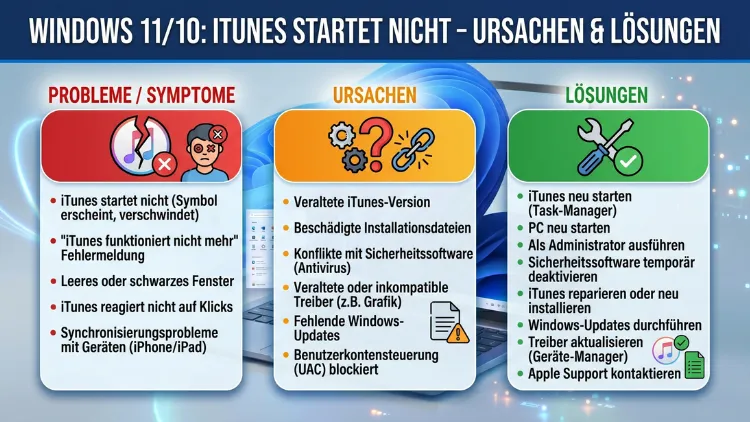
iTunes lässt sich nicht öffnen und Sie stehen vor einem schwarzen Bildschirm oder gar nichts passiert? Dieses Problem tritt unter Windows 10 und Windows 11 regelmäßig auf – besonders nach System-Updates oder einer Neuinstallation.
In diesem Artikel erfahren Sie, welche Ursachen dahinterstecken und wie Sie iTunes Schritt für Schritt wieder zum Laufen bringen. Die meisten Lösungen sind auch ohne technische Vorkenntnisse umsetzbar.
Was Sie vor der Fehlersuche wissen sollten
Bevor Sie beginnen, ist es wichtig, einen entscheidenden Unterschied zu kennen: iTunes gibt es unter Windows in zwei verschiedenen Versionen – als klassische Desktop-Anwendung direkt von Apple sowie als App über den Microsoft Store. Beide Versionen haben unterschiedliche Installationspfade, unterschiedliche Abhängigkeiten und reagieren auf Fehler auf verschiedene Weise. Deshalb ist es sinnvoll, zunächst herauszufinden, welche Version bei Ihnen installiert ist.
So prüfen Sie Ihre iTunes-Version:
- Drücken Sie Windows + R, geben Sie
appwiz.cplein und bestätigen Sie mit Enter. - Suchen Sie in der Programmliste nach „iTunes“.
- Steht als Herausgeber „Microsoft Corporation“, handelt es sich um die Store-Version.
- Steht dort „Apple Inc.“, ist es die klassische Desktop-Version.
Außerdem sollten Sie sicherstellen, dass nicht beide Versionen gleichzeitig installiert sind. Dieser Umstand führt zuverlässig zu Konflikten und ist eine der häufigsten Ursachen dafür, dass iTunes nicht startet oder sofort wieder abstürzt.
Die häufigsten Ursachen auf einen Blick
iTunes öffnet sich nicht einfach so ohne Grund. Zumeist steckt eine dieser Ursachen dahinter:
- Veraltete iTunes-Version: Eine ältere Version ist oft nicht mehr mit aktuellen Windows-Updates kompatibel.
- Beschädigte Installationsdateien: Fehlerhafte Updates oder unterbrochene Installationen können wichtige Programmdateien zerstören.
- Apple Mobile Device Service läuft nicht: Dieser Windows-Systemdienst ist für iTunes unverzichtbar.
- Konflikte mit Sicherheitssoftware: Antivirenprogramme oder die Windows-Firewall blockieren iTunes manchmal beim Start.
- Fehlende Visual-C++-Bibliotheken: iTunes benötigt bestimmte Microsoft-Laufzeitbibliotheken, die möglicherweise fehlen oder beschädigt sind.
- Beschädigte iTunes-Konfigurationsdatei: Eine fehlerhafte Einstellungsdatei führt häufig zu sofortigen Abstürzen beim Start.
- Windows-Update hat Systemdateien verändert: Größere Windows-Updates verändern manchmal Abhängigkeiten, auf die iTunes angewiesen ist.
- Zwei iTunes-Versionen gleichzeitig installiert: Store-Version und Desktop-Version laufen nicht harmonisch nebeneinander.
Ebenso kommt es vor, dass iTunes zwar zu starten scheint, jedoch sofort einfriert oder eine Fehlermeldung anzeigt und sich dann schließt. Auch diese Fälle werden in diesem Artikel behandelt.
Lösung 1: Computer vollständig neu starten und iTunes-Prozesse beenden
Der einfachste Schritt hilft überraschend oft. Starten Sie Ihren Computer vollständig neu – nicht nur den Energiesparmodus verlassen. Zusätzlich sollten Sie sicherstellen, dass kein hängender iTunes-Prozess im Hintergrund läuft und den Neustart blockiert.
So beenden Sie iTunes-Prozesse manuell:
- Drücken Sie Strg + Umschalt + Entf und öffnen Sie den Task-Manager.
- Suchen Sie unter dem Reiter „Prozesse“ nach iTunes.exe, AppleMobileDeviceService.exe und Bonjour Service.
- Klicken Sie mit der rechten Maustaste auf jeden dieser Prozesse und wählen Sie „Task beenden“.
- Starten Sie danach Ihren Computer neu und öffnen Sie iTunes erneut.
Falls iTunes danach immer noch nicht startet, fahren Sie mit den nächsten Lösungen fort.
Lösung 2: iTunes und alle Apple-Komponenten aktualisieren
Veraltete Software ist eine der häufigsten Ursachen für Startprobleme unter Windows 10 und 11. Deshalb empfehlen wir als ersten echten Lösungsansatz die Aktualisierung aller beteiligten Komponenten.
Aktualisierung der klassischen Desktop-Version:
- Suchen Sie im Startmenü nach „Apple Software Update“ und öffnen Sie das Programm.
- Klicken Sie auf „Nach Updates suchen“.
- Installieren Sie alle verfügbaren Updates – insbesondere für iTunes, Bonjour, Apple Mobile Device Support und Apple Application Support.
- Starten Sie den Computer danach neu.
Aktualisierung der Microsoft-Store-Version:
- Öffnen Sie den Microsoft Store.
- Klicken Sie links auf „Bibliothek“.
- Wählen Sie „Updates abrufen“.
- Warten Sie, bis iTunes aktualisiert wurde, und starten Sie das Programm erneut.
Zusätzlich sollten Sie prüfen, ob Windows selbst auf dem neuesten Stand ist. Gehen Sie dazu zu Einstellungen > Windows Update > Nach Updates suchen. Veraltete Windows-Komponenten können ebenfalls dazu führen, dass iTunes nicht reagiert.
Lösung 3: Den Apple Mobile Device Service und Bonjour neu starten
Der Apple Mobile Device Service (AMDS) ist ein Windows-Systemdienst, ohne den iTunes grundsätzlich nicht funktioniert. Wenn dieser Dienst nicht läuft oder hängt, startet iTunes entweder gar nicht oder zeigt sofort eine Fehlermeldung. Deshalb ist das Überprüfen und Neustarten dieses Dienstes ein wichtiger Schritt.
Anleitung:
- Drücken Sie Windows + R, geben Sie
services.mscein und bestätigen Sie mit Enter. - Scrollen Sie in der Liste nach unten und suchen Sie „Apple Mobile Device Service“.
- Klicken Sie mit der rechten Maustaste darauf und wählen Sie „Eigenschaften“.
- Stellen Sie sicher, dass der Starttyp auf „Automatisch“ gestellt ist.
- Klicken Sie auf „Beenden“, warten Sie fünf Sekunden und anschließend auf „Starten“.
- Bestätigen Sie mit „OK“ und starten Sie iTunes neu.
Ebenso wichtig ist der „Bonjour-Dienst“ (Apple Bonjour), der von iTunes für bestimmte Netzwerkfunktionen benötigt wird. Führen Sie dieselben Schritte auch für diesen Dienst durch. Falls der Bonjour-Dienst in der Liste fehlt, wurde er möglicherweise versehentlich deinstalliert – in diesem Fall hilft eine Neuinstallation von iTunes (Lösung 5).
Lösung 4: iTunes über die Systemsteuerung reparieren
Wenn iTunes beschädigte Installationsdateien enthält, bietet Windows eine integrierte Reparaturfunktion, die diese Dateien automatisch wiederherstellt. Diese Option ist jedoch ausschließlich bei der klassischen Desktop-Version verfügbar, nicht bei der Store-Version.
So reparieren Sie iTunes:
- Öffnen Sie die Systemsteuerung (Windows + R, dann
controleingeben und Enter drücken). - Navigieren Sie zu „Programme“ > „Programme und Features“.
- Suchen Sie in der Liste „iTunes“, klicken Sie darauf.
- Klicken Sie oben auf „Ändern“ oder „Reparieren“.
- Wählen Sie im Assistenten „Reparieren“ und folgen Sie den weiteren Anweisungen.
- Starten Sie danach Ihren Computer neu.
Dieser Schritt behebt zuverlässig Probleme, die nach Windows-Updates entstanden sind. Außerdem werden dabei fehlende oder korrumpierte Systemdateien von iTunes automatisch wiederhergestellt, ohne dass Ihre Mediathek oder Einstellungen verloren gehen.
Lösung 5: iTunes vollständig deinstallieren und neu installieren
Falls die Reparatur nicht hilft, ist eine saubere Neuinstallation die wirksamste Maßnahme. Dabei ist es entscheidend, alle Apple-Komponenten in der richtigen Reihenfolge zu entfernen – andernfalls entstehen neue Fehler.
Wichtiger Hinweis vorab: Sichern Sie Ihre iTunes-Mediathek, bevor Sie beginnen. Der Standardordner liegt unter:C:\Benutzer\\Musik\iTunes
Kopieren Sie diesen Ordner auf ein externes Laufwerk oder einen USB-Stick.
Deinstallationsreihenfolge für die klassische Desktop-Version:
- Öffnen Sie „Programme und Features“ wie oben beschrieben.
- Deinstallieren Sie folgende Programme genau in dieser Reihenfolge:
- iTunes
- Apple Software Update
- Apple Mobile Device Support
- Bonjour
- Apple Application Support (32-Bit)
- Apple Application Support (64-Bit)
- Starten Sie den Computer neu.
- Laden Sie die neueste iTunes-Version direkt von der offiziellen Apple-Website herunter (apple.com/de/itunes – nicht klickbar).
- Installieren Sie iTunes und starten Sie es anschließend.
Deinstallation und Neuinstallation der Microsoft-Store-Version:
- Klicken Sie mit der rechten Maustaste auf iTunes im Startmenü und wählen Sie „Deinstallieren“.
- Öffnen Sie den Microsoft Store, suchen Sie nach „iTunes“ und installieren Sie die App erneut.
- Starten Sie den Computer nach der Installation einmal neu, bevor Sie iTunes das erste Mal öffnen.
Zudem empfehlen wir, nach der Deinstallation den Ordner C:\Programme\iTunes sowie C:\Programme\Gemeinsame Dateien\Apple manuell zu löschen, falls diese noch vorhanden sind. Dadurch verhindern Sie, dass Überreste der alten Installation Probleme verursachen.
Lösung 6: iTunes mit Administratorrechten und im Kompatibilitätsmodus starten
Manchmal startet iTunes nicht, weil es keine ausreichenden Systemrechte hat. Besonders unter Windows 11 ist dies häufiger der Fall, da Microsoft das Berechtigungssystem in dieser Version verschärft hat.
So starten Sie iTunes als Administrator:
- Suchen Sie im Startmenü nach „iTunes“.
- Klicken Sie mit der rechten Maustaste auf das Symbol.
- Wählen Sie „Als Administrator ausführen“ und bestätigen Sie die UAC-Abfrage mit „Ja“.
Falls iTunes dadurch startet, können Sie diese Einstellung dauerhaft festlegen:
- Klicken Sie mit der rechten Maustaste auf die iTunes-Verknüpfung auf dem Desktop.
- Wählen Sie „Eigenschaften“ > „Kompatibilität“.
- Setzen Sie einen Haken bei „Programm als Administrator ausführen“.
- Bestätigen Sie mit „OK“.
Ebenso können Sie auf demselben Reiter „Kompatibilität“ den Modus „Windows 8″ aktivieren, falls iTunes nach den obigen Schritten immer noch nicht startet. Dieser Kompatibilitätsmodus löst häufig Inkompatibilitäten mit neueren Windows-Versionen.
Lösung 7: Antivirenprogramm und Firewall als Ursache prüfen
Sicherheitssoftware blockiert iTunes beim Start öfter, als man denkt. Programme wie Windows Defender, Avast, Norton, Bitdefender oder Kaspersky können iTunes als verdächtig einstufen und den Startvorgang unterbinden – oft ohne eine verständliche Fehlermeldung.
Empfohlene Vorgehensweise:
- Deaktivieren Sie Ihr Antivirenprogramm vorübergehend.
- Versuchen Sie, iTunes zu starten.
- Startet iTunes jetzt problemlos, fügen Sie iTunes als Ausnahme in Ihrer Sicherheitssoftware hinzu, damit das Problem dauerhaft behoben ist.
Ausnahme in Windows Defender Schritt für Schritt hinzufügen:
- Öffnen Sie „Windows-Sicherheit“ über das Startmenü.
- Gehen Sie zu „Viren- und Bedrohungsschutz“ > „Einstellungen verwalten“.
- Scrollen Sie nach unten zu „Ausschlüsse“ und klicken Sie auf „Ausschlüsse hinzufügen oder entfernen“.
- Wählen Sie „Ausschluss hinzufügen“ > „Ordner“.
- Wählen Sie den iTunes-Installationsordner, standardmäßig:
C:\Programme\iTunes
Zusätzlich sollten Sie in der Windows-Firewall unter Systemsteuerung > Windows Defender Firewall > Eine App oder ein Feature durch die Windows Defender Firewall zulassen sicherstellen, dass iTunes Zugriff auf das Netzwerk hat.
Lösung 8: Microsoft Visual C++ Redistributable reparieren
iTunes ist auf bestimmte Microsoft Visual C++ Redistributable-Pakete angewiesen, um korrekt zu funktionieren. Fehlen diese Pakete oder sind sie beschädigt, startet iTunes entweder gar nicht oder zeigt kryptische Fehlermeldungen an.
So beheben Sie das Problem:
- Öffnen Sie „Programme und Features“ über die Systemsteuerung.
- Suchen Sie nach „Microsoft Visual C++ Redistributable“ – es sind möglicherweise mehrere Einträge vorhanden.
- Klicken Sie auf jedes Paket (insbesondere Versionen von 2013 und 2015–2022) und wählen Sie „Ändern“ > „Reparieren“.
- Wiederholen Sie den Vorgang für alle vorhandenen Einträge.
- Starten Sie anschließend den Computer neu und versuchen Sie, iTunes zu öffnen.
Falls Pakete fehlen, laden Sie diese direkt von Microsoft herunter. Suchen Sie dazu in einer Suchmaschine nach „Microsoft Visual C++ Redistributable latest supported downloads“ – dort finden Sie stets die aktuellen Versionen.
Lösung 9: Windows-Systemdateiprüfung mit SFC und DISM
Beschädigte Windows-Systemdateien können dazu führen, dass iTunes und andere Programme nicht mehr starten. Der integrierte System File Checker (SFC) erkennt und repariert solche Beschädigungen automatisch.
Anleitung:
- Suchen Sie im Startmenü nach „Eingabeaufforderung“.
- Klicken Sie mit der rechten Maustaste darauf und wählen Sie „Als Administrator ausführen“.
- Geben Sie folgenden Befehl ein und drücken Sie Enter:
sfc /scannow - Warten Sie, bis der Vorgang abgeschlossen ist – das kann bis zu 15 Minuten dauern.
- Starten Sie danach den Computer neu.
Zusätzlich empfehlen wir, anschließend den DISM-Befehl auszuführen, der das Windows-Image auf einer tieferen Ebene repariert:DISM /Online /Cleanup-Image /RestoreHealth
Dieser Befehl behebt Probleme, die SFC allein nicht lösen kann. Deshalb ist die Kombination beider Befehle besonders wirkungsvoll, wenn iTunes nach einem Windows-Update nicht mehr startet.
Lösung 10: iTunes-Konfigurationsdatei zurücksetzen
Manchmal ist die iTunes-Einstellungsdatei beschädigt, was dazu führt, dass das Programm beim Start sofort abstürzt. Das Zurücksetzen dieser Datei löst das Problem häufig ohne große Umwege.
So gehen Sie vor:
- Drücken Sie Windows + R und geben Sie
%appdata%\Apple Computer\iTunesein, dann Enter. - Suchen Sie die Datei „iTunesPrefs.xml“.
- Benennen Sie diese Datei in „iTunesPrefs.xml.bak“ um (Rechtsklick > Umbenennen).
- Starten Sie iTunes neu. Das Programm erstellt dabei automatisch eine neue, fehlerfreie Einstellungsdatei.
Falls der Ordner nicht gefunden wird, versuchen Sie alternativ den Pfad:%localappdata%\Apple Computer\iTunes
Ebenso können Sie den gesamten Ordner „Apple Computer“ unter %appdata% umbenennen, um alle iTunes-Einstellungen zurückzusetzen. Dadurch werden zwar Ihre persönlichen Programmeinstellungen auf den Standard zurückgesetzt, jedoch bleibt Ihre Mediathek vollständig erhalten.
Lösung 11: Zwischen Store-Version und Desktop-Version wechseln
Falls Sie regelmäßig Probleme mit einer bestimmten iTunes-Version haben, lohnt sich ein gezielter Wechsel. In der Praxis zeigt sich, dass die klassische Desktop-Version unter Windows 10 häufig stabiler läuft, während die Store-Version unter Windows 11 besser integriert ist und sich automatisch aktualisiert.
Empfohlene Vorgehensweise beim Wechsel:
- Deinstallieren Sie die aktuell installierte Version vollständig (wie in Lösung 5 beschrieben).
- Sichern Sie vorher Ihre Mediathek unter
C:\Benutzer\\Musik\iTunes. - Wechseln Sie zur jeweils anderen Version: Desktop-Version von apple.com oder Store-Version über den Microsoft Store.
- Starten Sie den Computer einmal neu, bevor Sie iTunes erstmals öffnen.
Außerdem sollten Sie nach dem Wechsel prüfen, dass keinerlei Reste der alten Version mehr vorhanden sind. Andernfalls entstehen dieselben Konflikte erneut.
iTunes startet nicht nach einem Windows-Update
Ein besonders häufiges Szenario: iTunes hat bis gestern noch funktioniert, und nach einem Windows-Update öffnet es sich plötzlich nicht mehr. Der Grund dafür ist, dass große Windows-Updates Systemdateien, Sicherheitseinstellungen oder Kompatibilitätsschichten verändern können, auf die iTunes angewiesen ist.
Empfohlene Vorgehensweise in dieser Situation:
- Prüfen Sie zunächst, ob ein iTunes-Update verfügbar ist (über Apple Software Update oder den Microsoft Store).
- Falls ja, installieren Sie das Update und starten Sie danach den Computer neu.
- Starten Sie zusätzlich den Apple Mobile Device Service neu (Lösung 3).
- Falls iTunes immer noch nicht startet, führen Sie SFC und DISM aus (Lösung 9).
- Als letzten Schritt empfehlen wir eine saubere Neuinstallation (Lösung 5).
Zudem können Sie über Einstellungen > Windows Update > Updateverlauf > Updates deinstallieren das problematische Windows-Update vorübergehend entfernen. Dadurch lässt sich isoliert testen, ob das Update die Ursache des Problems ist.
Häufige iTunes-Fehlermeldungen und ihre Ursachen
Manchmal startet iTunes, zeigt jedoch eine Fehlermeldung an und beendet sich danach sofort wieder. Hier sind die häufigsten Fehlertexte und was dahintersteckt:
„iTunes wurde nicht korrekt installiert. Bitte installieren Sie iTunes neu.“
Dieser Fehler weist auf beschädigte Installationsdateien hin. Lösung: Vollständige Neuinstallation gemäß Lösung 5, in der richtigen Reihenfolge.
„Apple Application Support wurde nicht gefunden.“
Dieser Fehler tritt auf, wenn der Apple Application Support fehlt oder die Deinstallationsreihenfolge nicht stimmt. Lösung: Alle Apple-Komponenten deinstallieren und iTunes danach komplett neu installieren.
„iTunes kann nicht geöffnet werden, weil eine andere Instanz bereits läuft.“
Lösung: Öffnen Sie den Task-Manager (Strg + Umschalt + Entf), beenden Sie iTunes.exe und starten Sie iTunes danach neu.
„iTunes funktioniert nicht mehr.“ (allgemeiner Windows-Fehlerdialog)
Dieser unspezifische Fehler hat viele mögliche Ursachen. Deshalb empfehlen wir, die in diesem Artikel genannten Lösungen der Reihe nach durchzugehen – beginnend mit Lösung 1.
Besonderheiten unter Windows 11
Unter Windows 11 gibt es einige Eigenheiten, die unter Windows 10 so nicht auftreten. Einerseits hat Microsoft das Berechtigungssystem in Windows 11 verschärft, weshalb iTunes häufiger explizite Administratorrechte benötigt. Andererseits ist die Store-Version unter Windows 11 deutlich besser integriert als unter früheren Systemen.
Zusätzlich sollten Sie unter Windows 11 folgende Punkte beachten:
- Speicherintegrität und Kernisolierung: Diese Sicherheitsfunktionen unter Einstellungen > Windows-Sicherheit > Gerätesicherheit können in seltenen Fällen Konflikte mit iTunes verursachen. Allerdings empfehlen wir, diese Funktionen nur dann zu deaktivieren, wenn Sie die Sicherheitskonsequenzen kennen.
- Treiber aktuell halten: Veraltete Hardware-Treiber können unter Windows 11 indirekt dazu führen, dass iTunes nicht reagiert. Deshalb empfehlen wir, Treiber über Einstellungen > Windows Update > Erweiterte Optionen > Optionale Updates regelmäßig zu aktualisieren.
- Virtuelle Desktops und Snap-Layouts: Falls iTunes unsichtbar im Hintergrund läuft, prüfen Sie, ob es auf einem anderen virtuellen Desktop geöffnet ist.
iTunes-Mediathek nach Neuinstallation wiederherstellen
Falls Sie iTunes neu installiert haben und Ihre Mediathek nicht mehr angezeigt wird, ist das in den meisten Fällen kein Datenverlust. Die Dateien sind zumeist noch vorhanden und müssen lediglich neu verknüpft werden.
So stellen Sie Ihre Mediathek wieder her:
- Halten Sie beim Start von iTunes die Umschalttaste (Shift) gedrückt, bis ein Dialog erscheint.
- Klicken Sie auf „Mediathek wählen“.
- Navigieren Sie zum Ordner
C:\Benutzer\\Musik\iTunes. - Wählen Sie die Datei „iTunes Library.itl“ aus und klicken Sie auf „Öffnen“.
Falls diese Datei fehlt, suchen Sie im selben Ordner nach einer Sicherungskopie mit dem Suffix .itl. Alternativ können Sie über Datei > Mediathek > Wiedergabeliste aus XML-Datei importieren die Datei „iTunes Library.xml“ laden, um die Mediathek wiederherzustellen.
Wann eine Alternative sinnvoller ist
In manchen Fällen bleibt iTunes unter Windows trotz aller Lösungsversuche instabil. Deshalb lohnt sich in 2026 ein Blick auf modernere Alternativen:
- Apple Music für Windows (über den Microsoft Store) deckt einen Großteil der Musikfunktionen von iTunes ab und ist deutlich besser in Windows integriert.
- iCloud für Windows ermöglicht die Synchronisierung von Fotos, Kontakten und Kalenderdaten, ohne iTunes zu benötigen.
- Finder ist für Mac-Nutzer seit macOS Catalina (10.15) die empfohlene Lösung zur iPhone- und iPad-Verwaltung – iTunes wurde auf dem Mac durch mehrere spezialisierte Apps ersetzt.
Allerdings bleibt iTunes unter Windows für bestimmte Aufgaben weiterhin unverzichtbar: insbesondere für die Verwaltung älterer iOS-Geräte, das Erstellen lokaler Backups und den Zugriff auf ältere Käufe im iTunes Store.
Häufige Fragen zu iTunes-Startproblemen
Warum öffnet sich iTunes unter Windows 11 plötzlich nicht mehr?
iTunes startet unter Windows 11 häufig nicht mehr, nachdem ein System-Update Abhängigkeiten verändert hat. Außerdem läuft oft der Apple Mobile Device Service nicht mehr korrekt, oder die installierte iTunes-Version ist nicht mehr mit der aktuellen Windows-Version kompatibel. Zudem verursachen zwei gleichzeitig installierte iTunes-Versionen zuverlässig Konflikte.
Wie kann ich iTunes unter Windows 10 schnell reparieren?
Öffnen Sie die Systemsteuerung, gehen Sie zu „Programme und Features“, klicken Sie auf iTunes und wählen Sie „Reparieren“. Starten Sie danach den Computer neu. Hilft das nicht, empfehlen wir eine vollständige Neuinstallation aller Apple-Komponenten in der in Lösung 5 beschriebenen Reihenfolge.
Was tun, wenn iTunes nach einem Windows-Update nicht mehr startet?
Prüfen Sie zunächst, ob ein iTunes-Update verfügbar ist. Starten Sie danach den Apple Mobile Device Service neu. Falls das keine Besserung bringt, führen Sie SFC und DISM aus. Als letzten Schritt empfehlen wir eine vollständige Neuinstallation – oder alternativ das temporäre Deinstallieren des problematischen Windows-Updates.
Welche iTunes-Version ist für Windows besser – Store oder Desktop?
Die Desktop-Version läuft unter Windows 10 häufig stabiler und bietet mehr Kontrolle über den Installationspfad. Die Store-Version aktualisiert sich hingegen automatisch und ist unter Windows 11 besser integriert. Empfehlenswert ist, zunächst die Store-Version zu testen und bei anhaltenden Problemen auf die Desktop-Version zu wechseln.
Kann ich iTunes und die Apple-Music-App gleichzeitig nutzen?
Ja, beide Apps lassen sich parallel betreiben. Jedoch sollten Sie darauf achten, nicht beide für dieselben Funktionen einzusetzen, da das zu Konflikten bei der Mediathek führen kann. iTunes eignet sich weiterhin besonders für Geräteverwaltung und lokale Musikbibliotheken, während Apple Music auf Streaming und Cloud-Synchronisierung ausgelegt ist.
Warum stürzt iTunes direkt beim Start ab, ohne eine Fehlermeldung?
Ein sofortiger Absturz ohne Meldung deutet meist auf eine beschädigte Konfigurationsdatei oder fehlende Microsoft-Visual-C++-Bibliotheken hin. Deshalb empfehlen wir zunächst das Zurücksetzen der Datei „iTunesPrefs.xml“ (Lösung 10) sowie die Reparatur der Visual-C++-Pakete (Lösung 8). Hilft das nicht, ist eine vollständige Neuinstallation der nächste sinnvolle Schritt.
Wie lange dauert die vollständige Neuinstallation von iTunes?
Die Deinstallation aller Apple-Komponenten und die anschließende Neuinstallation dauern zusammen etwa 10 bis 20 Minuten, abhängig von Ihrer Internetgeschwindigkeit und der Systemleistung. Der Schritt, der die meiste Zeit in Anspruch nimmt, ist das Herunterladen des Installationspakets.
Muss ich meine iTunes-Mediathek vor der Neuinstallation sichern?
Ja, unbedingt. Kopieren Sie den Ordner C:\Benutzer\\Musik\iTunes auf ein externes Laufwerk, bevor Sie mit der Deinstallation beginnen. Darin befinden sich Ihre Playlists, Musikdateien, Gerätesicherungen und Ihre gesamte Bibliotheksdatenbank. Ohne diese Sicherung riskieren Sie den Verlust wichtiger Daten.
Kann ein Antivirenprogramm dazu führen, dass iTunes nicht startet?
Ja, das ist eine häufige und oft übersehene Ursache. Windows Defender, Avast, Norton und andere Sicherheitsprogramme können iTunes beim Startvorgang blockieren. Deshalb empfehlen wir, iTunes als Ausnahme im Antivirenprogramm einzutragen. Deaktivieren Sie das Programm vorübergehend, um zu testen, ob es die Ursache ist.
Was ist der Apple Mobile Device Service und warum benötigt ihn iTunes?
Der Apple Mobile Device Service (AMDS) ist ein Windows-Systemdienst, der die Kommunikation zwischen iTunes und angeschlossenen Apple-Geräten wie iPhone, iPad und iPod ermöglicht. Ohne diesen Dienst startet iTunes entweder überhaupt nicht oder erkennt angeschlossene Geräte nicht. Deshalb ist das regelmäßige Überprüfen dieses Dienstes ein wichtiger Bestandteil der Fehlersuche.
Fazit
iTunes startet nicht unter Windows 10 oder 11? In den allermeisten Fällen lässt sich das Problem durch den Neustart der Apple-Dienste, eine gezielte Reparatur oder eine saubere Neuinstallation dauerhaft beheben. Gehen Sie die Lösungen systematisch durch – von einfach nach komplex – und sichern Sie Ihre Mediathek vorab.
Falls iTunes trotz aller Maßnahmen weiterhin Probleme bereitet, ist die Apple-Music-App in 2026 eine zuverlässige moderne Alternative für Musik und Streaming. Für Geräteverwaltung und lokale Backups bleibt iTunes jedoch nach wie vor die erste Wahl.
