
Android Auto verbindet das Smartphone mit dem Fahrzeug-Display: Navigation, Musik und Nachrichten sicher und einfach per Sprachsteuerung nutzen.
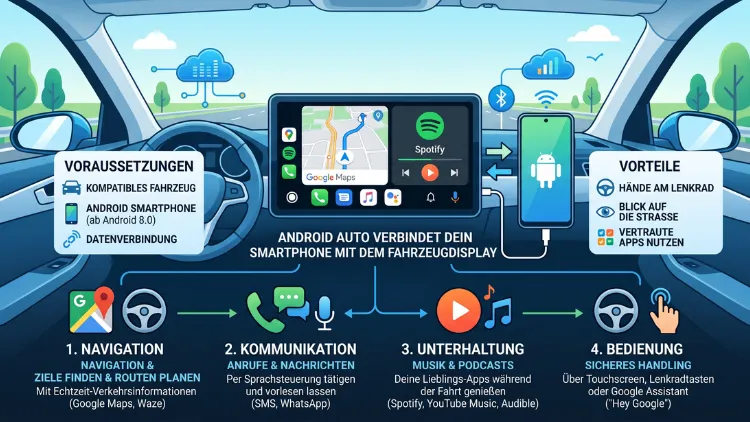
Android Auto ist ein System von Google, das Ihr Android-Smartphone mit dem Bildschirm im Auto verbindet.
Dadurch nutzen Sie Navigation, Musik, Nachrichten und Anrufe direkt über das Fahrzeugdisplay – sicher, übersichtlich und mit Sprachsteuerung. Im Jahr 2026 bringt Google zudem ein neues Design sowie KI-Funktionen mit.
Android Auto einfach erklärt: Die Grundlagen
Android Auto verbindet Ihr Smartphone mit dem Infotainmentsystem Ihres Autos. Anstatt während der Fahrt auf das kleine Handydisplay zu schauen, spiegeln sich die wichtigsten Funktionen auf dem großen Bildschirm im Armaturenbrett. Dadurch bleiben Ihre Hände am Lenkrad und Ihre Augen möglichst auf der Straße.
Das System wurde ursprünglich entwickelt, um Ablenkung am Steuer zu reduzieren. Deshalb zeigt Android Auto nur eine reduzierte, fahrtaugliche Auswahl an Apps und Funktionen an – im Gegensatz zur vollen Bedienoberfläche eines Smartphones. Zusätzlich lässt sich ein Großteil der Bedienung per Sprachsteuerung über den Google Assistant oder mittlerweile auch über Gemini erledigen.
Wichtig ist dabei: Android Auto ist keine eigenständige App im klassischen Sinne, sondern vielmehr eine Spiegelungs- und Steuerungsplattform. Das bedeutet, dass die eigentlichen Apps weiterhin auf dem Smartphone laufen, während lediglich eine angepasste Oberfläche auf dem Autodisplay dargestellt wird.
Android Auto vs. Android Automotive: Der Unterschied
Häufig werden zwei Begriffe verwechselt, die jedoch technisch unterschiedlich funktionieren:
- Android Auto: Ihr Smartphone bleibt die zentrale Recheneinheit, das Auto zeigt lediglich die Inhalte an.
- Android Automotive (Google built-in): Hierbei läuft Android direkt als Betriebssystem im Fahrzeug selbst, unabhängig vom Smartphone.
Für die meisten Autofahrer ist Android Auto die relevante Variante, da sie mit nahezu jedem Android-Smartphone funktioniert und in sehr vielen Fahrzeugmodellen bereits integriert ist.
Wie funktioniert Android Auto?
Android Auto überträgt Bildschirminhalte sowie Bedienbefehle zwischen Smartphone und Auto. Dabei stehen grundsätzlich zwei Verbindungsarten zur Verfügung: kabelgebunden und kabellos.
Kabelgebundenes Android Auto
Bei der kabelgebundenen Verbindung schließen Sie Ihr Smartphone einfach per USB-Kabel an das Fahrzeug an. Anschließend startet Android Auto in der Regel automatisch, sofern das Fahrzeug diese Funktion unterstützt. Der Vorteil dieser Methode liegt in der stabilen Verbindung sowie der gleichzeitigen Aufladung des Smartphones während der Fahrt.
Kabelloses Android Auto (Wireless Android Auto)
Zahlreiche neuere Fahrzeuge sowie Smartphones unterstützen mittlerweile Wireless Android Auto. Dabei verbindet sich das Smartphone automatisch per WLAN und Bluetooth mit dem Auto, sobald es sich im Fahrzeug befindet. Ein Kabel ist folglich nicht mehr notwendig, was den Einstieg deutlich komfortabler macht.
Damit die kabellose Verbindung funktioniert, benötigen Sie allerdings ein kompatibles Fahrzeug sowie ein Smartphone, das Wireless Android Auto unterstützt. Andernfalls bleibt weiterhin die kabelgebundene Verbindung als zuverlässige Alternative bestehen.
Voraussetzungen für Android Auto
Bevor Sie Android Auto nutzen können, sollten einige grundlegende Voraussetzungen erfüllt sein. Zunächst benötigen Sie ein Android-Smartphone mit mindestens Android 8.0 oder neuer. Zusätzlich muss die Android Auto App aus dem Google Play Store installiert sein, sofern sie nicht bereits vorinstalliert ist.
Des Weiteren muss Ihr Fahrzeug entweder über ein integriertes Infotainmentsystem mit Android-Auto-Unterstützung verfügen oder alternativ mit einem nachrüstbaren Autoradio ausgestattet sein. Folgende Punkte sind besonders wichtig:
- Ein kompatibles Smartphone mit aktueller Android-Version
- Ein kompatibles Fahrzeug oder Nachrüstradio mit Android-Auto-Unterstützung
- Ein USB-Kabel (bei kabelgebundener Nutzung) oder eine WLAN-/Bluetooth-Verbindung (bei kabelloser Nutzung)
- Eine aktive Internetverbindung über das Smartphone, beispielsweise für Navigation und Musik-Streaming
Sollte eine dieser Voraussetzungen fehlen, funktioniert Android Auto entweder gar nicht oder nur eingeschränkt. Deshalb lohnt sich vorab ein kurzer Blick in die technischen Daten von Smartphone und Fahrzeug.
Android Auto einrichten: Schritt-für-Schritt-Anleitung
Die Einrichtung von Android Auto gestaltet sich in der Regel unkompliziert. Im Folgenden finden Sie eine Anleitung sowohl für die kabelgebundene als auch für die kabellose Variante.
Schritt-für-Schritt: Android Auto per Kabel einrichten
- Laden Sie die Android Auto App aus dem Google Play Store herunter, sofern sie noch nicht installiert ist.
- Öffnen Sie die App und bestätigen Sie die Berechtigungen, etwa für Standort, Kontakte und Benachrichtigungen.
- Verbinden Sie Ihr Smartphone per USB-Kabel mit dem Fahrzeug.
- Warten Sie einen Moment, bis das Fahrzeugdisplay automatisch zur Android-Auto-Oberfläche wechselt.
- Bestätigen Sie gegebenenfalls die Verbindung sowohl auf dem Smartphone als auch auf dem Fahrzeugdisplay.
Schritt-für-Schritt: Wireless Android Auto einrichten
- Öffnen Sie auf dem Smartphone die Android Auto App und gehen Sie zu den Einstellungen.
- Wählen Sie den Menüpunkt „Für Wireless Android Auto verbundene Autos“ aus.
- Aktivieren Sie Bluetooth sowie WLAN auf Ihrem Smartphone.
- Starten Sie den Motor Ihres Fahrzeugs und aktivieren Sie am Infotainmentsystem die Suche nach kabellosen Geräten.
- Bestätigen Sie die Kopplung auf beiden Geräten. Anschließend verbindet sich Android Auto künftig automatisch, sobald Sie ins Auto einsteigen.
Falls die Verbindung beim ersten Versuch nicht klappt, hilft häufig ein einfacher Neustart von Smartphone und Infotainmentsystem. Ebenso empfiehlt es sich, vorab zu prüfen, ob sowohl das Fahrzeug als auch das Smartphone Wireless Android Auto überhaupt unterstützen.
Die wichtigsten Funktionen von Android Auto
Android Auto bietet zahlreiche Funktionen, die den Alltag am Steuer erleichtern sollen. Im Zentrum stehen dabei vor allem Navigation, Kommunikation und Unterhaltung.
Navigation mit Google Maps und Waze
Die Navigation zählt zu den zentralen Funktionen von Android Auto. Über Google Maps oder alternativ Waze lassen sich Routen bequem auf dem großen Fahrzeugdisplay anzeigen. Zusätzlich profitieren Sie von Echtzeit-Verkehrsinformationen, automatischen Umleitungsvorschlägen sowie Sprachansagen, sodass Sie den Blick nicht vom Verkehr abwenden müssen.
Musik und Medien
Android Auto unterstützt zahlreiche Musik-Streaming-Dienste, darunter Spotify, YouTube Music, Amazon Music sowie zahlreiche Podcast-Apps. Dadurch lässt sich die gesamte Musikbibliothek bequem über das Fahrzeugdisplay oder per Sprachbefehl steuern.
Nachrichten und Anrufe
Über Android Auto lassen sich eingehende Nachrichten vorlesen sowie per Spracheingabe beantworten. Ebenso können Sie Anrufe direkt über die Freisprecheinrichtung des Fahrzeugs annehmen oder tätigen, ohne das Smartphone in die Hand zu nehmen.
Google Assistant und Gemini
Die Sprachsteuerung ist ein zentraler Bestandteil von Android Auto. Über den Befehl „Hey Google“ lassen sich zahlreiche Aktionen ausführen, etwa das Starten einer Navigation, das Versenden einer Nachricht oder das Abspielen von Musik. Seit 2026 integriert Google zudem die KI Gemini tiefer in Android Auto. Dadurch beantwortet das System auch komplexere Fragen, beispielsweise zur Bedeutung einer Kontrollleuchte im Armaturenbrett oder dazu, ob ein Gegenstand in den Kofferraum passt.
Weitere praktische Funktionen
- Digitaler Autoschlüssel: Bei kompatiblen Smartphones, etwa aktuellen Samsung-Geräten, lässt sich das Fahrzeug per Smartphone entriegeln und starten.
- Widgets: Seit dem Update 2026 zeigt Android Auto Widgets an, beispielsweise für Kontakte, Wetter oder einen digitalen Garagentoröffner.
- Video-Wiedergabe: Bei stehendem Fahrzeug lassen sich zudem Videos abspielen, die bei Fahrtbeginn automatisch in den Audiomodus wechseln.
Android Auto Update 2026: Das ist neu
Google hat Android Auto im Jahr 2026 grundlegend überarbeitet. Die Neuerungen umfassen eine vollständige Überarbeitung der Benutzeroberfläche im Material-3-Expressive-Design mit auffälligeren Schriftarten, aktualisierten Hintergründen und flüssigeren Animationen. Zudem übernimmt Google Widgets aus dem mobilen Betriebssystem und macht sie auch im Fahrzeugdisplay nutzbar.
Zu den neuen Widgets zählen unter anderem Verknüpfungen zu wichtigen Kontakten, eine Wetteranzeige sowie virtuelle Schaltflächen für digitale Garagentoröffner. Außerdem passt sich die Oberfläche künftig an unterschiedlich geformte Fahrzeugdisplays an, was insbesondere Besitzer ungewöhnlicher Bildschirmformen freuen dürfte.
Ein weiterer wichtiger Punkt des Updates betrifft die Medienwiedergabe: Sofern Sie während der Videowiedergabe losfahren, wechselt Android Auto automatisch in einen reinen Audiomodus, was sich vor allem bei Video-Podcasts als praktisch erweist. Ebenso erhält Android Auto Unterstützung für räumlichen Klang über Dolby Atmos, sofern das Fahrzeug über passende Lautsprecher verfügt.
Für Fahrzeuge mit Google built-in, also mit Android Automotive, geht Google 2026 noch einen Schritt weiter: Nutzt man in einem unterstützten Fahrzeug Gemini für Fragen, kann die KI konkrete Antworten liefern, etwa zur Bedeutung einer Kontrollleuchte oder dazu, ob ein Gegenstand tatsächlich in den Kofferraum passt.
Zusätzlich erhalten einige Smartphones, insbesondere aktuelle Samsung-Modelle, die Möglichkeit, einen digitalen Autoschlüssel zu teilen sowie WhatsApp-Anrufe direkt über Android Auto zu führen. Diese Funktionen werden schrittweise ausgerollt, sodass die Verfügbarkeit je nach Smartphone-Modell variieren kann.
Android Auto aktualisieren: So geht’s
Damit Sie stets von den neuesten Funktionen profitieren, sollte Android Auto regelmäßig aktualisiert werden. Die einfachste Methode ist die automatische Update-Funktion über den Google Play Store. Gehen Sie dazu wie folgt vor:
- Öffnen Sie den Google Play Store auf Ihrem Smartphone.
- Tippen Sie oben rechts auf Ihr Profilbild.
- Wählen Sie „Apps und Gerät verwalten“ aus.
- Aktivieren Sie unter den Einstellungen die automatischen Updates, damit neue Versionen künftig ohne Ihr Zutun installiert werden.
Alternativ lässt sich Android Auto auch manuell aktualisieren, indem Sie im Play Store gezielt nach der App suchen und den Button „Aktualisieren“ antippen, sofern eine neue Version verfügbar ist.
Ist Android Auto kostenlos?
Ja, Android Auto ist grundsätzlich kostenlos. Die App lässt sich ohne zusätzliche Kosten aus dem Google Play Store herunterladen und nutzen. Allerdings können einzelne Dienste, die über Android Auto genutzt werden, kostenpflichtig sein – etwa ein Premium-Abonnement bei Spotify oder YouTube Music. Zudem fallen bei der Nutzung von Navigation und Streaming über das mobile Datennetz gegebenenfalls Datenkosten an, sofern kein WLAN verfügbar ist.
Kompatible Apps für Android Auto
Nicht jede App auf Ihrem Smartphone lässt sich automatisch über Android Auto nutzen. Vielmehr müssen Entwickler ihre Apps gezielt für Android Auto optimieren. Zu den gängigsten Kategorien zählen:
- Navigation: Google Maps, Waze
- Musik und Podcasts: Spotify, YouTube Music, Amazon Music, Deezer
- Nachrichten: WhatsApp, Google Messages, Telegram
- Sonstiges: Kalender-Apps sowie ausgewählte Smart-Home-Apps
Da sich die Liste kompatibler Apps stetig erweitert, lohnt sich gelegentlich ein Blick in den Google Play Store, um neue Android-Auto-fähige Apps zu entdecken.
Häufige Probleme mit Android Auto lösen
Trotz stetiger Verbesserungen treten gelegentlich technische Probleme auf. Meist lassen sich diese jedoch mit einfachen Maßnahmen beheben.
Android Auto verbindet nicht
Sollte sich Android Auto nicht verbinden lassen, hilft häufig ein Neustart von Smartphone sowie Fahrzeug. Zusätzlich empfiehlt es sich, das USB-Kabel zu wechseln, da minderwertige Kabel oft die Ursache für Verbindungsprobleme darstellen.
Android Auto stürzt ab oder friert ein
Bei Abstürzen lohnt sich zunächst ein Blick auf die installierte Version. Ist Android Auto veraltet, sollte umgehend ein Update durchgeführt werden. Ebenso kann das Löschen des App-Caches über die Android-Einstellungen helfen, die Stabilität wiederherzustellen.
Wireless Android Auto funktioniert nicht
Bei Problemen mit der kabellosen Verbindung sollten Sie zunächst prüfen, ob sowohl Bluetooth als auch WLAN aktiviert sind. Zudem hilft es oft, die Kopplung des Smartphones im Fahrzeug zu löschen und anschließend neu einzurichten.
Häufige Fragen rund um Android Auto
Was benötige ich, um Android Auto zu nutzen?
Sie benötigen ein Android-Smartphone mit installierter Android Auto App sowie ein kompatibles Fahrzeug oder Nachrüstradio. Zusätzlich ist entweder ein USB-Kabel oder eine WLAN-/Bluetooth-Verbindung für die kabellose Nutzung erforderlich.
Funktioniert Android Auto auch mit dem iPhone?
Nein, Android Auto ist ausschließlich für Android-Smartphones verfügbar. iPhone-Nutzer greifen stattdessen auf das vergleichbare System Apple CarPlay zurück.
Ist Android Auto kostenlos nutzbar?
Ja, die App selbst ist kostenlos. Allerdings können einzelne Musik- oder Streaming-Dienste, die über Android Auto genutzt werden, kostenpflichtig sein.
Was ist der Unterschied zwischen Android Auto und Android Automotive?
Bei Android Auto bleibt das Smartphone die zentrale Recheneinheit, während bei Android Automotive das Betriebssystem direkt im Fahrzeug integriert ist und ohne Smartphone funktioniert.
Wie aktiviere ich Wireless Android Auto?
Öffnen Sie die Android Auto App, aktivieren Sie Bluetooth und WLAN auf dem Smartphone und koppeln Sie das Gerät anschließend über die Einstellungen des Fahrzeugs. Danach verbindet sich Android Auto künftig automatisch.
Welche Apps unterstützen Android Auto?
Zu den bekanntesten Apps zählen Google Maps, Waze, Spotify, YouTube Music sowie WhatsApp. Die Liste kompatibler Apps wird jedoch fortlaufend erweitert.
Warum verbindet sich Android Auto nicht mit meinem Auto?
Häufige Ursachen sind ein defektes USB-Kabel, eine veraltete Softwareversion oder eine fehlerhafte Bluetooth-Kopplung. Ein Neustart beider Geräte löst das Problem in den meisten Fällen.
Was ist neu an Android Auto im Jahr 2026?
Das Update 2026 bringt ein überarbeitetes Design im Material-3-Expressive-Stil, neue Widgets, eine tiefere Integration von Gemini sowie Unterstützung für Dolby Atmos und Full-HD-Videowiedergabe.
Benötigt Android Auto eine Internetverbindung?
Ja, für Funktionen wie Navigation, Musik-Streaming oder Sprachsteuerung benötigt Android Auto eine aktive Internetverbindung über das Smartphone.
Fazit
Android Auto verbindet Ihr Smartphone übersichtlich mit dem Fahrzeugdisplay und macht Navigation, Musik sowie Kommunikation während der Fahrt deutlich sicherer. Dank des Updates 2026 profitieren Sie zudem von einem moderneren Design sowie stärkerer KI-Unterstützung durch Gemini.
Wer Android Auto noch nicht nutzt, sollte spätestens jetzt einen Blick darauf werfen. Die Einrichtung gelingt in wenigen Minuten und bringt spürbar mehr Komfort ins Auto.
