
Google Maps Wegbeschreibung abrufen: Route planen, Fahrzeiten prüfen und Navigation starten – Schritt-für-Schritt-Anleitung für Auto, Rad und ÖPNV.
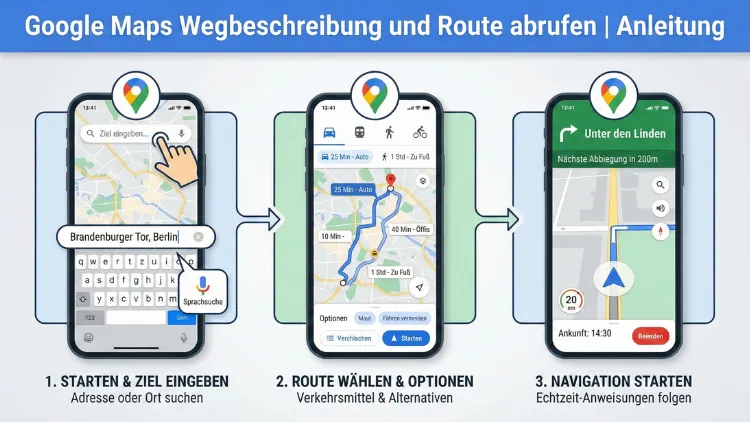
Um in Google Maps eine Wegbeschreibung abzurufen, geben Sie einfach Ihr Ziel in die Suchleiste ein und tippen anschließend auf „Route“.
Danach wählen Sie die gewünschte Fortbewegungsart aus, zum Beispiel Auto, Fahrrad, zu Fuß oder öffentliche Verkehrsmittel. Die App berechnet daraufhin sofort die schnellste Strecke inklusive Ankunftszeit.
Wegbeschreibung in Google Maps: Die Grundlagen verstehen
Google Maps gehört zu den meistgenutzten Navigations-Apps weltweit. Zudem ist der Dienst sowohl auf dem Smartphone als auch am Computer verfügbar, wodurch sich Routen plattformübergreifend planen lassen. Egal ob Android, iPhone, iPad oder Desktop-Browser: Das Grundprinzip der Routenplanung bleibt dabei stets ähnlich.
Bevor Sie eine Wegbeschreibung abrufen, benötigen Sie lediglich zwei Angaben: einen Startpunkt und ein Ziel. Häufig übernimmt Google Maps den aktuellen Standort automatisch als Ausgangspunkt. Deshalb genügt es in den meisten Fällen, ausschließlich die Zieladresse einzugeben.
Außerdem unterscheidet die App zwischen verschiedenen Verkehrsmitteln. Dadurch erhalten Sie je nach gewählter Option unterschiedliche Routenvorschläge, Fahrzeiten und Hinweise. Wer beispielsweise mit dem Fahrrad unterwegs ist, bekommt andere Streckenempfehlungen als jemand, der mit dem Auto fährt.
Wegbeschreibung am Computer abrufen
Am Desktop-Computer funktioniert die Routenplanung über den Browser besonders komfortabel, da eine größere Bildschirmfläche zur Verfügung steht. So gehen Sie konkret vor:
- Öffnen Sie maps.google.de in Ihrem Webbrowser.
- Klicken Sie links oben auf das Symbol für den „Routenplaner“.
- Geben Sie im ersten Feld Ihren Startpunkt ein, sofern dieser nicht automatisch erkannt wird.
- Tragen Sie im zweiten Feld Ihr Zielort ein.
- Wählen Sie die passende Mobilitätsform aus, etwa Auto, ÖPNV, Zu-Fuß, Fahrrad oder Flug.
- Bestätigen Sie die Auswahl, damit die Route berechnet wird.
Sobald die Route angezeigt wird, erscheint die vorgeschlagene Strecke in blauer Farbe auf der Karte. Alternative Routen werden hingegen in Grau dargestellt, sodass Sie diese bei Bedarf mit einem Klick auswählen können.
Zusätzlich lässt sich am Computer der Kartenmaßstab anpassen. Klicken Sie dazu unten rechts auf die entsprechende Anzeige, um zwischen Kilometern und Meilen zu wechseln.
Route am Computer manuell verändern
Wer die vorgeschlagene Strecke nicht übernehmen möchte, kann sie individuell anpassen. Klicken Sie dafür auf einen Punkt der eingezeichneten Route, halten Sie die Maustaste gedrückt und ziehen Sie den Punkt zur gewünschten neuen Position. Auf diese Weise lässt sich die Route beispielsweise über eine bestimmte Stadt oder Straße umleiten.
Wegbeschreibung auf dem Smartphone abrufen (Android und iPhone)
Auf mobilen Geräten läuft die Routenplanung in Google Maps nahezu identisch ab, unabhängig davon, ob ein Android-Gerät oder ein iPhone beziehungsweise iPad verwendet wird. Folgende Schritte führen zum Ziel:
- Öffnen Sie die Google-Maps-App.
- Suchen Sie das gewünschte Ziel über die Suchleiste oder tippen Sie direkt auf einen Punkt der Karte.
- Tippen Sie unten links auf „Route“.
- Wählen Sie die gewünschte Fortbewegungsart aus.
- Tippen Sie auf „Start“, um die Navigation zu beginnen.
Sobald die Navigation läuft, lässt sich das untere Fenster nach oben ziehen, um eine detaillierte Schritt-für-Schritt-Wegbeschreibung einzusehen. Falls für einen Abschnitt eine Vorschau verfügbar ist, wird zudem ein Foto angezeigt. Durch Antippen dieses Fotos gelangen Sie direkt in die Street-View-Ansicht des jeweiligen Abschnitts.
Um zwischen den einzelnen Routenschritten zu wechseln, wischen Sie am unteren Bildschirmrand nach links oder rechts. Auf diese Weise lässt sich die komplette Strecke bereits vorab durchgehen, bevor die eigentliche Fahrt beginnt.
Immersive View für realistische Vorschau
In ausgewählten Städten bietet Google Maps zusätzlich die Funktion „Immersive View“ an. Diese liefert eine dreidimensionale, realitätsnahe Vorschau der Route, wodurch sich unbekannte Strecken deutlich leichter einschätzen lassen. Diese Funktion steht allerdings bislang nur in bestimmten Metropolen zur Verfügung, weshalb sie nicht überall abrufbar ist.
Route für verschiedene Fortbewegungsarten abrufen
Google Maps unterscheidet grundlegend zwischen mehreren Mobilitätsformen. Jede Option bringt dabei eigene Funktionen und Einschränkungen mit sich.
- Auto: Routen dieser Kategorie sind für Fahrzeuge geeignet und können auch Straßen einschließen, die ausschließlich mit dem Auto befahrbar sind.
- Zu Fuß: Diese Option berücksichtigt Fußgängerwege und schließt Autobahnen sowie Schnellstraßen aus.
- Fahrrad: Hierbei werden bevorzugt Radwege sowie fahrradfreundliche Strecken vorgeschlagen.
- Öffentliche Verkehrsmittel: Diese Kategorie zeigt Verbindungen mit Bus, Bahn und weiteren ÖPNV-Angeboten inklusive Abfahrtszeiten an.
- Motorrad: Diese Option orientiert sich an den Vorgaben für Autos, lässt sich jedoch zusätzlich anpassen.
Wer mit einem Fahrrad mit Hilfsmotor oder einem Motorrad mit einem Hubraum von weniger als 125 Kubikzentimetern unterwegs ist, sollte zudem die Optionen „Mautstraßen vermeiden“ und „Autobahnen vermeiden“ aktivieren. Dadurch wird sichergestellt, dass ausschließlich zulässige Strecken vorgeschlagen werden.
Alternative Routen auswählen
Häufig schlägt Google Maps nicht nur eine einzige Strecke vor, sondern mehrere Varianten gleichzeitig. Für jede dieser Routen wird die voraussichtliche Reisezeit direkt angezeigt, wodurch sich die Optionen einfach vergleichen lassen.
Um eine alternative Route auszuwählen, tippen oder klicken Sie einfach auf die entsprechende graue Linie auf der Karte. Anschließend wird diese Strecke hervorgehoben und kann für die Navigation übernommen werden.
Zudem lässt sich die Streckenauswahl gezielt beeinflussen. Über das Symbol für die Streckenübersicht können beispielsweise Mautstrecken oder Autobahnen bewusst vermieden werden. Diese Einstellung eignet sich besonders für Fahrten mit Fahrzeugen, die für Autobahnen nicht zugelassen sind, oder für Personen, die grundsätzlich mautfreie Strecken bevorzugen.
Abfahrts- oder Ankunftszeit anpassen
Ein besonders praktisches Feature von Google Maps ist die Möglichkeit, Abfahrts- oder Ankunftszeiten individuell festzulegen. Dadurch lässt sich die Route anhand der zu erwartenden Verkehrslage sowie der Fahrpläne öffentlicher Verkehrsmittel optimieren. Diese Funktion steht allerdings ausschließlich bei Routen mit einem einzelnen Ziel zur Verfügung.
So passen Sie die Zeit an:
- Starten Sie den Routenplaner in Google Maps.
- Sobald die Route angezeigt wird, klicken Sie auf „Jetzt starten“.
- Wählen Sie anschließend zwischen „Abfahrt ab“ oder „Ankunft bis“.
- Legen Sie das gewünschte Datum sowie die Uhrzeit fest.
Auf diese Weise lässt sich beispielsweise gezielt prüfen, wann eine bestimmte Fahrt am staufreiesten wäre. Dadurch sparen Sie im Alltag wertvolle Zeit, insbesondere bei regelmäßigen Pendelstrecken.
Route mit mehreren Zwischenstopps planen
Wer nicht nur einen einzelnen Zielort, sondern mehrere Stationen auf einer Fahrt anfahren möchte, kann in Google Maps problemlos zusätzliche Zwischenstopps einfügen. Dies ist besonders bei Ausflügen, Kurierfahrten oder Roadtrips hilfreich.
Gehen Sie dafür wie folgt vor:
- Öffnen Sie den Routenplaner und legen Sie Start sowie Ziel fest.
- Tippen Sie auf das Menüsymbol mit den drei Punkten.
- Wählen Sie „Stopp hinzufügen“ aus.
- Geben Sie die gewünschte Zwischenadresse ein.
- Wiederholen Sie diesen Vorgang für weitere Stationen.
Zusätzlich lässt sich die Reihenfolge der einzelnen Stopps per Drag-and-drop verändern. Dadurch behalten Sie stets die Kontrolle über den geplanten Streckenverlauf und können diesen jederzeit optimieren.
Häufige Fahrten in Google Maps speichern
Für regelmäßig genutzte Strecken bietet Google Maps eine Speicherfunktion an, die allerdings ausschließlich auf Mobilgeräten verfügbar ist. Wer beispielsweise täglich denselben Arbeitsweg zurücklegt, profitiert von dieser Funktion besonders stark, da die Wegbeschreibung sowie die voraussichtliche Ankunftszeit dadurch nur noch mit einem Fingertipp abgerufen werden können.
So speichern Sie eine Fahrt:
- Führen Sie zunächst eine reguläre Routensuche durch.
- Tippen Sie anschließend unten auf „Speichern“.
- Die Fahrt erscheint danach auf dem Bildschirm mit den gespeicherten Reisen.
Praktischerweise schlägt Google Maps oftmals bereits eigenständig Adressen zum Speichern vor. Diese Vorschläge basieren auf dem Suchverlauf sowie der persönlichen Zeitachse innerhalb der App.
Google Maps Wegbeschreibung teilen
Neben der eigenen Nutzung lässt sich eine geplante Route in Google Maps auch unkompliziert mit anderen Personen teilen. Dies eignet sich zum Beispiel, wenn ein Treffpunkt vereinbart oder eine Anfahrt weitergegeben werden soll.
Gehen Sie dazu folgendermaßen vor:
- Rufen Sie die gewünschte Route ab.
- Tippen Sie auf das Teilen-Symbol.
- Wählen Sie die gewünschte Versandart aus, beispielsweise eine Messenger-App, E-Mail oder SMS.
Auf diese Weise erhält die Empfängerperson einen direkten Link, über den die Route unmittelbar geöffnet werden kann. Zudem entfällt dadurch das manuelle Abtippen von Adressen.
Google Maps Wegbeschreibung auf der eigenen Website einbinden
Für Unternehmen und Selbstständige lohnt es sich häufig, eine Google Maps Wegbeschreibung direkt auf der eigenen Webseite einzubetten. Dadurch können Kunden die Routenplanung vornehmen, ohne die Seite verlassen zu müssen. Zusätzlich wird verhindert, dass Interessenten während einer Adresssuche auf Wettbewerber in der näheren Umgebung aufmerksam werden.
Um eine Wegbeschreibung einzubinden, wird üblicherweise ein sogenannter iFrame-Code verwendet, der über die Teilen-Funktion von Google Maps generiert werden kann. Dieser Code lässt sich anschließend direkt in den HTML-Quelltext der eigenen Webseite einfügen. Alternativ bieten auch externe Anbieter wie wegbeschreibungerstellen.com einen kostenfreien Generator an, mit dem sich ein individueller Einbettungscode erstellen lässt.
Offline-Karten für die Navigation ohne Internet
Wer an Orten mit schlechtem Mobilfunkempfang unterwegs ist, sollte vorab Offline-Karten herunterladen. Dadurch bleibt die Navigation in Google Maps auch ohne aktive Internetverbindung nutzbar.
So laden Sie eine Offline-Karte herunter:
- Tippen Sie in der App auf Ihr Profilbild.
- Wählen Sie „Offlinekarten“ aus.
- Tippen Sie auf „Eigene Karte auswählen“.
- Legen Sie den gewünschten Kartenausschnitt fest.
- Bestätigen Sie den Download mit „Herunterladen“.
Wichtig dabei ist, dass Offline-Karten regelmäßig aktualisiert werden sollten, da sich Straßenverläufe sowie Verkehrsführungen mit der Zeit ändern können. Andernfalls kann die Navigation veraltete Informationen anzeigen.
Verkehrslage und Echtzeit-Informationen nutzen
Ein wesentlicher Vorteil von Google Maps liegt in der Berücksichtigung der aktuellen Verkehrslage. Staus, Baustellen sowie Unfälle werden in Echtzeit in die Routenberechnung einbezogen, wodurch sich die Ankunftszeit dynamisch anpasst.
Auf der Karte lässt sich die Verkehrsdichte zusätzlich farblich einblenden:
- Grün steht für einen flüssigen Verkehrsfluss.
- Orange deutet auf mäßiges Verkehrsaufkommen hin.
- Rot kennzeichnet stockenden oder stehenden Verkehr.
Während der aktiven Navigation informiert Google Maps außerdem automatisch über auftretende Verzögerungen und schlägt bei Bedarf eine schnellere Alternativroute vor. Dadurch lässt sich unnötiger Zeitverlust im Straßenverkehr meist deutlich reduzieren.
Ranking der Transportoptionen verstehen
Bei der Eingabe eines Ziels zeigt Google Maps häufig ein sogenanntes Ranking der verschiedenen Transportoptionen an. Dieses Ranking berücksichtigt Faktoren wie Reisezeit, Entfernung sowie Kosten und hilft dabei, die passende Fortbewegungsart schneller auszuwählen. Wer beispielsweise unter Zeitdruck steht, erkennt dadurch auf einen Blick, welche Option am schnellsten zum Ziel führt.
Häufige Fehler bei der Routenplanung vermeiden
Damit die Wegbeschreibung reibungslos funktioniert, lohnt sich ein Blick auf typische Stolperfallen:
- Ungenaue Adresseingabe: Achten Sie auf die korrekte Schreibweise von Straße, Hausnummer sowie Ort.
- Veraltete App-Version: Aktualisieren Sie Google Maps regelmäßig, um von neuen Funktionen zu profitieren.
- Deaktivierte Standortfreigabe: Ohne aktivierten Standortzugriff kann die App den Startpunkt nicht automatisch erkennen.
- Fehlende Offline-Karten: In Gebieten mit schwachem Empfang sollte vorab eine Offline-Karte heruntergeladen werden.
Wer diese Punkte beachtet, profitiert in der Regel von einer deutlich zuverlässigeren Navigation.
Häufige Fragen zur Google Maps Wegbeschreibung
Wie finde ich die schnellste Route in Google Maps?
Geben Sie das Ziel ein und tippen Sie auf „Route“. Anschließend zeigt Google Maps automatisch die schnellste verfügbare Strecke in Blau an, während langsamere Alternativen in Grau erscheinen.
Funktioniert Google Maps auch ohne Internetverbindung?
Ja, sofern zuvor eine Offline-Karte heruntergeladen wurde. Ohne eine solche Karte lässt sich eine Route allerdings nur mit aktiver Internetverbindung berechnen.
Wie kann ich eine Route mit mehreren Stopps erstellen?
Öffnen Sie das Menü mit den drei Punkten und wählen Sie „Stopp hinzufügen“ aus. Anschließend lassen sich beliebig viele Zwischenziele ergänzen und in der Reihenfolge anpassen.
Wie teile ich eine Google Maps Wegbeschreibung mit anderen Personen?
Tippen Sie in der Routenansicht auf das Teilen-Symbol und wählen Sie den gewünschten Versandweg aus, beispielsweise per Messenger oder E-Mail.
Warum zeigt Google Maps eine andere Ankunftszeit als erwartet an?
Die Ankunftszeit wird anhand der aktuellen Verkehrslage berechnet. Deshalb kann sich die Prognose bei Staus, Baustellen oder Unfällen kurzfristig ändern.
Kann ich die Abfahrtszeit für eine geplante Fahrt festlegen?
Ja, über die Option „Abfahrt ab“ oder „Ankunft bis“ lässt sich das gewünschte Datum sowie die Uhrzeit individuell einstellen. Dies funktioniert allerdings nur bei Routen mit einem Ziel.
Wie lässt sich eine Google Maps Route auf der eigenen Webseite einbinden?
Über die Teilen-Funktion lässt sich ein Einbettungscode erzeugen, der anschließend in den HTML-Code der Webseite eingefügt wird. Alternativ helfen kostenfreie Generatoren dabei, den Code passend zu erstellen.
Unterscheidet sich die Wegbeschreibung zwischen Android und iPhone?
Nein, die grundlegenden Funktionen sind auf beiden Systemen nahezu identisch. Lediglich kleinere Bedienelemente können sich optisch unterscheiden.
Kann ich eine Route auch manuell am Computer verändern?
Ja, klicken Sie dazu auf einen Punkt der Route und ziehen Sie diesen bei gedrückter Maustaste zur gewünschten neuen Position auf der Karte.
Fazit
Eine Google Maps Wegbeschreibung lässt sich sowohl am Computer als auch auf Android– und iOS-Geräten schnell und unkompliziert abrufen. Dabei stehen zahlreiche Zusatzfunktionen wie Zwischenstopps, Offlinekarten sowie Echtzeit-Verkehrsdaten zur Verfügung.
Wer diese Funktionen gezielt nutzt, plant Routen deshalb künftig schneller, zuverlässiger sowie deutlich stressfreier.
