
Sie fragen sich, was Windows Editor von Notepad unterscheidet? Entdecken Sie die wichtigsten Unterschiede, Funktionen und Einsatzbereiche im Überblick.
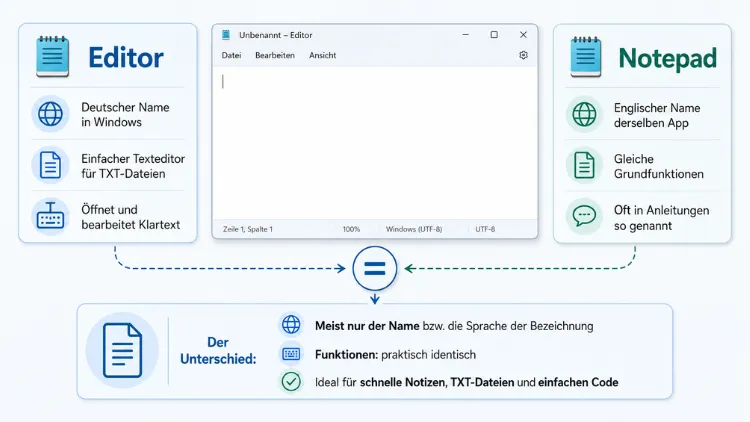
Viele Nutzer suchen nach dem Unterschied zwischen dem Windows Editor und Notepad, weil beide Namen ständig parallel auftauchen.
Die klare Antwort: Es handelt sich um dieselbe Anwendung. „Editor“ ist lediglich die deutsche Bezeichnung, „Notepad“ der englische Originalname. Nachfolgend erfahren Sie, woher die Verwirrung stammt und welche echten Unterschiede es innerhalb der App-Versionen gibt.
Windows Editor und Notepad: Die Antwort in Kürze
Der Windows Editor und Notepad sind technisch identisch. Seit Windows 7 verwendet Microsoft für dasselbe Programm zwei Bezeichnungen, je nachdem, welche Sprache auf dem System eingestellt ist. Wählen Sie in den Systemeinstellungen Deutsch, heißt die App „Editor“. Läuft Ihr System auf Englisch, sehen Sie „Notepad“. Zudem lautet der Dateiname im Hintergrund in beiden Fällen notepad.exe.
Deshalb gibt es keinen funktionalen Unterschied zwischen beiden Bezeichnungen. Wer also nach einem „besseren Editor“ oder einem „schnelleren Notepad“ sucht, in der Annahme, es handle sich um zwei getrennte Programme, jagt einem Missverständnis hinterher. Allerdings existieren echte Unterschiede – allerdings nicht zwischen den Namen, sondern zwischen den Versionen der App, die je nach Windows-Ausgabe und Update-Stand installiert sind. Darauf gehen die folgenden Abschnitte im Detail ein.
Warum gibt es zwei Namen für dieselbe Anwendung?
Die Ursache liegt in der Lokalisierung von Windows. Als Microsoft in den 1980er-Jahren das Programm „Notepad“ für MS-DOS und später für die ersten Windows-Versionen entwickelte, wurde die Anwendung für den deutschen Markt übersetzt. Ursprünglich hieß das Programm hierzulande „Notizblock“. Erst in späteren Windows-Versionen wechselte die deutsche Bezeichnung zu „Editor“, während der interne Programmname notepad.exe unverändert blieb.
Diese Doppelbenennung ist also ein reines Übersetzungsphänomen und keine technische Trennung. Ähnliche Beispiele finden sich auch bei anderen Windows-Bordmitteln: Der „Taschenrechner“ heißt im Englischen „Calculator“, der „Datei-Explorer“ wird auf Englisch als „File Explorer“ bezeichnet. In allen Fällen handelt es sich um dasselbe Programm mit unterschiedlicher Sprachausgabe der Oberfläche.
Deshalb finden Sie in deutschsprachigen Foren, Anleitungen und Suchergebnissen häufig eine bunte Mischung beider Begriffe. Manche Autoren schreiben konsequent „Editor“, andere übernehmen den international geläufigeren Begriff „Notepad“, weil er sich in vielen Programmnamen wie Notepad++ oder Notepad3 wiederfindet. Wichtig ist: Wenn in einer Anleitung von „Notepad öffnen“ die Rede ist, ist exakt dasselbe Programm gemeint wie beim „Editor öffnen“.
Technischer Hintergrund: notepad.exe unter der Haube
Unter der Oberfläche verbirgt sich bei beiden Namen dieselbe ausführbare Datei. Diese liegt üblicherweise im Systemordner C:\Windows\System32\notepad.exe sowie in einer 32-Bit-Variante unter C:\Windows\SysWOW64\notepad.exe. Zusätzlich existiert seit einem Update für Windows 11 eine moderne App-Version, die über den Microsoft Store verteilt und automatisch aktualisiert wird. Diese moderne Version trägt intern die Paketkennung Microsoft.WindowsNotepad und wird unabhängig von den klassischen Windows-Updates gepflegt.
Genau an dieser Stelle entsteht der einzige relevante technische Unterschied, der Nutzer tatsächlich betrifft: nicht der Name, sondern die Version der App. Während Windows 10 in der Regel die klassische, seit Jahrzehnten kaum veränderte Variante mitbringt, läuft unter Windows 11 inzwischen standardmäßig die moderne, regelmäßig aktualisierte App. Diese beiden Varianten unterscheiden sich deutlich im Funktionsumfang, obwohl beide unter demselben Namen „Editor“ beziehungsweise „Notepad“ laufen.
Unterschiede zwischen der klassischen Editor-Version und der neuen App
Da viele Leser eigentlich diese Frage meinen, wenn sie nach dem „Unterschied zwischen Editor und Notepad“ suchen, lohnt sich ein genauer Vergleich der beiden tatsächlich existierenden Versionen.
Die klassische Version war jahrzehntelang bewusst minimalistisch gehalten. Sie bot lediglich eine einfache Menüleiste, grundlegende Funktionen wie Suchen und Ersetzen sowie die Möglichkeit, Textdateien zu öffnen und zu speichern. Diese Variante findet sich noch heute auf älteren Windows-10-Installationen sowie in Unternehmensumgebungen, die bestimmte Feature-Updates zurückhalten.
Die moderne App-Version, die seit den Windows-11-Updates der Jahre 2023 bis 2026 sukzessive ausgerollt wurde, bringt hingegen deutlich mehr Funktionen mit. Dazu zählen unter anderem eine Tab-Leiste für mehrere gleichzeitig geöffnete Dateien, ein automatischer Dunkelmodus, eine leistungsfähigere Suchfunktion mit regulären Ausdrücken, eine automatische Sitzungswiederherstellung nach einem Absturz sowie seit dem aktuellen Update auch eine leichte Markdown-Formatierung für Fettschrift, Kursivschrift und Listen. Zusätzlich hat Microsoft im Jahr 2026 KI-gestützte Funktionen wie Schreiben, Umschreiben und Zusammenfassen integriert, die allerdings ein angemeldetes Microsoft-Konto voraussetzen.
Nachfolgend eine Übersicht der wichtigsten Unterschiede zwischen beiden Versionen:
| Merkmal | Klassische Version | Moderne App-Version |
|---|---|---|
| Tabs für mehrere Dateien | Nein | Ja |
| Dunkles Design | Nein (folgt nur teilweise dem System) | Ja, vollständig integriert |
| Rechtschreibprüfung | Nein | Ja |
| Markdown-Formatierung | Nein | Ja (optional aktivierbar) |
| KI-Funktionen (Schreiben, Umschreiben) | Nein | Ja (Microsoft-Konto erforderlich) |
| Automatische Sitzungswiederherstellung | Nein | Ja |
| Update-Kanal | Windows-Updates | Microsoft Store |
Zudem lässt sich die moderne App-Version über den Microsoft Store unabhängig vom restlichen Betriebssystem aktualisieren. Das bedeutet, dass zwei baugleiche Windows-11-Installationen unterschiedliche Funktionsstände aufweisen können, je nachdem, wann zuletzt Updates eingespielt wurden. Wer also einen „veralteten“ Editor ohne Tabs oder Dunkelmodus sieht, sollte zunächst prüfen, ob im Microsoft Store ein ausstehendes Update vorliegt.
So finden und öffnen Sie den Editor beziehungsweise Notepad
Da beide Begriffe dieselbe Anwendung meinen, funktionieren sämtliche Startmethoden unabhängig davon, welchen Namen Sie eingeben. Die folgenden Wege funktionieren sowohl unter Windows 10 als auch unter Windows 11.
- Über die Startmenü-Suche: Klicken Sie auf das Windows-Symbol in der Taskleiste oder drücken Sie die Windows-Taste. Tippen Sie anschließend „Editor“ oder „Notepad“ ein und bestätigen Sie mit der Eingabetaste. Beide Suchbegriffe führen zum identischen Ergebnis.
- Über den Ausführen-Dialog: Drücken Sie gleichzeitig Windows + R, geben Sie im erscheinenden Fenster notepad ein und bestätigen Sie mit „OK“. Diese Methode funktioniert unabhängig von der Sprachversion, da der interne Programmname stets „notepad“ lautet.
- Über die Kommandozeile oder PowerShell: Öffnen Sie die Eingabeaufforderung oder PowerShell und tippen Sie ebenfalls notepad gefolgt von der Eingabetaste. Diese Methode eignet sich besonders für Nutzer, die den Editor aus Skripten heraus aufrufen möchten.
- Über das Kontextmenü im Datei-Explorer: Klicken Sie mit der rechten Maustaste in einen leeren Bereich eines Ordners, wählen Sie „Neu“ und anschließend „Textdokument“. Dadurch erstellen Sie eine neue TXT-Datei, die sich automatisch mit dem Editor öffnen lässt, sobald Sie sie per Doppelklick starten.
- Über eine bestehende Textdatei: Klicken Sie doppelt auf eine beliebige Datei mit der Endung .txt. Sofern der Editor als Standardprogramm hinterlegt ist, öffnet sich die Datei automatisch in der Anwendung.
Außerdem lässt sich der Editor direkt aus der Adressleiste des Datei-Explorers heraus starten. Tippen Sie dort ebenfalls notepad ein und bestätigen Sie mit der Eingabetaste. Diese Methode ist besonders praktisch, wenn Sie bereits einen bestimmten Ordner geöffnet haben und keine zusätzliche Suche starten möchten.
Funktionen des aktuellen Editors im Überblick
Der Editor hat sich in den vergangenen Jahren von einem reinen Basiswerkzeug zu einer überraschend umfangreichen Anwendung entwickelt. Die folgenden Funktionen stehen in der aktuellen, 2026 verbreiteten Version zur Verfügung:
- Tab-Unterstützung: Mit Strg+T öffnen Sie einen neuen Tab, mit Strg+W schließen Sie ihn wieder. Über Strg+Tab wechseln Sie zwischen mehreren geöffneten Dateien, ohne separate Fenster verwalten zu müssen.
- Erweiterte Suche: Über Strg+F öffnen Sie die Suchleiste, die inzwischen reguläre Ausdrücke, die Berücksichtigung von Groß- und Kleinschreibung sowie eine Anzeige der Zeilennummern unterstützt.
- Automatisches Speichern der Sitzung: Nicht gespeicherte Änderungen gehen nach einem unerwarteten Neustart oder Absturz nicht mehr verloren, da der Editor den letzten Bearbeitungsstand automatisch wiederherstellt.
- Zoom-Funktion: Mit Strg + Plus und Strg + Minus oder durch Scrollen bei gedrückter Strg-Taste passen Sie die Schriftgröße stufenlos an.
- Syntax-Hervorhebung: Für gängige Formate wie .html, .css, .js oder .xml zeigt der Editor farbliche Hervorhebungen an, die zwar nicht an spezialisierte Programmierumgebungen heranreichen, für schnelle Änderungen jedoch völlig ausreichen.
- Markdown-Formatierung: Seit dem entsprechenden Update lässt sich Klartext mit Markdown-Syntax formatieren, etwa als Fettschrift, Kursivschrift oder Aufzählung. Eine zusätzliche Formatierungsleiste erscheint automatisch, sobald Sie diese Option in den Einstellungen aktivieren.
- KI-Funktionen: Über die Optionen „Schreiben“, „Umschreiben“ und „Zusammenfassen“ lässt sich Text direkt im Editor mithilfe künstlicher Intelligenz bearbeiten. Voraussetzung ist ein angemeldetes Microsoft-Konto; die Ergebnisse werden inzwischen in Echtzeit Wort für Wort angezeigt.
- Datum und Uhrzeit einfügen: Mit der Taste F5 fügen Sie an der aktuellen Cursorposition automatisch das aktuelle Datum samt Uhrzeit im lokalen Format ein.
- Rechts-nach-links-Lesefolge: Über einen Rechtsklick in den Textbereich lässt sich bei Bedarf die Leserichtung umstellen, was insbesondere für Sprachen wie Arabisch oder Hebräisch relevant ist.
Zudem passt sich der Editor automatisch dem Systemdesign an. Aktivieren Sie unter Windows 11 den Dunkelmodus, wechselt auch die Editor-Oberfläche entsprechend. Ebenso lässt sich die Darstellung unabhängig vom Systemdesign direkt in den Editor-Einstellungen über das Zahnrad-Symbol oben rechts festlegen.
Editor, WordPad und Notepad++: Die Abgrenzung zu ähnlichen Programmen
Neben der Verwechslung von „Editor“ und „Notepad“ sorgt außerdem die Abgrenzung zu ähnlich klingenden Programmen für Verwirrung. Drei Anwendungen tauchen in diesem Zusammenhang besonders häufig auf.
WordPad war lange Zeit das zweite Bordmittel für Textverarbeitung unter Windows und bot im Gegensatz zum Editor eine Formatierung mit unterschiedlichen Schriftarten, Größen und Farben. Allerdings hat Microsoft WordPad seit den Updates ab Windows 11 23H2 aus dem Betriebssystem entfernt. Wer weiterhin formatierte Dokumente ohne den Editor erstellen möchte, weicht daher auf Microsoft Word, LibreOffice Writer oder vergleichbare Programme aus.
Notepad++ ist hingegen ein eigenständiges, kostenloses Drittanbieter-Programm des Entwicklers Don Ho und hat mit dem in Windows integrierten Editor abgesehen vom ähnlichen Namen nichts zu tun. Notepad++ richtet sich stärker an Programmierer und bietet unter anderem eine ausgeprägte Syntaxhervorhebung für zahlreiche Programmiersprachen, einen Datei-Vergleich sowie eine flexible Plugin-Architektur. Wer regelmäßig Quellcode bearbeitet, findet in Notepad++ deutlich mehr Werkzeuge als im integrierten Editor.
Ebenso existieren weitere Alternativen wie Notepad3 von Rizonesoft, das auf dem Code von Notepad2 basiert und sich durch Lesezeichen sowie eine übersichtliche Oberfläche auszeichnet, oder Notepad Next, das den klassischen Funktionsumfang mit moderner Technik verbindet. Diese Programme lassen sich bei der Installation optional als Ersatz für den integrierten Editor festlegen, sofern Sie die entsprechende Option während der Einrichtung aktivieren.
Editor als Standardprogramm für Textdateien festlegen
Möchten Sie sicherstellen, dass Textdateien stets automatisch mit dem Editor geöffnet werden, richten Sie die Standardanwendung wie folgt ein:
- Klicken Sie mit der rechten Maustaste auf eine beliebige Datei mit der Endung .txt.
- Wählen Sie im Kontextmenü den Punkt „Öffnen mit“ und anschließend „Andere App auswählen“.
- Markieren Sie in der erscheinenden Liste den Eintrag „Editor“ beziehungsweise „Notepad“.
- Setzen Sie zusätzlich das Häkchen bei „Immer diese App zum Öffnen von .txt-Dateien verwenden“.
- Bestätigen Sie die Auswahl mit „OK“.
Alternativ lässt sich dieselbe Einstellung über die Windows-Einstellungen vornehmen. Öffnen Sie dazu Einstellungen, navigieren Sie zu „Apps“ und weiter zu „Standard-Apps“. Suchen Sie dort nach „Editor“ oder „Notepad“ und legen Sie die Zuordnung für die Dateiendung .txt manuell fest. Diese Methode eignet sich besonders, wenn Sie mehrere Dateitypen gleichzeitig zuordnen möchten, ohne für jede Datei einzeln vorzugehen.
Häufige Probleme rund um den Editor und ihre Lösungen
Gelegentlich berichten Nutzer, dass der Editor auf ihrem System fehlt oder sich nicht öffnen lässt. In den meisten Fällen liegt die Ursache in einer der folgenden Situationen.
Seit Windows 10 20H1 ist der Editor kein fest verankerter Bestandteil des Betriebssystems mehr, sondern ein optionales Feature. Wurde die Funktion versehentlich deinstalliert, lässt sie sich über „Einstellungen“, „Apps“, „Optionale Features“ und „Feature hinzufügen“ durch Suche nach „Editor“ wieder installieren.
Zudem kann es vorkommen, dass die Markdown-Formatierung oder die KI-Funktionen den Arbeitsablauf stören, etwa wenn ungewollt Formatierungszeichen im Text erscheinen. In diesem Fall lässt sich die Funktion über das Zahnrad-Symbol in den App-Einstellungen vollständig deaktivieren, ohne dass dadurch die grundlegende Textbearbeitung beeinträchtigt wird.
Ebenso melden manche Nutzer, dass geöffnete Tabs nach einem Neustart verschwunden seien. Hierbei hilft ein Blick in die Einstellungen unter „Beim Start öffnen“, wo sich festlegen lässt, ob zuletzt geöffnete Tabs automatisch wiederhergestellt werden sollen. Sollte der Editor grundsätzlich nicht mehr reagieren, schafft ein Neustart über den Task-Manager häufig Abhilfe: Öffnen Sie den Task-Manager mit Strg+Umschalt+Esc, suchen Sie den Eintrag „Editor“ oder „Notepad“ und beenden Sie den Prozess über „Task beenden“, bevor Sie die Anwendung erneut starten.
Empfohlene Vorgehensweisen für den täglichen Einsatz
- Sprachversion beachten: Verwechseln Sie „Editor“ und „Notepad“ nicht mit unterschiedlichen Programmen; achten Sie stattdessen darauf, welche Version der App auf Ihrem System installiert ist.
- Updates im Blick behalten: Prüfen Sie regelmäßig im Microsoft Store, ob für die Editor-App ein Update verfügbar ist, um von neuen Funktionen wie Markdown-Formatierung oder KI-Unterstützung zu profitieren.
- KI-Funktionen bewusst einsetzen: Nutzen Sie die integrierten KI-Werkzeuge nur, wenn Sie mit einem Microsoft-Konto angemeldet sind und die Datenverarbeitung für den jeweiligen Zweck akzeptabel ist.
- Bei Programmierarbeit auf Alternativen ausweichen: Greifen Sie für umfangreiche Quellcode-Bearbeitung auf spezialisierte Editoren wie Notepad++ zurück, da der integrierte Editor bewusst schlank gehalten ist.
- Standardprogramm gezielt festlegen: Richten Sie den Editor als Standardanwendung für Textdateien ein, um Doppelklicks auf .txt-Dateien ohne Umweg zu nutzen.
Häufige Fragen zu Windows Editor und Notepad
Sind Windows Editor und Notepad wirklich dasselbe Programm?
Ja. Seit Windows 7 handelt es sich bei beiden Bezeichnungen um dieselbe Anwendung mit dem internen Namen notepad.exe. „Editor“ ist lediglich die deutsche Übersetzung des englischen Originalnamens „Notepad“.
Warum wird der Editor manchmal Notizblock genannt?
In sehr frühen deutschen Windows-Versionen trug die Anwendung tatsächlich die Bezeichnung „Notizblock“. Erst in späteren Versionen wechselte Microsoft zur heute gebräuchlichen Bezeichnung „Editor“.
Welche Version des Editors ist auf meinem Windows 11 installiert?
Öffnen Sie den Editor und klicken Sie auf das Zahnrad-Symbol oben rechts. Dort finden Sie unter „Info“ die installierte Versionsnummer sowie einen Hinweis, ob es sich um die moderne, über den Microsoft Store aktualisierte App handelt.
Kann ich den klassischen Editor ohne Tabs und Dunkelmodus zurückholen?
In den meisten Fällen lässt sich die ältere Version nicht dauerhaft wiederherstellen, da Microsoft die moderne App-Version über den Microsoft Store automatisch aktualisiert. Alternativ greifen Sie auf Drittanbieter-Programme wie Notepad3 zurück, die einen schlankeren Funktionsumfang bieten.
Ist WordPad eine bessere Alternative zum Editor?
WordPad wurde mit den Updates ab Windows 11 23H2 aus dem Betriebssystem entfernt und steht daher nicht mehr standardmäßig zur Verfügung. Für formatierte Dokumente eignen sich stattdessen Programme wie Microsoft Word oder LibreOffice Writer.
Benötige ich ein Microsoft-Konto, um den Editor zu nutzen?
Für die grundlegende Textbearbeitung ist kein Microsoft-Konto erforderlich. Lediglich die KI-Funktionen wie Schreiben, Umschreiben und Zusammenfassen setzen eine Anmeldung mit einem Microsoft-Konto voraus.
Warum finde ich den Editor nicht mehr über die Suche?
Möglicherweise wurde das optionale Feature deinstalliert. Installieren Sie es über „Einstellungen“, „Apps“, „Optionale Features“ und die Suche nach „Editor“ erneut.
Unterscheidet sich der Editor zwischen Windows 10 und Windows 11?
Grundsätzlich handelt es sich um dieselbe App-Familie, allerdings erhält Windows 11 die neuen Funktionen wie Tabs, Markdown-Formatierung und KI-Unterstützung in der Regel früher, da Microsoft diese Version bevorzugt über den Microsoft Store aktualisiert.
Ist Notepad++ eine offizielle Weiterentwicklung des Windows Editors?
Nein. Notepad++ ist ein unabhängiges Drittanbieter-Projekt des Entwicklers Don Ho und steht in keiner offiziellen Verbindung zu Microsoft oder dem integrierten Editor.
Fazit
Der Unterschied zwischen Editor und Notepad existiert nur im Namen, nicht in der Funktion, da beide Bezeichnungen dieselbe Anwendung meinen. Relevant ist hingegen die installierte Version, denn moderne App-Updates bringen Tabs, Dunkelmodus, Markdown-Formatierung und KI-Funktionen mit, während ältere Installationen schlanker bleiben.
Wer den vollen Funktionsumfang nutzen möchte, sollte daher regelmäßig auf Updates im Microsoft Store achten. Für spezialisierte Aufgaben wie Programmierung bieten sich zudem Alternativen wie Notepad++ an.
