
Der Windows-Editor kann mehr, als Sie denken: Entdecken Sie versteckte Funktionen, praktische Tricks und clevere Einstellungen unter Windows 10 und 11.
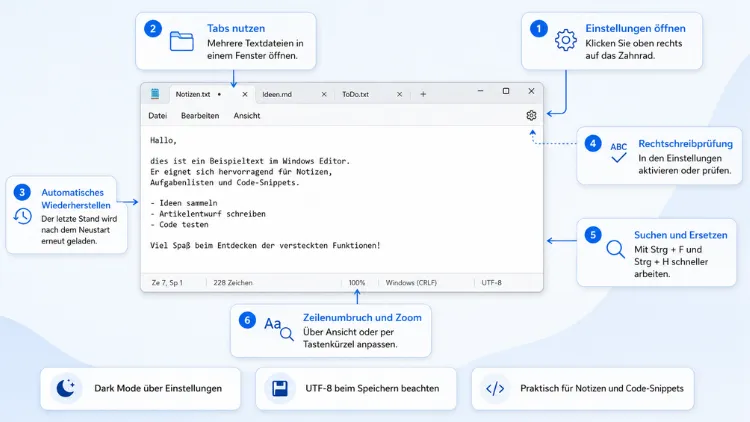
Der Windows-Editor, besser bekannt als Notepad, steckt voller versteckter Funktionen, die auch erfahrenen Nutzern oft unbekannt sind. Dazu zählen automatische Zeitstempel, eine erweiterte Suchfunktion mit regulären Ausdrücken, Tabs, ein dunkles Design sowie neue KI-gestützte Schreibtools.
Erfahren Sie in diesem Artikel, wie Sie all diese Funktionen unter Windows 10 und Windows 11 gezielt aktivieren.
Der Windows-Editor im Überblick
Seit 1983 begleitet der Windows-Editor die Nutzer von Microsoft-Betriebssystemen. Ursprünglich als einfaches Werkzeug zum Erstellen und Bearbeiten von Textdateien gedacht, hat sich das Programm inzwischen jedoch deutlich weiterentwickelt. Insbesondere unter Windows 11 hat Microsoft den Editor mit zahlreichen zusätzlichen Funktionen ausgestattet, die früher lediglich spezialisierten Programmen wie Notepad++ vorbehalten waren.
Dazu gehören beispielsweise Tabs, ein dunkles Design, eine deutlich mächtigere Such- und Ersetzenfunktion sowie seit einigen Monaten auch KI-basierte Schreibtools. Zudem wurde die frühere Bezeichnung „Copilot“ in den Einstellungen mittlerweile durch den Begriff „Schreibtools“ ersetzt, wobei die dahinterliegende Funktion inhaltlich unverändert bleibt. Wer den Editor also seit Längerem nicht mehr genutzt hat, dürfte von den zahlreichen Neuerungen überrascht sein.
Gleichzeitig lohnt sich jedoch auch ein Blick auf die klassischen Tricks, die bereits seit vielen Jahren existieren, jedoch kaum jemand aktiv nutzt. Im Folgenden finden Sie deshalb eine vollständige Übersicht sämtlicher versteckter Funktionen des Windows-Editors – sortiert von den einfachsten GUI-Methoden bis hin zu fortgeschrittenen Techniken über die Befehlszeile.
Versteckte Funktion 1: Automatischer Zeitstempel mit der .LOG-Funktion
Eine der ältesten, jedoch nach wie vor nützlichsten Funktionen des Windows-Editors ist die automatische Zeitstempel-Funktion. Diese eignet sich hervorragend für einfache Logdateien oder ein digitales Tagebuch, da bei jedem Öffnen automatisch das aktuelle Datum sowie die Uhrzeit eingefügt werden.
So aktivieren Sie die Funktion:
- Öffnen Sie den Windows-Editor über das Startmenü oder die Tastenkombination Windows+R gefolgt von der Eingabe „notepad“.
- Schreiben Sie in die allererste Zeile der Datei ausschließlich den Text „.LOG“ – vollständig großgeschrieben und ohne weitere Zeichen.
- Speichern Sie die Datei anschließend über Datei, Speichern unter einem beliebigen Namen ab.
- Öffnen Sie die gespeicherte Datei künftig erneut, fügt der Editor automatisch einen Zeitstempel am Ende der Datei ein.
Diese Funktion eignet sich zudem hervorragend, um Änderungen an Konfigurationsdateien oder Notizen chronologisch nachzuvollziehen. Wichtig dabei: Die Groß- und Kleinschreibung der vier Zeichen muss exakt eingehalten werden, da der Editor die Funktion sonst nicht erkennt.
Versteckte Funktion 2: Datum und Uhrzeit per Tastenkombination einfügen
Neben der automatischen .LOG-Funktion lässt sich das aktuelle Datum samt Uhrzeit auch manuell an einer beliebigen Stelle im Text einfügen. Drücken Sie dazu einfach die Taste F5, während sich der Cursor an der gewünschten Position befindet. Alternativ erreichen Sie dieselbe Funktion über das Menü Bearbeiten und den Eintrag „Uhrzeit/Datum“.
Seit Windows 11 wird das Datum dabei im jeweils lokal eingestellten Format angezeigt. Möchten Sie das Format anpassen, lässt sich dies über die Windows-Einstellungen unter Zeit und Sprache, Datum und Uhrzeit, regionale Formate individuell konfigurieren. Diese Funktion eignet sich besonders für Nutzer, die häufig Protokolle, Notizen oder einfache To-do-Listen mit Zeitangaben versehen möchten, ohne dafür jedes Mal manuell tippen zu müssen.
Versteckte Funktion 3: Rechts-nach-links-Lesefolge aktivieren
Eine kaum bekannte, jedoch praktische Funktion für mehrsprachige Nutzer ist die Rechts-nach-links-Lesefolge. Diese wird beispielsweise für Sprachen wie Arabisch oder Hebräisch benötigt, deren Schriftrichtung von der westlichen Leserichtung abweicht.
So aktivieren Sie die Funktion:
- Klicken Sie mit der rechten Maustaste in das offene Textdokument.
- Wählen Sie im Kontextmenü den Eintrag „Rechts-nach-Links-Lesefolge“ aus.
- Der Editor ändert daraufhin sofort die Richtung, in der neuer Text eingegeben wird.
Diese Funktion lässt sich jederzeit erneut deaktivieren, indem Sie denselben Menüpunkt erneut auswählen. Zudem funktioniert der Wechsel unabhängig von der bereits vorhandenen Textmenge, sodass sich auch längere Dokumente problemlos umstellen lassen.
Versteckte Funktion 4: Zoomstufe flexibel anpassen
Wer beim Arbeiten mit dem Windows-Editor häufig zwischen kleiner und großer Schrift wechseln möchte, muss dafür nicht zwingend die Schriftart in den Einstellungen verändern. Stattdessen bietet der Editor eine integrierte Zoom-Funktion, die sich über folgende Tastenkombinationen steuern lässt:
- Strg + Plus: Vergrößert die Textanzeige schrittweise.
- Strg + Minus: Verkleinert die Textanzeige entsprechend.
- Strg + 0: Setzt die Zoomstufe wieder auf den Standardwert zurück.
- Strg + Mausrad: Ermöglicht ein stufenloses Zoomen bei gedrückter Strg-Taste.
Diese Funktion verändert dabei ausschließlich die Anzeigegröße, nicht jedoch die tatsächliche Schriftgröße innerhalb der gespeicherten Datei. Somit eignet sich der Zoom insbesondere für Präsentationen oder für Nutzer mit eingeschränkter Sehkraft, die temporär eine größere Darstellung benötigen.
Versteckte Funktion 5: Kopf- und Fußzeilen mit Platzhaltern konfigurieren
Wer Textdateien aus dem Windows-Editor ausdruckt, kennt möglicherweise bereits die Möglichkeit, individuelle Kopf- und Fußzeilen festzulegen. Weniger bekannt ist jedoch, dass sich dabei dynamische Platzhalter verwenden lassen, die automatisch mit den passenden Informationen gefüllt werden.
So richten Sie die Kopf- und Fußzeile ein:
- Öffnen Sie das Menü Datei und wählen Sie den Eintrag „Seite einrichten“ aus.
- Tragen Sie im entsprechenden Feld die gewünschten Platzhalter ein.
- Bestätigen Sie die Einstellungen mit Klick auf OK.
Folgende Platzhalter stehen dabei zur Verfügung:
- &d: Fügt automatisch das aktuelle Datum ein.
- &t: Fügt die aktuelle Uhrzeit ein.
- &p: Zeigt die jeweilige Seitenzahl an.
- &f: Fügt den Dateinamen des Dokuments ein.
Diese Funktion eignet sich vor allem für Nutzer, die regelmäßig gedruckte Protokolle oder Berichte aus einfachen Textdateien erstellen und dabei auf eine konsistente Formatierung angewiesen sind.
Versteckte Funktion 6: Erweiterte Suchen-und-Ersetzen-Funktion mit regulären Ausdrücken
Während die klassische Suchfunktion früher lediglich einfache Textsuchen erlaubte, wurde diese in den vergangenen Windows-11-Updates deutlich erweitert. Öffnen Sie die Funktion über die Tastenkombination Strg+F oder Strg+H für Suchen und Ersetzen gleichzeitig.
Folgende Optionen stehen dabei zusätzlich zur Verfügung:
- Reguläre Ausdrücke (RegEx): Ermöglicht komplexe Suchmuster, beispielsweise um alle Zeilen zu finden, die mit einer bestimmten Zeichenfolge beginnen.
- Groß-/Kleinschreibung beachten: Grenzt die Suche gezielt auf exakte Schreibweisen ein.
- Nur ganzes Wort suchen: Verhindert, dass Teilwörter fälschlicherweise gefunden werden.
- Zeilennummern anzeigen: Blendet zusätzlich die jeweilige Zeilennummer der Fundstelle ein.
Insbesondere die Unterstützung regulärer Ausdrücke macht den Windows-Editor damit zu einem durchaus brauchbaren Werkzeug für einfache Textbereinigungen, wie sie sonst eher in spezialisierten Code-Editoren zu finden sind. Wer beispielsweise alle Zeilenumbrüche innerhalb einer Datei durch Leerzeichen ersetzen möchte, kann dies über einen einfachen RegEx-Ausdruck erledigen.
Versteckte Funktion 7: Mehrere Dateien gleichzeitig in Tabs öffnen
Seit dem Update auf Windows 11 22H2 unterstützt der Editor Tabs, wodurch sich mehrere Dateien gleichzeitig in einem einzigen Fenster öffnen lassen. Zuvor musste dafür stets ein separates Fenster geöffnet werden, was insbesondere bei häufigem Vergleich mehrerer Dateien umständlich war.
Folgende Tastenkombinationen stehen für die Tab-Verwaltung zur Verfügung:
- Strg + T: Öffnet einen neuen, leeren Tab.
- Strg + W: Schließt den aktuell geöffneten Tab.
- Strg + Tab: Wechselt zwischen den geöffneten Tabs hin und her.
- Strg + Umschalt + T: Stellt einen zuvor versehentlich geschlossenen Tab wieder her.
Zudem lassen sich Tabs auch per Drag-and-drop neu anordnen, sodass sich die Reihenfolge jederzeit individuell anpassen lässt. Diese Funktion eignet sich besonders für Nutzer, die parallel an mehreren Konfigurationsdateien oder Notizen arbeiten möchten, ohne dabei mehrere Programmfenster gleichzeitig offen halten zu müssen.
Versteckte Funktion 8: Dunkles Design aktivieren
Für viele Nutzer gehört ein dunkles Design inzwischen zum Standard, insbesondere bei längerer Bildschirmarbeit am Abend. Auch der Windows-Editor unterstützt diese Darstellung, wobei sich die Einstellung entweder direkt oder über die systemweite Konfiguration anpassen lässt.
So aktivieren Sie das dunkle Design:
- Öffnen Sie die Windows-Einstellungen über Windows+I.
- Navigieren Sie zu Personalisierung und anschließend zu Farben.
- Wählen Sie unter „Standardmodus wählen“ die Option „Dunkel“ aus.
Da der Windows-Editor das systemweite Design automatisch übernimmt, ändert sich die Darstellung unmittelbar nach der Umstellung. Alternativ lässt sich ausschließlich für Apps ein dunkles Design festlegen, während der restliche Desktop im hellen Modus verbleibt, sofern Sie unter „Standardmodus wählen“ den Punkt „Individuell“ auswählen und dort separat den App-Modus konfigurieren.
Versteckte Funktion 9: Automatisches Speichern und Sitzungswiederherstellung
Eine der praktischsten Neuerungen der vergangenen Monate betrifft das automatische Speichern ungesicherter Änderungen. Früher gingen unvollendete Texte bei einem unerwarteten Neustart oder Absturz des Systems häufig unwiederbringlich verloren. Seit den aktuellen Updates merkt sich der Editor jedoch ungespeicherte Inhalte automatisch und stellt diese beim nächsten Programmstart wieder her.
Diese Funktion ist standardmäßig aktiviert und erfordert somit keine zusätzliche Konfiguration. Dennoch empfiehlt es sich, wichtige Texte weiterhin regelmäßig manuell über Strg+S zu speichern, da die automatische Wiederherstellung in erster Linie als zusätzliche Absicherung gedacht ist und keinen vollständigen Ersatz für eine bewusste Sicherung darstellt. Ebenso bleiben mehrere geöffnete Tabs beim Schließen und erneuten Starten des Editors automatisch erhalten, sodass sich der vorherige Arbeitsstand nahtlos fortsetzen lässt.
Versteckte Funktion 10: KI-gestützte Schreibtools nutzen
Zu den auffälligsten Neuerungen zählt zweifellos die Integration KI-gestützter Schreibtools, die zuvor unter der Bezeichnung „Copilot“ liefen. Seit April 2026 heißt der entsprechende Bereich in den Einstellungen offiziell „Schreibtools“, während die zugrundeliegende Funktion inhaltlich unverändert geblieben ist.
So aktivieren und nutzen Sie die Funktion:
- Öffnen Sie den Windows-Editor und klicken Sie oben rechts auf das entsprechende Symbol für die Schreibtools.
- Melden Sie sich, sofern noch nicht geschehen, mit einem Microsoft-Konto an, da die Funktion andernfalls nicht verfügbar ist.
- Markieren Sie den gewünschten Textabschnitt und wählen Sie eine der angebotenen Optionen aus, beispielsweise Umschreiben, Zusammenfassen oder Ton anpassen.
Die KI-Funktion liefert dabei kontextbezogene Vorschläge zur Rechtschreibung, Grammatik sowie zur allgemeinen Textgestaltung. Zudem lässt sich die Funktion jederzeit über die Einstellungen unter „Erweitertes Feature“ wieder deaktivieren, sofern Sie den Editor bewusst wieder als schlankes Werkzeug ohne KI-Unterstützung nutzen möchten. Bedenken Sie außerdem, dass für die Nutzung eine aktive Internetverbindung erforderlich ist, da die Verarbeitung serverseitig erfolgt.
Ein wichtiger Hinweis zur Sicherheit: Zusätzlich zu den KI-Funktionen unterstützt der Editor inzwischen auch die Verarbeitung von Markdown-Dateien. Im Februar 2026 wurde jedoch eine Sicherheitslücke bekannt, über die sich durch bösartige Links innerhalb geöffneter Markdown-Dateien nicht vertrauenswürdige Inhalte ausführen ließen. Diese wurde zwar mittlerweile durch ein Windows-Update geschlossen, dennoch sollten Sie grundsätzlich vorsichtig sein, sobald Sie Textdateien aus unbekannten Quellen im Editor öffnen, und stets sicherstellen, dass Ihr System auf dem aktuellen Stand ist.
Versteckte Funktion 11: Zeichenkodierung und Zeilenenden gezielt wählen
Gerade beim Bearbeiten von Konfigurationsdateien oder Skripten kommt es häufig auf die exakte Zeichenkodierung an. Der Windows-Editor bietet hierfür beim Speichern eine eigene Auswahlmöglichkeit, die viele Nutzer übersehen.
So legen Sie die Kodierung fest:
- Öffnen Sie das Menü Datei und wählen Sie „Speichern unter“ aus.
- Klicken Sie im Dialogfenster auf das Dropdown-Menü neben „Kodierung“.
- Wählen Sie zwischen den Optionen UTF-8, UTF-8 mit BOM, UTF-16 LE, UTF-16 BE oder ANSI aus.
Insbesondere bei Dateien, die später von anderen Programmen oder Systemen eingelesen werden sollen, kann die falsche Kodierung zu fehlerhaft dargestellten Sonderzeichen führen. Deshalb empfiehlt sich bei den meisten modernen Anwendungsfällen die Kodierung UTF-8 ohne BOM, da diese plattformübergreifend am kompatibelsten ist. Zusätzlich lässt sich seit einigen Updates auch das Zeilenende-Format zwischen Windows (CRLF), Unix (LF) und älteren Mac-Systemen (CR) umstellen, was insbesondere bei der Bearbeitung von Skriptdateien für Linux-Systeme relevant ist.
Versteckte Funktion 12: Rechtschreibprüfung und Wortzählung
Ebenfalls wenig bekannt ist die integrierte Rechtschreibprüfung, die inzwischen standardmäßig aktiviv ist und fehlerhafte Wörter mit einer roten Wellenlinie kennzeichnet. Diese lässt sich über das Menü Ansicht unter dem Eintrag „Rechtschreibprüfung“ jederzeit ein- oder ausschalten.
Zudem zeigt die Statusleiste am unteren Bildschirmrand kontinuierlich die aktuelle Zeilen- und Spaltenposition des Cursors sowie die Gesamtanzahl der Zeichen innerhalb der Datei an. Diese Information lässt sich besonders gut nutzen, um beispielsweise die Länge eines Textes für Formulare mit begrenzter Zeichenzahl zu überprüfen, ohne dafür ein separates Zählwerkzeug zu benötigen.
Windows-Editor per Befehlszeile steuern (für Fortgeschrittene)
Neben der grafischen Oberfläche lässt sich der Windows-Editor auch direkt über die Eingabeaufforderung oder PowerShell steuern, was insbesondere für Skripte und Automatisierungen nützlich ist. Öffnen Sie dazu die Eingabeaufforderung über die Windows-Suche und geben Sie einen der folgenden Befehle ein:
notepad dateiname.txtDieser Befehl öffnet die angegebene Datei direkt im Editor. Existiert die Datei noch nicht, fragt Windows automatisch nach, ob eine neue Datei mit diesem Namen erstellt werden soll. Zusätzlich lässt sich der Editor auch direkt zum Drucken einer Datei verwenden:
notepad /p dateiname.txtDieser Parameter öffnet die Datei, sendet sie unmittelbar an den Standarddrucker und schließt sich anschließend automatisch wieder. Diese Funktion eignet sich besonders für einfache Automatisierungsskripte, bei denen Textprotokolle regelmäßig ausgedruckt werden sollen, ohne dass dafür ein manueller Eingriff notwendig ist.
Windows-Editor vs. Notepad++: Wann sich die Alternative lohnt
Trotz der zahlreichen neuen Funktionen stößt der integrierte Windows-Editor bei bestimmten Anwendungsfällen weiterhin an seine Grenzen. Insbesondere für Entwickler oder Nutzer, die regelmäßig mit umfangreichem Quellcode arbeiten, lohnt sich deshalb ein Blick auf die kostenlose Alternative Notepad++, die sich unter notepad-plus-plus.org herunterladen lässt.
| Funktion | Windows-Editor | Notepad++ |
|---|---|---|
| Syntaxhervorhebung | Eingeschränkt | Über 80 Sprachen |
| Plugins | Nicht vorhanden | Umfangreich erweiterbar |
| Makros | Nicht vorhanden | Integriert |
| KI-Schreibtools | Vorhanden | Nicht vorhanden |
| Tabs | Vorhanden | Vorhanden |
| Portable Version | Nicht vorhanden | Vorhanden |
Während der Windows-Editor also für alltägliche Notizen, einfache Konfigurationsdateien sowie gelegentliche Textbearbeitung vollkommen ausreicht, punktet Notepad++ vor allem durch seine Erweiterbarkeit sowie die deutlich umfangreichere Sprachunterstützung für Entwickler. Beide Programme lassen sich zudem parallel installieren, sodass Sie je nach Anwendungsfall flexibel zwischen beiden wechseln können.
Empfohlene Vorgehensweisen für den täglichen Umgang mit dem Windows-Editor
Damit Sie die vorgestellten Funktionen möglichst effizient nutzen, sollten Sie folgende empfohlene Vorgehensweisen beachten:
- Regelmäßig manuell speichern: Verlassen Sie sich trotz automatischer Wiederherstellung nicht ausschließlich auf diese Funktion.
- Kodierung bewusst wählen: Achten Sie insbesondere bei Konfigurationsdateien auf die passende Zeichenkodierung, um Darstellungsfehler zu vermeiden.
- Tastenkombinationen einprägen: Zudem beschleunigen Shortcuts wie Strg+T oder Strg+F den täglichen Arbeitsablauf erheblich.
- Vorsicht bei unbekannten Dateien: Öffnen Sie Markdown- oder Textdateien aus unsicheren Quellen nur mit gebotener Vorsicht, da bekannte Sicherheitslücken ausgenutzt werden könnten.
- System aktuell halten: Installieren Sie verfügbare Windows-Updates zeitnah, damit geschlossene Sicherheitslücken auch tatsächlich wirksam werden.
- Passendes Werkzeug wählen: Greifen Sie bei umfangreicheren Programmierprojekten lieber auf Notepad++ zurück, statt den Windows-Editor an seine Grenzen zu bringen.
Häufige Fragen zu versteckten Editor-Funktionen
Wie öffne ich versteckte Funktionen im Windows-Editor?
Die meisten versteckten Funktionen lassen sich entweder über Tastenkombinationen wie F5 oder Strg+H aktivieren oder über das Kontextmenü sowie die Menüleiste erreichen. Zudem befinden sich einige Funktionen, etwa die Schreibtools, direkt in den Editor-Einstellungen.
Funktioniert die .LOG-Funktion auch unter Windows 10?
Ja, die .LOG-Funktion steht sowohl unter Windows 10 als auch unter Windows 11 gleichermaßen zur Verfügung, da es sich hierbei um eine seit Langem bestehende Grundfunktion des Editors handelt.
Warum wird „Copilot“ im Windows-Editor jetzt „Schreibtools“ genannt?
Microsoft hat die Bezeichnung im April 2026 geändert, um den Bereich klarer von anderen Copilot-Funktionen abzugrenzen. Die eigentliche KI-Funktion blieb dabei inhaltlich unverändert bestehen.
Benötige ich für die KI-Funktionen zwingend ein Microsoft-Konto?
Ja, die KI-gestützten Schreibtools lassen sich ausschließlich mit einem angemeldeten Microsoft-Konto nutzen, da die entsprechende Verarbeitung serverseitig erfolgt.
Wie kann ich die erweiterte Suche mit regulären Ausdrücken aktivieren?
Öffnen Sie die Suchfunktion über Strg+F oder Strg+H und aktivieren Sie anschließend im Suchfenster die Option für reguläre Ausdrücke, um komplexere Suchmuster zu verwenden.
Ist der Windows-Editor für die Bearbeitung von Programmcode geeignet?
Bedingt: Für einfache Skripte oder Konfigurationsdateien eignet sich der Editor durchaus. Bei umfangreicheren Projekten empfiehlt sich jedoch aufgrund fehlender Syntaxhervorhebung für viele Sprachen eher Notepad++.
Wie stelle ich eine versehentlich gelöschte, ungespeicherte Datei wieder her?
Dank der automatischen Wiederherstellung stellt der Editor ungespeicherte Änderungen beim nächsten Start in der Regel automatisch wieder her, sofern das Programm zuvor unerwartet geschlossen wurde.
Kann ich das dunkle Design nur für den Editor aktivieren, ohne den gesamten Desktop umzustellen?
Ja, über die individuelle Konfiguration in den Windows-Einstellungen lässt sich der App-Modus separat vom System-Modus festlegen, sodass ausschließlich Apps im dunklen Design dargestellt werden.
Welche Gefahr birgt die neue Markdown-Unterstützung im Editor?
Über bösartige Links innerhalb geöffneter Markdown-Dateien konnten Angreifer im Februar 2026 nicht vertrauenswürdige Inhalte ausführen. Diese Lücke wurde zwar inzwischen geschlossen, dennoch sollten Sie unbekannte Dateien weiterhin mit Vorsicht öffnen.
Fazit
Der Windows-Editor hat sich inzwischen von einem einfachen Texteditor zu einem vielseitigen Werkzeug mit Tabs, KI-Schreibtools sowie zahlreichen versteckten Funktionen entwickelt. Nutzen Sie deshalb gezielt Tastenkombinationen wie F5 oder Strg+H, um Ihren Arbeitsalltag spürbar zu beschleunigen.
Für umfangreichere Programmierprojekte empfiehlt sich hingegen weiterhin Notepad++. Achten Sie zudem stets auf aktuelle Windows-Updates, um bekannte Sicherheitslücken zuverlässig zu schließen.
