
Schnellzugriff in Windows 11 und Windows 10 anpassen: Ordner hinzufügen, entfernen oder anheften – Schritt-für-Schritt-Anleitung für den Explorer.
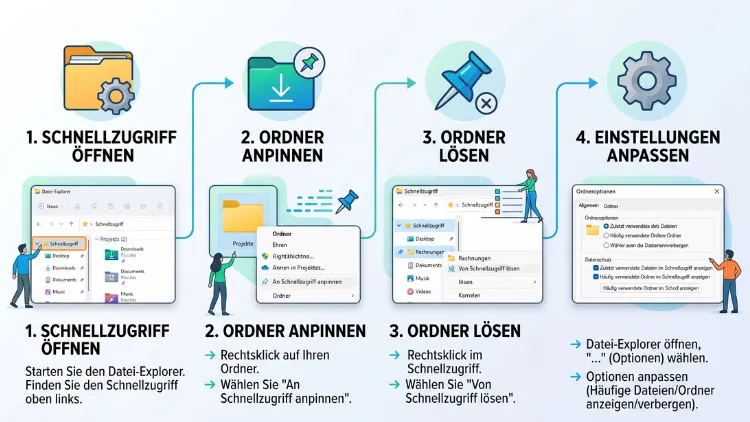
Sie möchten den Schnellzugriff in Windows 11 oder Windows 10 nach eigenen Wünschen einrichten? Mit wenigen Klicks lassen sich Ordner anheften, unerwünschte Einträge entfernen und die automatischen Vorschläge deaktivieren.
Dieser Artikel zeigt Schritt für Schritt, wie Sie den Schnellzugriff im Datei-Explorer vollständig kontrollieren.
Was ist der Schnellzugriff im Datei-Explorer?
Der Schnellzugriff ist ein Bereich im linken Navigationsfenster des Datei-Explorers. Er kombiniert zwei unterschiedliche Elemente: fest angeheftete Ordner und automatisch generierte Vorschläge.
Die angehefteten Ordner bleiben dauerhaft an ihrer Position, bis Sie sie selbst entfernen. Die Vorschläge hingegen ändern sich ständig, da Windows sie aus Ihrem Nutzungsverhalten ableitet. Zudem zeigt der Bereich „Zuletzt verwendete Dateien“ separat an, welche Dokumente Sie kürzlich geöffnet haben.
Wer diesen Unterschied kennt, versteht sofort, weshalb im Schnellzugriff plötzlich Ordner auftauchen, die niemand manuell hinzugefügt hat. Deshalb lohnt es sich, die Funktion gezielt zu konfigurieren, statt sie unverändert zu lassen.
Wichtig: Windows 11 und Windows 10 unterscheiden sich beim Menüaufbau. In Windows 11 verbirgt sich vieles hinter den drei Punkten „…“ oder dem Menüpunkt „Anzeigen“, während Windows 10 die klassische Menüleiste mit „Ansicht“ nutzt. Die grundlegenden Funktionen sind jedoch in beiden Versionen identisch.
Ordner zum Schnellzugriff hinzufügen
Häufig genutzte Ordner lassen sich in Sekundenschnelle anheften. Das spart täglich Zeit, da Sie nicht mehr durch verschachtelte Verzeichnisse klicken müssen.
So gehen Sie vor:
- Öffnen Sie den Datei-Explorer mit der Tastenkombination Windows-Taste + E.
- Navigieren Sie zu dem gewünschten Ordner.
- Klicken Sie mit der rechten Maustaste auf den Ordner.
- Wählen Sie im Kontextmenü „An Schnellzugriff anheften“.
Alternativ funktioniert das Anheften auch per Drag & Drop: Ziehen Sie den Ordner einfach direkt auf den Eintrag „Schnellzugriff“ in der linken Seitenleiste. Zudem können Sie mehrere Ordner gleichzeitig markieren, bevor Sie die Rechtsklick-Option nutzen. So heften Sie ganze Ordnergruppen in einem Arbeitsschritt an.
Tipp: Vergeben Sie eindeutige Ordnernamen, etwa „Projekt_Webseite_2026“ statt schlicht „Projekt“. Dadurch erkennen Sie die Einträge auf einen Blick, selbst wenn die Liste länger wird.
Ordner aus dem Schnellzugriff entfernen
Nicht jeder Eintrag bleibt dauerhaft relevant. Deshalb sollten Sie die Liste regelmäßig aufräumen, etwa einmal im Monat.
So entfernen Sie einen Ordner:
- Klicken Sie im Schnellzugriff mit der rechten Maustaste auf den Eintrag.
- Wählen Sie „Von Schnellzugriff lösen“.
- Der Ordner selbst bleibt erhalten, nur die Verknüpfung verschwindet.
Beachten Sie: Diese Option unterscheidet sich je nach Eintragstyp. Bei manuell angehefteten Ordnern erscheint direkt „Von Schnellzugriff lösen“. Bei automatisch vorgeschlagenen Ordnern kann zusätzlich die Option „Aus der Liste zuletzt verwendeter Dateien entfernen“ auftauchen. Wählen Sie in diesem Fall beide Optionen, damit der Eintrag vollständig verschwindet.
Automatische Vorschläge deaktivieren
Der Schnellzugriff zeigt standardmäßig sowohl häufig verwendete Ordner als auch zuletzt verwendete Dateien an. Wer nur die eigenen, fest angepinnten Ordner sehen möchte, kann beide Funktionen einzeln abschalten.
Gehen Sie dazu folgendermaßen vor:
- Öffnen Sie den Datei-Explorer.
- Klicken Sie in Windows 11 oben rechts auf die drei Punkte und wählen Sie „Optionen“. In Windows 10 klicken Sie stattdessen auf „Ansicht“ und dann auf „Optionen“.
- Wechseln Sie im Fenster „Ordneroptionen“ zum Reiter „Allgemein“.
- Entfernen Sie den Haken bei „Häufig verwendete Ordner im Schnellzugriff anzeigen“.
- Entfernen Sie zusätzlich den Haken bei „Zuletzt verwendete Dateien im Schnellzugriff anzeigen“.
- Klicken Sie auf „Übernehmen“ und anschließend auf „OK“.
Nach diesem Schritt zeigt der Explorer ausschließlich die Ordner an, die Sie selbst angeheftet haben. Somit verschwindet das ungewollte „Chaos“ aus wechselnden Vorschlägen dauerhaft. Diese Einstellung eignet sich besonders für Nutzer, die aus Datenschutzgründen keine Rückschlüsse auf ihre zuletzt geöffneten Dateien zulassen möchten, etwa an geteilten Arbeitsplätzen.
Verlauf des Schnellzugriffs löschen
Selbst nach dem Deaktivieren der Vorschläge bleibt der bisherige Verlauf zunächst gespeichert. Um bereits vorhandene Einträge zu entfernen, nutzen Sie die integrierte Löschfunktion.
So löschen Sie den Verlauf:
- Öffnen Sie die Ordneroptionen wie im vorherigen Abschnitt beschrieben.
- Suchen Sie im Reiter „Allgemein“ den Button „Löschen“ neben „Datei-Explorer-Verlauf löschen“.
- Klicken Sie auf „Löschen“.
- Bestätigen Sie mit „OK“.
Dadurch entfernt Windows sämtliche zwischengespeicherten Informationen über zuletzt geöffnete Ordner und Dateien. Ihre manuell angehefteten Einträge bleiben davon jedoch unberührt, da diese separat verwaltet werden. Außerdem empfiehlt es sich, diesen Schritt vor der Weitergabe eines Geräts durchzuführen, etwa beim Verkauf eines gebrauchten Computers.
Standardansicht des Explorers ändern: Schnellzugriff oder „Dieser PC“
Manche Nutzer bevorzugen es, dass der Explorer beim Öffnen direkt bei „Dieser PC“ startet, statt beim Schnellzugriff. Diese Einstellung lässt sich unabhängig von den bisherigen Anpassungen vornehmen.
So ändern Sie den Startpunkt:
- Öffnen Sie den Datei-Explorer.
- Rufen Sie erneut die Ordneroptionen auf.
- Suchen Sie im Reiter „Allgemein“ das Dropdown-Menü „Datei-Explorer öffnen für“.
- Wählen Sie zwischen „Schnellzugriff“ und „Dieser PC“.
- Bestätigen Sie mit „Übernehmen“ und „OK“.
„Schnellzugriff“ zeigt beim Start zuletzt verwendete Dateien und häufig genutzte Ordner. „Dieser PC“ hingegen startet direkt bei den Laufwerken und Standardspeicherorten wie Dokumente, Bilder und Downloads. Wer überwiegend mit Datenträgern arbeitet, profitiert eher von der zweiten Variante.
Startansicht per Registry ändern
Fortgeschrittene Nutzer können diese Einstellung auch über die Registrierung vornehmen. Das ist beispielsweise dann sinnvoll, wenn die Einstellung per Skript auf mehreren Rechnern verteilt werden soll.
Der relevante Registrierungspfad lautet:
HKEY_CURRENT_USER\Software\Microsoft\Windows\CurrentVersion\Explorer\Advanced
Suchen Sie dort den Wert LaunchTo und ändern Sie ihn wie folgt:
- 1 = Explorer öffnet mit „Dieser PC“
- 2 = Explorer öffnet mit „Schnellzugriff“
Achtung: Bearbeiten Sie die Registrierung nur, wenn Sie sich mit dem Vorgang sicher fühlen. Ein fehlerhaft geänderter Wert kann zu unerwartetem Verhalten führen. Erstellen Sie deshalb vorab eine Sicherung des betroffenen Schlüssels, indem Sie ihn per Rechtsklick exportieren.
Schnellzugriff im Navigationsbereich ein- oder ausblenden
Wer den gesamten Bereich nicht benötigt, kann ihn vollständig aus der Seitenleiste entfernen. Diese Einstellung betrifft ausschließlich die Sichtbarkeit, nicht die zugrunde liegenden Daten.
So blenden Sie den Schnellzugriff aus:
- Öffnen Sie den Datei-Explorer.
- Klicken Sie auf „Ansicht“ beziehungsweise in Windows 11 auf „Anzeigen“.
- Wählen Sie „Navigationsbereich“.
- Deaktivieren Sie die Option „Schnellzugriff anzeigen“.
Der Bereich verschwindet daraufhin komplett aus der linken Seitenleiste. Übrig bleiben lediglich „Dieser PC“, das Netzwerk sowie eventuell eingebundene Cloud-Dienste wie OneDrive. Möchten Sie den Schnellzugriff später wieder aktivieren, wiederholen Sie einfach dieselben Schritte und setzen den Haken erneut.
Reihenfolge der Einträge im Schnellzugriff ändern
Die Reihenfolge der angehefteten Ordner lässt sich individuell anpassen. Das ist besonders hilfreich, wenn Sie die wichtigsten Ordner ganz oben platzieren möchten.
Gehen Sie dazu so vor:
- Klicken Sie auf einen Eintrag im Schnellzugriff.
- Halten Sie die Maustaste gedrückt.
- Ziehen Sie den Eintrag per Drag & Drop an die gewünschte Position.
- Lassen Sie die Maustaste los, sobald die Position stimmt.
Diese Methode funktioniert sowohl in Windows 10 als auch in Windows 11 identisch. Zusätzlich merkt sich Windows die neue Reihenfolge dauerhaft, bis Sie sie erneut ändern.
Unterschiede zwischen Windows 10 und Windows 11
Obwohl die Grundfunktion des Schnellzugriffs identisch ist, unterscheidet sich die Bedienoberfläche spürbar.
Windows 10:
- Klassische Menüleiste mit „Datei“, „Start“, „Freigeben“ und „Ansicht“.
- Optionen erreichen Sie über „Ansicht“ → „Optionen“.
- Das Kontextmenü zeigt alle Funktionen direkt an.
Windows 11:
- Reduziertes Kontextmenü, viele Funktionen verstecken sich unter „Weitere Optionen anzeigen“.
- Zugriff auf die Einstellungen über die drei Punkte oben rechts im Explorer-Fenster.
- Überarbeitete Optik mit abgerundeten Ecken und angepassten Symbolen.
Diese Unterschiede sorgen bei einem Wechsel von Windows 10 zu Windows 11 gelegentlich für Verwirrung. Wer die Funktion jedoch einmal gefunden hat, kann sie in beiden Systemen gleichermaßen zuverlässig nutzen.
Schnellzugriff reparieren, wenn er nicht funktioniert
Gelegentlich reagiert der Schnellzugriff nicht wie erwartet. Einträge lassen sich nicht löschen, angeheftete Ordner verschwinden von selbst oder der Bereich bleibt komplett leer. In solchen Fällen helfen folgende Maßnahmen.
- Explorer neu starten: Öffnen Sie den Task-Manager mit Strg + Umschalt + Esc, suchen Sie „Windows-Explorer“, klicken Sie mit rechts darauf und wählen Sie „Neu starten“.
- Verlauf vollständig löschen: Nutzen Sie die weiter oben beschriebene Löschfunktion in den Ordneroptionen.
- Cache-Datei entfernen: Die Datei mit den Schnellzugriff-Daten liegt unter
%APPDATA%\Microsoft\Windows\Recent\AutomaticDestinations. Löschen Sie dort die Datei, die mit f01b4d95cf55d32a.automaticDestinations-ms beginnt, bei geschlossenem Explorer. - Updates installieren: Öffnen Sie „Einstellungen“ → „Windows Update“ → „Nach Updates suchen“. Microsoft veröffentlicht regelmäßig Fehlerbehebungen für den Datei-Explorer.
- Neues Benutzerkonto testen: Tritt das Problem nur bei einem Konto auf, deutet dies auf ein beschädigtes Benutzerprofil hin.
Sollte keine dieser Maßnahmen helfen, kann zudem ein Systemneustart bereits kleinere Softwarefehler beheben. Ebenso lohnt sich ein Blick in die Ereignisanzeige, falls wiederholt Fehlermeldungen auftreten.
Schnellzugriff und Datenschutz
Da der Schnellzugriff Rückschlüsse auf Ihre Arbeitsweise zulässt, spielt der Datenschutz eine wichtige Rolle. Besonders an geteilten oder öffentlichen Rechnern sollten Sie folgende Punkte beachten.
- Deaktivieren Sie die Anzeige zuletzt verwendeter Dateien, wie oben beschrieben.
- Löschen Sie den Verlauf regelmäßig, insbesondere nach der Bearbeitung sensibler Dokumente.
- Prüfen Sie zusätzlich die Datenschutzeinstellungen unter „Einstellungen“ → „Datenschutz und Sicherheit“ → „Aktivitätsverlauf“.
- Nutzen Sie bei Bedarf ein separates Benutzerkonto für sensible Aufgaben.
Diese Maßnahmen verhindern, dass andere Personen anhand des Schnellzugriffs nachvollziehen können, an welchen Dateien Sie zuletzt gearbeitet haben. Gerade in beruflichen Umgebungen mit mehreren Nutzern an einem Gerät ist das ein relevanter Aspekt.
Nützliche Tastenkombinationen rund um den Explorer
Ergänzend zur Anpassung des Schnellzugriffs erleichtern folgende Tastenkombinationen die tägliche Arbeit:
- Windows-Taste + E – öffnet den Datei-Explorer.
- Strg + Umschalt + N – erstellt einen neuen Ordner.
- Alt + Pfeil links/rechts – navigiert zwischen zuletzt besuchten Ordnern.
- Strg + Klick – wählt mehrere Elemente einzeln aus, etwa für ein gemeinsames Anheften.
In Kombination mit einem gut gepflegten Schnellzugriff erreichen Sie dadurch jeden wichtigen Ordner innerhalb weniger Sekunden. Deshalb zahlt sich der anfängliche Aufwand der Einrichtung im Arbeitsalltag mehrfach aus.
Häufige Fragen zum Anpassen des Schnellzugriffs
Wie viele Ordner kann ich im Schnellzugriff anheften?
Es gibt keine feste Obergrenze für angeheftete Ordner. Allerdings wird die Liste bei sehr vielen Einträgen schnell unübersichtlich. Deshalb empfiehlt sich eine regelmäßige Bereinigung, damit nur wirklich benötigte Ordner sichtbar bleiben.
Warum tauchen im Schnellzugriff Ordner auf, die ich nicht angeheftet habe?
Diese Einträge stammen aus der automatischen Vorschlagsfunktion. Windows fügt sie basierend auf Ihrem Nutzungsverhalten hinzu. Möchten Sie das verhindern, deaktivieren Sie die entsprechende Option in den Ordneroptionen, wie weiter oben beschrieben.
Kann ich den Schnellzugriff komplett durch klassische Favoriten ersetzen?
Windows 11 und 10 bieten keine native Rückkehr zu den alten Favoriten aus Windows 7. Jedoch kommt das reine Anheften eigener Ordner, kombiniert mit deaktivierten Vorschlägen, dieser Funktionsweise sehr nahe.
Werden angeheftete Ordner gelöscht, wenn ich sie vom Schnellzugriff löse?
Nein. Das Lösen eines Eintrags entfernt lediglich die Verknüpfung. Der eigentliche Ordner samt Inhalt bleibt an seinem ursprünglichen Speicherort vollständig erhalten.
Wie setze ich den Schnellzugriff auf die Werkseinstellungen zurück?
Löschen Sie zunächst den Verlauf über die Ordneroptionen. Entfernen Sie anschließend alle manuell angehefteten Ordner einzeln über „Von Schnellzugriff lösen“. Danach zeigt der Bereich wieder den Standardzustand.
Funktioniert die Anpassung des Schnellzugriffs auch auf Windows Server?
Ja. Windows Server 2016, 2019 und 2022 enthalten denselben Datei-Explorer, sofern die Desktop Experience installiert ist. Die Bedienung entspricht dabei exakt den hier beschriebenen Schritten für Windows 10 und 11.
Kann ich den Schnellzugriff per Gruppenrichtlinie zentral deaktivieren?
In Unternehmensumgebungen lässt sich die Anzeige des Schnellzugriffs zusätzlich über Gruppenrichtlinien oder Registry-Verteilung zentral steuern. Dafür eignet sich der bereits genannte Registrierungspfad, der sich per Skript auf mehrere Geräte gleichzeitig übertragen lässt.
Warum verschwinden angeheftete Ordner manchmal von selbst?
Dieses Verhalten deutet meist auf eine beschädigte Cache-Datei hin. Löschen Sie in diesem Fall die entsprechende Datei im Ordner „Recent“, wie im Abschnitt zur Fehlerbehebung erklärt.
Beeinflusst der Schnellzugriff die Geschwindigkeit des Explorers?
Bei den meisten Systemen ist der Einfluss minimal. Allerdings kann eine sehr lange, ungepflegte Liste die Ladezeit beim Öffnen des Explorers geringfügig verlangsamen. Eine regelmäßige Bereinigung wirkt dem entgegen.
Fazit
Der Schnellzugriff lässt sich in Windows 11 und Windows 10 vollständig an eigene Bedürfnisse anpassen. Ordner anheften, Vorschläge deaktivieren und den Verlauf löschen gelingt über die Ordneroptionen in wenigen Schritten.
Wer die Liste zudem regelmäßig pflegt und passende Namen vergibt, spart im Arbeitsalltag spürbar Zeit. Somit wird der Explorer zu einem echten Werkzeug statt einer unübersichtlichen Ansammlung von Verknüpfungen.
