
OneDrive-Integration in Windows 11 und Windows 10 aktivieren oder deaktivieren – detaillierte Schritt-für-Schritt-Anleitung für beide Betriebssysteme.
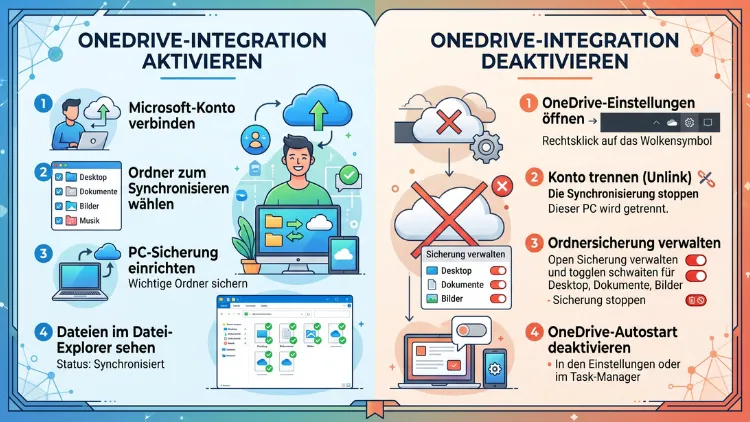
Sie möchten die OneDrive-Integration in Windows 11 oder Windows 10 deaktivieren, weil die automatische Synchronisierung stört, oder Sie möchten sie gezielt aktivieren, um Ihre Dateien geräteübergreifend zu sichern?
Diese Anleitung zeigt Ihnen Schritt für Schritt, wie Sie OneDrive über die App-Einstellungen, den Task-Manager, die Registry oder die Gruppenrichtlinie steuern. Zudem erfahren Sie, wie Sie OneDrive später problemlos wieder reaktivieren.
Was bedeutet OneDrive-Integration in Windows überhaupt?
OneDrive ist der Cloud-Speicherdienst von Microsoft und seit Windows 10 fest im Betriebssystem verankert. Anders als bei einer gewöhnlichen App lässt sich OneDrive daher nicht mit einem einzigen Klick vollständig entfernen. Stattdessen greift die Integration an mehreren Stellen gleichzeitig: im Datei-Explorer, in der Taskleiste, im Autostart sowie in den Systemeinstellungen.
Besonders in Windows 11 hat Microsoft die Verzahnung nochmals verstärkt. Standardmäßig wird bei der Ersteinrichtung mit einem Microsoft-Konto die sogenannte Ordnersicherung aktiviert. Dadurch synchronisiert Windows automatisch die Ordner Desktop, Dokumente und Bilder mit der Cloud, ohne dass Sie explizit danach gefragt werden. In Windows 10 läuft dieser Prozess ähnlich ab, wenn auch mit einigen Unterschieden in der Bedienoberfläche.
Deshalb ist es wichtig, zwischen drei unterschiedlichen Ebenen zu unterscheiden:
- Synchronisierung stoppen: OneDrive bleibt installiert, verknüpft jedoch keine Ordner mehr.
- Autostart deaktivieren: OneDrive startet nicht mehr automatisch mit Windows.
- Vollständige Deinstallation: Die App wird komplett vom System entfernt.
Welche Methode für Sie passend ist, hängt von Ihrem Ziel ab. Im Folgenden werden alle Varianten ausführlich erklärt.
Warum sollten Sie OneDrive deaktivieren oder aktivieren?
Es gibt mehrere nachvollziehbare Gründe, weshalb Nutzer die OneDrive-Integration anpassen möchten. Einerseits bevorzugen viele Anwender eine rein lokale Datenspeicherung, etwa aus Datenschutzgründen oder weil bereits ein anderer Cloud-Dienst wie Dropbox oder Google Drive genutzt wird. Andererseits kann die automatische Synchronisierung bei langsamen Internetverbindungen oder begrenztem Datenvolumen zu spürbaren Verzögerungen führen.
Zusätzlich klagen manche Nutzer über eine erhöhte Systemauslastung. Da OneDrive im Hintergrund kontinuierlich Dateien abgleicht, kann der Prozess spürbar Arbeitsspeicher und Rechenleistung beanspruchen, was besonders auf älteren Geräten auffällt. Ebenso stören sich einige Anwender an den wiederkehrenden Benachrichtigungen zur Kontoverknüpfung.
Umgekehrt sprechen jedoch auch gute Gründe für eine Aktivierung. Wer mehrere Geräte nutzt, profitiert von der automatischen Synchronisierung wichtiger Ordner. Zudem bietet OneDrive Funktionen wie den Persönlichen Tresor für sensible Dateien sowie eine Versionshistorie, mit der gelöschte oder überschriebene Dateien wiederhergestellt werden können. Aus diesem Grund lohnt sich vor der Deaktivierung ein kurzer Blick darauf, welche Funktionen Sie dadurch verlieren würden.
Voraussetzungen, bevor Sie beginnen
Bevor Sie mit der Deaktivierung starten, sollten Sie einige Punkte beachten, damit keine Daten verloren gehen. Zunächst empfiehlt es sich, alle Dateien zu prüfen, die ausschließlich als „Nur online“ gekennzeichnet sind. Diese Dateien liegen physisch nur in der Cloud und müssen vor dem Trennen der Verknüpfung heruntergeladen werden, damit sie lokal verfügbar bleiben.
Öffnen Sie dazu den Datei-Explorer und navigieren Sie zum OneDrive-Ordner. Dateien mit einem Wolken-Symbol sind noch nicht heruntergeladen. Klicken Sie diese mit der rechten Maustaste an und wählen Sie „Immer auf diesem Gerät behalten“, um sie dauerhaft lokal zu speichern.
Des Weiteren sollten Sie sich vergewissern, ob wichtige Windows-Ordner wie Desktop oder Dokumente über die Ordnersicherung mit OneDrive verknüpft sind. Andernfalls könnten nach dem Trennen der Verbindung Verknüpfungen auf dem Desktop fehlen. Ebenso ist ein aktuelles Backup grundsätzlich empfehlenswert, bevor Sie tiefgreifende Systemänderungen wie Registry-Anpassungen vornehmen.
Methode 1: OneDrive-Synchronisierung über die App-Einstellungen beenden
Die einfachste und zugleich schonendste Methode, um OneDrive zu deaktivieren, führt über die OneDrive-Einstellungen selbst. Diese Vorgehensweise eignet sich besonders dann, wenn Sie die Möglichkeit offenhalten möchten, den Dienst später wieder zu nutzen.
So gehen Sie vor:
- Klicken Sie in der Taskleiste auf das OneDrive-Wolkensymbol. Falls es nicht sichtbar ist, öffnen Sie zunächst das Überlaufmenü mit dem kleinen Pfeil neben der Taskleiste.
- Wählen Sie das Zahnradsymbol oben rechts im Fenster und anschließend „Einstellungen“.
- Wechseln Sie zum Reiter „Konto“.
- Klicken Sie dort auf „Verknüpfung mit diesem PC aufheben“ und bestätigen Sie die Abfrage.
Dadurch stoppt die Synchronisierung sofort. Ihre lokal gespeicherten Dateien bleiben jedoch vollständig erhalten, ebenso wie sämtliche Dateien in der Cloud, die über onedrive.com weiterhin abrufbar sind. Somit gehen keinerlei Daten verloren, lediglich der automatische Abgleich zwischen PC und Cloud entfällt.
Ordnersicherung separat deaktivieren
Häufig reicht das reine Trennen der Verknüpfung nicht aus, da einzelne Ordner weiterhin über die Ordnersicherung gesichert werden. Um dies zu beenden, gehen Sie folgendermaßen vor:
- Öffnen Sie erneut die OneDrive-Einstellungen über das Zahnradsymbol.
- Wechseln Sie zum Reiter „Synchronisierung und Sichern“.
- Klicken Sie unter „Ordner sichern verwalten“ auf die entsprechende Schaltfläche.
- Deaktivieren Sie dort die Schieberegler für Desktop, Dokumente und Bilder.
Anschließend werden diese Ordner wieder ausschließlich lokal gespeichert, ohne dass eine Cloud-Sicherung stattfindet.
Methode 2: OneDrive-Autostart über den Task-Manager deaktivieren
Wenn Sie OneDrive weiterhin nutzen, den automatischen Start beim Hochfahren jedoch verhindern möchten, ist der Task-Manager die passende Lösung. Diese Methode eignet sich vor allem, um Systemressourcen beim Boot-Vorgang zu schonen, ohne die App vollständig zu deaktivieren.
So funktioniert es:
- Drücken Sie gleichzeitig Strg + Umschalt + Esc, um den Task-Manager zu öffnen.
- Wechseln Sie zum Reiter „Autostart-Apps“ in Windows 11 beziehungsweise „Autostart“ in Windows 10.
- Suchen Sie den Eintrag „Microsoft OneDrive“.
- Klicken Sie mit der rechten Maustaste darauf und wählen Sie „Deaktivieren“.
Nach dem nächsten Neustart lädt Windows OneDrive nicht mehr automatisch. Dennoch können Sie das Programm jederzeit manuell über die Windows-Suche starten, sobald Sie es benötigen. Diese Methode spart zudem spürbar Arbeitsspeicher, da der Hintergrundprozess dann nicht dauerhaft aktiv ist.
Methode 3: OneDrive per Gruppenrichtlinie deaktivieren
Für Windows 11 Pro, Enterprise oder Education steht der Gruppenrichtlinien-Editor zur Verfügung, mit dem sich OneDrive systemweit und dauerhaft sperren lässt. Diese Methode wird vor allem in Unternehmensumgebungen eingesetzt, eignet sich jedoch ebenso für private Nutzer, die eine besonders zuverlässige Sperre wünschen.
So richten Sie die Richtlinie ein:
- Drücken Sie Windows-Taste + R, geben Sie gpedit.msc ein und bestätigen Sie mit Enter.
- Navigieren Sie zu Computerkonfiguration → Administrative Vorlagen → Windows-Komponenten → OneDrive.
- Doppelklicken Sie auf „Nutzung von OneDrive für die Dateispeicherung verhindern“.
- Wählen Sie die Option „Aktiviert“ und bestätigen Sie mit „OK“.
Sobald diese Richtlinie aktiv ist, kann die OneDrive-Synchronisierungs-App auf dem Gerät nicht mehr regulär verwendet werden. Zum Rückgängigmachen öffnen Sie dieselbe Richtlinie erneut und setzen sie auf „Deaktiviert“ oder „Nicht konfiguriert“.
Beachten Sie jedoch: In einer Firmen-Domäne kann eine zentrale Richtlinie Ihre lokale Einstellung beim nächsten Update automatisch wieder überschreiben. Zudem lässt sich in Microsoft-365-Umgebungen differenzierter steuern, sodass geschäftliche OneDrive-Konten weiterhin erlaubt, private Konten hingegen gesperrt werden können. Die entsprechende Option finden Sie unter „Benutzer an der Synchronisierung persönlicher OneDrive-Konten hindern“.
Methode 4: OneDrive über die Registry deaktivieren (Windows 10 und 11 Home)
Da die Windows-Home-Editionen keinen Gruppenrichtlinien-Editor besitzen, bietet sich alternativ die Registry an, um denselben Effekt zu erzielen. Da fehlerhafte Änderungen an der Registry jedoch Windows-Funktionen beeinträchtigen können, sollten Sie vorab unbedingt ein Backup erstellen.
Gehen Sie wie folgt vor:
- Drücken Sie Windows-Taste + R, geben Sie regedit ein und bestätigen Sie die Benutzerkontensteuerung.
- Wechseln Sie zum Pfad HKEY_LOCAL_MACHINE\SOFTWARE\Policies\Microsoft\Windows.
- Klicken Sie mit der rechten Maustaste auf „Windows“, wählen Sie „Neu“ → „Schlüssel“ und benennen Sie diesen „OneDrive“, falls er noch nicht existiert.
- Klicken Sie innerhalb dieses Schlüssels mit der rechten Maustaste in den freien Bereich und wählen Sie „Neu“ → „DWORD-Wert (32-Bit)“.
- Benennen Sie den neuen Wert DisableFileSyncNGSC und setzen Sie ihn auf 1.
- Starten Sie den Computer anschließend neu, damit die Änderung wirksam wird.
Um OneDrive später wieder zu aktivieren, setzen Sie den Wert auf 0 zurück oder löschen den Eintrag DisableFileSyncNGSC vollständig. Sollte der Wert über eine Domänenrichtlinie verteilt worden sein, wird eine manuelle Änderung möglicherweise automatisch zurückgesetzt.
Methode 5: OneDrive vollständig deinstallieren
Möchten Sie OneDrive nicht nur deaktivieren, sondern vollständig vom System entfernen, ist die Deinstallation die konsequenteste Lösung. Diese Methode empfiehlt sich, wenn Sie OneDrive dauerhaft nicht benötigen und keinen Restspeicherplatz für die App belegen möchten.
Deinstallation über die Windows-Einstellungen
- Öffnen Sie Einstellungen über Windows-Taste + I.
- Klicken Sie auf „Apps“ und anschließend auf „Installierte Apps“.
- Suchen Sie in der Liste nach „Microsoft OneDrive“.
- Klicken Sie auf die drei Punkte neben dem Eintrag und wählen Sie „Deinstallieren“.
- Bestätigen Sie die Sicherheitsabfrage sowie gegebenenfalls die Benutzerkontensteuerung.
Deinstallation über die Eingabeaufforderung
Alternativ lässt sich OneDrive ebenso über die Kommandozeile entfernen, was insbesondere bei hartnäckigen Fällen hilfreich sein kann. Öffnen Sie dazu die Eingabeaufforderung als Administrator und geben Sie je nach Systemarchitektur einen der folgenden Befehle ein:
- Für 64-Bit-Systeme:
%SystemRoot%\SysWOW64\OneDriveSetup.exe /uninstall - Für 32-Bit-Systeme:
%SystemRoot%\System32\OneDriveSetup.exe /uninstall
Nach der Ausführung wird OneDrive einschließlich der zugehörigen App-Pakete vollständig entfernt. Ihre Dateien gehen dabei jedoch nicht verloren: Lokal gespeicherte Dateien verbleiben auf dem PC, während Cloud-Dateien weiterhin über die OneDrive-Webseite zugänglich bleiben.
Beachten Sie zudem, dass größere Windows-Funktionsupdates OneDrive unter Umständen automatisch neu installieren. In diesem Fall müssen Sie die Deinstallation gegebenenfalls wiederholen.
Unterschiede zwischen Windows 11 und Windows 10
Grundsätzlich funktionieren die beschriebenen Methoden sowohl in Windows 11 als auch in Windows 10, dennoch gibt es einige Abweichungen. In Windows 11 ist die Ordnersicherung tiefer in den Einrichtungsassistenten integriert, sodass sie bei der Erstinstallation mit einem Microsoft-Konto häufig automatisch aktiv ist. In Windows 10 hingegen wurde die Funktion in älteren Versionen noch explizit abgefragt.
Ferner unterscheidet sich der Task-Manager geringfügig: Während der Reiter in Windows 11 „Autostart-Apps“ heißt, trägt er in Windows 10 lediglich die Bezeichnung „Autostart“. Die eigentliche Vorgehensweise bleibt jedoch identisch.
Wichtig ist außerdem ein aktueller Hinweis zum Support: Für Windows 10, Version 21H2 und früher, endete der Support für die OneDrive-Desktop-App bereits am 15. August 2026. Sollten Sie folglich noch eine ältere Windows-10-Version verwenden, empfiehlt sich zeitnah ein Update, damit OneDrive weiterhin zuverlässig funktioniert und sicherheitsrelevante Aktualisierungen erhält.
OneDrive wieder aktivieren: So geht’s
Sollten Sie sich später doch für eine erneute Nutzung entscheiden, lässt sich OneDrive unkompliziert reaktivieren. Falls Sie lediglich die Verknüpfung aufgehoben haben, genügt es, die App über die Windows-Suche zu öffnen und sich erneut mit Ihrem Microsoft-Konto anzumelden.
Haben Sie OneDrive hingegen vollständig deinstalliert, laden Sie den Client einfach von der offiziellen Microsoft-Website herunter, installieren ihn und melden sich anschließend an. Bis zur erneuten Einrichtung bleiben Ihre in der Cloud gespeicherten Dateien selbstverständlich erhalten.
Zusätzlich sollten Sie bei zuvor per Registry oder Gruppenrichtlinie gesetzten Sperren daran denken, diese wieder rückgängig zu machen. Andernfalls lässt sich OneDrive trotz Neuinstallation nicht regulär starten.
Häufige Probleme bei der Deaktivierung lösen
Gelegentlich treten nach der Deaktivierung kleinere Probleme auf, die sich jedoch meist einfach beheben lassen. Ein verbreitetes Problem betrifft fehlende Verknüpfungen auf dem Desktop, nachdem die Ordnersicherung beendet wurde. Überprüfen Sie in diesem Fall, ob der Desktop-Ordner tatsächlich lokal existiert, und erstellen Sie die betroffenen Verknüpfungen bei Bedarf neu.
Ein weiteres häufiges Problem ist, dass OneDrive nach einem größeren Windows-Update erneut automatisch startet, obwohl es zuvor deaktiviert wurde. In diesem Fall hilft es, den Autostart-Eintrag im Task-Manager erneut zu prüfen und gegebenenfalls die Registry-Einstellung zu wiederholen.
Sollten zudem weiterhin Benachrichtigungen zur Kontoverknüpfung erscheinen, obwohl die Verknüpfung bereits aufgehoben wurde, hilft häufig ein einfacher Neustart des Systems. Bleibt das Problem bestehen, kann ein vollständiges Zurücksetzen der App über Einstellungen → Apps → Installierte Apps → OneDrive → Erweiterte Optionen → Zurücksetzen Abhilfe schaffen.
Häufige Fragen zur OneDrive-Integration in Windows
Verliere ich meine Dateien, wenn ich OneDrive deaktiviere?
Nein, Ihre Dateien bleiben in jedem Fall erhalten. Lokal gespeicherte Dateien verbleiben auf dem PC, während Cloud-Dateien weiterhin über die OneDrive-Webseite zugänglich sind. Lediglich Dateien, die ausschließlich als „Nur online“ markiert waren, sollten vorher heruntergeladen werden.
Kann ich OneDrive komplett deinstallieren?
Ja, Sie können OneDrive vollständig deinstallieren. Gehen Sie dazu zu Einstellungen → Apps → Installierte Apps, suchen Sie nach OneDrive und klicken Sie auf „Deinstallieren“. Alternativ funktioniert die Deinstallation ebenso über die Eingabeaufforderung.
Startet OneDrive nach einem Windows-Update automatisch neu?
Ja, das ist möglich. Größere Funktionsupdates können OneDrive unter Umständen automatisch reinstallieren, selbst wenn es zuvor entfernt wurde. Prüfen Sie deshalb nach größeren Updates, ob eine erneute Deaktivierung notwendig ist.
Was ist der Unterschied zwischen „Verknüpfung aufheben“ und Deinstallation?
Beim Aufheben der Verknüpfung bleibt OneDrive installiert, stoppt jedoch die Synchronisierung, während lokale Dateien erhalten bleiben. Die Deinstallation entfernt hingegen die gesamte App vom System, wobei Ihre Dateien dennoch nicht verloren gehen.
Funktioniert die Gruppenrichtlinie auch in Windows 11 Home?
Nein, der Gruppenrichtlinien-Editor steht ausschließlich in den Editionen Pro, Enterprise und Education zur Verfügung. In der Home-Edition erzielen Sie mit der Registry-Methode denselben Effekt.
Spart die Deaktivierung von OneDrive tatsächlich Systemressourcen?
Ja, insbesondere die Deaktivierung des Autostarts spart spürbar Arbeitsspeicher, da der Hintergrundprozess dann nicht dauerhaft aktiv ist. Auf älteren oder leistungsschwächeren Geräten ist dieser Effekt besonders deutlich.
Kann ich OneDrive nur für persönliche Konten sperren, geschäftliche jedoch erlauben?
Ja, dafür existiert in den aktuellen OneDrive-Richtlinien die Einstellung „Benutzer an der Synchronisierung persönlicher OneDrive-Konten hindern“. Diese lässt sich über den Gruppenrichtlinien-Editor gezielt konfigurieren.
Muss ich vor der Registry-Änderung ein Backup erstellen?
Ja, ein Backup wird dringend empfohlen, da fehlerhafte Registry-Änderungen Windows-Funktionen beeinträchtigen können. Exportieren Sie den betroffenen Schlüssel vorab, damit Sie im Fehlerfall problemlos zurückkehren können.
Ist OneDrive in Windows 10 anders integriert als in Windows 11?
Grundsätzlich sind beide Systeme ähnlich aufgebaut, wobei die Ordnersicherung in Windows 11 tiefer in die Ersteinrichtung eingebunden ist. Zudem unterscheidet sich der Task-Manager geringfügig in der Bezeichnung des Autostart-Reiters.
Was passiert mit meinem Desktop, wenn die Ordnersicherung endet?
Nach dem Beenden der Ordnersicherung wird der Desktop-Ordner wieder ausschließlich lokal gespeichert. Bereits vorhandene Dateien bleiben dabei vollständig erhalten, lediglich der automatische Cloud-Abgleich entfällt.
Fazit
Die OneDrive-Integration in Windows 11 und Windows 10 lässt sich flexibel steuern, wobei sich für den Alltag meist die Verknüpfungstrennung über die App-Einstellungen eignet. Für dauerhafte Sperren bieten sich hingegen Gruppenrichtlinie oder Registry an, während die Deinstallation die konsequenteste Lösung darstellt.
Wichtig ist dabei stets, vorab „Nur online“-Dateien herunterzuladen, damit keine Daten verloren gehen. So bleibt die Kontrolle über die eigene Datenablage jederzeit gewährleistet.
