
Druckerspooler zurücksetzen unter Windows 11 und 10: Erfahren Sie, wie Sie den Print Spooler per CMD, PowerShell oder Dienste-Manager schnell reparieren.
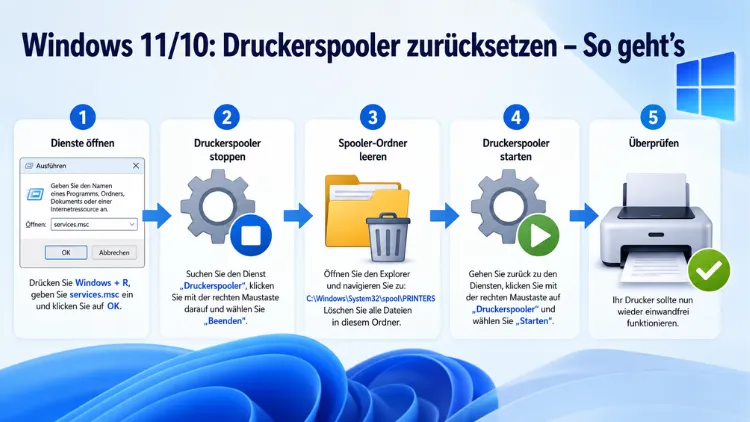
Der Drucker-Spooler (Druckspoolerdienst) ist das Herzstück der Druckverwaltung unter Windows. Hängt ein Druckauftrag in der Warteschlange fest, reagiert der Drucker nicht mehr oder der Dienst startet gar nicht erst – dann hilft meist ein gezieltes Zurücksetzen des Spoolers.
Dieser Artikel zeigt Ihnen alle bewährten Methoden für Windows 10 und Windows 11, Schritt für Schritt und ohne Vorkenntnisse.
Was ist der Drucker-Spooler und warum hängt er sich auf?
Der Druckspoolerdienst (englisch: „Print Spooler“) ist ein Windows-Systemdienst, der Druckaufträge verwaltet und koordiniert. Vereinfacht gesagt übernimmt er die Aufgabe, Druckjobs zwischenzuspeichern und in der richtigen Reihenfolge an den Drucker weiterzuleiten. Außerdem kommuniziert er zwischen der Druckersoftware, dem Betriebssystem und dem Drucker selbst.
Sobald Sie ein Dokument drucken, nimmt der Spooler den Auftrag entgegen, speichert ihn vorübergehend im sogenannten Spool-Ordner (C:\Windows\System32\spool\PRINTERS) und sendet ihn anschließend geordnet an den Drucker. Solange dieser Ablauf reibungslos funktioniert, bemerken Sie den Dienst kaum. Wenn er jedoch stockt, ist das Drucken vollständig blockiert.
Häufige Ursachen für Spooler-Probleme
Häufige Ursachen für Fehler im Druckspooler sind beschädigte Druckaufträge, Treiberkonflikte oder Restdateien im Spoolerordner. Darüber hinaus spielen weitere Faktoren eine wichtige Rolle:
Beschädigte Druckerwarteschlange: Wenn ein fehlerhafter Druckauftrag in der Warteschlange hängenbleibt, kann das den Druckspooler zum Absturz bringen. Deshalb ist das Leeren der Warteschlange häufig der erste Schritt zur Lösung. Fehlerhafte oder veraltete Druckertreiber: Inkompatible Treiber sind eine der häufigsten Ursachen für Probleme mit dem Druckspoolerdienst. Außerdem können nach einem Windows-Update bisher funktionierende Treiber plötzlich Fehler verursachen. Beschädigte Windows-Systemdateien: Systemdateien, die durch Malware, fehlerhafte Updates oder abrupte Neustarts beschädigt wurden, können ebenso dazu führen, dass der Dienst nicht startet. Falsche Diensteinstellungen: Manchmal ist der Druckspoolerdienst versehentlich deaktiviert oder auf „Manuell“ gestellt worden.
Zudem hat Microsoft ab Januar 2026 mit dem Update KB5074105 die Unterstützung für ältere V3- und V4-Druckertreiber in Windows 11 (Versionen 24H2 und 25H2) eingestellt. Wer also ältere Drucker betreibt, sollte deshalb besonders auf aktuelle Treiber achten.
Mit dem Windows 11 Update 24H2 traten 2025 bei einigen Nutzern gehäufte Abstürze des Druckspoolerdiensts auf. Besonders betroffen waren Geräte wie das Surface Pro 10, aber auch andere Modelle mit bestimmten Druckertreibern. Der Dienst stürzte dabei ab, sobald der Druckdialog geöffnet oder die Seite „Drucker & Scanner“ aufgerufen wurde.
Methode 1: Drucker-Spooler über die Dienste-Verwaltung zurücksetzen
Die zuverlässigste und empfohlene Methode ist das manuelle Zurücksetzen über die Windows-Dienste-Verwaltung (services.msc). Diese Vorgehensweise funktioniert identisch unter Windows 10 und Windows 11.
Schritt 1 – Dienste-Verwaltung öffnen
Drücken Sie die Tastenkombination Windows-Taste + R, um den Ausführen-Dialog zu öffnen. Geben Sie anschließend services.msc ein und bestätigen Sie mit der Eingabetaste. Die Dienste-Verwaltung öffnet sich daraufhin als eigenes Fenster.
Schritt 2 – Druckspooler stoppen
Suchen Sie in der Liste den Dienst mit dem Namen Druck-Zwischenspeicher (oder „Print Spooler“). Klicken Sie mit der rechten Maustaste auf den Dienst und wählen Sie dann Beenden. Wichtig: Der Dienst muss beendet werden, damit die Dateien im nächsten Schritt nicht gesperrt sind.
Schritt 3 – Spool-Ordner leeren
Öffnen Sie den Datei-Explorer (Windows-Taste + E). Navigieren Sie exakt zum folgenden Speicherort: C:\Windows\System32\spool\PRINTERS. Löschen Sie alle Dateien, die sich in diesem PRINTERS-Ordner befinden. Hinweis: Löschen Sie nur die Dateien (Endungen wie .SPL oder .SHD), nicht den Ordner selbst.
Schritt 4 – Druckspooler neu starten und Starttyp prüfen
Wechseln Sie zurück zur Dienste-Verwaltung (services.msc). Doppelklicken Sie auf Druckspooler, wählen Sie Start, dann Automatisch im Feld „Starttyp“ und bestätigen Sie mit OK. Damit ist sichergestellt, dass der Dienst bei jedem Windows-Start automatisch ausgeführt wird.
Methode 2: Drucker-Spooler über die Eingabeaufforderung zurücksetzen
Alternativ können Sie den Spooler vollständig über die Eingabeaufforderung (Administrator) steuern. Diese Methode eignet sich besonders dann, wenn die grafische Oberfläche nicht reagiert oder der Dienst sich nicht über services.msc stoppen lässt.
Schritt 1 – Eingabeaufforderung als Administrator starten
Drücken Sie Windows-Taste + R, geben Sie cmd ein und drücken Sie Strg + Shift + Eingabe, um die Eingabeaufforderung als Administrator auszuführen. Wenn Sie ein Benutzerkontensteuerungsfenster erhalten, klicken Sie auf OK, um die Operation zu bestätigen.
Schritt 2 – Spooler-Dienst stoppen
Geben Sie folgenden Befehl ein und bestätigen Sie mit der Eingabetaste:
net stop spoolerSchritt 3 – Spool-Ordner leeren
Navigieren Sie zum Verzeichnis C:\Windows\System32\Spool\Printers und löschen Sie alle Inhalte im Ordner „Printers“, um die Druckaufträge zu entfernen. Alternativ können Sie direkt in der Eingabeaufforderung alle Dateien mit diesem Befehl löschen:
del /Q /F /S "%systemroot%\System32\spool\PRINTERS\*.*"Schritt 4 – Spooler-Dienst wieder starten
Starten Sie den Dienst danach mit folgendem Befehl erneut:
net start spoolerSobald der Befehl erfolgreich ausgeführt wurde, ist der Spooler zurückgesetzt und bereit für neue Druckaufträge.
Methode 3: Druckwarteschlange über Windows-Einstellungen leeren
Wählen Sie Start → Einstellungen → Bluetooth & Geräte → Drucker & Scanner aus. Wählen Sie Ihren Drucker und dann Druckwarteschlange öffnen aus. Klicken Sie mit der rechten Maustaste auf jeden Druckauftrag und wählen Sie Abbrechen, bis alle Aufträge entfernt wurden. Durch das Löschen hängengebliebener Aufträge kann der Spooler sauber neu gestartet werden.
Unter Windows 10 finden Sie die entsprechende Einstellung unter Einstellungen → Geräte → Drucker & Scanner. Diese Methode ist zwar die einfachste, funktioniert jedoch nicht immer – insbesondere dann nicht, wenn Aufträge im Status „Wird gelöscht“ feststecken und sich nicht manuell entfernen lassen. In solchen Fällen sind Methode 1 oder 2 die bessere Wahl.
Methode 4: Drucker-Spooler über die automatische Problembehandlung reparieren
Windows bietet eine integrierte Problembehandlung, die häufige Spooler-Fehler automatisch erkennt und behebt. Diese Funktion ist besonders für Nutzer geeignet, die keine Administratorrechte besitzen oder technisch weniger versiert sind.
Unter Windows 11:
Öffnen Sie Einstellungen → System → Problembehandlung → Andere Problembehandlungen und klicken Sie beim Punkt Drucker auf Ausführen.
Unter Windows 10:
Öffnen Sie Einstellungen → Update & Sicherheit → Problembehandlung → Zusätzliche Problembehandlungen und wählen Sie dort Drucker aus.
Windows analysiert daraufhin den Druckspoolerdienst, prüft die Warteschlange und versucht, erkannte Fehler automatisch zu beheben. Zusätzlich empfiehlt es sich, nach Abschluss der Problembehandlung den PC einmal neu zu starten, damit alle Änderungen vollständig übernommen werden.
Methode 5: Spooler über PowerShell zurücksetzen
Wer lieber mit PowerShell arbeitet, kann den Spooler auch dort vollständig zurücksetzen. Öffnen Sie dazu die Windows PowerShell als Administrator (Rechtsklick auf das Startmenü → „Terminal (Administrator)“ oder „Windows PowerShell (Administrator)“) und führen Sie folgende Befehle der Reihe nach aus:
Stop-Service -Name Spooler -Force
Remove-Item "$env:SystemRoot\System32\spool\PRINTERS\*" -Recurse -Force
Start-Service -Name Spooler
Diese Methode ist besonders praktisch, weil alle drei Schritte – Stoppen, Leeren und Neustarten – direkt hintereinander ausgeführt werden können, ohne zwischen Fenstern wechseln zu müssen.
Methode 6: Druckertreiber neu installieren
Wenn der Spooler nach dem Zurücksetzen erneut abstürzt oder sich weiterhin nicht starten lässt, liegt die Ursache häufig bei einem fehlerhaften oder veralteten Druckertreiber. In diesem Fall ist eine Neuinstallation des Treibers sinnvoll.
Schritt 1 – Alten Treiber entfernen
Öffnen Sie den Geräte-Manager (Windows-Taste → „Geräte-Manager“ eingeben). Erweitern Sie dort Druckwarteschlangen oder Drucker und deinstallieren Sie unnötige, alte oder doppelte Druckertreiber.
Darüber hinaus empfiehlt es sich, den Treiber auch aus dem Druckserver-Eigenschaften-Bereich vollständig zu entfernen: Öffnen Sie die Systemsteuerung → Geräte und Drucker, klicken Sie mit der rechten Maustaste auf einen freien Bereich und wählen Sie Druckservereigenschaften → Registerkarte Treiber. Entfernen Sie dort den betroffenen Treiber.
Schritt 2 – Aktuellen Treiber vom Hersteller herunterladen
Installieren Sie anschließend den neuesten Treiber für Ihr Druckermodell direkt von der Website des Herstellers. Die wichtigsten Hersteller-Downloadseiten sind:
- HP: support.hp.com
- Canon: canon.de → Support → Treiber & Downloads
- Brother: support.brother.com
- Epson: epson.de → Support
Wählen Sie dort Ihr genaues Druckermodell sowie Windows 10 oder Windows 11 als Betriebssystem aus. Laden Sie das vollständige Treiberpaket herunter und installieren Sie es nach dem Entfernen des alten Treibers.
Methode 7: Windows-Systemdateien reparieren (SFC und DISM)
Wenn alle bisherigen Methoden keinen dauerhaften Erfolg bringen, können beschädigte Windows-Systemdateien die Ursache sein. In diesem Fall helfen die integrierten Reparaturwerkzeuge SFC (System File Checker) und DISM.
Öffnen Sie die Eingabeaufforderung als Administrator und führen Sie zunächst den SFC-Befehl aus:
sfc /scannowDieser Scan prüft alle geschützten Systemdateien und ersetzt beschädigte Dateien automatisch durch intakte Kopien aus dem Windows-Cache. Warten Sie, bis der Vorgang vollständig abgeschlossen ist. Falls SFC Fehler meldet, die es nicht selbst beheben konnte, führen Sie anschließend den DISM-Befehl aus:
DISM /Online /Cleanup-Image /RestoreHealthDISM lädt dabei fehlende oder beschädigte Systemkomponenten direkt von den Microsoft-Servern herunter und stellt sie wieder her. Dieser Vorgang kann je nach Internetverbindung einige Minuten dauern. Starten Sie den PC danach neu und prüfen Sie, ob der Druckspooler nun stabil läuft.
Spooler-Dienst dauerhaft auf „Automatisch“ einstellen
Mitunter ist der Druckspoolerdienst nach einem Update oder einer Systemänderung nicht mehr auf den Starttyp „Automatisch“ gesetzt. Deshalb sollten Sie nach jedem Eingriff am Dienst sicherstellen, dass er beim Systemstart automatisch gestartet wird.
Öffnen Sie services.msc, doppelklicken Sie auf Druckspooler, wählen Sie Automatisch im Feld „Starttyp“ und klicken Sie auf OK. Starten Sie danach Windows neu, um zu überprüfen, ob der Dienst korrekt initialisiert wird.
Antivirussoftware als mögliche Störquelle
Sicherheitssoftware kann den Spool-Ordner oder die Datei spoolsv.exe irrtümlich als Bedrohung einstufen. Fügen Sie deshalb den Ordner C:\Windows\System32\spool und die Datei spoolsv.exe als Ausnahme in Ihrer Antivirussoftware hinzu. Dies gilt insbesondere für Sicherheitslösungen von Drittanbietern wie Bitdefender, Kaspersky, Avast oder ESET. Öffnen Sie dazu die jeweiligen Programmeinstellungen, suchen Sie den Bereich „Ausnahmen“ oder „Ausgeschlossene Dateien“ und tragen Sie die genannten Pfade ein.
Ereignisanzeige zur Fehleranalyse nutzen
Wenn der Spooler wiederholt abstürzt, lohnt sich ein Blick in die Windows-Ereignisanzeige, um die genaue Fehlerursache zu identifizieren.
Überprüfen Sie in der Ereignisanzeige (Windows-Taste → „Ereignisanzeige“ eingeben), ob konkrete Fehlermeldungen im Zusammenhang mit dem Druckspooler vorliegen. Navigieren Sie dort zu Windows-Protokolle → System und filtern Sie nach dem Qellnamen „Spooler“ oder nach Fehlern und Warnungen. Die dort protokollierten Fehlercodes geben gezielt Auskunft darüber, welcher Treiber oder welcher Prozess den Absturz ausgelöst hat.
Empfohlene Vorgehensweisen bei wiederkehrenden Spooler-Problemen
Damit der Drucker-Spooler auch langfristig stabil läuft, sollten Sie folgende empfohlene Vorgehensweisen beachten:
- Druckertreiber aktuell halten: Installieren Sie Treiber-Updates regelmäßig, entweder über die Hersteller-Website oder den Geräte-Manager.
- Windows-Updates installieren: Prüfen Sie, ob aktuelle Windows-Updates installiert sind: Einstellungen → Windows Update → Nach Updates suchen. Microsoft veröffentlicht regelmäßig Patches, die bekannte Spooler-Fehler beheben.
- Spool-Ordner gelegentlich leeren: Auch ohne akute Probleme können sich im Spool-Ordner Restdateien ansammeln. Ein gelegentliches Leeren beugt Folgefehlern vor.
- Unnötige Drucker entfernen: Jeder installierte Drucker bringt einen eigenen Treiber mit. Entfernen Sie deshalb Drucker, die Sie nicht mehr verwenden, vollständig aus dem System.
- Keine V3/V4-Treiber unter Windows 11 24H2 oder neuer: Da Microsoft ab Januar 2026 mit dem Update KB5074105 die Unterstützung für ältere V3- und V4-Druckertreiber eingestellt hat, sollten Nutzer von Windows 11 (24H2/25H2) ausschließlich aktuelle Treiber verwenden, die vom Hersteller explizit für diese Versionen freigegeben wurden.
Häufige Fragen zum Drucker-Spooler
Was genau macht der Drucker-Spooler unter Windows?
Der Druckerwarteschlangendienst (Druckerspooler) speichert alle eingehenden Druckaufträge in einem Zwischenspeicher und sendet diese der Reihe nach an den eigentlichen Drucker. Weiterhin können durch den Dienst im Hintergrund Druckaufträge angehalten und neu gestartet werden. Ohne diesen Dienst ist das Drucken unter Windows vollständig blockiert.
Warum hängt mein Druckauftrag dauerhaft in der Warteschlange?
Wenn der Drucker nichts mehr ausgibt und Windows alle Dokumente nur noch als „Wartet…“ oder „Wird gedruckt…“ anzeigt, steckt in fast allen Fällen ein festsitzender Auftrag im Spooler. Besonders nach Windows-Updates kommt dieses Problem gehäuft vor. Zudem können veraltete Druckreste neue Jobs blockieren.
Verliere ich meine Druckereinstellungen beim Zurücksetzen des Spoolers?
Nein, durch das Zurücksetzen des Spoolers wird lediglich die Druckwarteschlange geleert, Ihre Druckereinstellungen bleiben jedoch erhalten. Auch installierte Druckertreiber werden durch diesen Vorgang nicht beeinflusst.
Muss ich den PC nach dem Zurücksetzen des Spoolers neu starten?
Ein Neustart ist nicht erforderlich; ein einfacher Neustart des Druckspoolerdienstes behebt das Problem in der Regel. Dennoch empfiehlt es sich, nach tiefgreifenden Eingriffen wie einer Treiberinstallation oder einer SFC-Reparatur den PC einmal neu zu starten.
Welche Dateien darf ich im Spool-Ordner löschen?
Löschen Sie nur die Dateien mit den Endungen .SPL oder .SHD im Ordner C:\Windows\System32\spool\PRINTERS. Den Ordner selbst dürfen Sie nicht löschen, da Windows ihn für den Druckbetrieb benötigt.
Was tun, wenn der Druckspoolerdienst immer wieder abstürzt?
In Konflikt stehende Treiber sind eine häufige Ursache für Spoolerabstürze. Deinstallieren Sie deshalb unnötige, alte oder doppelte Druckertreiber über den Geräte-Manager und installieren Sie anschließend den neuesten Treiber für Ihr Druckermodell von der Website des Herstellers.
Kann der Druckspooler durch Antivirussoftware blockiert werden?
Ja, das ist möglich. Sicherheitssoftware kann den Spool-Ordner oder die Datei spoolsv.exe irrtümlich als Bedrohung einstufen. Fügen Sie deshalb den Ordner C:\Windows\System32\spool und die Datei spoolsv.exe als Ausnahme in Ihrer Antivirussoftware hinzu.
Wie setze ich den Spooler zurück, wenn ich keine Administratorrechte habe?
Ohne Administratorrechte sind die meisten Reparaturmethoden nicht möglich. Bitten Sie deshalb Ihren Administrator, den Dienst neu zu starten, oder wenden Sie sich an den IT-Support. Die automatische Drucker-Problembehandlung in den Einstellungen kann jedoch auch ohne volle Administratorrechte ausgeführt werden.
Funktioniert der Spooler auch bei Netzwerk- und WLAN-Druckern?
Ja, der Spooler funktioniert mit allen Druckeranschlüssen, einschließlich USB, Wi-Fi und Ethernet. Deshalb gelten alle beschriebenen Methoden gleichermaßen für lokal angeschlossene Drucker wie für Netzwerkdrucker und WLAN-Drucker.
Was kann ich tun, wenn alle Methoden fehlschlagen?
Wenn der Drucker-Spooler trotz aller Maßnahmen nicht funktioniert, sollten Sie zunächst einen SFC- und DISM-Scan durchführen, um beschädigte Systemdateien auszuschließen. Darüber hinaus empfiehlt es sich, den Drucker vollständig zu deinstallieren und neu einzurichten. Falls all diese Schritte nicht helfen, sollten Sie überlegen, den Herstellersupport zu kontaktieren, um ein tieferliegendes Problem auszuschließen – etwa einen Firmwarefehler oder Hardwaredefekt.
Fazit
Der Drucker-Spooler lässt sich unter Windows 10 und 11 in wenigen Schritten zurücksetzen – meist genügt das Stoppen des Dienstes, das Leeren des Spool-Ordners und ein Neustart. Damit beheben Sie den Großteil aller Druckprobleme dauerhaft.
Für dauerhaft stabiles Drucken halten Sie Treiber und Windows aktuell, prüfen Sie nach Updates die Spooler-Einstellungen und entfernen Sie nicht mehr benötigte Drucker aus dem System.
