
SMS-2FA unter Windows 11 und 10 funktioniert nicht? Entdecken Sie effektive Lösungen, um die Zwei-Faktor-Authentifizierung per SMS schnell zu beheben.
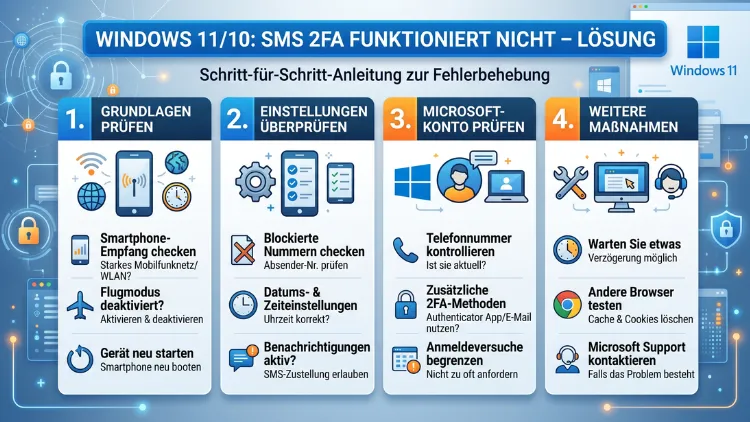
Wenn der SMS-Code für die Zwei-Faktor-Authentifizierung nicht ankommt, stehen Sie vor einer verschlossenen Tür: Kein Zugang zu Microsoft-Konto, Google, Facebook oder anderen Diensten. Dieses Problem trifft 2026 besonders viele Nutzer, da sich die Authentifizierungslandschaft grundlegend verändert.
Hier erfahren Sie, warum die SMS-2FA unter Windows 11 und Windows 10 nicht funktioniert – und wie Sie das Problem Schritt für Schritt lösen.
Was SMS-Zwei-Faktor-Authentifizierung ist und warum sie versagt
Die Zwei-Faktor-Authentifizierung per SMS (kurz: SMS-2FA oder SMS-OTP) ist eine Anmeldemethode, bei der nach der Passworteingabe ein zeitlich begrenzter Einmalcode per Kurznachricht auf Ihr Mobiltelefon gesendet wird. Dieser zusätzliche Schritt soll sicherstellen, dass nur die Person Zugang erhält, die auch das Gerät in der Hand hält.
Jedoch ist SMS-2FA technisch vergleichsweise anfällig. Dabei liegen die Probleme selten bei Ihnen persönlich, sondern häufig an einer Kombination aus Mobilfunknetz, Serverseite und Kontoeinstellungen. Außerdem hat sich die Sicherheitslage rund um SMS-Codes in den letzten Jahren deutlich verschlechtert: SIM-Swapping, also das betrügerische Übertragen einer Rufnummer auf eine fremde SIM-Karte, ist laut FBI-Bericht 2024 mit rund 982 Beschwerden und etwa 26 Millionen US-Dollar direktem Schaden weiter verbreitet als je zuvor.
Deshalb empfehlen Behörden und Sicherheitsexperten weltweit zunehmend, von SMS-basierter Authentifizierung abzurücken. So hat beispielsweise das amerikanische Normungsinstitut NIST in seinen im Juli 2025 aktualisierten Digital Identity Guidelines (NIST SP 800-63-4) SMS-Einmalcodes offiziell als „restricted authenticator“ eingestuft. Dennoch bleibt SMS-2FA 2026 bei vielen Diensten noch aktiv – und wenn sie plötzlich nicht funktioniert, müssen Sie schnell handeln.
Die häufigsten Ursachen, warum die SMS mit dem Bestätigungscode nicht ankommt
Bevor Sie eine Lösung anwenden, ist es wichtig, die genaue Ursache zu kennen. Denn je nach Grund unterscheidet sich die Vorgehensweise erheblich.
Falsch hinterlegte Telefonnummer
Einer der verbreitetsten Fehler ist eine falsch gespeicherte Rufnummer im Konto. Häufig fehlt die internationale Vorwahl, oder es wurde eine veraltete Nummer eingetragen. Besonders bekannt ist das Problem bei Microsoft-Konten: Statt +49 1XX XXXXXXX (deutsche Mobilfunknummer im internationalen Format) wird manchmal nur 0049 oder die Nummer ganz ohne Ländervorwahl gespeichert. In diesem Fall schlägt die Zustellung still fehl – der SMS-Server versucht es an eine nicht existierende oder falsche Nummer zu senden.
Mobilfunknetz-Probleme und Signalausfälle
Ebenso häufig liegt die Ursache beim Mobilfunkanbieter. Temporäre Netzausfälle, Roaming-Probleme im Ausland, volle Mailbox oder eine gesperrte Nummernklasse (bei manchen Prepaid-Tarifen werden Premium-SMS oder kommerzielle Absender blockiert) können die Zustellung verhindern. Auch ein fehlendes oder schwaches Mobilfunksignal in Gebäuden oder abgelegenen Gebieten führt dazu, dass SMS-Nachrichten verzögert oder gar nicht ankommen.
SMS-Filter und Spam-Schutz auf dem Smartphone
Viele moderne Smartphones – sowohl unter Android als auch unter iOS – verfügen über automatische SMS-Filter. Diese sortieren unbekannte Absender oder erkannte Werbetexte direkt in einen Ordner „Unbekannte Absender“ oder löschen sie sogar automatisch. Außerdem können Carrier-Einstellungen beim Netzbetreiber dazu führen, dass bestimmte Nummern geblockt werden.
Serverseitige Probleme beim Dienst
Nicht immer liegt das Problem auf Ihrer Seite. Microsofts SMS-Server sind gelegentlich überlastet oder temporär gestört – das bestätigen zahlreiche Nutzerberichte, unter anderem in den Microsoft-Foren. Auch Google, Facebook und andere Dienste können bei hoher Last verzögert oder gar keine SMS-Codes versenden. Deshalb lohnt es sich, über die offizielle Statusseite des jeweiligen Anbieters zu prüfen, ob gerade ein bekanntes Problem vorliegt.
Microsoft Entra ID: Abkündigung der bidirektionalen SMS
Für Unternehmenskonten und Bildungseinrichtungen (Microsoft Entra ID, früher Azure AD) ist ein spezifisches Problem besonders relevant: Microsoft hat die bidirektionale SMS-Authentifizierung offiziell abgekündigt. Seit September 2025 steht diese Methode in bestimmten Konfigurationen nicht mehr zur Verfügung. Wenn Sie ein Schul-, Uni- oder Firmenkonto nutzen und plötzlich keine SMS mehr erhalten, könnte genau diese Änderung die Ursache sein.
Gerätebezogene Probleme unter Windows 11/10
Zusätzlich können unter Windows 11 und Windows 10 spezifische Einstellungen das Problem verursachen: Ein veraltetes Datum/Uhrzeit auf dem PC stört manchmal die Synchronisation mit Authentifizierungsservern. Außerdem können VPN-Verbindungen oder Proxy-Einstellungen dazu führen, dass der Anmeldeprozess fehlschlägt, weil der Server eine ungewöhnliche IP-Adresse erkennt und den Zugang blockiert.
Schritt-für-Schritt: So lösen Sie das Problem mit der SMS-2FA
Lösungen für Microsoft-Konten unter Windows 11 und Windows 10
Microsoft-Konten sind besonders häufig betroffen, da sie sowohl für die Windows-Anmeldung als auch für Dienste wie Outlook, OneDrive und Microsoft 365 genutzt werden. Deshalb folgen hier die konkreten Schritte:
Schritt 1: Konto auf einem bereits angemeldeten Gerät öffnen
Falls Sie noch auf einem Gerät eingeloggt sind, gehen Sie direkt zu account.microsoft.com im Browser. Klicken Sie dort auf „Sicherheit“ und anschließend auf „Erweiterte Sicherheitsoptionen“. Hier sehen Sie alle hinterlegten Verifizierungsmethoden.
Schritt 2: Telefonnummer prüfen und korrigieren
Überprüfen Sie dort die eingetragene Rufnummer. Diese muss im internationalen Format mit Ländervorwahl gespeichert sein:
- Deutschland: +49 1XX XXXXXXX
- Österreich: +43 6XX XXXXXXX
- Schweiz: +41 7X XXX XXXX
Ist die Nummer falsch, klicken Sie auf „Bearbeiten“ und tragen Sie sie korrekt ein. Starten Sie danach einen neuen Anmeldeversuch.
Schritt 3: Code erneut anfordern
Beim Anmeldebildschirm finden Sie meist einen Link „Code erneut senden“ oder „Ich habe keinen Code erhalten“. Klicken Sie darauf und warten Sie mindestens zwei bis drei Minuten, da SMS-Nachrichten von Unternehmensservern gelegentlich verzögert zugestellt werden.
Schritt 4: Alternative Verifizierungsmethode verwenden
Wenn der SMS-Code weiterhin nicht ankommt, klicken Sie auf der Anmeldeseite auf „Andere Verifizierungsoptionen“ oder „Andere Möglichkeit wählen“. Falls Sie eine Backup-E-Mail-Adresse oder eine Authenticator-App eingetragen haben, können Sie diese jetzt verwenden.
Schritt 5: Windows Hello PIN nutzen (lokal)
Wichtig: Die Windows Hello PIN entsperrt zwar Ihr lokales Gerät, hilft aber nicht beim Online-Zugang zu Microsoft-Konten. Deshalb ist sie kein vollwertiger Ersatz für die Online-Verifizierung.
Schritt 6: Kontowiederherstellung beantragen
Falls alle oben genannten Schritte scheitern, müssen Sie den Microsoft-Kontowiederherstellungsprozess starten. Gehen Sie dazu auf account.live.com/acsr und füllen Sie das Formular aus. Microsoft prüft Ihre Identität anhand von Informationen, die nur Sie kennen sollten (frühere Passwörter, frühere E-Mail-Adressen, zuletzt verwendete Zahlungsmethoden). Dieser Prozess dauert in der Regel 24 bis 72 Stunden.
Lösungen für Google-Konten unter Windows
Wenn Sie sich unter Windows 11/10 in ein Google-Konto einloggen – beispielsweise im Chrome-Browser oder über Google Workspace – und der SMS-Code nicht ankommt, gehen Sie wie folgt vor:
Schritt 1: Google-Konto-Sicherheitsbereich öffnen
Gehen Sie auf einem eingeloggten Gerät zu myaccount.google.com → „Sicherheit“ → „Bestätigung in zwei Schritten“. Hier sehen Sie alle hinterlegten Methoden.
Schritt 2: Telefonnummer aktualisieren
Prüfen Sie dort die Telefonnummer und aktualisieren Sie sie bei Bedarf – ebenfalls im internationalen Format.
Schritt 3: Google-Eingabeaufforderung verwenden
Statt der SMS empfiehlt Google selbst die sogenannte „Google-Eingabeaufforderung“: Dabei erscheint auf dem verknüpften Smartphone eine Push-Benachrichtigung, die Sie einfach bestätigen. Diese Methode funktioniert unabhängig vom SMS-Netz und ist zuverlässiger.
Schritt 4: Backup-Codes nutzen
Falls Sie bei der Einrichtung der Bestätigung in zwei Schritten Backup-Codes generiert haben, finden Sie diese im Sicherheitsbereich Ihres Google-Kontos. Jeder dieser 10-stelligen Codes kann einmalig verwendet werden und ermöglicht den Zugang, wenn andere Methoden versagen.
Lösungen für Facebook, Instagram und andere Dienste
Auch bei Facebook, Instagram, X (früher Twitter), PayPal, Amazon und weiteren Diensten kommt es regelmäßig vor, dass SMS-Codes nicht ankommen. Hier gilt grundsätzlich dasselbe Prinzip:
Für Facebook:
- Öffnen Sie facebook.com auf einem Gerät, auf dem Sie noch eingeloggt sind.
- Gehen Sie zu „Einstellungen & Privatsphäre“ → „Einstellungen“ → „Sicherheit und Login“.
- Wählen Sie „Zwei-Faktor-Authentifizierung“ und prüfen Sie die Telefonnummer.
- Alternativ können Sie einen gespeicherten Login-Code (10-stelliger Notfallcode) verwenden, falls Sie diesen bei der Einrichtung notiert haben.
- Falls kein Zugang möglich ist, nutzen Sie die Facebook-Kontowiederherstellung über „Anmeldung vergessen“ → „Ich habe keinen Zugang mehr“.
Für PayPal:
PayPal erlaubt bei fehlender SMS alternativ den Zugang über einen Bestätigungsanruf auf die hinterlegte Festnetznummer. Außerdem können Sie die PayPal-App auf einem bereits verknüpften Gerät nutzen.
Für Amazon:
Amazon bietet neben SMS auch den Amazon-Authenticator und alternative E-Mail-Bestätigung an. Wechseln Sie beim Anmeldebildschirm auf „Andere Möglichkeit wählen“.
Das Smartphone als Fehlerquelle – diese Überprüfungen sollten Sie durchführen
Bevor Sie komplexere Lösungen versuchen, lohnen sich einige einfache Überprüfungen am Mobiltelefon:
1. Neustart des Smartphones: Starten Sie Ihr Mobiltelefon vollständig neu. Dadurch werden möglicherweise hängende Netzwerkprozesse zurückgesetzt und ausstehende SMS zugestellt.
2. SMS-Filter prüfen:
- Android: Öffnen Sie die Nachrichten-App, tippen Sie auf die drei Punkte oben rechts und prüfen Sie unter „Einstellungen“ → „Spam und blockierte Nummern“, ob 2FA-Absender versehentlich blockiert wurden.
- iOS (iPhone): Gehen Sie zu „Einstellungen“ → „Nachrichten“ → „Unbekannte & Spam filtern“. Prüfen Sie dort den Ordner „Unbekannte Absender“ in der Nachrichten-App.
- Samsung One UI: Öffnen Sie die Samsung Messages App, tippen Sie auf das Menü und prüfen Sie „Nachrichten schützen“ → „Blockierte Nummern“.
3. Flugzeugmodus ein- und ausschalten: Schalten Sie kurz den Flugzeugmodus ein, warten Sie zehn Sekunden und schalten Sie ihn wieder aus. Dadurch verbindet sich das Gerät neu mit dem Mobilfunknetz.
4. SIM-Karte neu einsetzen: Falls möglich, entnehmen Sie die SIM-Karte, reinigen Sie die Kontakte sanft und setzen Sie sie wieder ein. Anschließend starten Sie das Gerät neu.
5. Netzwerk manuell wählen:
- Android: Gehen Sie zu „Einstellungen“ → „Verbindungen“ → „Mobile Netzwerke“ → „Netzwerk manuell auswählen“. Wählen Sie Ihren Anbieter erneut aus.
- iOS: Gehen Sie zu „Einstellungen“ → „Mobiles Netz“ → „Netz wählen“. Deaktivieren Sie „Automatisch“ kurz, wählen Sie Ihr Netz manuell und aktivieren Sie anschließend „Automatisch“ wieder.
Microsoft Authenticator – die empfohlene Alternative zur SMS-2FA
Die zuverlässigste und sofort umsetzbare Alternative zur SMS-Zwei-Faktor-Authentifizierung ist die Microsoft Authenticator App. Diese generiert zeitbasierte Einmalcodes (TOTP) direkt auf Ihrem Smartphone – vollständig offline, ohne Mobilfunknetz und ohne SMS-Abhängigkeit.
So richten Sie den Microsoft Authenticator für Ihr Microsoft-Konto ein:
- Installieren Sie die App „Microsoft Authenticator“ auf Ihrem Smartphone (verfügbar kostenlos im Google Play Store für Android sowie im Apple App Store für iPhone).
- Öffnen Sie auf Ihrem Windows-PC den Browser und gehen Sie zu account.microsoft.com.
- Klicken Sie auf „Sicherheit“ → „Erweiterte Sicherheitsoptionen“ → „Neue Anmelde- oder Überprüfungsmethode hinzufügen“.
- Wählen Sie „App verwenden“.
- Scannen Sie den angezeigten QR-Code mit der Microsoft Authenticator App auf Ihrem Smartphone.
- Geben Sie zur Bestätigung den sechsstelligen Code ein, den die App anzeigt.
Ab sofort können Sie sich beim Anmelden entweder durch Bestätigen einer Push-Benachrichtigung auf dem Smartphone oder durch Eingabe des sechsstelligen Codes verifizieren – komplett ohne SMS.
So richten Sie Google Authenticator für andere Dienste ein:
Für Dienste wie Google, Facebook, Instagram oder PayPal eignet sich alternativ die App „Google Authenticator“ (Android und iOS, kostenlos). Das Einrichten funktioniert ähnlich: Im Sicherheitsbereich des jeweiligen Dienstes wählen Sie „Authenticator-App“ als 2FA-Methode und scannen den QR-Code.
Zusätzlich empfiehlt sich die App „Authy“ von Twilio: Diese bietet im Gegensatz zu Google Authenticator ein verschlüsseltes Cloud-Backup Ihrer Konten. Falls Sie Ihr Smartphone verlieren, können Sie Ihre Konten damit problemlos wiederherstellen – was bei Google Authenticator ohne entsprechende Vorkehrungen schwieriger ist.
Passkeys – die Zukunft der sicheren Anmeldung unter Windows 11
Neben Authenticator-Apps gewinnt 2026 eine weitere Methode stark an Bedeutung: Passkeys. Diese kryptografische Anmeldetechnologie basiert auf dem FIDO2-Standard und ersetzt Passwörter sowie SMS-Codes vollständig.
Wie Passkeys funktionieren:
Beim Erstellen eines Passkeys wird ein kryptografisches Schlüsselpaar auf Ihrem Gerät erzeugt. Der private Schlüssel verlässt dabei niemals Ihr Gerät. Zur Anmeldung bestätigen Sie einfach mit Windows Hello (PIN, Fingerabdruck oder Gesichtserkennung), Ihrem iPhone Face ID oder dem Fingerabdruckscanner Ihres Android-Geräts.
Vorteile gegenüber SMS-2FA:
- Kein SMS-Netz erforderlich
- Nicht phishbar, da der Schlüssel an die spezifische Webseite gebunden ist
- Kein manuelles Eingeben von Codes
- Funktioniert sogar ohne Internetverbindung (bei lokalen Konten)
Passkey für Microsoft-Konto einrichten:
- Gehen Sie zu account.microsoft.com → „Sicherheit“ → „Erweiterte Sicherheitsoptionen“.
- Klicken Sie auf „Passkey hinzufügen“.
- Folgen Sie dem Assistenten und bestätigen Sie mit Windows Hello auf Ihrem PC.
- Ab sofort können Sie sich ohne Passwort und ohne SMS anmelden.
Laut FIDO Alliance unterstützen 2026 bereits rund 15 Milliarden Online-Konten Passkeys. Apple, Google und Microsoft haben diese Technologie nativ integriert.
YubiKey – die sicherste Hardware-Option
Für Nutzer mit besonders hohen Sicherheitsanforderungen empfiehlt sich ein Hardware-Sicherheitsschlüssel wie der YubiKey von Yubico oder der NitroKey. Diese USB-Sticks (auch mit NFC-Unterstützung für Smartphones verfügbar) bieten die stärkste verfügbare Form der Zwei-Faktor-Authentifizierung.
YubiKey 5 NFC ist dabei die empfohlene Vorgehensweise für Privatpersonen: Dieser Schlüssel unterstützt FIDO2, WebAuthn, OTP und PIV – also praktisch alle modernen Authentifizierungsstandards. Er ist kompatibel mit Microsoft-Konten, Google, GitHub, Dropbox und vielen weiteren Diensten.
Einrichten eines YubiKey für ein Microsoft-Konto:
- Schließen Sie den YubiKey per USB an Ihren Windows-PC an.
- Gehen Sie zu account.microsoft.com → „Sicherheit“ → „Erweiterte Sicherheitsoptionen“.
- Klicken Sie auf „Sicherheitsschlüssel hinzufügen“.
- Folgen Sie dem Setup-Assistenten und tippen Sie auf Ihren YubiKey, wenn Sie dazu aufgefordert werden.
- Vergeben Sie einen Namen für den Schlüssel und schließen Sie die Einrichtung ab.
Wichtig: Bestellen Sie zwei YubiKeys und richten Sie beide ein. So haben Sie immer einen Ersatzschlüssel für den Fall, dass einer verloren geht.
Empfohlene Vorgehensweisen für Windows-Nutzer – So sind Sie dauerhaft abgesichert
Damit Sie das Problem mit fehlenden SMS-Codes zukünftig vermeiden, sollten Sie folgende Punkte umsetzen:
Mindestens zwei Verifizierungsmethoden einrichten: Hinterlegen Sie in jedem wichtigen Konto sowohl eine Authenticator-App als auch eine Backup-E-Mail-Adresse. Deshalb sind Sie nicht auf eine einzige Methode angewiesen.
Backup-Codes generieren und sicher aufbewahren: Viele Dienste – darunter Google, Facebook und Microsoft – bieten Einmal-Notfallcodes an. Drucken Sie diese aus und verwahren Sie sie an einem sicheren Ort. Außerdem sollten Sie sie niemals digital als Screenshot speichern, da dieser bei einem Geräteverlust kompromittiert werden könnte.
SMS-2FA durch Authenticator-App ersetzen: Wechseln Sie wo immer möglich von SMS auf Microsoft Authenticator, Google Authenticator oder Authy. Dabei profitieren Sie von mehr Zuverlässigkeit und höherer Sicherheit.
Windows 11/10 und Treiber aktuell halten: Veraltete Systemdateien können gelegentlich Probleme bei der Kontoauthentifizierung verursachen. Gehen Sie deshalb zu „Einstellungen“ → „Windows Update“ → „Nach Updates suchen“ und installieren Sie alle verfügbaren Updates.
Datum und Uhrzeit synchronisieren: Zeitbasierte Einmalcodes (TOTP) sind sehr empfindlich gegenüber falschen Systemzeiten. Stellen Sie sicher, dass unter Windows die automatische Zeitsynchronisierung aktiviert ist: „Einstellungen“ → „Zeit & Sprache“ → „Datum & Uhrzeit“ → „Zeit automatisch festlegen“ aktivieren.
FAQ – Häufige Fragen zur SMS-2FA
Warum kommt der SMS-Code manchmal erst nach Minuten an?
SMS-Nachrichten von Authentifizierungsservern laufen durch mehrere Netzwerkknoten, bevor sie Ihr Mobiltelefon erreichen. Deshalb kann es bei hoher Serverlast oder schlechtem Netzempfang zu Verzögerungen von bis zu fünf Minuten kommen. Außerdem verfallen die meisten Codes nach 30 bis 60 Sekunden – fordern Sie in diesem Fall einen neuen Code an.
Kann ich die SMS-2FA für mein Microsoft-Konto dauerhaft deaktivieren?
Ja, das ist möglich – allerdings nur, wenn Sie alternativ mindestens eine andere Verifizierungsmethode eingerichtet haben. Gehen Sie zu account.microsoft.com → „Sicherheit“ → „Erweiterte Sicherheitsoptionen“ und entfernen Sie dort die Telefonnummer. Zuvor sollten Sie jedoch zwingend eine Authenticator-App oder einen Sicherheitsschlüssel hinzufügen, damit Sie nicht ausgesperrt werden.
Hilft ein VPN, wenn die SMS-2FA nicht funktioniert?
In den meisten Fällen verschlimmert ein aktives VPN das Problem eher, als dass es hilft. Manche Authentifizierungsserver blockieren Verbindungen über bekannte VPN-IP-Adressen. Deshalb sollten Sie zunächst das VPN deaktivieren und den Anmeldeversuch wiederholen.
Was tun, wenn ich komplett aus meinem Microsoft-Konto ausgesperrt bin?
Falls Sie weder SMS noch eine Backup-Methode nutzen können, starten Sie den Microsoft-Kontowiederherstellungsprozess unter account.live.com/acsr. Dort müssen Sie möglichst viele Informationen zu Ihrem Konto angeben (frühere Passwörter, häufig besuchte Seiten, Kontakte). Microsoft prüft diese Angaben manuell, was 24 bis 72 Stunden dauern kann.
Warum erhalte ich die SMS im Ausland nicht?
Beim Reisen ins Ausland greift oft Roaming. Manche Mobilfunktarife – insbesondere Prepaid-Karten – übertragen keine Standard-SMS aus dem Ausland. Außerdem blockieren einige Carrier internationale Kurzcode-Absender, wie sie Authentifizierungsserver verwenden. Lösung: Nutzen Sie eine Authenticator-App, die vollständig offline funktioniert.
Funktioniert die SMS-2FA auf einem Windows-PC ohne Smartphone?
Nein – SMS-2FA setzt immer ein Mobiltelefon voraus. Wenn Sie kein Smartphone besitzen, empfehlen wir stattdessen die Browser-Erweiterung „2FA Auth“ (verfügbar für Microsoft Edge und Google Chrome). Diese ermöglicht TOTP-basierte Zwei-Faktor-Authentifizierung direkt im Browser, ohne Smartphone.
Ist SMS-2FA sicherer als gar keine Zwei-Faktor-Authentifizierung?
Ja, definitiv. Obwohl SMS-2FA mehrere Schwachstellen hat (SIM-Swapping, SS7-Angriffe), bietet sie gegenüber reiner Passwort-Authentifizierung immer noch einen erheblichen Sicherheitsvorteil. Deshalb sollten Sie sie weiterhin nutzen, bis Sie eine sicherere Methode eingerichtet haben.
Warum funktioniert die SMS-2FA für mein Firmenkonto plötzlich nicht mehr?
Wenn Sie ein Konto über Microsoft Entra ID (früher Azure Active Directory) nutzen, könnte die Ursache in der Abkündigung der bidirektionalen SMS-Authentifizierung liegen, die Microsoft seit September 2025 schrittweise umsetzt. Kontaktieren Sie in diesem Fall Ihren IT-Administrator und bitten Sie darum, die Microsoft Authenticator App als Methode freizuschalten.
Kann ich Google Authenticator auch für Microsoft-Konten verwenden?
Ja, das ist möglich. Obwohl Microsoft die eigene Authenticator-App bevorzugt, funktioniert auch Google Authenticator oder Authy mit Microsoft-Konten, da alle drei Apps den offenen TOTP-Standard (RFC 6238) unterstützen. Wählen Sie beim Einrichten einfach „Andere Authenticator-App“ statt der Microsoft-spezifischen Option.
Was passiert, wenn ich mein Smartphone verliere und SMS-2FA eingerichtet habe?
In diesem Fall sind Sie auf Backup-Methoden angewiesen. Deshalb ist es so wichtig, vorab mindestens eine weitere Verifizierungsmethode einzurichten. Konkret: Hinterlegen Sie eine Backup-E-Mail-Adresse und generieren Sie Notfall-Wiederherstellungscodes – und zwar bevor das Problem auftritt. Falls Sie dennoch ausgesperrt sind, nutzen Sie den Kontowiederherstellungsprozess des jeweiligen Dienstes.
Fazit
SMS-2FA unter Windows 11 und Windows 10 versagt aus vielen Gründen – falsche Telefonnummern, Netzprobleme, Serverausfälle oder Änderungen durch Anbieter wie Microsoft. Deshalb ist schnelles Handeln wichtig: Prüfen Sie zuerst die hinterlegte Nummer und nutzen Sie vorhandene Backup-Optionen.
Langfristig empfiehlt sich der Umstieg auf den Microsoft Authenticator, Google Authenticator, Authy oder einen YubiKey – diese Methoden sind zuverlässiger, sicherer und unabhängig vom Mobilfunknetz. Wer jetzt handelt, schützt sich vor zukünftigen Aussperrungen.
