
iPhone ohne Passcode entsperren: Diese Methoden helfen bei vergessenem Code oder deaktiviertem Gerät – schnell, sicher und teils ohne Datenverlust möglich.
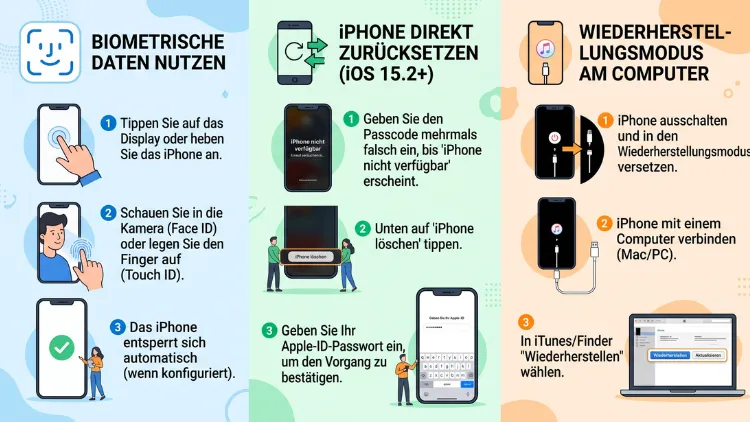
Wenn Sie Ihren iPhone-Passcode vergessen haben oder ein gebrauchtes Gerät gesperrt vor sich liegen haben, lässt sich das iPhone dennoch entsperren. Die einfachsten Wege sind die Wiederherstellung über iCloud, der Wiederherstellungsmodus mit dem Finder oder iTunes sowie spezialisierte Entsperr-Tools von Drittanbietern.
Alle drei Methoden werden nachfolgend Schritt für Schritt erklärt.
Warum ein iPhone ohne Passcode gesperrt sein kann
Ein gesperrtes iPhone ist ein alltägliches Problem. Zudem gibt es dafür verschiedene Ursachen, die jeweils unterschiedliche Lösungswege erfordern. Deshalb lohnt sich zunächst ein Blick darauf, wie es überhaupt zur Sperrung kommt.
Häufige Gründe sind:
- Der Code wurde vergessen, weil er selten eingegeben oder kürzlich geändert wurde.
- Face ID oder Touch ID funktionieren nach einem Update nicht mehr zuverlässig, sodass ausschließlich der Code bleibt.
- Ein Kind oder eine andere Person hat den Code zu oft falsch eingegeben, wodurch das iPhone in den Zustand „iPhone nicht verfügbar“ wechselt.
- Ein gebrauchtes iPhone wurde gekauft, ohne dass der vorherige Besitzer den Code mitgeteilt hat.
- Das Gerät wurde zurückgesetzt oder aktualisiert und fragt anschließend nach einem Code, der nicht mehr bekannt ist.
In all diesen Fällen zeigt der Bildschirm häufig Meldungen wie „iPhone nicht verfügbar“ oder „Sicherheitssperre aktiv“. Das bedeutet jedoch nicht, dass der Zugriff dauerhaft verloren ist. Apple hat für genau diese Szenarien mehrere offizielle Wege eingebaut.
Wichtiger Hinweis vor dem Entsperren
Bevor Sie mit einer Methode beginnen, sollten Sie einige Punkte beachten. Andernfalls riskieren Sie unnötigen Datenverlust oder zusätzliche Komplikationen.
- Die folgenden Methoden sind ausschließlich für das eigene iPhone oder Geräte gedacht, für die Sie nachweislich berechtigt sind, zum Beispiel ein familieneigenes Gerät.
- Bei den meisten Methoden werden alle Daten auf dem iPhone gelöscht, da der Passcode nicht isoliert entfernt werden kann.
- Ein aktuelles Backup in iCloud oder auf dem Computer erleichtert die Wiederherstellung der Daten nach dem Entsperren erheblich.
- Ist „Mein iPhone suchen“ aktiviert, benötigen Sie nach dem Zurücksetzen zusätzlich Ihre Apple-ID samt Passwort, um das Gerät erneut zu aktivieren.
- Bei sehr alten iPhone-Modellen oder besonders neuen Geräten können sich einzelne Schritte leicht unterscheiden.
Methode 1: iPhone über iCloud entsperren (mit Datenverlust)
Diese Methode ist die einfachste, sofern „Mein iPhone suchen“ vor der Sperrung aktiviert war und eine Internetverbindung über WLAN oder Mobilfunk besteht.
Voraussetzungen
- Aktivierte Funktion „Mein iPhone suchen“
- Zugang zur Apple-ID und dem zugehörigen Passwort
- Bestehende Internetverbindung auf dem gesperrten iPhone
Schritt-für-Schritt-Anleitung
- Öffnen Sie auf einem beliebigen Computer oder Smartphone die Seite iCloud.com und melden Sie sich mit Ihrer Apple-ID an.
- Klicken Sie auf „Alle Geräte“ beziehungsweise „Mein iPhone suchen“.
- Wählen Sie das gesperrte iPhone aus der Geräteliste aus.
- Tippen Sie auf „iPhone löschen“.
- Bestätigen Sie den Vorgang; das Gerät wird anschließend über die Ferne zurückgesetzt und der Passcode entfernt.
- Richten Sie das iPhone danach als neues Gerät ein oder stellen Sie es aus einem iCloud-Backup wieder her.
Zusätzlich gibt es seit neueren iOS-Versionen die sogenannte Sicherheitssperre. Befindet sich das iPhone in diesem Zustand, erscheint direkt auf dem Sperrbildschirm die Option „iPhone löschen“. Falls diese Option nicht sichtbar ist, hilft häufig das Einlegen einer SIM-Karte mit aktivem Mobilfunkvertrag, damit das Gerät eine Verbindung herstellen kann. Anschließend genügt die Eingabe der Apple-ID, um den Löschvorgang zu bestätigen.
Methode 2: iPhone im Wiederherstellungsmodus mit Finder oder iTunes entsperren
Diese Methode eignet sich besonders, wenn kein Internetzugang besteht oder „Mein iPhone suchen“ nicht aktiviert war. Sie funktioniert mit einem Mac über den Finder (ab macOS Catalina) oder mit einem Windows-PC über iTunes.
Was ist der Wiederherstellungsmodus?
Der Wiederherstellungsmodus (englisch: Recovery Mode) ist eine in iOS integrierte Funktion zur Fehlerbehebung. Er versetzt das iPhone in einen Zustand, in dem es vom Finder oder von iTunes erkannt und komplett neu aufgesetzt werden kann – und zwar ohne dass der Passcode benötigt wird.
Schritt-für-Schritt-Anleitung
- Schließen Sie das iPhone per Kabel an den Mac oder PC an und öffnen Sie den Finder beziehungsweise iTunes.
- Versetzen Sie das iPhone in den Wiederherstellungsmodus. Je nach Modell unterscheidet sich die Tastenkombination:
- iPhone 8 und neuer: Kurz die Lauter-Taste drücken und loslassen, dann kurz die Leiser-Taste drücken und loslassen, anschließend die Seitentaste gedrückt halten, bis das Wiederherstellungssymbol erscheint.
- iPhone 7 / 7 Plus: Gleichzeitig die Leiser-Taste und die obere Seitentaste gedrückt halten, bis das Wiederherstellungssymbol angezeigt wird.
- iPhone 6s und älter sowie iPhones mit Home-Button: Gleichzeitig Home-Taste und Seiten- beziehungsweise obere Taste gedrückt halten, bis das Symbol erscheint.
- Sobald der Finder oder iTunes das Gerät im Wiederherstellungsmodus erkennt, erscheint eine Meldung mit den Optionen „Aktualisieren“ oder „Wiederherstellen“.
- Wählen Sie „Wiederherstellen“, um das iPhone vollständig zurückzusetzen. Dabei wird auch der Passcode entfernt.
- Warten Sie, bis der Download der aktuellen iOS-Version abgeschlossen ist und das iPhone neu startet.
- Richten Sie das Gerät anschließend neu ein oder spielen Sie ein zuvor erstelltes Backup zurück.
Bricht der Download während des Vorgangs ab, weil das Zeitfenster im Wiederherstellungsmodus abläuft, wiederholen Sie einfach die Tastenkombination aus Schritt 2 und starten den Vorgang erneut.
Methode 3: iPhone im DFU-Modus zurücksetzen
Sollte der Wiederherstellungsmodus nicht funktionieren, bietet der DFU-Modus (Device Firmware Update) eine tiefere Alternative. Er wird vor allem dann genutzt, wenn das iPhone auf herkömmlichem Weg nicht erkannt wird.
Schritt-für-Schritt-Anleitung
- Verbinden Sie das iPhone mit dem Computer und öffnen Sie den Finder oder iTunes.
- Drücken Sie kurz die Lauter-Taste, danach kurz die Leiser-Taste.
- Halten Sie anschließend die Seitentaste gedrückt, bis der Bildschirm schwarz wird.
- Halten Sie zusätzlich die Leiser-Taste für etwa fünf Sekunden gedrückt, während die Seitentaste weiterhin gehalten wird.
- Lassen Sie die Seitentaste los, halten Sie die Leiser-Taste jedoch weiter gedrückt, bis der Computer das Gerät im DFU-Modus erkennt.
- Führen Sie im Finder oder in iTunes die Wiederherstellung durch.
Der Bildschirm bleibt im DFU-Modus vollständig schwarz, weshalb sich dieser Modus optisch nicht direkt vom ausgeschalteten Zustand unterscheiden lässt. Die Erkennung erfolgt ausschließlich über die Software auf dem Computer.
Methode 4: iPhone-Entsperr-Tools von Drittanbietern nutzen
Neben den offiziellen Apple-Wegen existieren spezialisierte Entsperr-Programme, die den Vorgang vereinfachen und teilweise zusätzliche Funktionen bieten, etwa das Entfernen des Bildschirmzeit-Codes oder das Umgehen einer MDM-Sperre bei ehemals firmenverwalteten Geräten. Bekannte Anbieter in diesem Bereich sind beispielsweise Tenorshare 4uKey, EaseUS MobiUnlock und TunesKit iPhone Unlocker.
Beispiel: Entsperren mit Tenorshare 4uKey
- Laden Sie Tenorshare 4uKey von der offiziellen Herstellerseite herunter und installieren Sie das Programm auf einem Windows-PC oder Mac.
- Schließen Sie das iPhone per USB-Kabel an und starten Sie die Software.
- Wählen Sie im Programm die Option „Bildschirmsperre entfernen“.
- Bestätigen Sie die angezeigten Geräteinformationen und laden Sie das passende Firmware-Paket herunter.
- Klicken Sie auf „Entsperren starten“ und warten Sie, bis der Vorgang abgeschlossen ist.
Diese Tools arbeiten im Kern ähnlich wie der Wiederherstellungsmodus, führen den Nutzer jedoch grafisch durch den Prozess. Allerdings gilt auch hier: Sämtliche Daten auf dem Gerät gehen verloren, sofern kein Backup vorliegt. Zudem benötigen aktivierungsgesperrte iPhones weiterhin die passende Apple-ID, um nach dem Zurücksetzen wieder nutzbar zu sein.
Methode 5: Passcode ändern, ohne den alten zu kennen (nur bei bestehendem Zugriff)
Falls Sie zwar noch auf das iPhone zugreifen können, den Code jedoch loswerden möchten, weil er häufig vergessen wird, lässt sich der Passcode über die Einstellungen deaktivieren.
- Öffnen Sie die Einstellungen und tippen Sie auf „Face ID & Code“ beziehungsweise „Touch ID & Code“.
- Geben Sie den aktuellen Code ein.
- Wählen Sie „Code ausschalten“.
- Bestätigen Sie die Sicherheitswarnung, da ohne Code auch Apple Pay und einige Schutzfunktionen deaktiviert werden.
Diese Methode eignet sich ausschließlich, solange der Code noch bekannt ist, und dient in erster Linie dazu, künftige Sperrsituationen von vornherein zu vermeiden.
iPad und andere Apple-Geräte ohne Code entsperren
Die beschriebenen Methoden lassen sich größtenteils auch auf das iPad übertragen, da beide Geräte auf iOS beziehungsweise iPadOS basieren. Ebenso funktioniert die Wiederherstellung über iCloud, den Finder oder iTunes nahezu identisch. Lediglich die Tastenkombination für den Wiederherstellungs- und DFU-Modus unterscheidet sich je nach iPad-Modell leicht, da manche Varianten noch eine Home-Taste besitzen und andere nicht. Bei einer Apple Watch oder einem Mac kommen wiederum eigene Rücksetzverfahren zum Einsatz, die sich vom iPhone-Vorgehen unterscheiden.
Datenverlust vermeiden: Was vorher zu beachten ist
Da fast jede Methode zum Zurücksetzen des gesamten Geräts führt, lohnt sich vorbeugendes Handeln, sofern das iPhone noch zugänglich ist.
- Aktivieren Sie regelmäßig ein automatisches iCloud-Backup unter „Einstellungen“ > „[Ihr Name]“ > „iCloud“ > „iCloud-Backup“.
- Erstellen Sie zusätzlich ein lokales Backup über den Finder oder iTunes, sobald das iPhone an den Computer angeschlossen wird.
- Notieren Sie sich einen alternativen Code oder aktivieren Sie Face ID beziehungsweise Touch ID als zweite Absicherung.
- Hinterlegen Sie vertrauenswürdige Kontakte in den Apple-ID-Einstellungen, damit im Ernstfall Unterstützung möglich ist.
Wer diese Punkte beachtet, verliert im Fall einer erneuten Sperrung keine wichtigen Fotos, Nachrichten oder Dokumente.
Wann der Apple Support kontaktiert werden sollte
Führen weder der Wiederherstellungsmodus noch die iCloud-Methode zum Erfolg, empfiehlt sich der direkte Kontakt zum offiziellen Apple Support oder der Besuch eines Apple Store. Dies gilt insbesondere in folgenden Fällen:
- Das iPhone zeigt weiterhin „Deaktiviert“ an, obwohl der Wiederherstellungsmodus mehrfach durchlaufen wurde.
- Es besteht der Verdacht, dass das Gerät gestohlen oder mit einer Netzsperre versehen ist.
- Ein Kaufbeleg oder Nachweis über den rechtmäßigen Besitz kann vorgelegt werden, jedoch fehlen die Zugangsdaten der ursprünglichen Apple-ID.
In solchen Fällen prüft Apple anhand der Seriennummer und eines Kaufnachweises, ob eine Entsperrung möglich ist. Dieser Weg dauert zwar länger, gilt jedoch als der sicherste, sobald eigene Versuche nicht zum Ziel führen.
Häufige Fragen zum Entsperren eines iPhones ohne Passcode
Kann man ein iPhone ohne Datenverlust entsperren?
In der Regel nicht, sofern der Code tatsächlich unbekannt ist. Da Apple aus Sicherheitsgründen keinen direkten Zugriff auf gesperrte Inhalte erlaubt, wird bei nahezu jeder Methode das gesamte Gerät zurückgesetzt. Lediglich mit einem vorhandenen Backup lassen sich die Daten anschließend wiederherstellen.
Wie lange dauert das Entsperren über iCloud?
Der Vorgang über iCloud.com dauert üblicherweise nur wenige Minuten, sofern eine stabile Internetverbindung besteht. Anschließend benötigt die Neueinrichtung oder Wiederherstellung aus dem Backup zusätzliche Zeit, je nach Datenmenge.
Funktioniert der Wiederherstellungsmodus auch ohne Computer?
Nein, für den Wiederherstellungsmodus wird zwingend ein Mac mit Finder oder ein Windows-PC mit iTunes benötigt. Ohne Computer bleibt ausschließlich die iCloud-Methode oder die Sicherheitssperre als Alternative.
Was passiert, wenn „Mein iPhone suchen“ nicht aktiviert war?
Dann lässt sich das iPhone nicht über iCloud entsperren. In diesem Fall bleibt der Wiederherstellungsmodus, der DFU-Modus oder ein spezialisiertes Drittanbieter-Tool als Lösung.
Ist es legal, ein gebrauchtes iPhone ohne Code zu entsperren?
Solange ein rechtmäßiger Kaufnachweis vorliegt, ist das Entsperren des eigenen Geräts legal. Fehlt hingegen jeglicher Nachweis oder besteht der Verdacht auf ein gestohlenes Gerät, sollte stattdessen der Apple Support eingeschaltet werden.
Wie unterscheidet sich der Bildschirmzeit-Code vom Geräte-Passcode?
Der Bildschirmzeit-Code schützt separate Einstellungen wie App-Limits und lässt sich unabhängig vom eigentlichen Gerätecode zurücksetzen, meist über die Apple-ID innerhalb der Bildschirmzeit-Einstellungen. Beide Codes werden daher unterschiedlich behandelt.
Kann ein Kind das iPhone versehentlich dauerhaft sperren?
Ja, nach zu vielen falschen Versuchen zeigt das iPhone „iPhone nicht verfügbar“ mit einer wachsenden Wartezeit an. Nach mehreren Fehlversuchen wird zusätzlich die Sicherheitssperre aktiv, wodurch letztlich nur noch das Löschen des Geräts bleibt.
Verliert man beim DFU-Modus zusätzliche Daten im Vergleich zum Wiederherstellungsmodus?
Nein, beide Modi führen letztlich zu einer vollständigen Wiederherstellung des Geräts. Der DFU-Modus wird lediglich dann genutzt, wenn der reguläre Wiederherstellungsmodus aus technischen Gründen nicht funktioniert.
Sind Drittanbieter-Tools sicher für das eigene iPhone?
Etablierte Anbieter wie Tenorshare 4uKey oder EaseUS MobiUnlock arbeiten mit offiziellen Apple-Schnittstellen und gelten als sicher, sofern die Software direkt von der offiziellen Herstellerseite heruntergeladen wird. Dennoch ersetzt keines dieser Programme ein vorhandenes Backup.
Fazit
Ein gesperrtes iPhone lässt sich meist über iCloud, den Wiederherstellungsmodus oder ein Drittanbieter-Tool zurücksetzen, wobei fast immer alle Daten verloren gehen. Deshalb lohnt sich ein regelmäßiges Backup.
Bleiben Zweifel am rechtmäßigen Besitz oder schlägt jede Methode fehl, sollte der Apple Support kontaktiert werden, um das Gerät sicher und zuverlässig wieder nutzbar zu machen.
